PowerPointで資料を作っていると、スライドごとに配色や写真の見せ方、文字の配置がばらつき、全体がまとまらないと感じることがあります。
そのような場面で役立つのが、PowerPointのデザイナーに表示されるデザインの提案です。
テーマやレイアウトを最初に整えたうえでデザイナーを活用すると、資料の目的に合った統一感のあるプレゼンテーションへ近づけます。
デザインを統一する基本は、テーマを決めること、同じ種類のスライドで同じレイアウトを使うこと、デザイナーの提案を選ぶ基準を固定することです。
この記事では、パワポのデザイナーでデザインを統一する方法と、デザインの提案が表示されないときの確認点を解説します。
見栄えだけでなく、読み手が内容を理解しやすい資料づくりにもつながるため、社内報告、営業資料、学校の発表資料などで活用してみましょう。
パワポのデザイナーでデザインを統一する手順【テーマと提案の基準】
それではまず、パワポのデザイナーを使ってデザインを統一する基本手順について解説していきます。
最初にテーマを適用し、そのテーマに沿ったデザインの提案から必要なものを選ぶ流れにすると、スライドごとの印象が散らばりにくくなります。
統一感を保つ順番は、テーマの設定、基準となるスライドの作成、デザイナーによる提案の選択、他スライドへの展開です。
デザインタブからテーマを固定する操作
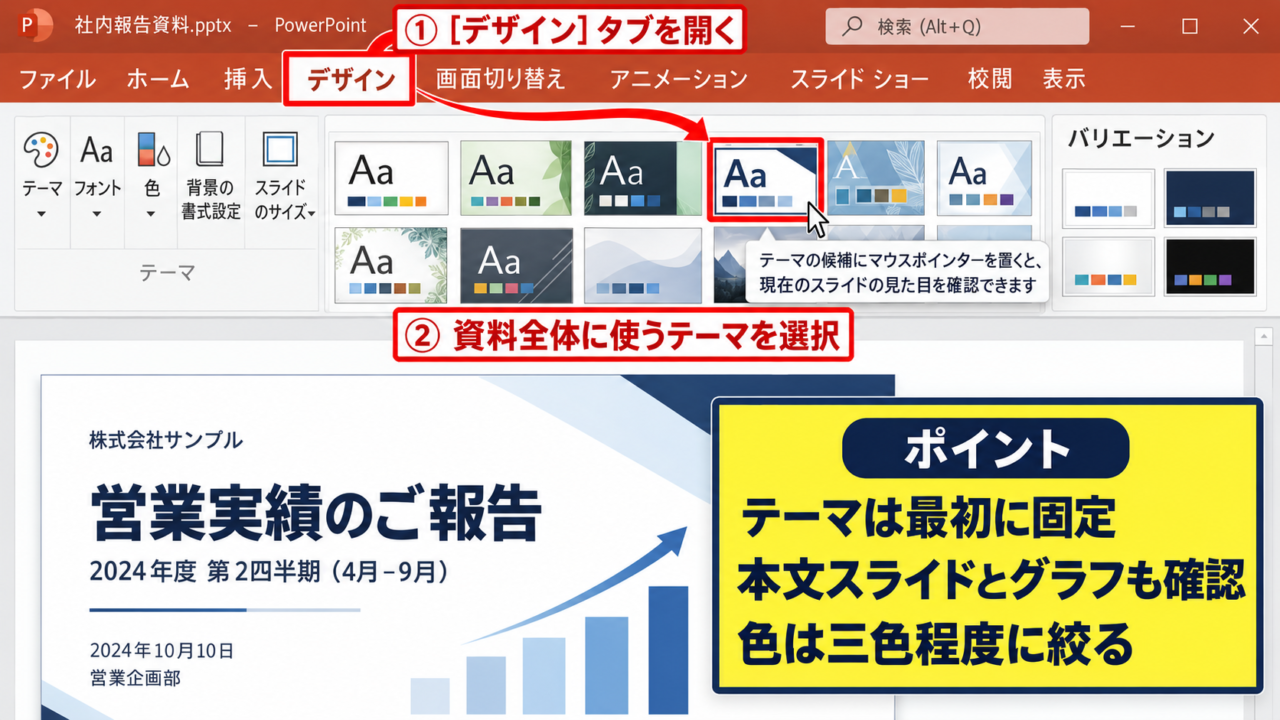
最初に、PowerPoint上部のリボンから「デザイン」タブを開き、資料全体に使うテーマを選択します。
テーマにはフォント、配色、見出しのスタイル、図形の雰囲気などがまとめて設定されているため、最初に決めるだけでも資料の基調をそろえやすくなります。
途中でテーマを何度も変更すると、手作業で調整した文字色や図形の色が意図しない見た目になることがあります。
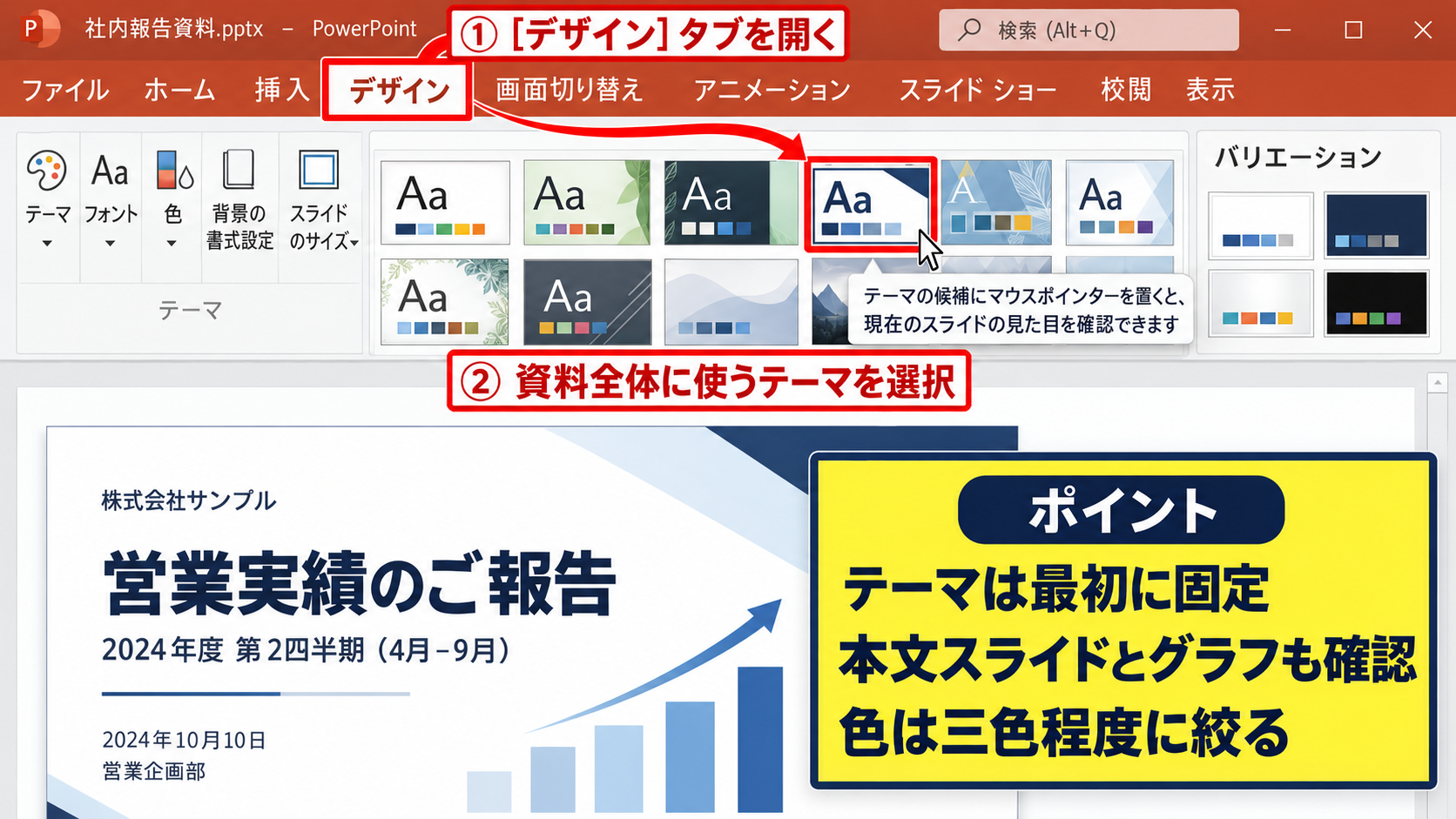
テーマの候補にマウスポインターを置くと、現在のスライドに適用した場合の見た目を確認できます。
社内向けの報告資料なら落ち着いた配色、商品紹介ならブランドカラーに近い配色など、伝えたい印象に合わせて選びましょう。
テーマを選んだ後は、「バリエーション」から色、フォント、背景の候補を選べます。
ここで使う色を三色程度に絞っておくと、グラフ、アイコン、強調文字を追加するときも判断しやすくなります。
【操作のポイント】テーマは表紙だけで決めず、文字量の多い本文スライドとグラフを含むスライドも確認してから固定します。
デザイナーのデザイン提案を表示する操作
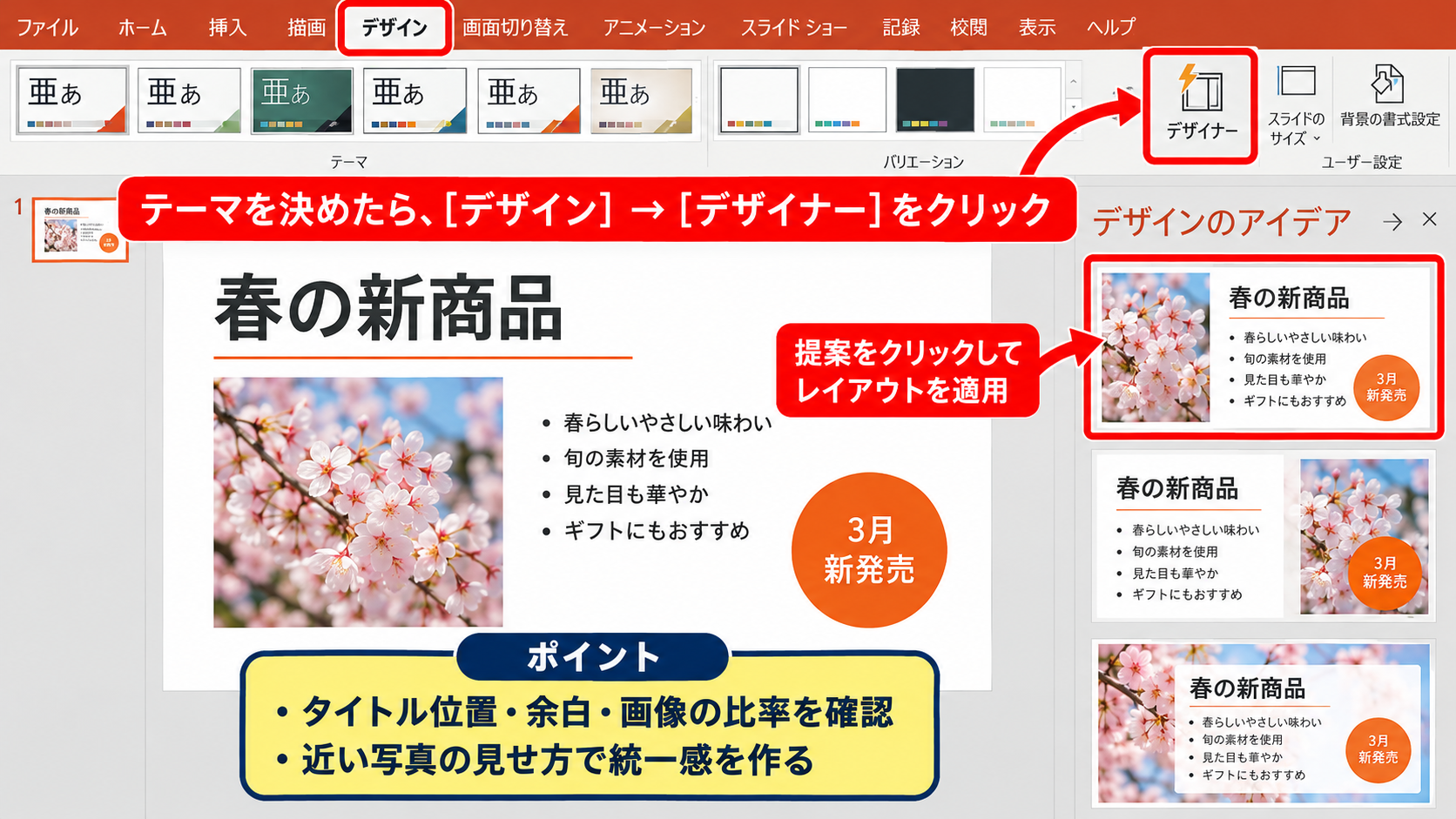
テーマを決めたら、画像、箇条書き、図形などを配置したスライドを選択し、「デザイン」タブの「デザイナー」をクリックします。
画面右側に「デザインのアイデア」ペインが開き、現在の内容に合わせたレイアウト候補が表示されます。
提案の中から選んだデザインをクリックすると、現在のスライドにレイアウトが適用されます。
同じ資料では、写真の見せ方やタイトル位置が近い提案を繰り返し選ぶことが、統一感を作る近道です。
たとえば写真を全面に敷いた表紙を採用した場合、章扉も写真を大きく見せる候補に寄せると、ページを送ったときの流れが自然になります。
一方で、すべてのページを同じ見た目にする必要はありません。
比較、手順、数値報告、結論など、情報の種類が異なるスライドでは、役割に合うレイアウトを選んだほうが内容を読み取りやすくなります。
【操作のポイント】提案を選ぶときは、装飾の多さではなく、タイトル位置、余白、画像の比率が既存スライドと合っているかを見ます。
基準スライドを複製して展開する操作
統一したい資料では、表紙、章扉、本文、比較、まとめといった役割ごとに基準スライドを一枚ずつ作ります。
基準となるスライドが完成したら、左側のサムネイルを右クリックし、「スライドの複製」を選択して同じ形式のページを増やします。
複製後に文字や画像を差し替えれば、余白、見出し位置、アクセントカラーを保ったまま内容だけを更新できます。
デザイナーの提案を毎回ゼロから選ぶより、完成度の高い基準スライドを複製するほうが、資料全体のルールを守りやすい方法です。
同じ役割のページでタイトル位置が揺れると、閲覧者は無意識に視線を動かす必要があり、内容への集中が途切れることがあります。
複製を使う方法なら、変更すべき箇所と残すべき箇所を区別しやすくなります。
【操作のポイント】本文スライドは一枚完成させてから複製し、タイトル、本文、画像だけを差し替える運用にします。
デザインの提案をそろえて選ぶ基準【配色とレイアウト】
続いては、デザインの提案から統一感のある候補を選ぶ基準を確認していきます。
PowerPointデザイナーは複数の案を表示しますが、目立つ案をその都度選ぶだけでは、かえって資料の雰囲気が混在するかもしれません。
選定基準を決めるときは、タイトルの位置、本文の幅、画像の形、強調色、余白の広さという五つの項目を見比べます。
タイトル位置と余白をそろえる考え方
タイトルは、スライドの内容を読む前に最初に目に入る要素です。
そのため、タイトルを上部左側に置くのか、中央に置くのか、画像の上に重ねるのかを、スライドの役割ごとに決めておくとよいでしょう。
本文スライドでは上部左側、章扉では中央、表紙では大きく中央といった使い分けは、ページの役割を視覚的に伝える方法です。
デザイン提案を選ぶ際は、タイトルの位置が近い候補を優先すると、資料を通して見たときのリズムが整います。
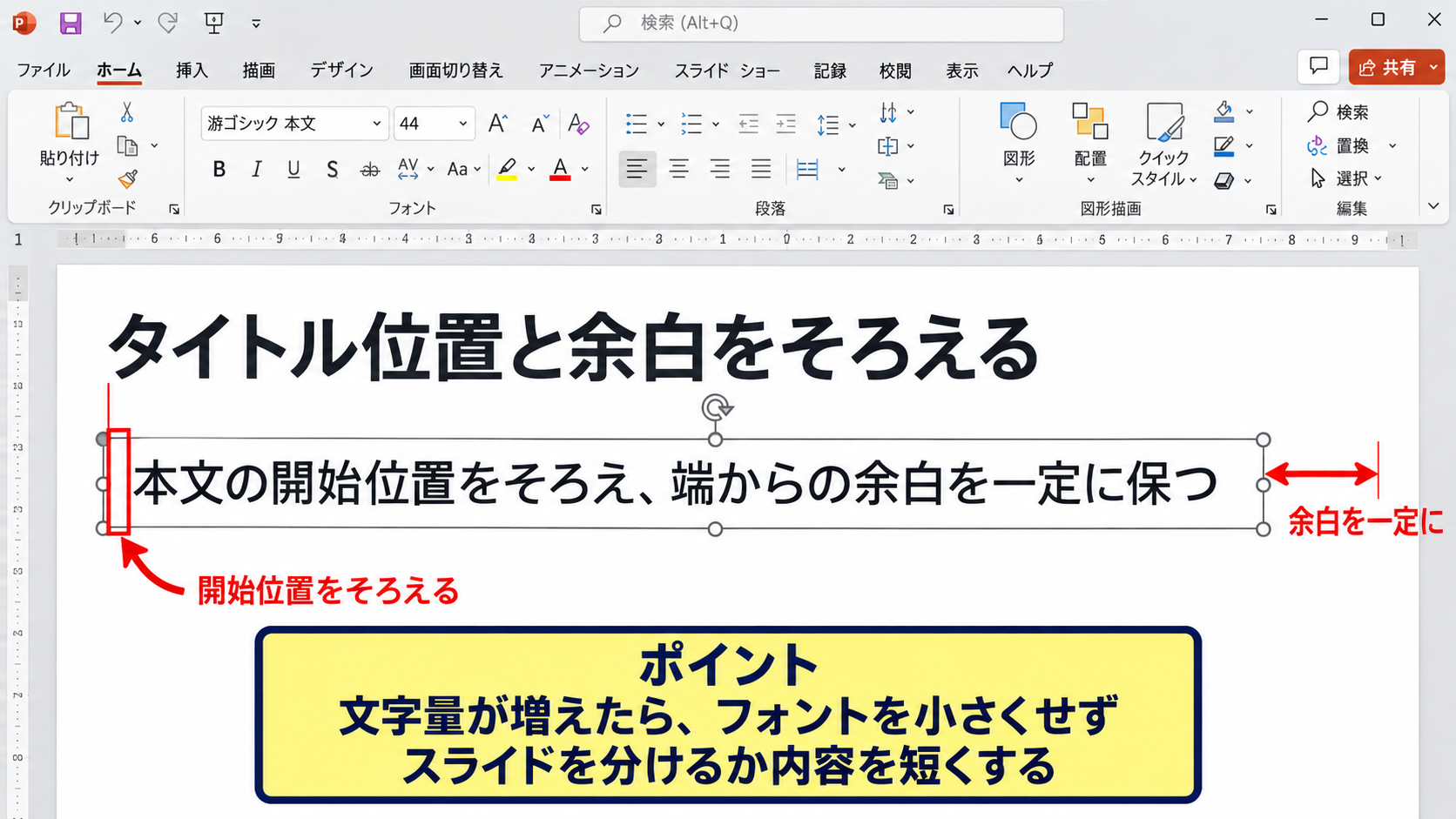
余白についても同様で、情報を端まで詰め込むページと、広い余白を残すページが混在すると、資料全体が落ち着かない印象になります。
文字量が増えた場合はフォントを極端に小さくするのではなく、スライドを分ける、または内容を短く言い換える判断が必要です。
【操作のポイント】本文の開始位置をそろえ、端からの余白を一定に保つ候補を選ぶと、読みやすさが安定します。
写真と図形の見せ方を統一する考え方
デザイナーは、挿入した写真に合わせてトリミングや配置の候補を提案します。
写真を使う資料では、横長写真を大きく見せるのか、角丸のカードとして並べるのか、円形に切り抜くのかを、できるだけ統一します。
写真の形が毎ページ異なると、情報の優先順位より装飾の違いが目立ちやすくなります。
写真の構図よりも人物の顔や商品が見切れていないことを優先し、必要なら提案を適用した後にトリミングを調整します。
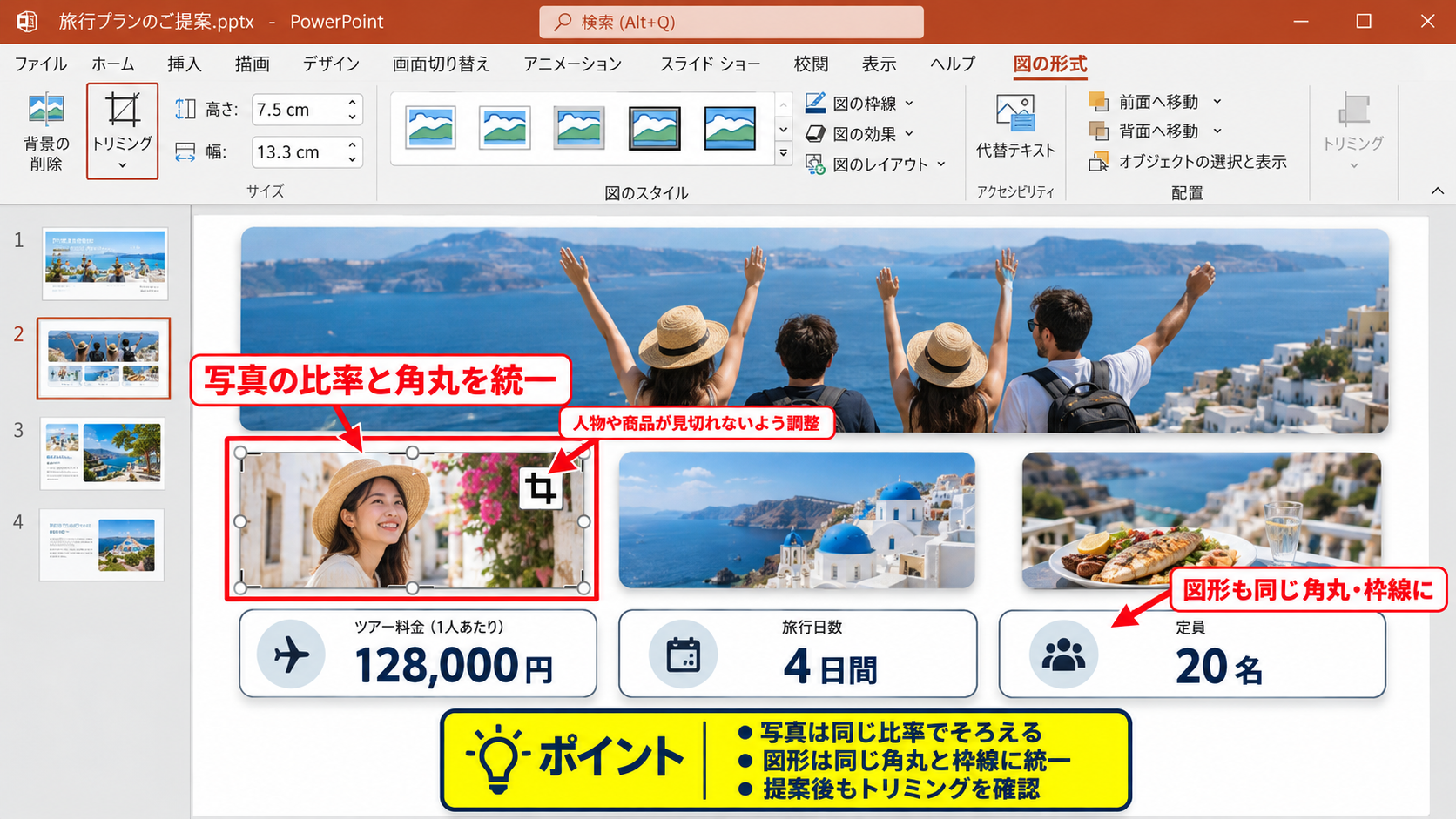
図形については、四角形、角丸四角形、円などを混在させすぎないことが大切です。
たとえば数値を示すカードに角丸四角形を使うなら、すべての数値カードで同じ角丸と同じ影を使うと、同じ種類の情報であることが伝わります。
【操作のポイント】写真は同じ比率、図形は同じ角丸と枠線に寄せると、提案を組み合わせてもまとまりを保てます。
アクセントカラーを絞る考え方
デザインの提案には、見出しや図形にアクセントカラーが使われた案があります。
この色は、結論、重要数値、操作対象など、読者の注意を向けたい箇所に限定すると効果的です。
青を基調とするテーマなら、重要項目だけを濃い青や補色で示すなど、役割ごとに色の意味を決めましょう。
赤、青、緑、黄をすべて同じ強さで使うと、どこが重要なのかが分かりにくくなります。
グラフを使う場合も、重要な系列だけをアクセントカラーにし、その他の系列は薄いグレーやテーマの淡色にすると比較しやすくなります。
デザイナーの候補に鮮やかな色が多く使われている場合でも、テーマカラーから外れるなら採用を見送る判断も必要です。
【操作のポイント】強調色は一色から二色に抑え、同じ意味の要素には同じ色を使います。
デザイナーを使った画像スライドの作成【デザインアイデア】
続いては、画像を使ったスライドでデザインの提案を活用する操作を確認していきます。
写真を挿入してからデザイナーを開くと、PowerPointが画像の構成に合う配置案を表示します。
画像スライドでは、写真を挿入した後にタイトルを入力し、デザインアイデアからテーマと調和する候補を選ぶ流れが基本です。
画像を挿入してデザインアイデアを開く操作
空白のスライド、またはタイトルとコンテンツのレイアウトを選び、「挿入」タブから「画像」をクリックします。
パソコン内に保存した写真を使う場合は「このデバイス」、オンライン素材を探す場合は「ストック画像」などを選びます。
画像を挿入した後、タイトルを入力してから「デザイン」タブの「デザイナー」をクリックしましょう。
右側に表示された候補のうち、すでに作成している表紙や本文ページと近い配色、写真サイズ、タイトル位置の案を選びます。
候補をクリックして適用しても、元の文章や画像そのものが消えるわけではなく、主に見せ方が変更されます。
【操作のポイント】画像を先に置いてからデザイナーを開くと、写真を生かした候補が表示されやすくなります。
提案後に文字量とトリミングを調整する操作
デザインの提案を適用した後は、タイトルが長すぎて改行が不自然になっていないか、本文が写真に重なって読みにくくなっていないかを確認します。
タイトルは一行から二行程度に収めると、提案されたレイアウトの美しさを保ちやすくなります。
写真の一部が切れている場合は、画像を選択して「図の形式」タブを開き、「トリミング」から表示範囲を調整します。
人物写真では顔、商品写真では商品本体、風景写真では見せたい建物などが見切れない位置を選びましょう。
レイアウトを整えるために画像を縮小しすぎると、伝えたい情報の主役が弱く見えることがあります。
一枚のスライドに写真を複数入れる場合も、写真間の間隔と縦横比をそろえることで、デザイナーの候補と組み合わせやすくなります。
【操作のポイント】デザイン適用後は、文字の読みやすさと写真の主題を確認し、必要な箇所だけを微調整します。
同じデザインアイデアを横展開する操作
画像を使うページが複数ある場合は、最も完成度が高い一枚を基準にして複製します。
複製したスライドでは、画像を右クリックして「図の変更」を選ぶと、配置やサイズを保ちながら別の画像へ差し替えられます。
この方法なら、写真の位置、タイトルの大きさ、説明文の余白を保ったまま、事例紹介や商品紹介のページを増やせます。
画像スライドの横展開では、画像の位置を変えずに差し替え、タイトルの文字数もできるだけ近づけると、連続したページの見た目が整います。
内容によって写真の向きが異なる場合は、無理に同じ構図へ合わせるより、横長用と縦長用の二つの基準スライドを用意するのも実用的です。
統一とは全ページを同一にすることではなく、同じルールで異なる情報を見せることです。
【操作のポイント】画像ページは横長用と縦長用の二種類までに絞ると、変化と統一感を両立できます。
スライドマスターによるデザイン統一【共通レイアウト】
続いては、繰り返し使う要素をスライドマスターで管理する方法を確認していきます。
デザイナーは個別スライドの見せ方を整える機能ですが、ロゴ、フッター、ページ番号、共通の見出し位置はスライドマスターで管理すると安定します。
デザイナーは各ページの構成案、スライドマスターは資料全体の共通ルールという役割で使い分けると効果的です。
スライドマスターを開く操作
上部の「表示」タブを開き、「スライドマスター」をクリックすると、通常の編集画面とは異なるマスター表示に切り替わります。
左側には最上位のマスターと、その下に複数のレイアウトが表示されます。
最上位のマスターで変更したフォントや背景は、多くのレイアウトに共通して反映されます。
ロゴを毎ページの右下に置く場合や、部署名をフッターに固定する場合は、個別のスライドではなくマスター上で配置します。
これにより、新しいスライドを追加したときにも共通要素が自動的に表示されます。
【操作のポイント】全ページに必要な要素だけをマスターへ置き、ページ固有の説明文や画像は通常表示で編集します。
レイアウト別に文字の位置を整える操作
タイトルスライド、タイトルとコンテンツ、セクション見出しなど、用途別のレイアウトを選択して編集します。
タイトル用のプレースホルダーを選択し、フォント、文字サイズ、色、位置を設定しておくと、そのレイアウトを使う新規スライドで同じ書式が使われます。
本文用のプレースホルダーも、行間や箇条書きのインデントを整えておくと、入力時の調整作業を減らせます。
各スライドで文字ボックスを手作業で作るより、プレースホルダーを使うほうが、見出しと本文の位置がそろいます。
デザイナーの提案を使うときも、テーマと基本レイアウトが整っていれば、資料の基調から大きく外れた印象になりにくいでしょう。
【操作のポイント】タイトル、本文、画像の開始位置をレイアウトごとに決め、手作業の文字ボックスを増やしすぎないようにします。
マスター表示を閉じて反映を確認する操作
編集が終わったら、リボンの「マスター表示を閉じる」をクリックして通常のスライド表示へ戻ります。
すでに作成済みのスライドも確認し、タイトルの位置、フッター、ロゴが想定どおりに表示されているかを見ます。
一部のスライドだけに反映されない場合は、そのページが別のレイアウトを使っている可能性があります。
該当スライドを選択し、「ホーム」タブの「レイアウト」から、設定したレイアウトを選び直すと修正できる場合があります。
マスターを変更した後は、表紙、本文、画像ページ、まとめページを一枚ずつ確認し、共通要素が内容を邪魔していないかを見直します。
【操作のポイント】マスターの変更後は全スライドを縮小表示で見渡し、例外的なレイアウトがないか確認します。
デザイナーの提案が表示されない場合【設定と接続】
続いては、デザイナーのデザイン提案が表示されない、または候補が少ない場合の確認点を解説していきます。
PowerPointのバージョン、インターネット接続、Officeの設定、スライド内容などによって、デザイナーが利用できないことがあります。
デザインの提案が出ないときは、インターネット接続、PowerPointのオプション、編集しているファイル形式の順に確認します。
PowerPointのデザイナー設定を確認する操作
「ファイル」タブから「オプション」を開き、左側のメニューで「全般」を選択します。
表示される項目の中にPowerPointデザイナーに関する設定があるため、「デザインのアイデアを自動的に表示する」などの項目が有効になっているかを確認します。
設定が無効の場合はチェックを入れ、PowerPointを再起動してから対象のスライドを開き直します。
組織の管理下にあるパソコンでは、管理者のポリシーによって一部機能が制限されている場合があります。
個人では変更できない設定があるときは、社内の情報システム担当者に利用条件を確認する必要があります。
【操作のポイント】自動表示を有効にしても候補が出ない場合は、リボンの「デザイナー」ボタンを手動でクリックして確認します。
インターネット接続とサインインを確認する操作
デザイナーの提案にはオンラインの機能が関わるため、安定したインターネット接続が必要になることがあります。
ブラウザーでWebサイトを開けるかを確認し、社内ネットワークやVPNの接続状態も見直しましょう。
また、OfficeにMicrosoftアカウントまたは組織アカウントでサインインしているかも確認します。
PowerPoint画面右上のアカウント情報から、現在使用しているアカウントとライセンス状態を確認できます。
オフライン環境やライセンス状態によっては、デザイナーの候補が表示されないことがあります。
接続が回復した後にPowerPointを一度閉じて開き直すと、機能が正常に戻る場合があります。
【操作のポイント】提案が急に表示されなくなったときは、設定変更の前にネットワーク接続とサインイン状態を確認します。
スライド内容とファイル形式を確認する操作
スライドに配置している要素の種類によっては、デザインの提案が十分に表示されないことがあります。
特殊な図形を多く使っている、グループ化されたオブジェクトが多い、文字量が極端に多いといった状態では、提案できるレイアウトが限られる場合があります。
まずはタイトルと画像、または短い本文だけを置いた簡単なスライドでデザイナーを試し、候補が出るかを確認しましょう。
古いファイル形式で保存されている場合は、「名前を付けて保存」からPowerPointプレゼンテーション形式で保存し直すことも検討します。
候補が少ないときは、文字量を減らす、画像を一枚にする、複雑な図形を一度外すという順で、スライドの構成を単純にして試します。
【操作のポイント】デザイナーは万能な自動作成機能ではないため、素材を整理してから使うと提案の質を高めやすくなります。
まとめ パワポのデザイン統一とデザイナーの提案
PowerPointのデザイナーでデザインを統一するには、最初にテーマと配色を決め、同じ役割のスライドでは同じレイアウトを使うことが基本です。
デザインの提案を選ぶときは、タイトル位置、余白、画像の比率、図形の形、アクセントカラーを基準にすると、候補を組み合わせても資料の印象が散らばりにくくなります。
デザイナーは完成形を任せる機能ではなく、資料のルールに合う見せ方を素早く探すための支援機能として使うと効果的です。
画像スライドは、完成した一枚を複製して画像と文章を差し替えることで、短時間でも一定の品質を保てます。
さらに、ロゴ、フッター、文字の基本位置はスライドマスターで設定すると、新しいページを追加しても共通ルールを維持しやすくなります。
提案が表示されない場合は、PowerPointの設定、インターネット接続、サインイン状態、スライド内容を順番に確認しましょう。
見た目をそろえる目的は単なる装飾ではなく、伝えたい内容を迷わず読める資料にすることです。
テーマ、デザイナー、スライドマスターを使い分けて、読みやすく印象に残るパワポ資料を作成していきましょう。