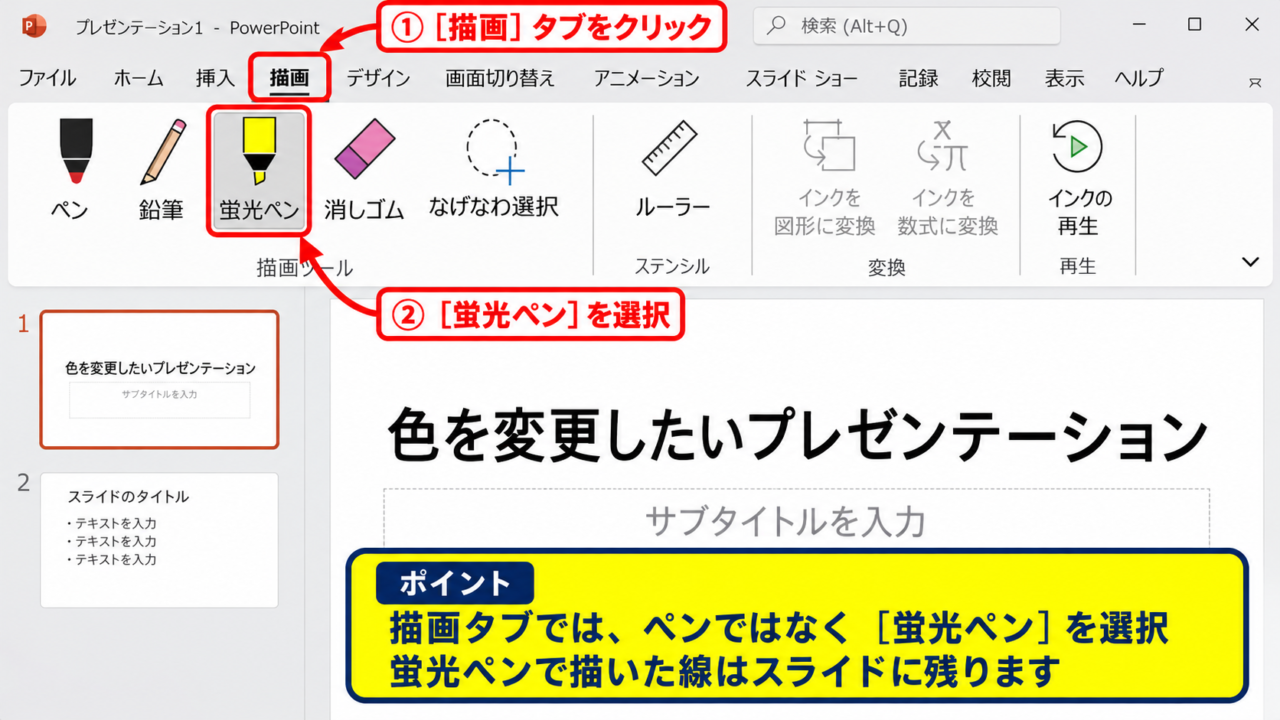
PowerPointで資料に注目箇所を示すときは、描画タブの蛍光ペンやペンを使うと、文字や図形の上から手書きのマーカーを重ねられます。
ただし、標準の色だけでは会社のブランドカラーやスライドの配色に合わず、蛍光ペンの色を追加したい場面もあるでしょう。
PowerPointでは、蛍光ペンの色の一覧から選択する方法と、その他の色からRGBや16進数に近い色を指定する方法を使い分けるのがポイントです。
蛍光ペンの色を変更する主な流れ
・描画タブを開く
・蛍光ペンの横にある色のメニューを開く
・標準色またはその他の色から目的の色を選ぶ
なお、PowerPointのバージョンやMicrosoft 365の更新状況によって、ボタン名や表示される色数が少し異なることがあります。
それでは、パワポで蛍光ペンの色を追加し、マーカーの色を変更する手順を詳しく確認していきましょう。
パワポで蛍光ペンの色を追加する方法
それではまず、描画タブから蛍光ペンに新しい色を設定する操作について解説していきます。
結論として、蛍光ペンを選択したあとに色のメニューを開き、一覧の色またはその他の色を指定すれば、以後の描画にその色を使えます。
蛍光ペンはスライド上にインクとして描画されるため、文字の蛍光表示ではなく、手書き線として強調したい場合に向いています。
描画タブの表示
最初に、色を変更したいプレゼンテーションをPowerPointで開きます。
画面上部のリボンにある描画タブをクリックしてください。
描画タブが見当たらない場合は、リボンの表示設定やPowerPointのバージョンによって非表示になっている可能性があります。
Windows版では、ファイル、オプション、リボンのユーザー設定から描画にチェックを入れると、タブを表示できる場合があります。
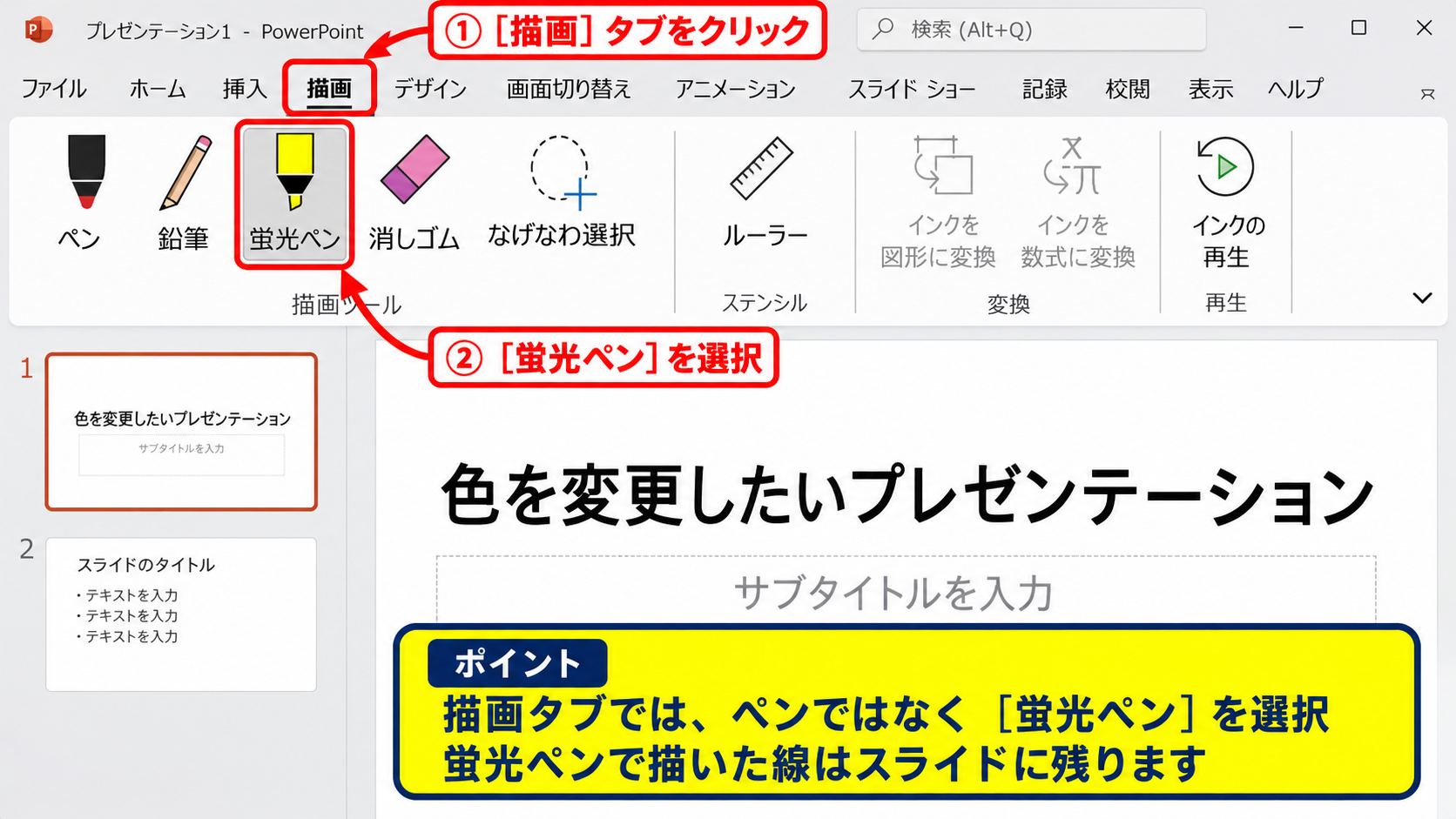
描画タブには、ペン、鉛筆、蛍光ペン、消しゴム、なげなわ選択などのツールが並びます。
ここで選択する蛍光ペンは、発表中の一時的なレーザーポインターとは異なり、スライドに残る描画用のマーカーです。
【操作のポイント】描画タブを開いたら、ペンではなく蛍光ペンのアイコンを選びます。
蛍光ペンの選択
描画タブに表示されたペンの一覧から、半透明の線で表示される蛍光ペンをクリックします。
蛍光ペンを選ぶと、選択状態のペンに枠や背景色が表示されます。
同じ描画タブに複数のペンが並ぶ場合、太さや色が異なるペンが登録されていることもあります。
目的の蛍光ペンがすでにある場合でも、色を追加したいときはペンの横にある下向き矢印、または色見本をクリックします。
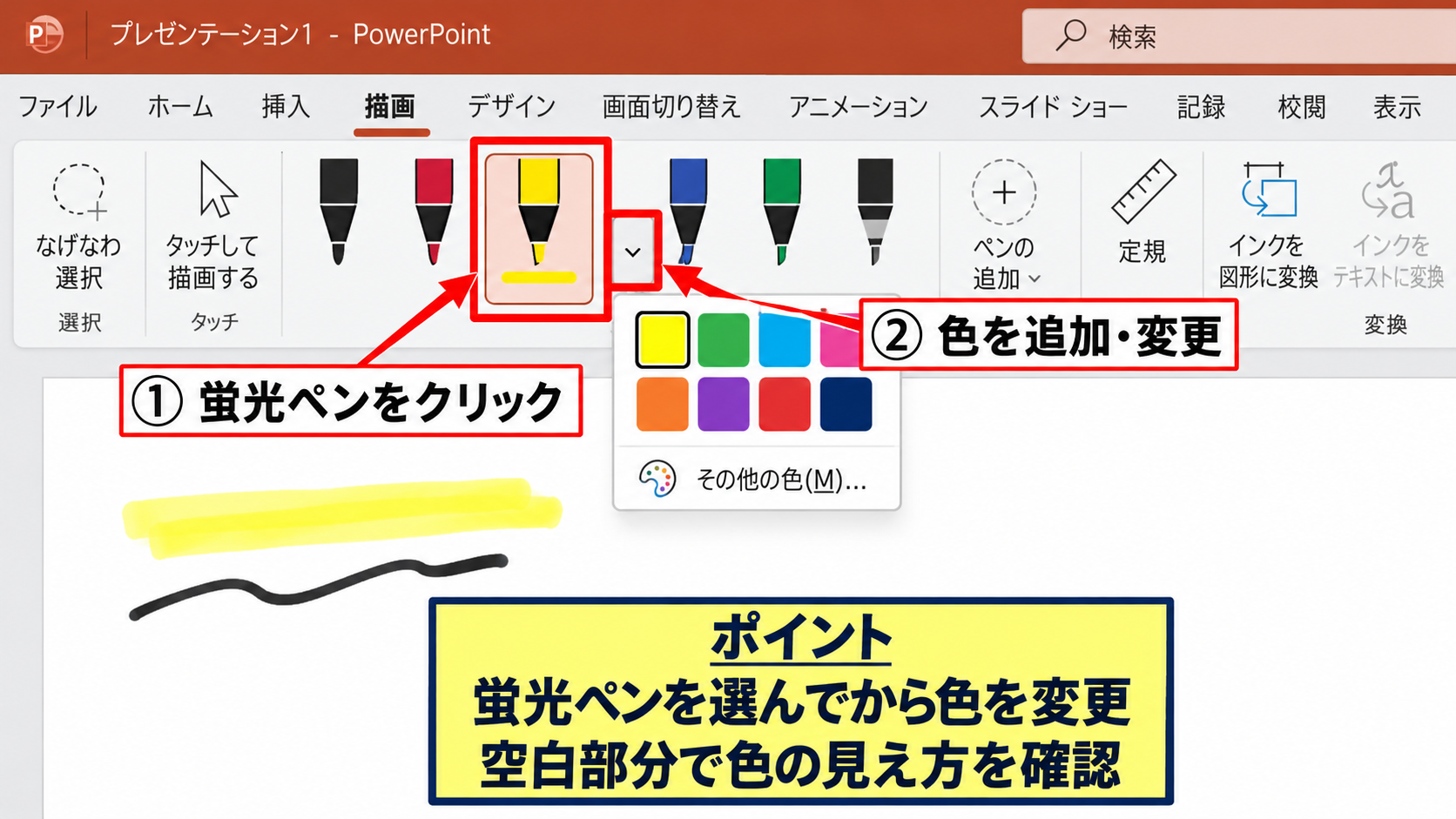
スライド上でいきなり試すよりも、空白部分や確認用のスライドで描いて、色の見え方を確かめると安心です。
プロジェクターで投影する資料では、画面上で明るく見える黄色が白背景に埋もれることもあるため、実際の投影環境も意識しましょう。
【操作のポイント】蛍光ペンを選択してから色を変更すると、どの描画ツールの色を変えるか迷いにくくなります。
色メニューからの追加
蛍光ペンの色見本または下向き矢印をクリックすると、テーマの色、標準の色、最近使った色などが表示されます。
一覧に希望の色がある場合は、その色をクリックするだけで設定が完了します。
一覧にない色を使いたい場合は、メニュー内のその他の色を選択します。
色のダイアログボックスが開いたら、標準タブで色相を選ぶか、ユーザー設定タブで赤、緑、青の値を入力してください。
たとえば、明るい水色に近づけるなら赤を少なめ、緑と青を多めに設定します。
RGBの考え方
赤、緑、青の数値は通常0から255で指定します。
白はRGB 255、255、255です。
黒はRGB 0、0、0です。
鮮やかな黄色はRGB 255、255、0に近い値です。
設定後にOKをクリックすると、選んだ色が蛍光ペンに反映されます。
追加した色は、PowerPointの環境によって最近使った色として再表示されることがありますが、常に固定の色見本として保存されるとは限りません。
【操作のポイント】会社指定の色がある場合は、デザイン担当者からRGB値を確認して入力すると、資料全体の色をそろえやすくなります。
蛍光ペンの色を変更する手順
続いては、すでに使っている蛍光ペンの色を切り替え、スライドに描画する手順を確認していきます。
色を選び直しても、すでにスライドへ描いた線の色は自動では変わりません。
新しく選んだ色は、その後に描く線へ適用されます。
以前の線を別の色にしたい場合は、線を選択して変更するか、描き直しが必要です。
標準色への切り替え
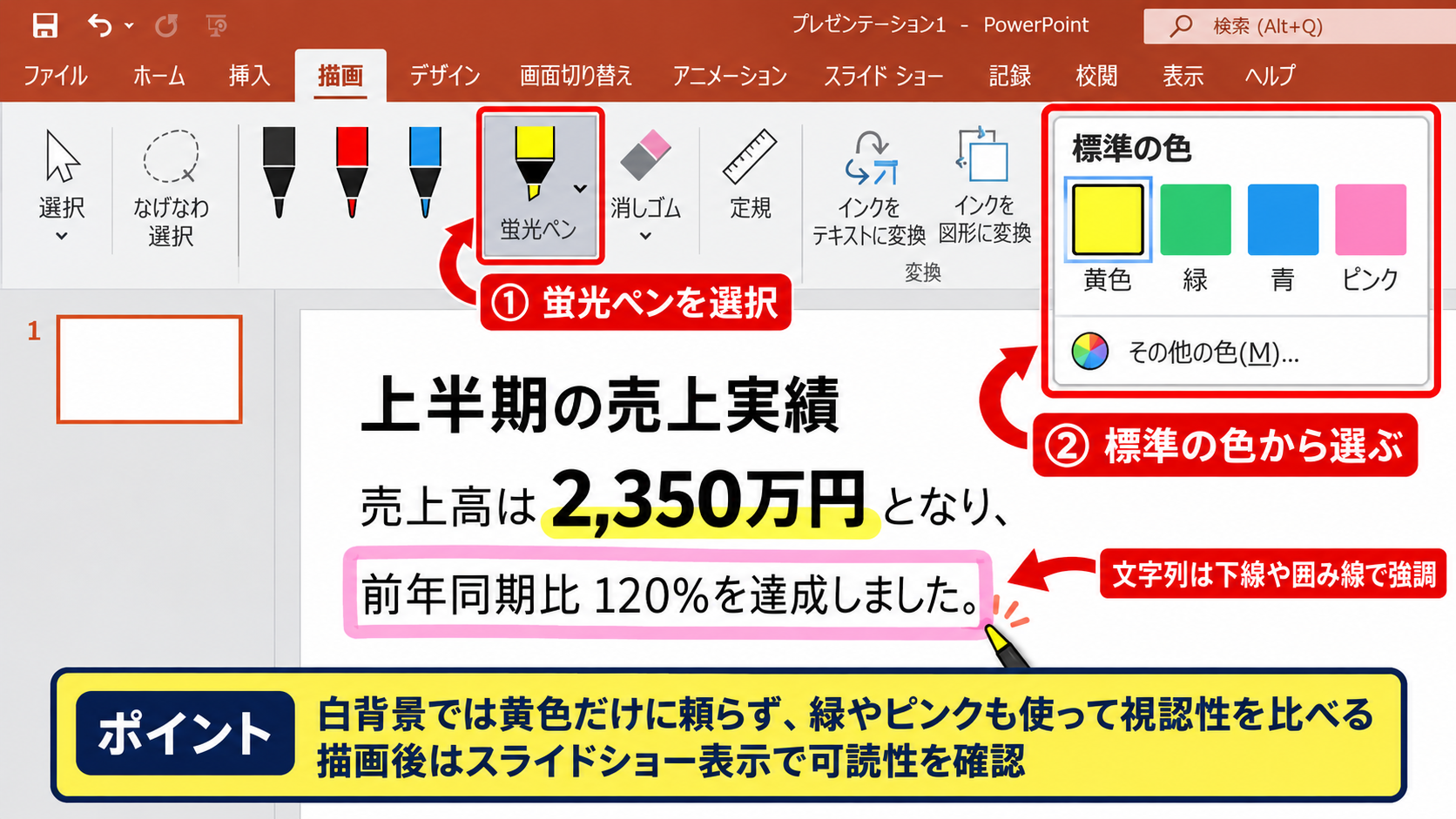
描画タブで蛍光ペンを選択し、色のメニューから黄色、緑、青、ピンクなどの標準色をクリックします。
クリックした直後から、マウスポインターがペンの形に変わり、スライド上をドラッグして描画できる状態になります。
文字列を囲むように線を引くと、閲覧者の視線を自然に誘導できます。
文字の真上に太い線を重ねると読みにくくなるため、下線や囲み線として使うのも有効です。
蛍光ペンは半透明で描画される設計ですが、色や太さによっては画像や文字を隠してしまうことがあります。
重要な数値やグラフの目盛りを強調する場合は、描画後にスライドショー表示で可読性を確認しましょう。
【操作のポイント】白背景のスライドでは、黄色だけに頼らず、緑やピンクも使って視認性を比べます。
その他の色の指定
標準色では表現できない色を使う場合は、色メニューからその他の色を開きます。
ユーザー設定の画面でRGB値を入力すると、ロゴやテーマに合わせた近い色を指定できます。
ただし、蛍光ペンは通常の図形塗りつぶしより透明感のある描画になるため、指定したRGB値と見た目が完全に同じにならない場合があります。
特に濃い青や濃い赤は、蛍光ペンとして使うと文字の上で重く見えるかもしれません。
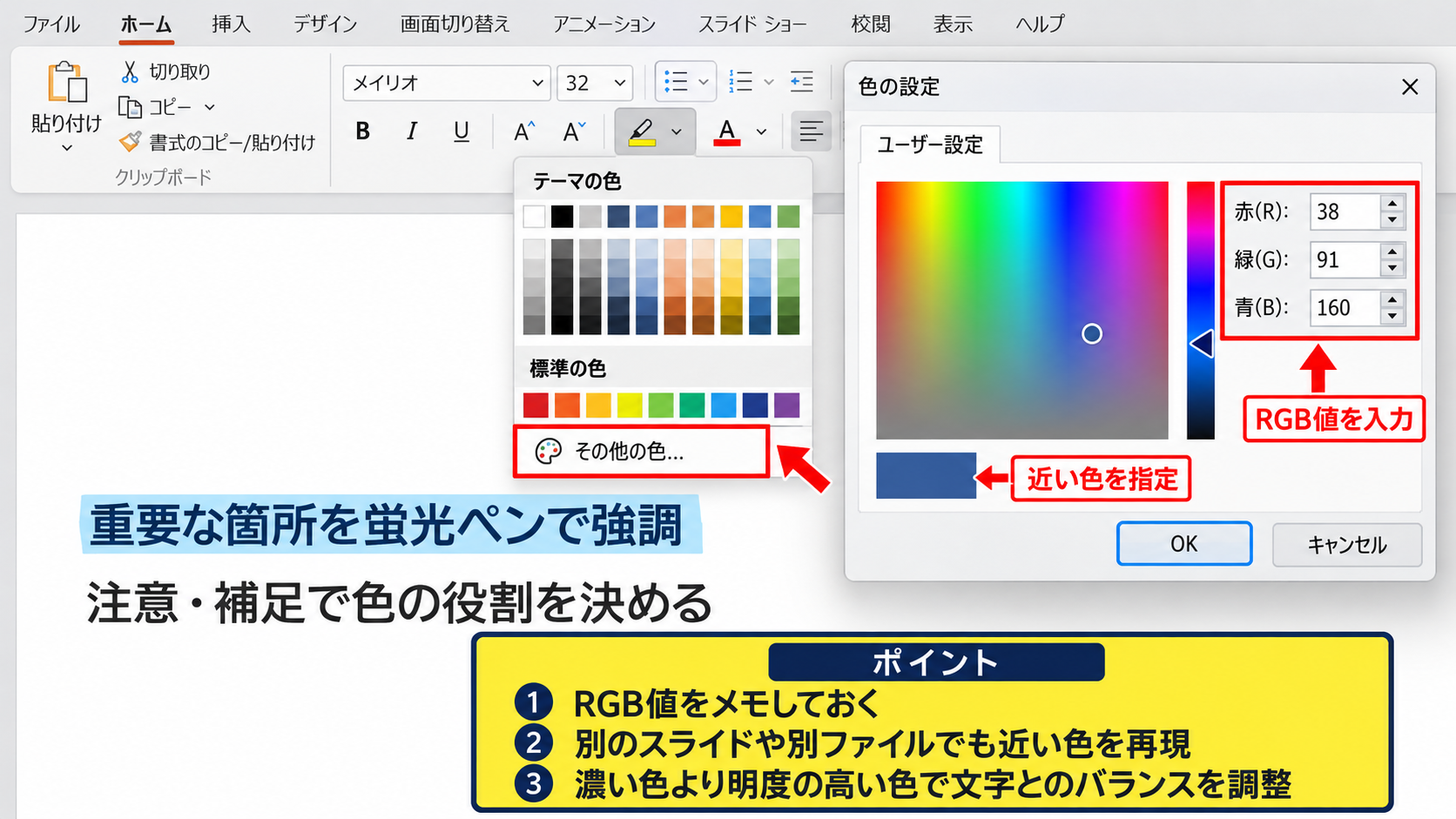
強調目的なら、原色をそのまま使うよりも、明度の高い色を選ぶと文字とのバランスが取りやすくなります。
色の統一は資料の読みやすさにも影響する要素なので、重要、注意、補足などで色の役割を決めておくと効果的です。
【操作のポイント】RGB値をメモしておくと、別のスライドや別ファイルでも近い色を再現できます。
描画済みマーカーの修正
すでに描いた蛍光ペンの線を修正したい場合は、描画タブのなげなわ選択を使います。
変更したい線の周囲を囲むようにドラッグすると、インクの線を選択できます。
選択できた場合は、表示される書式設定や色の操作から変更できることがあります。
バージョンによって色の変更がしにくい場合は、消しゴムで対象の線を削除し、新しい色で描き直す方法が確実です。
一部だけ消したいときは、点消しゴムではなく、ストローク消しゴムの動作を確認してから操作しましょう。
不要な線をまとめて消すときは、すべてのインクを消去する機能もありますが、他の手書き注釈まで消える可能性があります。
修正時の判断
・線全体の色を変えたい場合は選択して変更します。
・一部分だけ直したい場合は消しゴムを使います。
・選択や色変更が難しい場合は描き直します。
【操作のポイント】描画済みの線を消去する前に、PowerPointの元に戻す機能が使える状態か確認します。
描画タブでの蛍光ペン操作
続いては、蛍光ペンの色を選んだあとに、実際のスライドで見やすく描画する操作を確認していきます。
上のように、描画タブの蛍光ペンを選択し、色のメニューから目的の色を指定してからスライド上をドラッグします。
赤枠で示した色の部分を開くと、別の標準色やその他の色へ切り替えられます。
蛍光ペンは文字を選択して塗る機能ではなく、スライドの上に自由な線を描く機能です。
まっすぐな線を引きたい場合は、ゆっくりドラッグするか、図形の半透明塗りつぶしも検討しましょう。
文字を隠さない描画
蛍光ペンで文字を強調するときは、文字の中央を何度も往復して塗るより、文字の少し下側に一度だけ線を引く方法が見やすくなります。
数値や固有名詞など、視線を集めたい箇所だけを短くなぞるのが基本です。
一枚のスライドで強調色を使いすぎないことも大切です。
多くの箇所を同じ強さでマークすると、本当に重要な情報が分かりにくくなります。
【操作のポイント】一つのスライドでは、最も伝えたい一文または数値から優先してマークします。
太さと色の組み合わせ
蛍光ペンの線が細すぎると投影時に見えにくく、太すぎると文章を覆ってしまいます。
本文の文字サイズが小さいスライドでは細め、見出しやグラフを囲む場合は少し太めというように使い分けるとよいでしょう。
黄色は黒文字との相性がよく、黄緑や水色は補助的な情報の区別に使いやすい色です。
一方で赤系の濃い色は注意喚起には使えますが、蛍光ペンとして広く塗ると警告の印象が強くなります。
【操作のポイント】色だけで意味を区別せず、短い注記や配置でも重要度を伝えます。
スライドショーでの確認
編集画面で見やすくても、会議室のモニターやプロジェクターでは色が薄く見える場合があります。
作成後はスライドショーを開始し、離れた位置から蛍光ペンの線が読めるか確認してください。
必要に応じて色を少し濃くする、線を太くする、または図形の塗りつぶしに変更する判断も必要です。
配布用にPDFへ変換する場合も、印刷時の色味を確認しておくと安心です。
【操作のポイント】投影用資料では、編集画面ではなくスライドショー表示で最終確認します。
文字の蛍光表示との違い
続いては、描画タブの蛍光ペンと、文字そのものに付ける蛍光表示の違いを確認していきます。
PowerPointでは、文章の背景色を変える方法と、手書きのインクでマーカーを引く方法があり、目的が異なります。
使い分けの目安
文字の背景を均一に目立たせたい場合は、文字の強調表示または図形を使います。
発表資料に手書きのような注目線を加えたい場合は、描画タブの蛍光ペンを使います。
テキストの強調表示
文字を選択して背景色を付けたい場合は、ホームタブのフォント関連の機能を確認します。
PowerPointのバージョンによっては、Wordのような蛍光ペン機能ではなく、文字の塗りつぶし、または図形の塗りつぶしで表現するケースがあります。
文字列を正確に強調したいときは、半透明の四角形を文字の背面に置く方法も便利です。
この方法なら、線がぶれず、資料全体のデザインを整えやすくなります。
【操作のポイント】整った配布資料には文字背景の強調、説明中の注目喚起には描画の蛍光ペンが向いています。
図形によるマーカー表現
図形の四角形を挿入し、塗りつぶしの透明度を上げると、きれいなマーカー帯を作れます。
図形の枠線をなしに設定し、文字の背面へ移動すれば、蛍光ペンのような見た目になります。
同じ位置に正確な強調帯を何度も配置したい場合は、手書きの蛍光ペンより図形の方が管理しやすいでしょう。
テンプレートとして再利用する資料にも適した方法です。
【操作のポイント】図形で作ったマーカー帯は、透明度を上げすぎず文字が十分に読める状態に調整します。
発表中のポインターとの区別
スライドショー中には、レーザーポインターやペンを使って画面上に注釈を描ける場合があります。
この操作は編集画面の描画タブとは役割が異なり、終了時に注釈を保存するか確認されることがあります。
発表中だけ目立たせたい内容にはポインターが便利ですが、資料として残す強調には編集画面で蛍光ペンを設定する方が確実です。
事前に残す注釈と、その場だけの説明を分けると、スライドが散らかりにくくなります。
【操作のポイント】発表中の注釈を保存する場合は、元のファイルを複製してから試すと安全です。
蛍光ペンの色が変更できない場合の確認
続いては、蛍光ペンの色メニューが見つからない、選んだ色が反映されない場合の確認事項を解説していきます。
操作できない原因は、選択中のツール、編集モード、ファイルの保護設定などにあることが多いです。
確認する順番は、描画タブの表示、蛍光ペンの選択、編集の許可、PowerPointの更新の順がおすすめです。
描画タブが表示されない状態
描画タブがないときは、PowerPointのリボン設定を確認します。
ファイルからオプションを開き、リボンのユーザー設定で描画タブが有効になっているかを確認してください。
Web版のPowerPointや組織の管理下にある環境では、デスクトップ版と比べて利用できる描画機能が限られる場合があります。
機能の差が疑われるときは、Windowsのデスクトップ版で同じファイルを開いて確認すると切り分けしやすくなります。
【操作のポイント】タブがない場合は、まずリボン設定と利用しているPowerPointの種類を確認します。
別のペンが選択されている状態
色を変更したつもりでも、実際には通常のペンや鉛筆の色を変更していることがあります。
描画前に、蛍光ペンのアイコンが選択状態になっているかを確認してください。
通常のペンは不透明な線になりやすく、蛍光ペンは半透明で幅のある線として描かれます。
見た目が想定と違う場合は、いったん選択を解除してから蛍光ペンを選び直すと解決することがあります。
【操作のポイント】色だけでなく、ペンの種類と線の太さも同時に確認します。
編集制限とファイル形式
読み取り専用で開かれたファイルや保護ビューのファイルでは、描画や保存が制限されることがあります。
画面上部に編集を有効にするボタンが表示されている場合は、信頼できるファイルであることを確認したうえで編集を有効にします。
また、古いPowerPoint形式や互換モードでは、一部のインク機能の扱いが変わる可能性があります。
必要に応じて、ファイルを現在のPowerPointプレゼンテーション形式で保存し直してください。
【操作のポイント】色が反映されないときは、ファイルが編集可能な状態かどうかも確認します。
まとめ パワポのマーカー色を変更して蛍光ペンを追加する方法
PowerPointで蛍光ペンの色を追加するには、描画タブで蛍光ペンを選び、色のメニューから標準色またはその他の色を指定します。
その他の色を使えば、RGB値を指定して資料のテーマカラーに近い色を選ぶことも可能です。
選んだ色はこれから描く線に適用されるため、すでに描いた線を変更したい場合は、選択して色を変えるか、消して描き直します。
整った資料を作るなら図形による半透明の強調帯も有効で、発表中に視線を集めたいなら描画タブの蛍光ペンが便利です。
蛍光ペンの色が変更できない場合は、描画タブの表示、選択中のペンの種類、編集制限を順に確認しましょう。
色数を増やすことだけを目的にせず、重要な情報がひと目で伝わる配色を意識すると、PowerPoint資料の分かりやすさがさらに高まります。