Excelで作成したグラフは、元データの追加や削除、表の並び替えに合わせて、参照するデータ範囲を変更できます。
売上表に新しい月を追加したのに折れ線グラフへ反映されない、不要な列までグラフに入ってしまうといった場面では、データの選択画面を開いて系列と横軸ラベルを確認することが近道です。
グラフを作り直さなくても、参照範囲を調整すれば見せたい数値だけを正確に表示できます。
グラフの範囲変更で押さえたいポイント
・グラフを選択してからデータの選択を開く
・系列の値と項目軸ラベルを分けて確認する
・表をテーブル化すると追加データを反映しやすい
この記事では、エクセルのグラフでデータを選択し、範囲を変更する操作を画面ごとに解説します。
元データは1行目に見出しがあり、A列に月、B列に売上、C列に目標が入力されているものとして進めます。
エクセルでグラフのデータ範囲を変更する操作
それではまず、グラフのデータ範囲を直接変更する基本操作について解説していきます。
| 月 | 売上 | 目標 |
|---|---|---|
| 4月 | 120000 | 110000 |
| 5月 | 135000 | 125000 |
| 6月 | 142000 | 140000 |
| 7月 | 158000 | 150000 |
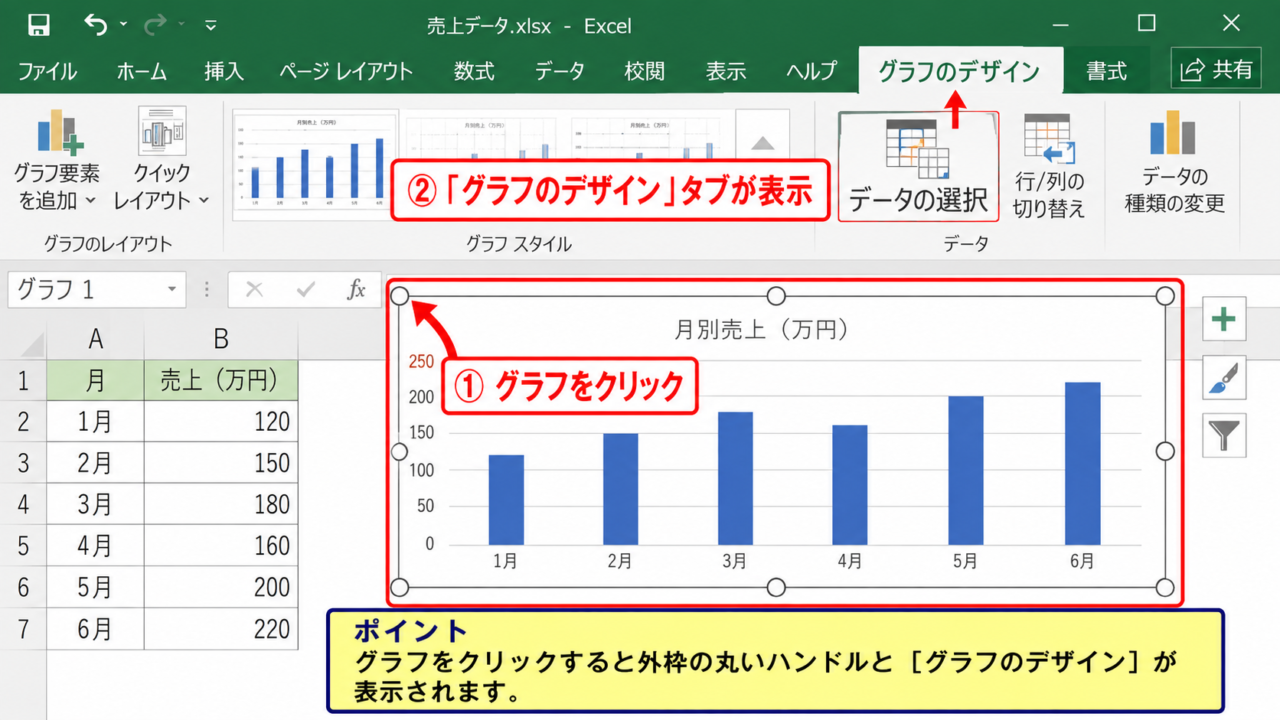
グラフ全体が選択された状態で、グラフのデザインタブにあるデータの選択をクリックします。
表の範囲を示す枠が表示されるため、必要なセルだけが含まれているかを目で確認できます。
グラフの選択状態
グラフの範囲を変更するには、先にグラフそのものをクリックします。
選択できると、グラフの外枠に小さな丸いハンドルが表示され、上部のリボンにグラフのデザインタブが現れます。
セルを選択しているだけでは、グラフ用のデータ選択コマンドが見つかりにくいため注意しましょう。
埋め込みグラフとグラフシートでは表示位置が異なりますが、グラフを一度クリックするという出発点は同じです。
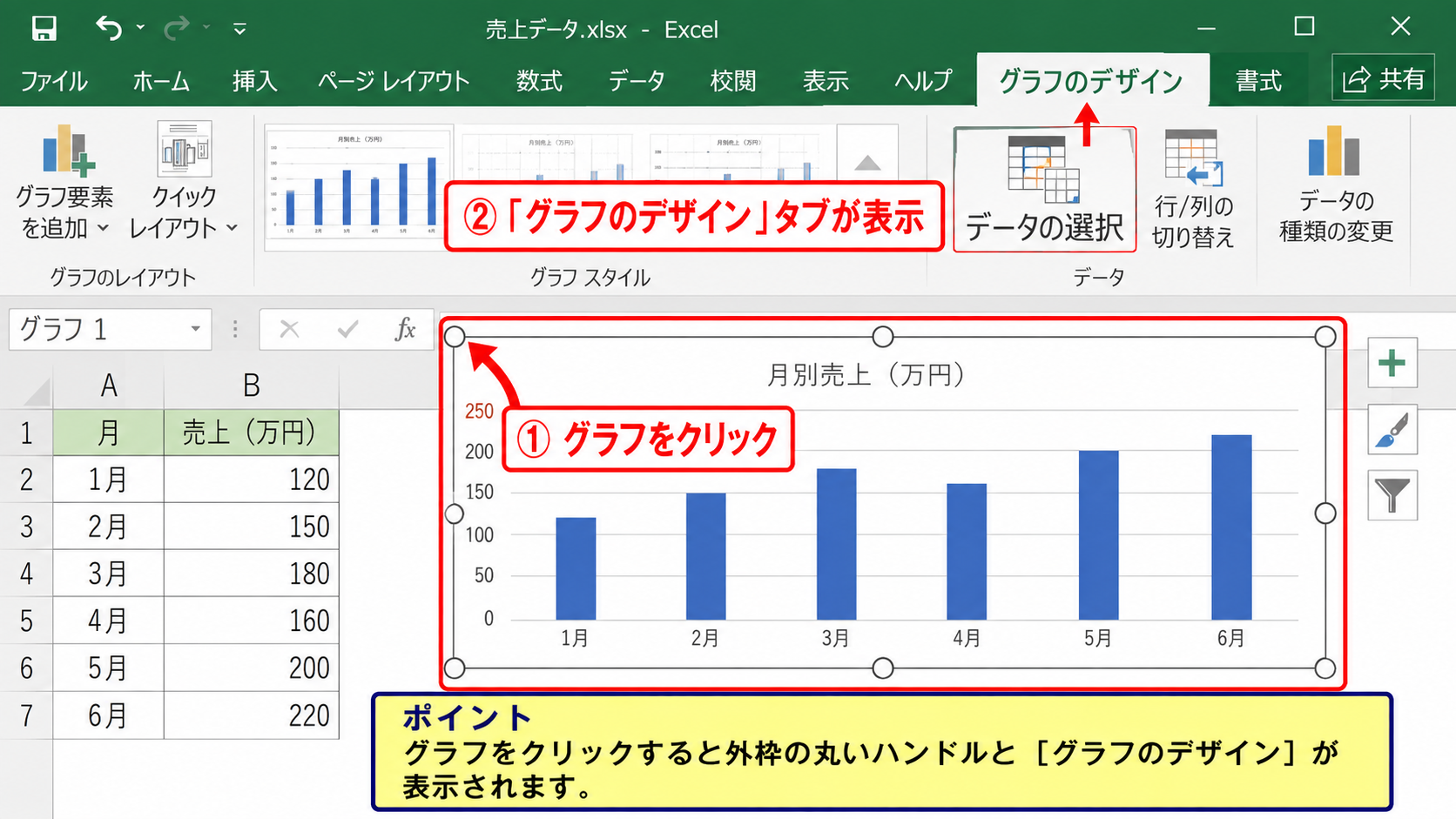
複数のグラフが重なっている場合は、外枠のサイズ変更ハンドルが表示されたグラフが対象です。
編集したいグラフを間違えると、意図しないグラフの系列が変わるかもしれません。
データの選択画面
グラフを選択したら、グラフのデザインタブからデータの選択をクリックします。
または、グラフ上で右クリックし、表示されたメニューのデータの選択を選んでも同じ画面を開けます。
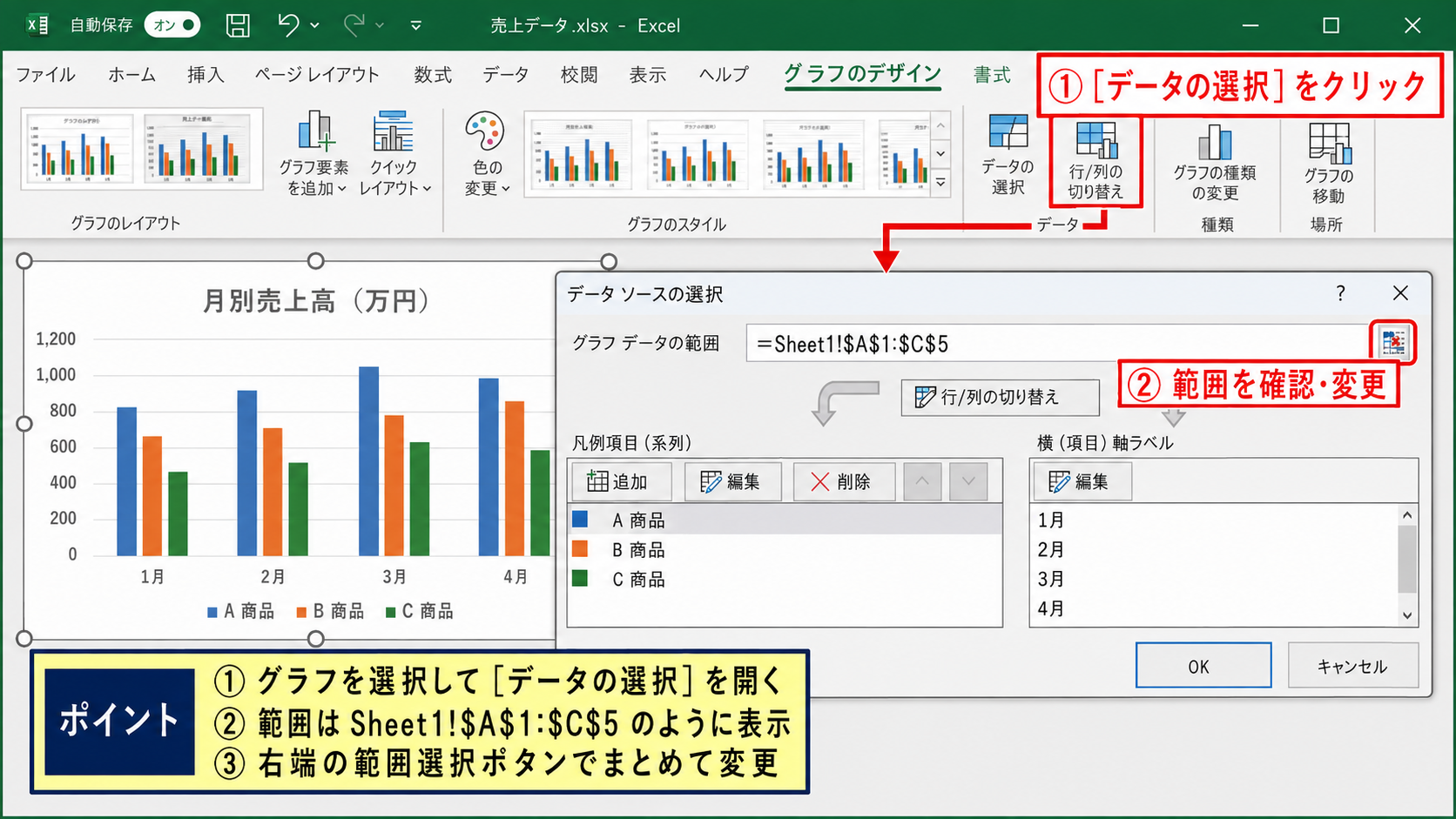
表示されるダイアログボックス上部には、グラフデータの範囲という入力欄があります。
ここに表示される数式は、通常はシート名とセル範囲を含む参照式です。
たとえばSheet1のA1からC5までを使う場合、参照範囲はSheet1!$A$1:$C$5のように表示されます。
範囲をまとめて変更するだけなら、この欄の右端にある範囲選択ボタンを使うと確実です。
セル範囲の再指定
範囲選択ボタンをクリックすると、データの選択画面が小さくなり、ワークシート上のセルをドラッグできます。
見出しを含めてA1からC5を選択すると、月を横軸、売上と目標を系列として認識しやすくなります。
1行目のヘッダーは系列名として使われる重要な情報なので、通常は範囲から外さないようにしましょう。
必要な範囲を指定したら、もう一度範囲選択ボタンを押してダイアログボックスへ戻り、OKをクリックします。
【操作のポイント】横軸に月を表示したいときは、数値だけではなく月の入力されたA列も選択します。
データ系列と横軸ラベルの個別変更
続いては、売上や目標などの系列と、月などの横軸ラベルを個別に変更する方法を確認していきます。
| 月 | 売上 | 目標 | 前年差 |
|---|---|---|---|
| 4月 | 120000 | 110000 | 10000 |
| 5月 | 135000 | 125000 | 10000 |
| 6月 | 142000 | 140000 | 2000 |
系列はグラフ内の棒、線、円グラフの区分に対応します。
横軸ラベルは、各データをどの月や商品として表示するかを決める項目です。
不要な系列の削除
データの選択画面の左側にある凡例項目の系列では、グラフへ表示する売上や目標を一覧で確認できます。
目標の線を一時的に非表示にしたい場合は、一覧から目標を選択して削除をクリックします。
この操作で削除されるのはグラフ上の系列だけであり、ワークシートの元データは消えません。
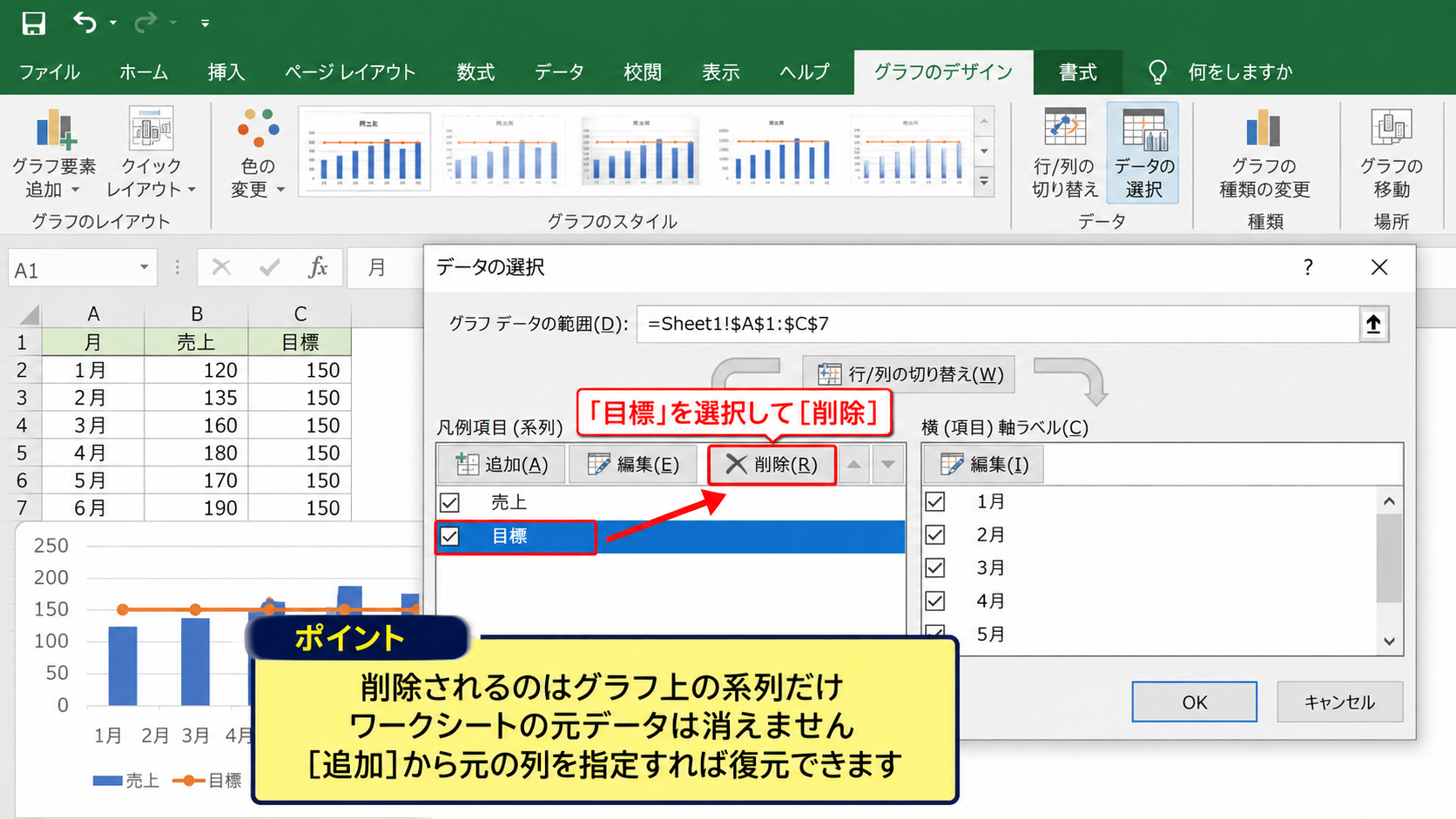
誤って削除した場合も、追加から元の列を指定すれば復元できます。
グラフを読みやすくするには、比較の目的に関係しない系列を減らすことも有効です。
系列の追加と編集
新しい列をグラフへ追加するときは、凡例項目の系列で追加をクリックします。
系列名には見出しセルを指定し、系列値には数値が入力されたセル範囲を指定します。
たとえば前年差を追加する場合、系列名はD1、系列値はD2からD4を選びます。
既存の売上系列を選んで編集をクリックすれば、系列名や参照範囲を後から修正できます。
系列名と系列値の行数は対応させることが、見やすいグラフを保つ基本です。
【操作のポイント】系列値に見出しセルまで含めると、数値として扱われずグラフが乱れることがあります。
横軸ラベルの再設定
月の表示が数字になった、または別の列を横軸に使いたい場合は、右側の横軸ラベル項目で編集をクリックします。
軸ラベルの範囲には、A2からA4のように月名だけが入ったセル範囲を指定します。
月の見出しであるA1は、通常は横軸ラベルの範囲へ含めません。
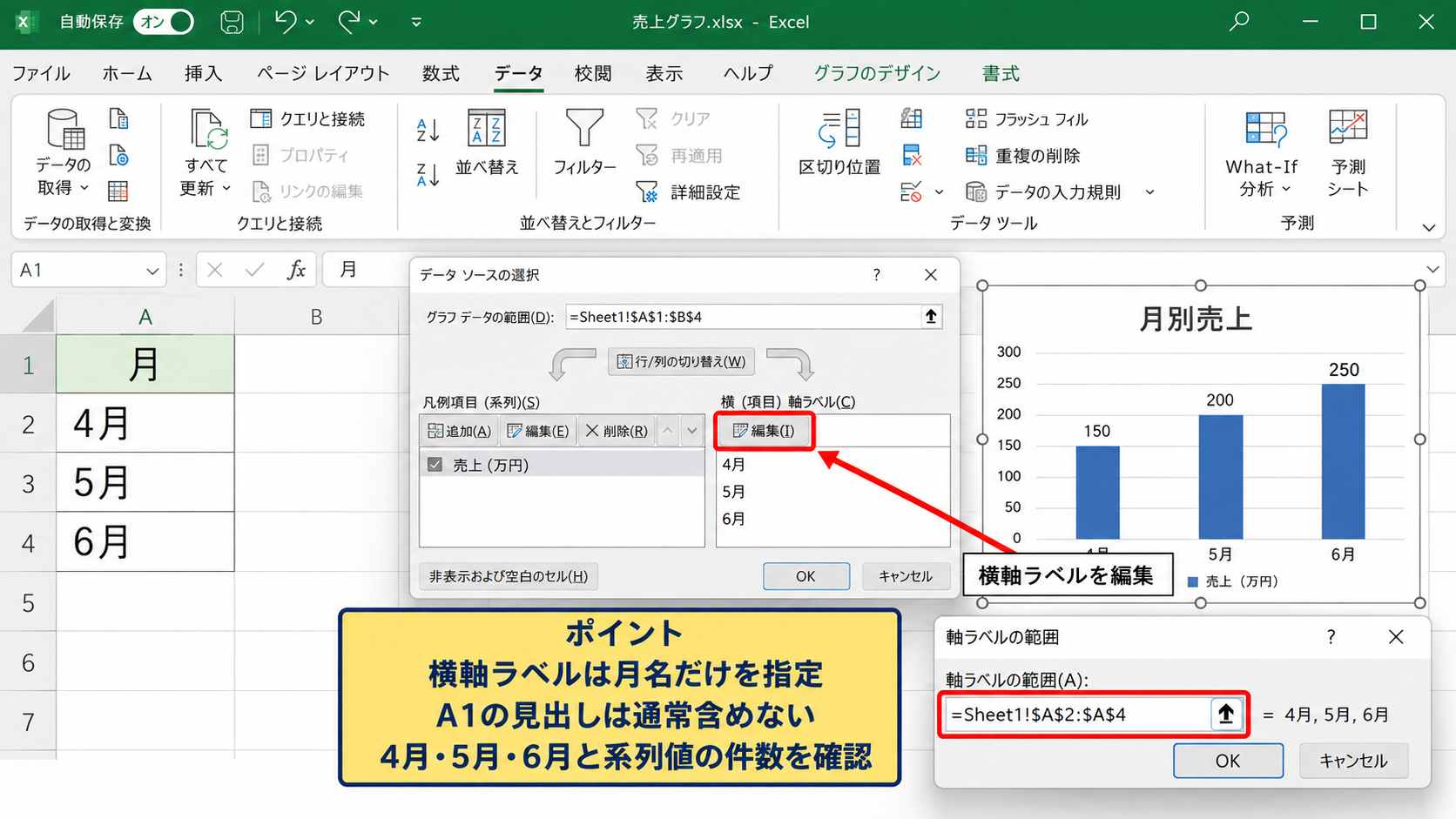
横軸ラベルと系列値の件数が異なると、グラフの項目がずれたり、空白の項目が表示されたりします。
変更後は、4月、5月、6月の順番と棒や折れ線の本数を確認しましょう。
グラフフィルターと範囲選択の使い分け
続いては、短時間で表示を切り替えるグラフフィルターと、参照範囲を変更する操作の違いを確認していきます。
| 月 | 売上 | 目標 |
|---|---|---|
| 4月 | 120000 | 110000 |
| 5月 | 135000 | 125000 |
| 6月 | 142000 | 140000 |
| 7月 | 158000 | 150000 |
グラフフィルターは表示する系列や分類を一時的に絞り込む機能です。
元の参照範囲そのものを変更したい場合には、データの選択を使います。
グラフフィルターの表示
グラフをクリックすると、右上付近にプラス、筆、漏斗のボタンが表示されます。
漏斗の形をしたグラフフィルターをクリックすると、系列と分類のチェックボックスを操作できます。
目標のチェックを外して適用すれば、目標系列を表示しない状態をすぐ作れます。
| A | B | C | |
|---|---|---|---|
| 1 | 月 | 売上 | 目標 |
| 2 | 4月 | 120000 | 110000 |
| 3 | 5月 | 135000 | 125000 |
系列と分類を選択
➤ 一時的な表示変更
フィルターは発表用に一部のデータだけを見せたいときに便利です。
ただし、元データが増えた場合に新しい行をグラフへ取り込む操作とは異なります。
範囲選択との違い
データの選択で範囲を変更すると、グラフが参照するセル自体が変わります。
一方でグラフフィルターは、現在参照しているセルのうち、どれを表示するかを切り替える機能です。
新しい7月の行をグラフへ追加したいなら、参照範囲をA1からC5へ広げる操作が必要です。
7月を含む範囲のまま4月だけを一時的に隠すなら、グラフフィルターが向いています。
目的を分けて考えることで、操作後にデータが消えたと誤解することを防げます。
【操作のポイント】フィルターを解除しても元のセル範囲は変わらず、いつでも表示を戻せます。
行と列の切り替え
データの選択画面には、行と列の切り替えというボタンもあります。
月ごとに売上と目標を比較したい表であれば、通常は列ごとの売上と目標が系列になります。
このボタンを押すと、月ごとの行を系列として扱う構成に切り替わります。
表の向きによっては便利ですが、意図せず押すと凡例に4月や5月が並び、グラフの読み方が大きく変化します。
変更後は凡例と横軸の表示を確認し、期待した比較になっているかを見直しましょう。
追加データを自動反映するテーブル設定
続いては、月ごとの行を追加したときにグラフの範囲を広げやすくするテーブル設定を確認していきます。
| 月 | 売上 | 目標 |
|---|---|---|
| 4月 | 120000 | 110000 |
| 5月 | 135000 | 125000 |
| 6月 | 142000 | 140000 |
テーブルは、見出し行を持つ連続した表をExcelの機能として管理する形式です。
テーブルを元にグラフを作ると、表の末尾へ入力した行をグラフが追従しやすくなります。
テーブル化の手順
元データのA1からC4を選択し、挿入タブのテーブルをクリックします。
テーブルの作成画面では、先頭行をテーブルの見出しとして使用するにチェックがあることを確認します。
OKをクリックすると、見出しにフィルター矢印が付き、表にスタイルが設定されます。
テーブル化しても数値や文字列の内容は変わりませんが、参照範囲を管理しやすくなります。
既にグラフがある場合は、テーブルの列を参照するように系列を設定し直すとよいでしょう。
新しい行の入力
テーブルの最終行の次へ、7月、158000、150000と入力すると、テーブルの範囲が自動で拡張されます。
テーブルを参照したグラフであれば、7月の棒や折れ線も追加されることがあります。
反映されない場合は、グラフのデータ範囲が通常のセル参照のままになっている可能性があります。
その場合はデータの選択を開き、売上列と目標列の参照先を確認します。
【操作のポイント】行を追加する前に空白行を挟むと、テーブルやグラフの自動拡張が途切れる場合があります。
計算列と数式の活用
前年との差額を求める列を作る場合、D1に前年差、D2に数式を入力します。
数式の例
=B2-C2
この式は、B2セルの売上からC2セルの目標を引き、目標に対して売上がどれだけ上回ったか、または下回ったかを求める式です。
通常のセル範囲ならD2の右下にあるフィルハンドルを下へドラッグし、D3以降へ数式をコピーします。
テーブルでは、数式を1行に入力するだけで計算列として下の行へ自動入力されることがあります。
前年差もグラフに表示したいときは、データの選択画面でD列を新しい系列として追加します。
グラフ範囲を変更するときのエラー対処
続いては、データ範囲を変更してもグラフが期待どおりに表示されない場合の確認ポイントを解説していきます。
| 月 | 売上 | 目標 |
|---|---|---|
| 4月 | 120000 | 110000 |
| 5月 | 125000 | |
| 6月 | 142000 | 140000 |
範囲変更の不具合は、空白セル、文字列になった数値、系列とラベルの件数違いで起こることが多いです。
グラフだけを見るのではなく、参照元の表も合わせて点検しましょう。
空白セルの扱い
途中に空白セルがあると、折れ線グラフで線が途切れたり、棒グラフに空白ができたりします。
意図しない空白であれば、元データへ数値を入力することで解決できます。
データが未確定で空白を残す必要がある場合は、グラフのデザインからデータの選択を開き、非表示および空白のセルを確認します。
空白セルを間隔として表示するか、ゼロとして表示するか、データポイントを線で結ぶかを用途に合わせて選びます。
空白をゼロと同じ意味で扱わないことが、誤解のないグラフ作成につながります。
数値が文字列になっている場合
セル内に120000と見えていても、文字列として保存されているとグラフが数値として扱えないことがあります。
セル左上の緑色の三角形や、左寄せで表示された数値は確認のきっかけになります。
エラー表示から数値に変換を選ぶか、セルの表示形式を数値に変更して値を入力し直しましょう。
カンマや円記号を含むデータを他のシステムから貼り付けた場合も、変換が必要になるかもしれません。
【操作のポイント】グラフの値がゼロになる場合は、元セルが数値として認識されているかを優先して確認します。
系列とラベルの件数確認
横軸ラベルが4件なのに系列値が3件しかないと、最後の項目が空白になるなどの表示不整合が起こります。
データの選択から編集を開き、月の範囲と売上の範囲が同じ行数になっているかを確認します。
たとえばラベルがA2からA5なら、売上はB2からB5、目標はC2からC5という対応が基本です。
開始行と終了行をそろえるだけでも、多くのずれは解消できます。
複数シートを参照するグラフでは、シート名を含む参照先も確認してください。
まとめ エクセルのグラフでデータを選択し範囲を変更する方法
エクセルのグラフで参照範囲を変更するには、グラフをクリックしてグラフのデザインからデータの選択を開きます。
表全体を入れ替える場合はグラフデータの範囲を再指定し、売上や目標だけを調整する場合は系列を個別に編集します。
横軸の月表示が意図どおりかを確認するには、横軸ラベルの範囲も忘れずに見直しましょう。
一時的な表示の絞り込みにはグラフフィルター、参照元そのものの変更にはデータの選択という使い分けが便利です。
データを継続して追加する表なら、テーブル化による自動拡張も検討すると作業を減らせます。
空白セルや文字列の数値、ラベル数と系列数の不一致がないかを確認し、見やすく正確なグラフへ整えていきましょう。