Excelで表を別の場所や別シートへコピーしたとき、セルに入力した文字や数式は貼り付けられたのに、行の高さだけが元と違ってしまうことがあります。
複数行の文章が途中で切れたり、空白行が詰まったりすると、表全体の見た目が崩れてしまい、印刷時のレイアウトにも影響します。
行の高さはセルの値や書式とは別に管理される情報であるため、通常の貼り付けだけでは意図どおりに引き継がれない場合があります。
この記事では、貼り付け先の高さを元データと同じにするためのコピー方法、行の高さを数値でそろえる方法、書式設定の考え方を詳しく解説します。
行の高さをそろえる主な方法
・行全体をコピーして貼り付ける
・形式を選択して貼り付けで書式を反映する
・行の高さを数値指定して統一する
・複数シートを選択して同時に設定する
元の表が見やすく整っているほど、コピー後も高さを維持する操作が重要になります。
エクセルの行の高さをコピーする方法【行全体をコピーして貼り付け】
それではまず、行番号を選択して表をコピーし、貼り付け先でも行の高さを引き継ぐ基本操作について解説していきます。
| 行番号 | A列 商品名 | B列 説明 | 行の高さ |
|---|---|---|---|
| 1 | 商品名 | 説明 | 24 |
| 2 | ノート | 会議用に使用する罫線入りノート | 48 |
| 3 | ペン | 黒インクの事務用ボールペン | 36 |
この例では、1行目を見出し、2行目以降を商品データとしています。
行の高さを維持したい場合は、セル範囲だけではなく行番号を含めて扱うことが基本です。
行番号をクリックしてコピーする操作
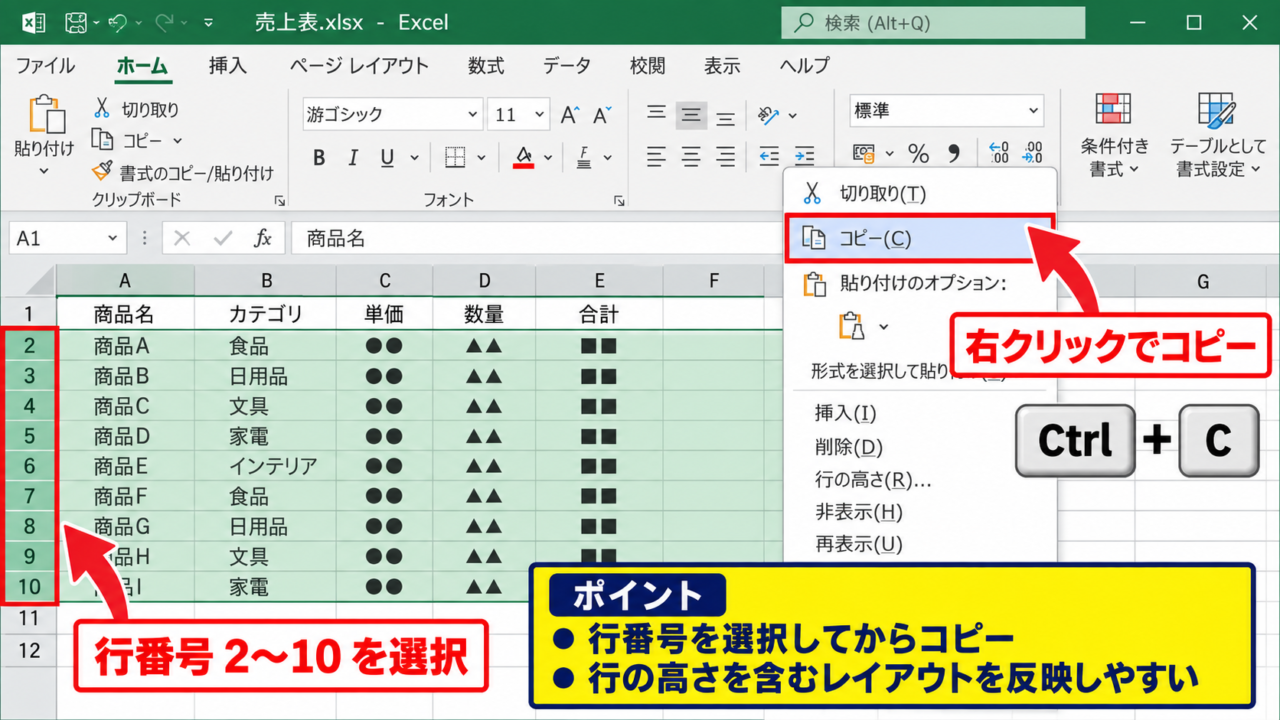
行全体を選択するには、ワークシート左端にある行番号をクリックします。
連続した複数行を選ぶときは、先頭の行番号から末尾の行番号までドラッグするか、先頭をクリックした後にShiftキーを押しながら末尾をクリックします。
たとえば2行目から10行目までをコピーするなら、行番号の2から10までが選択状態になるようにします。
この状態でCtrlキーとCキーを押すか、右クリックしてコピーを選択しましょう。
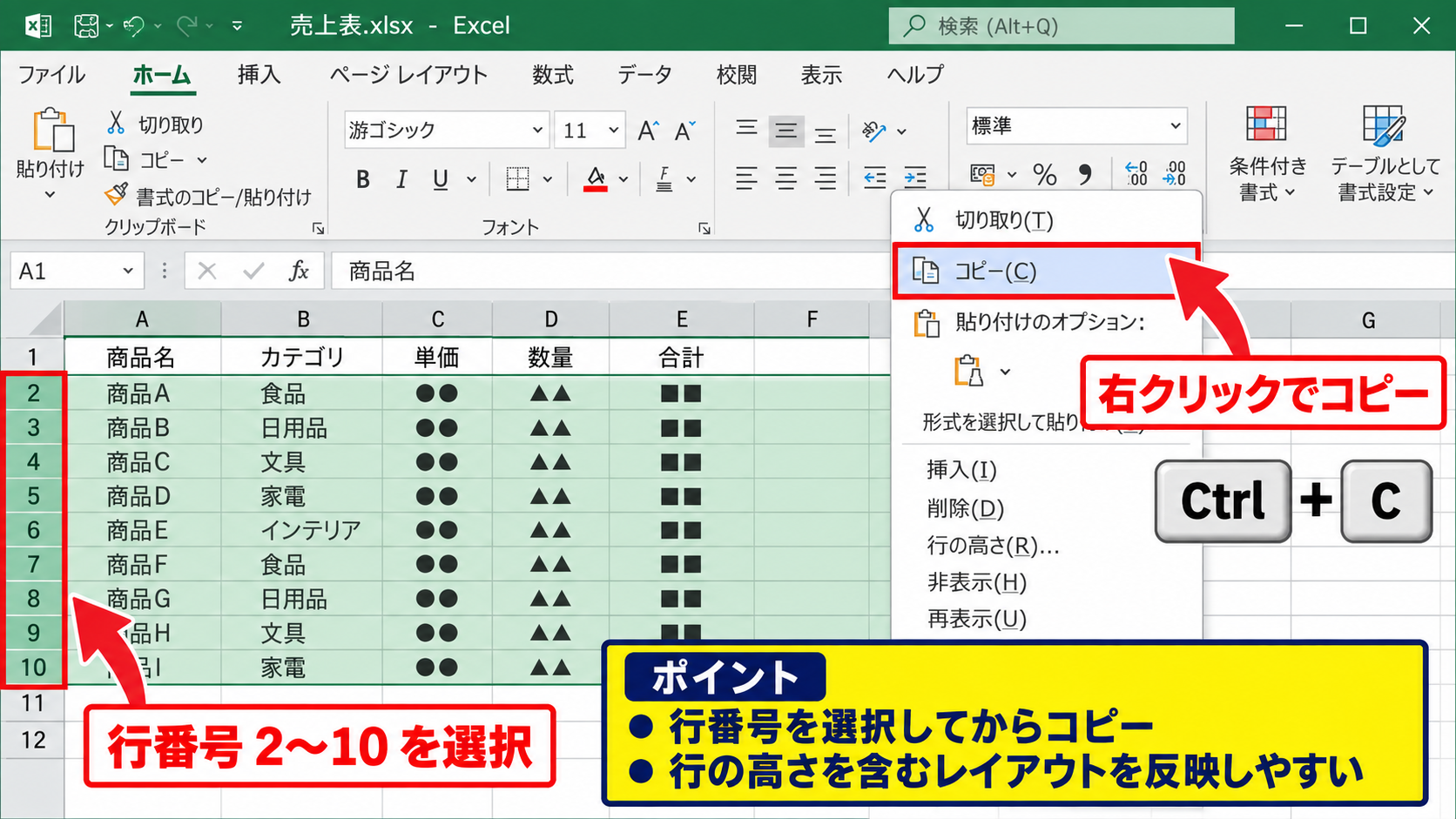
貼り付け先では、コピー開始位置にしたい行番号を選び、CtrlキーとVキーで貼り付けます。
セルだけを選んだ場合よりも、行単位でコピーした方が高さの情報を反映しやすくなります。
ただし、貼り付け先に既存データがある場合は、その行が下へ押し出される可能性があります。
作業前に貼り付け先のデータ配置を確認しておくと安心です。
【操作のポイント】行番号を選択してからコピーすると、セルの内容だけでなく行単位のレイアウトを意識した貼り付けができます。
コピー先の行を選んで貼り付ける操作
コピー先では、コピー元と同じ行数だけ確保できる場所を選びます。
たとえばコピー元が2行目から6行目の5行分なら、貼り付け先でも開始する行番号を1つだけ選べば、通常は必要な範囲へ展開されます。
貼り付ける前に行全体を右クリックし、挿入を選択して空の行を用意する方法も便利です。
既存の表の途中へ貼り付ける場合は、行の挿入を先に行うことでデータの上書きを防げます。
貼り付け後は、左端の行番号の境界線を見て、高さが元の表と同じになっているかを確認します。
文字列が複数行に折り返されるセルでは、行の高さの差が特に分かりやすく現れます。
もし高さが反映されないときは、次に解説する形式を選択して貼り付けを利用してください。
【操作のポイント】途中に貼り付けるときは、先に空白行を挿入し、元データを上書きしない状態に整えることが大切です。
コピー後に高さを確認する方法
行の高さは、行番号の下側の境界線をドラッグしたときに表示される数値で確認できます。
また、行番号を右クリックして行の高さを選択すると、現在設定されている高さをポイント単位で確認できます。
Excelの標準的な行の高さはフォントや表示倍率によって見え方が変わりますが、同じシート内では数値が一致していれば高さも同じです。
見た目だけで判断せず、行の高さの数値まで確認すると、印刷レイアウトのずれを防ぎやすくなります。
特に結合セルや折り返して全体を表示する設定を使っている表では、コピー後に各行を一度確認する習慣が役立ちます。
【操作のポイント】行の高さの数値を確認すれば、表示倍率や画面サイズに左右されずに正確な比較ができます。
形式を選択して貼り付けによる高さの維持
続いては、通常の貼り付けで高さがそろわないときに使える、形式を選択して貼り付けの考え方を確認していきます。
| 貼り付け方法 | 値 | 書式 | 行の高さの確認 |
|---|---|---|---|
| 通常の貼り付け | コピーされる | 状況により反映 | 必要 |
| 書式の貼り付け | コピーされない | 反映される | 必要 |
| 行全体の貼り付け | コピーされる | 反映されやすい | 推奨 |
形式を選択して貼り付けは、値、数式、書式など、引き継ぐ情報を目的に合わせて選べる機能です。
書式だけを貼り付ける操作
元の表のセル範囲または行をコピーした後、貼り付け先で右クリックします。
表示される貼り付けオプションから書式設定を選ぶと、罫線、塗りつぶし、フォント、配置などを中心に反映できます。
値を変更せずに表の見た目だけを合わせたいときに便利な操作です。
貼り付け先に入力済みの数値や数式を残したい場合は、書式のみの貼り付けが適しています。
ただし、行の高さはセル書式と完全に同じ扱いではないため、書式貼り付け後に高さまで同じか確認してください。
高さが違う場合は、行全体をコピーする方法か、行の高さを数値指定する方法を組み合わせます。
【操作のポイント】書式だけの貼り付けは、既存の数式を保持しながら表のデザインをそろえたい場面で役立ちます。
貼り付けオプションを使い分ける考え方
コピー直後には、貼り付け先の近くに貼り付けオプションの小さなボタンが表示されることがあります。
ここではコピー元の書式を維持する貼り付けや、貼り付け先の書式に合わせる貼り付けなどを選択できます。
表の高さを維持したいときは、コピー元の書式を維持する選択肢を優先して試しましょう。
一方で、貼り付け先の表に統一された書式があるなら、コピー元のデザインを持ち込むと罫線や色が乱れることがあります。
行の高さだけを合わせたいのか、表全体の書式も引き継ぎたいのかを先に決めることが、貼り付け操作を迷わないコツです。
複数の設定を試した場合は、CtrlキーとZキーで元に戻し、最も適した貼り付け方法を選び直せます。
【操作のポイント】貼り付けの目的を値、数式、書式、レイアウトに分けて考えると、不要な変更を防げます。
別シートへコピーするときの注意点
同じブック内の別シートへ表をコピーするときも、基本的な操作は同じです。
ただし、コピー先シートの列幅、結合セル、既存の行の高さが異なると、文章の折り返し位置が変わることがあります。
列幅が狭くなると文字が多く折り返されるため、同じ高さを設定しても文字が切れる可能性があります。
行の高さをコピーする作業では、列幅と折り返して全体を表示する設定も一緒に確認することが重要です。
テンプレート用シートを複製してから入力する運用にすると、行の高さや列幅を毎回コピーする手間を減らせます。
【操作のポイント】別シートでは列幅も確認し、必要なら列全体をコピーして表の表示条件をそろえます。
行の高さの数値指定による統一
続いては、コピー結果に左右されず、行の高さをポイント単位で確実にそろえる設定方法を確認していきます。
| 対象行 | 設定前 | 指定する高さ | 用途 |
|---|---|---|---|
| 1行目 | 18 | 24 | 見出し |
| 2行目から10行目 | 15 | 36 | 説明文 |
行の高さはポイントで指定できるため、コピー元と同じ数値を入力すれば、貼り付け先でも安定した高さにできます。
行の高さの確認と設定
行番号を右クリックし、行の高さを選択します。
コピー元で確認した数値を、貼り付け先の選択行に入力します。
複数の行へ同じ高さを設定するときは、先にまとめて選択します。
行の高さを確認して数値を控える操作
コピー元の行番号を右クリックし、表示されたメニューから行の高さを選択します。
ダイアログに表示される数値が、その行に設定されている高さです。
たとえば36と表示された場合、貼り付け先にも36を入力すれば、同じポイント数に設定できます。
行番号の境界線をドラッグして高さを変えることもできますが、数値指定の方が再現性に優れます。
テンプレートの行高を正確に再現したいときは、目測ではなく数値を使う方法が確実です。
【操作のポイント】コピー元の高さを確認してから貼り付け先へ入力すると、行ごとの微妙なずれを防げます。
複数行へ同じ高さを設定する操作
2行目から20行目までのように、複数の行を同じ高さへそろえたい場合は、対象の行番号をまとめて選択します。
選択後に右クリックし、行の高さを選択して数値を入力すると、すべての選択行に同じ高さが設定されます。
この方法は、明細表のデータ行を一律36ポイントにしたい場合などに有効です。
ただし、長文が含まれる一部の行だけは高さが不足することがあります。
文章量が異なる表では、短い項目用の行と説明文用の行を分けて設定すると読みやすいレイアウトになります。
例として、A2セルに商品名、B2セルに説明、C2セルに金額があり、2行目から10行目を同じ高さにする場合を考えます。
1行目は見出しなので24、2行目から10行目は36というように役割ごとに高さを決めると、表の構造が見やすくなります。
【操作のポイント】同じ役割の行をまとめて選択し、一度の数値入力で統一すると作業時間を短縮できます。
自動調整との違い
Excelには、文字量に合わせて行の高さを自動調整する機能があります。
行番号の境界線をダブルクリックするか、ホームタブの書式から行の高さの自動調整を選ぶと、セル内の文字に合わせて高さが変わります。
自動調整は文字切れを防ぐのに便利ですが、元の表と完全に同じ高さを再現する操作ではありません。
印刷帳票のように高さを固定したい表では、数値指定を使う方が適しています。
一方、毎回文章量が変わる報告書では、自動調整を使うと文字が見切れにくくなります。
【操作のポイント】見た目の統一には数値指定、文字切れ防止には自動調整というように目的で使い分けます。
折り返し表示と結合セルによる高さの変化
続いては、同じ高さを指定しても表示が変わる原因となる、折り返し表示と結合セルの影響を確認していきます。
| 設定 | 行の高さへの影響 | 確認する内容 |
|---|---|---|
| 折り返して全体を表示する | 文字量で必要な高さが増える | 列幅と文章量 |
| セルの結合 | 自動調整が不安定になることがある | 固定高さの設定 |
| 縮小して全体を表示する | 高さより文字サイズに影響 | 印刷時の可読性 |
行の高さをコピーしても、セルの配置設定が異なれば、文字の見え方は一致しません。
折り返して全体を表示する設定
ホームタブの配置グループにある折り返して全体を表示する設定が有効だと、長い文章はセル内で改行されます。
このとき、列幅がコピー元より狭いと改行回数が増え、同じ行の高さでは文章が見切れることがあります。
行の高さをコピーした後に文字が切れる場合は、まず列幅と折り返し設定を確認してください。
説明欄がある表では、列幅をコピー元と同じにするか、必要に応じて行の高さを自動調整します。
サンプルとして、B2セルに長い説明文を入力し、折り返し表示を有効にします。
コピー元のB列が30文字程度表示できる幅で、貼り付け先のB列が15文字程度の幅なら、同じ文章でも必要な行数は増えます。
高さだけではなく列幅も表のレイアウト情報として扱う必要があります。
【操作のポイント】折り返し表示を使う表では、行高のコピーと列幅の確認をセットで行います。
結合セルを含む表の調整
複数のセルを結合して見出しや注記を作っている表では、行の高さの自動調整が期待どおりに働かないことがあります。
結合セル内に長文を入れる場合は、あらかじめ十分な高さを指定するか、改行位置を調整しましょう。
結合セルのある帳票は、コピー後に行の高さを手動で確認する運用が安全です。
可能であれば、表の計算部分では結合セルを避け、中央揃えや選択範囲内で中央の配置を利用する方法も検討できます。
データの並べ替えやフィルターを使う表では、結合セルが操作を妨げる場合もあります。
【操作のポイント】結合セルを使った行は自動調整に頼りすぎず、固定値による高さ設定を確認します。
印刷プレビューでの最終確認
画面上で高さがそろって見えても、印刷時には改ページや余白の影響で表の印象が変わることがあります。
ファイルタブから印刷を開き、印刷プレビューで見出し行、明細行、空白行の間隔を確認しましょう。
特に請求書、作業報告書、名簿のような定型帳票では、1行の高さの違いが改ページ位置に影響します。
行の高さをコピーする最終目的が印刷レイアウトの維持なら、プレビュー確認まで行うことが重要です。
必要に応じてページレイアウトの余白、拡大縮小、印刷範囲も合わせて調整します。
【操作のポイント】画面での確認だけで終わらせず、印刷プレビューで帳票全体の収まりを確認します。
複数シートとテンプレートによる行高の管理
続いては、毎月の報告書や複数部署の一覧表などで、行の高さを効率よく管理する方法を確認していきます。
| 運用場面 | おすすめの方法 | メリット |
|---|---|---|
| 月次報告書 | テンプレートシートの複製 | 高さと書式を維持しやすい |
| 複数シートの同一帳票 | シートのグループ化 | 同時設定ができる |
| 他ブックへの移行 | シート全体のコピー | レイアウトを残しやすい |
一度整えた表を繰り返し使うなら、その都度行高をコピーするよりも、元となるシートを活用する方が効率的です。
テンプレートシートを複製する方法
完成した帳票をテンプレート用シートとして残しておき、毎回そのシートを複製して使う方法があります。
シート見出しを右クリックし、移動またはコピーを選び、コピーを作成するチェックを入れると複製できます。
複製したシートには、行の高さ、列幅、罫線、印刷設定などが引き継がれます。
定型表を使う業務では、セル範囲のコピーよりシート複製の方がレイアウト崩れを減らせます。
テンプレート側には入力例や不要な数値を残さず、見出しと書式だけを整えておくと使いやすくなります。
テンプレート運用では、1行目をヘッダー、2行目以降を入力行として準備します。
数式が必要な場合は、たとえばC2セルに =A2*B2 を設定し、下方向へオートフィルできる状態にします。
数式と行の高さを含む行をあらかじめ作成しておけば、新しいデータ入力時の調整を減らせます。
【操作のポイント】テンプレート用シートを保護用に残し、実務では複製シートへ入力すると元のレイアウトを維持できます。
複数シートをグループ化する方法
同じ構成のシートが複数ある場合は、シート見出しをCtrlキーを押しながらクリックしてグループ化できます。
グループ化した状態で行の高さを変更すると、選択した複数シートの同じ行に設定を反映できます。
たとえば4月、5月、6月の各シートで、2行目から15行目の高さを36に統一したい場合に便利です。
操作後は、シート見出しを右クリックしてシートのグループ解除を選択するか、グループ外のシートをクリックして解除します。
グループ化中は入力内容まで複数シートへ反映されることがあるため、設定後は必ず解除します。
【操作のポイント】複数シートの高さを統一したいときだけグループ化し、データ入力前に解除することが安全です。
他のブックへシートをコピーする方法
別のExcelファイルへ表を移すとき、セル範囲のコピーでは行高やページ設定の調整が必要になることがあります。
その場合は、シート見出しを右クリックして移動またはコピーを選択し、移動先ブックを指定する方法が便利です。
シート全体をコピーすれば、行の高さだけでなく列幅、印刷範囲、改ページ、設定済みの数式も保ちやすくなります。
ただし、外部参照の数式や名前の定義を使っている場合は、コピー後に参照先を確認してください。
たとえば1行目に商品名、数量、単価、金額のヘッダーがあり、D2セルに =B2*C2 という数式が設定されている表では、シートごとコピーすると書式と計算式をまとめて移せます。
コピー後はD2セルの数式バーを確認し、参照が意図したセルを指しているか確かめましょう。
【操作のポイント】他ブックへ定型帳票を移す場合は、セル範囲ではなくシート全体のコピーを検討します。
まとめ エクセルの行の高さをコピーする方法(貼り付け先の高さを同じにする)
エクセルの行の高さをコピーし、貼り付け先でも同じ高さにするには、行番号を選択して行全体をコピーする方法が基本です。
通常の貼り付けで高さがそろわない場合は、形式を選択して貼り付けを試し、必要に応じて貼り付け先の行の高さを数値指定します。
最も確実なのは、コピー元で行の高さの数値を確認し、貼り付け先にも同じ数値を入力する方法です。
折り返して全体を表示する設定、列幅、結合セルは、同じ行高でも文字の見え方を変える要因になります。
文字が切れるときは行の高さだけではなく、列幅や配置設定も確認しましょう。
定型帳票を繰り返し利用するなら、テンプレートシートの複製やシート全体のコピーを使うと、行高を含むレイアウトを維持しやすくなります。
行の高さをそろえるための要点
・行番号を選択してコピーする
・高さが異なる場合は行の高さを数値指定する
・折り返し表示と列幅を確認する
・定型表はテンプレートシートとして管理する
表の見やすさは、文字や罫線だけでなく、適切にそろえられた行の高さによって支えられています。
用途に合う方法を選び、コピー後も読みやすく整ったExcel表を作成していきましょう。