Wordで先頭ページだけを削除したいときは、表紙の文字だけでなく、改ページや空白段落など見えにくい要素も確認することが大切です。
ページを選んで消す感覚で操作すると、後続ページのレイアウトまで崩れることがあります。
そこで本文では、1ページ目が表紙の場合、空白ページの場合、改ページで作られている場合に分けて、安全に削除する方法を解説します。
先頭ページを消す基本は、編集記号を表示して原因を見極めてから不要な内容だけを削除することです。
文字や画像だけなら範囲選択して削除します。
改ページやセクション区切りが原因なら、区切り記号そのものを削除または調整します。
ワードの1ページ目削除の概要
それではまず、Wordの先頭ページを安全に削除するための結論と全体の流れについて解説していきます。
1ページ目を削除する場合でも、実際にはページ単位の削除機能を使うより、ページ内にある文字、画像、段落記号、改ページを削除する操作が基本になります。
Wordのページは入力内容の量と書式によって自動的に作られます。
そのため、表紙に入力されたタイトルや画像を消せば1ページ目がなくなる場合もあれば、空の段落や区切りが残って新しい空白ページが残る場合もあります。
先頭ページの原因を編集記号で見分けます
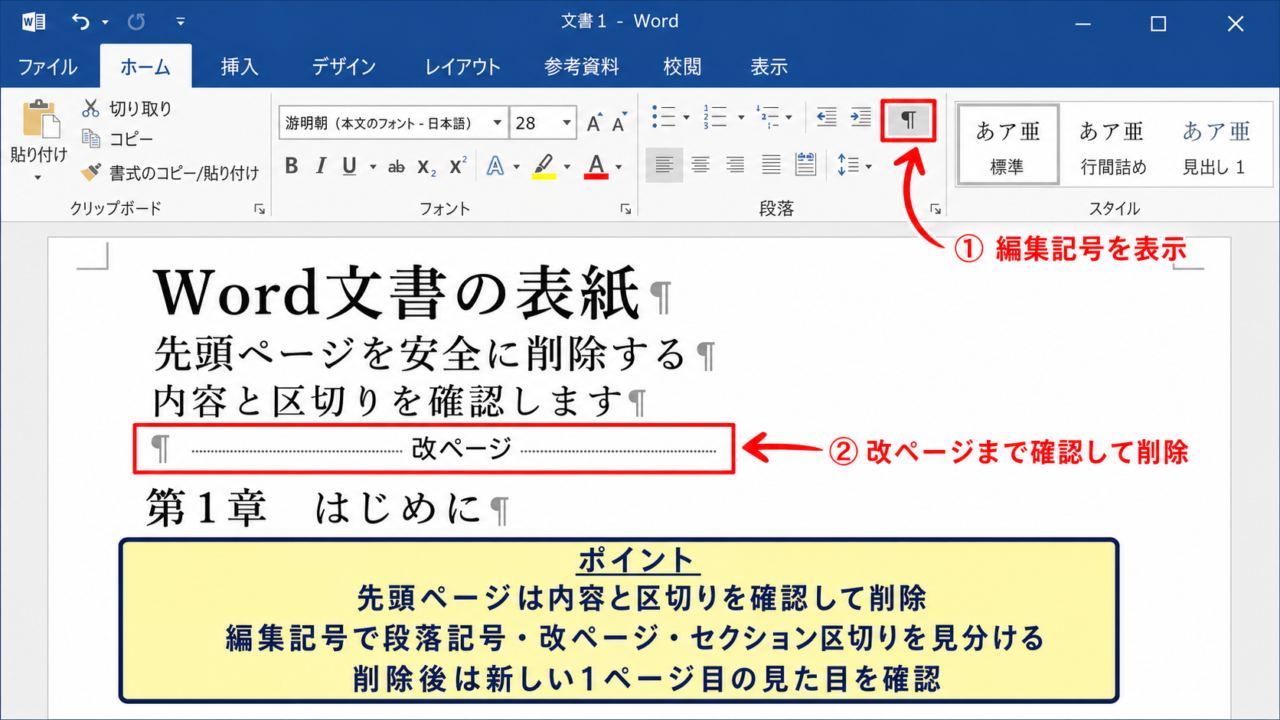
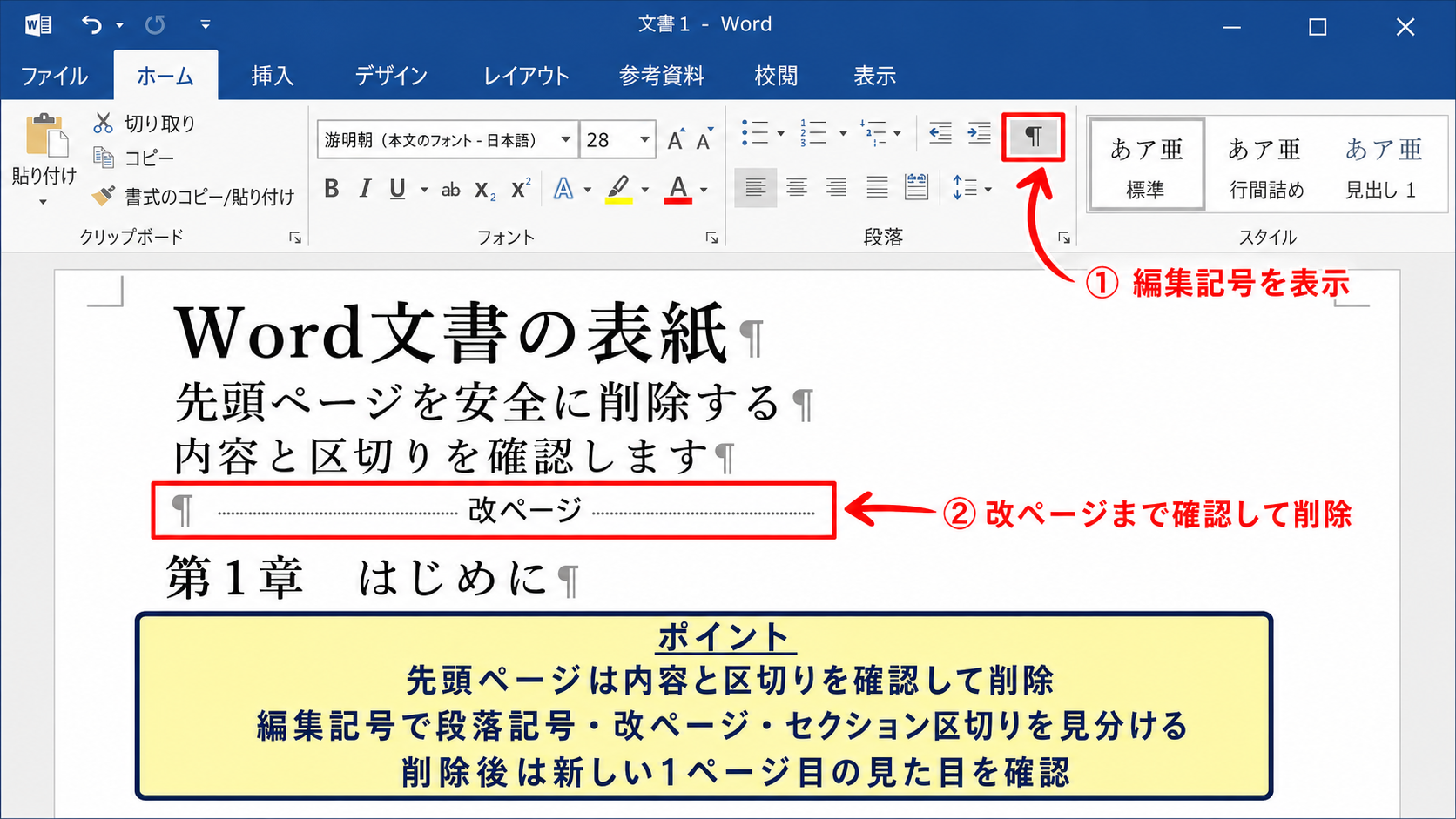
まず、ホームタブの段落グループにある編集記号の表示ボタンをクリックします。
キーボードではCtrlキーとShiftキーを押しながら8キーを押しても表示できます。
段落記号、改ページ、セクション区切りが見えるようになるため、何が1ページ目を作っているのか判断しやすくなります。
表紙の最後に改ページがある場合は、表紙の文章を消しただけでは次の本文が先頭に詰まらないことがあります。
このときは、改ページの行まで含めて削除することが必要です。
削除前にページの境目と後続ページを確認します
削除したい範囲が本当に1ページ目だけか、ナビゲーションウィンドウや印刷レイアウト表示で確認しましょう。
表紙と本文でヘッダー、フッター、余白、ページ番号の設定が異なる文書では、先頭ページを消すことで設定が変わることがあります。
特にセクション区切りを削除すると、後ろのページに設定されていた用紙の向きや余白が前の設定へ引き継がれる場合があります。
削除前にファイルを保存し、必要なら別名でコピーを作っておくと安心です。
削除後は1ページ目になった本文の見た目を整えます
先頭ページを削除した後は、元の2ページ目が新しい1ページ目になります。
本文の見出しがページ上部から始まるか、不要な空行が残っていないかを確認してください。
ページ番号を挿入している場合は、開始番号が想定どおりになっているかも見直しましょう。
表紙を削除した後に本文を1ページ目として番号を振り直したい場合は、ヘッダーとフッターのページ番号設定で開始番号を変更します。
【操作のポイント】削除キーを押す前に編集記号を表示し、文字だけでなく改ページや区切りまで選択できているかを確認します。
表紙になっているワードの1ページ目を削除する方法
続いては、タイトルや写真が配置された表紙ページを削除する操作を確認していきます。
通常の表紙は、ページ内にあるテキストボックス、画像、段落、改ページで構成されています。
表紙の要素をまとめて選択し、末尾の改ページまで処理すると、本文を先頭ページへ移動できます。
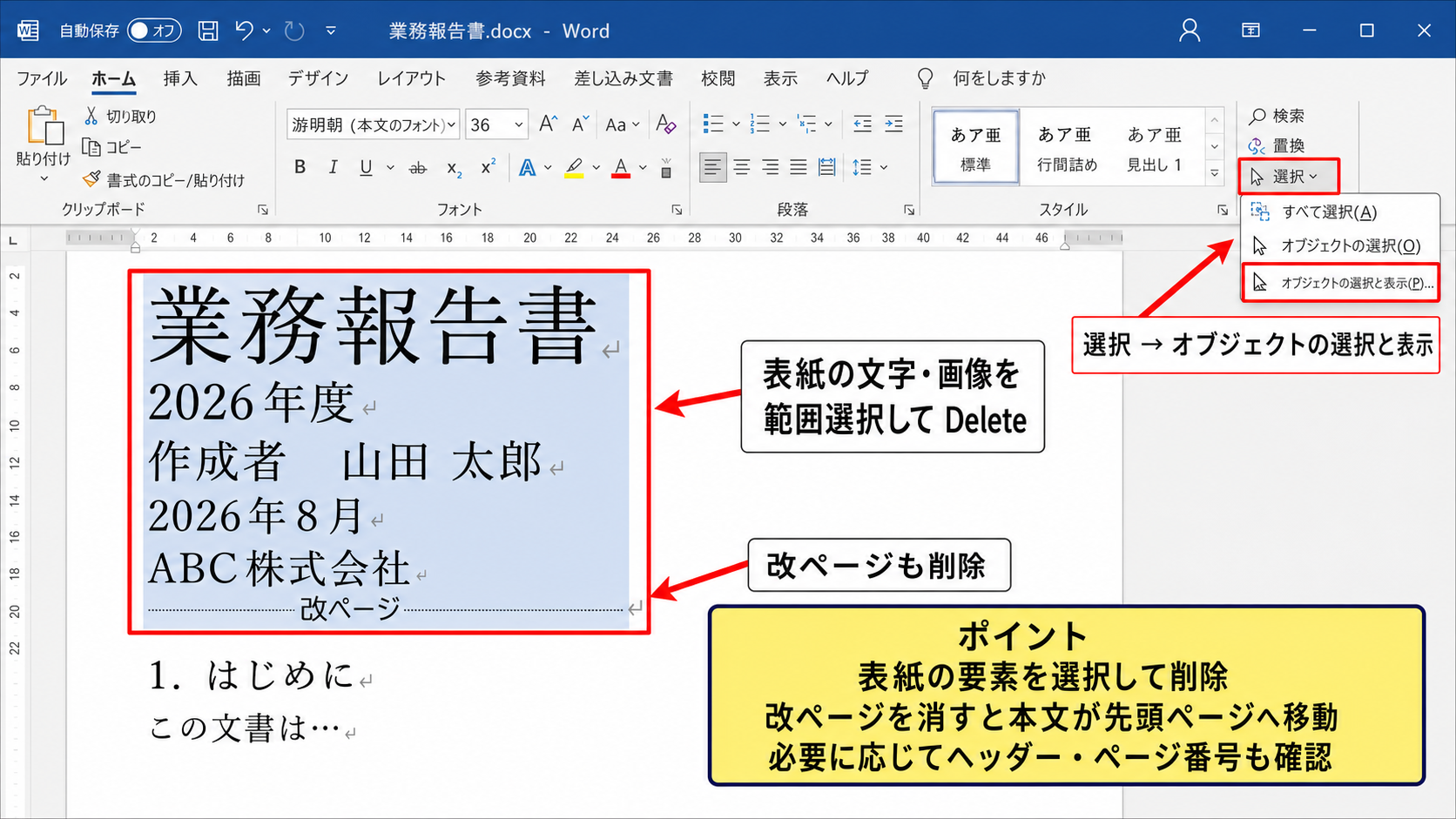
表紙の文字と画像を範囲選択して削除します
表紙の先頭にカーソルを置き、Shiftキーを押しながら表紙の末尾をクリックすると、連続した内容を選択できます。
画像や図形が選択しにくい場合は、ホームタブの選択からオブジェクトの選択と表示を使う方法も便利です。
選択範囲にタイトル、氏名、日付、ロゴなどが含まれていることを確認してからDeleteキーを押します。
テキストボックスを使った表紙では、テキストボックスの枠を選択して削除する必要があることもあります。
表紙の末尾にある改ページを削除します
表紙の内容を削除した後、編集記号を表示して改ページという表示が残っていないか確認します。
改ページが残っていれば、その行の直前または直後にカーソルを置き、DeleteキーまたはBackspaceキーで削除します。
改ページを削除すると、次のページの本文が上へ移動して、新しい先頭ページになります。
本文の先頭に大きな余白が残ったときは、空の段落記号が複数残っていないかも確認してください。
表紙専用のヘッダーやページ番号を見直します
表紙だけページ番号を表示しない設定にしていた場合、表紙を削除した後の1ページ目にも番号が表示されないことがあります。
ヘッダーまたはフッターをダブルクリックし、先頭ページのみ別指定のチェック状態を確認します。
本文の最初からページ番号を表示したい場合は、この設定を解除してページ番号の位置を整えます。
文書の完成形を印刷プレビューで確認すると、画面表示では気付きにくい空白や番号のずれも見つけやすくなります。
【操作のポイント】表紙を削除する際は、表紙の内容だけで終わらせず、直後の改ページと空段落も必ず確認します。
空白になったワードの先頭ページを削除する方法
続いては、何も入力されていないように見える1ページ目を削除する方法を確認していきます。
空白ページの多くは、段落記号、改ページ、セクション区切り、表の末尾の段落が原因です。
見た目だけでは判断できないため、編集記号を表示した状態で作業することが近道になります。
空白段落を選択して削除します
空白ページに段落記号が並んでいる場合は、不要な段落記号をドラッグして選択します。
選択後にDeleteキーを押すと、段落が詰まり、空白ページが消えることがあります。
ただし、本文の先頭に必要な空行まで消してしまうと、見出しと本文が詰まりすぎるかもしれません。
削除後は、本文の先頭に適度な余白があるかを確認しましょう。
改ページを削除して本文を先頭へ移動します
空白ページに改ページの表示がある場合は、その表示の前後をクリックして削除します。
改ページは次の内容を強制的に新しいページへ送る機能です。
先頭にある改ページを消すと、後続の本文が自動的に前へ移動します。
改ページが見つからない場合でも、段落の設定で改ページ前という書式が有効になっている可能性があります。
段落の改ページ設定も確認します
本文の先頭にカーソルを置き、ホームタブの段落ダイアログを開きます。
改ページと改行タブで改ページ前にチェックが入っていると、その段落は必ず新しいページから始まります。
先頭ページを削除しても空白が残る場合は、このチェックを外して変更を確定します。
見出しスタイルに設定が含まれている場合は、個別の段落だけではなくスタイル側の設定を見直す必要があります。
【操作のポイント】空白ページは見えない文字が原因になりやすいため、編集記号を非表示のまま削除操作を繰り返さないことが重要です。
改ページやセクション区切りで作られた先頭ページを削除する方法
続いては、改ページやセクション区切りが原因で作られた先頭ページを確認していきます。
改ページは比較的安全に削除できますが、セクション区切りはページ設定やヘッダー設定にも関係するため慎重な操作が必要です。
改ページの表示を見つけて削除します
B
段落
¶ 編集記号

改ページ
第1章 本文の見出し
ここから本文が始まります。
改ページと表示された行をドラッグして選択し、Deleteキーを押します。
削除直後に本文が先頭ページへ移動すれば、不要な空白ページは解消されています。
意図した場所の改ページまで削除しないよう、本文の見出し位置を確認しながら作業してください。
セクション区切りは削除前に設定を確認します
セクション区切りには次のページ、現在の位置、偶数ページ、奇数ページなどの種類があります。
先頭ページの空白につながることが多いのは、次のページから開始するセクション区切りです。
この区切りを削除すると、前後のセクションが結合され、用紙サイズ、余白、段組み、ヘッダーとフッターの設定が変わる場合があります。
削除前に後続セクションのページ設定をメモし、必要なら削除後に設定を戻しましょう。
削除できないときは区切りの種類を変更します
表紙と本文の書式を維持したい場合は、セクション区切りを完全に削除しない方法もあります。
レイアウトタブの区切りから、次のページではなく現在の位置で開始する区切りへ変更すると、空白ページを減らせることがあります。
ただし、文書の設計によっては期待どおりに動かないため、変更後はヘッダー、フッター、ページ番号を確認してください。
複雑な文書では、必要な部分だけを新しい文書へコピーする方法も有効です。
【操作のポイント】セクション区切りは見た目以上に設定を持っているため、削除後に余白、ページ番号、ヘッダーを確認します。
ナビゲーションウィンドウを使って先頭ページを整理する方法
続いては、長い文書で先頭ページを見失わずに削除するためのナビゲーション機能を確認していきます。
見出しスタイルを使っている文書なら、ナビゲーションウィンドウから本文の開始位置を把握しやすくなります。
表示タブからナビゲーションウィンドウを開きます
表示タブを開き、ナビゲーションウィンドウにチェックを入れます。
画面左側に見出しの一覧が表示され、本文の最初の見出しをクリックすると該当箇所へ移動できます。
表紙の後に本文が始まる位置を確認してから、先頭側の不要な内容を選択すると作業範囲を誤りにくくなります。
見出しが一覧に出ない場合は、文字が単に大きいだけで見出しスタイルになっていない可能性があります。
検索機能で改ページや不要な語句を探します
CtrlキーとFキーで検索欄を開くと、特定の表紙タイトルや定型文を見つけられます。
同じ表紙が複数ある文書では、削除対象の文字列を検索して場所を特定する方法が便利です。
改ページそのものは編集記号の表示で見つける方が確実です。
検索結果から移動した後は、周辺の段落まで含めて選択範囲を確認します。
ページ番号表示で削除結果を確認します
ステータスバーのページ表示を見ると、現在位置が文書全体の何ページ目かを確認できます。
削除後に本文の開始位置へ移動し、1ページ目と表示されるか確認してください。
ページ数が減っていない場合は、空白段落や改ページが残っている可能性があります。
印刷レイアウトでページの区切りを見ながら、不要な余白が解消されたかを最終確認しましょう。
【操作のポイント】長文では先頭から目視で探すより、ナビゲーションウィンドウで本文の開始見出しを先に特定すると安全です。
まとめ ワードで先頭ページだけを削除する方法(表紙削除・1枚目をまるごと・空白ページ・改ページ・先頭ページ)
ワードの1ページ目を削除するには、ページそのものを消すのではなく、そのページを作っている文字、画像、段落記号、改ページ、セクション区切りを確認して削除します。
表紙を削除する場合は、表紙の内容と直後の改ページをまとめて確認することが基本です。
空白ページが残る場合は、編集記号を表示し、空の段落や改ページ前の設定を見直しましょう。
セクション区切りを削除するとページ設定やヘッダー設定に影響することがあるため、削除後の見た目まで確認することが大切です。
先頭ページの削除で困ったときは、まず編集記号を表示するだけで原因が見えやすくなります。