Excelで作成したグラフを見直したとき、項目が横軸ではなく縦軸に並んでほしい、系列と項目の関係を反転させたいと感じることがあります。
グラフの縦軸と横軸を入れ替える操作では、単に表示位置を変えるのではなく、元データの行と列の読み取り方を切り替えることが重要です。
棒グラフ、折れ線グラフ、散布図では軸の扱いが異なるため、グラフの種類に合った方法を選びましょう。
縦軸と横軸を入れ替える基本操作
・集合縦棒グラフや折れ線グラフは「行/列の切り替え」を使う
・X軸とY軸の数値を交換したい散布図は「データの選択」で系列を編集する
・見た目だけを横向きにしたい場合は横棒グラフへの変更も有効
この記事では、エクセルでグラフの縦軸と横軸を入れ替える方法を、サンプル表と操作画面のイメージを交えながら解説します。
エクセルでグラフの縦軸と横軸を入れ替える基本操作
それではまず、グラフツールの行列切り替えで縦軸と横軸の関係を変更する方法について解説していきます。
| 月 | 商品A | 商品B | 商品C |
|---|---|---|---|
| 4月 | 120 | 95 | 140 |
| 5月 | 135 | 110 | 128 |
| 6月 | 150 | 118 | 145 |
たとえば上の表からグラフを作ると、通常は月が横軸、商品Aから商品Cが系列になります。
行列を切り替えると、商品名が横軸となり、月ごとの値が系列として表示されます。
グラフの値そのものは変わらず、分類軸と凡例に使う見出しの役割だけが反転します。
売上を月単位で比較したい場合は月を横軸にします。
同じ月の各商品を比較したい場合は商品を横軸にすると、見たい関係を読み取りやすくなります。
グラフ選択とグラフのデザインタブ
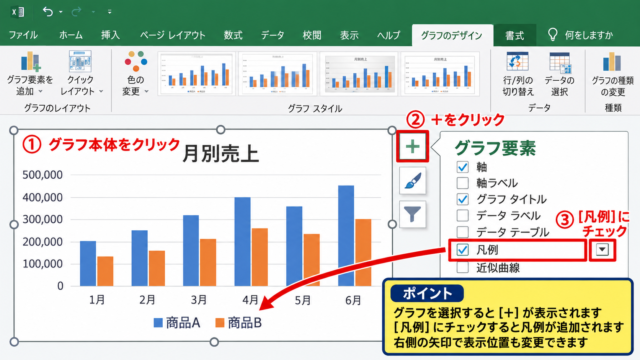
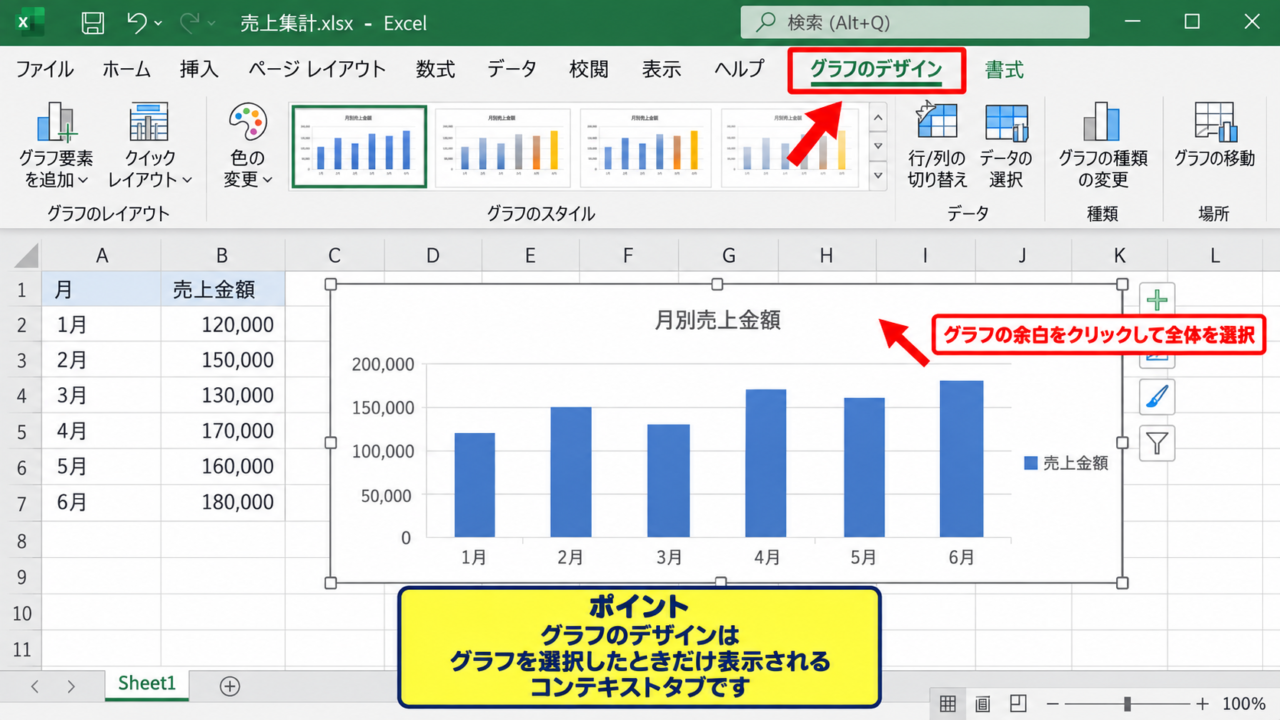
グラフの縦軸と横軸を入れ替えるには、最初に対象のグラフをクリックして選択します。
選択されると、Excel上部のリボンにグラフのデザインタブが表示されます。
通常のホームタブだけを見ていると操作ボタンが見つからないため、グラフを選択してからリボンを確認することが出発点です。
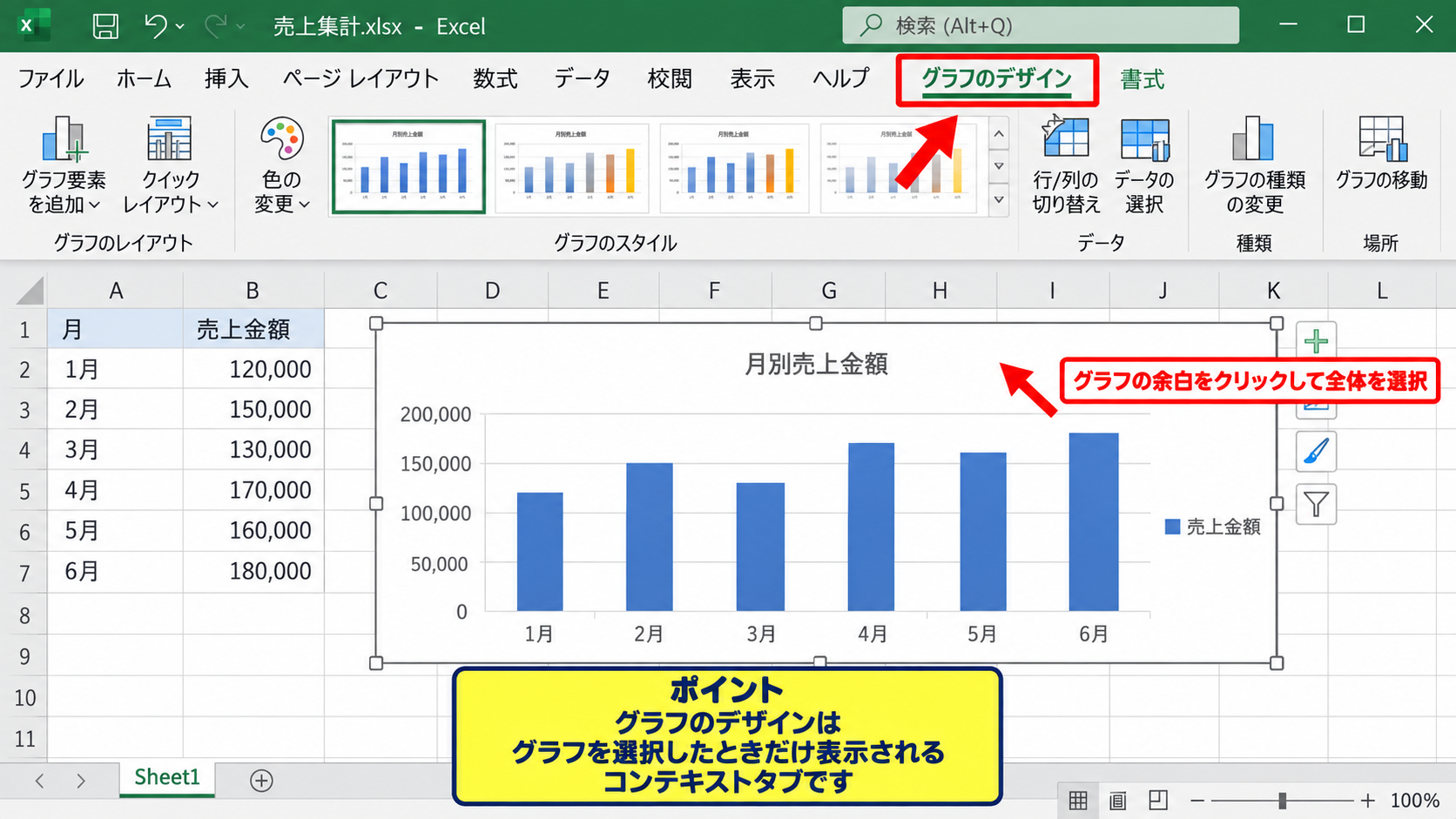
グラフの外枠にハンドルが表示されている状態なら、グラフ全体が選択されています。
棒だけを選択した状態ではなく、グラフの余白部分をクリックして全体を選択すると確実です。
【操作のポイント】グラフのデザインタブは、グラフを選択したときだけ表示されるコンテキストタブです。
行列の切り替えボタンによる反転
グラフのデザインタブを開いたら、データグループにある行/列の切り替えをクリックします。
この1回の操作で、横軸に表示される項目と凡例に表示される系列名が交換されます。
元に戻したいときは、同じボタンをもう一度クリックするだけです。
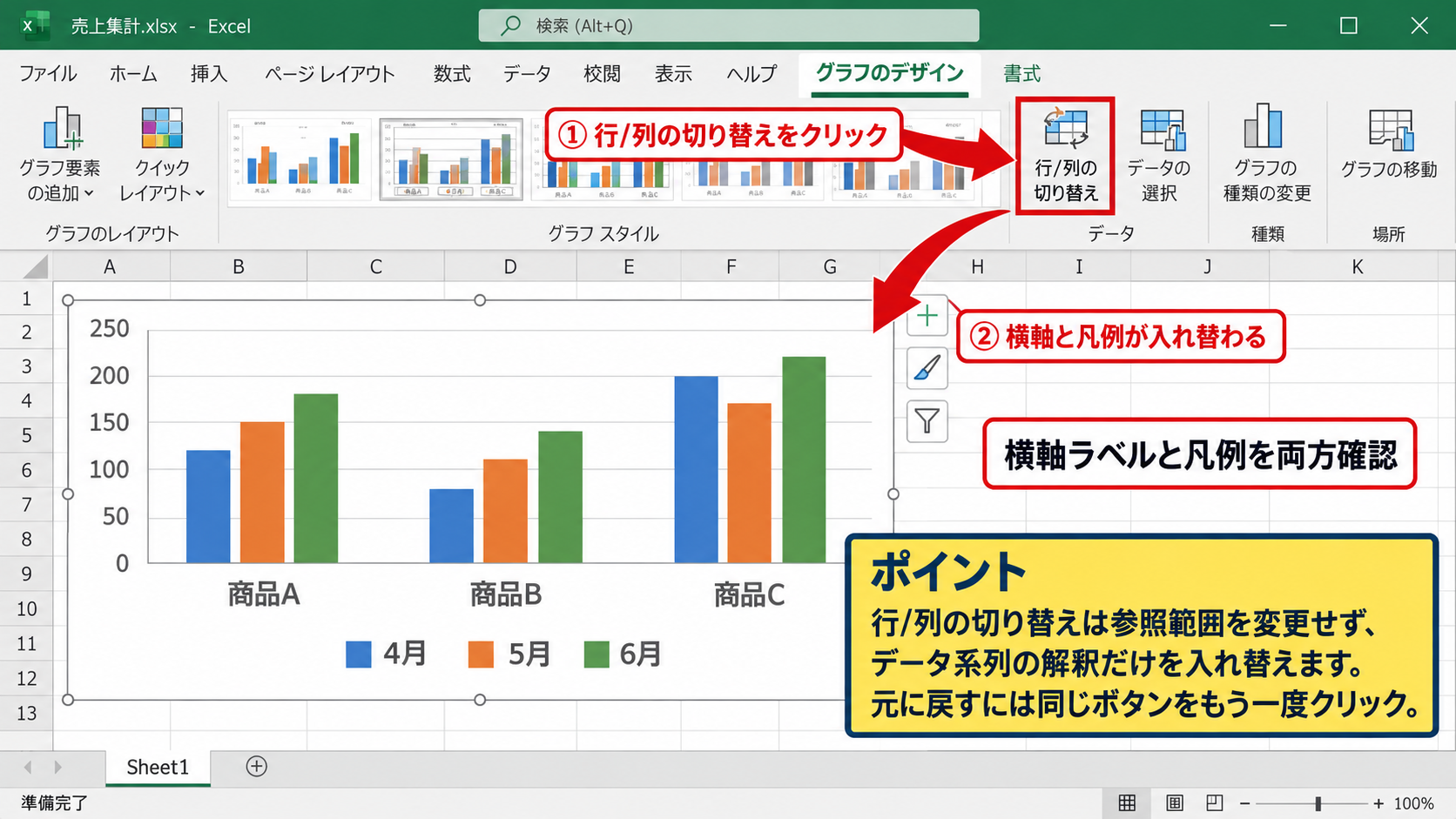
切り替え前に横軸が4月、5月、6月で、凡例が商品A、商品B、商品Cなら、切り替え後は横軸が商品A、商品B、商品Cとなります。
凡例は4月、5月、6月に変わるため、グラフの構成が反転したかどうかは横軸ラベルと凡例を両方見ると判断できます。
【操作のポイント】行/列の切り替えはグラフの参照範囲を変更せず、データ系列の解釈だけを入れ替えます。
切り替え後の凡例と横軸ラベルの確認
切り替えを実行したら、横軸ラベル、凡例、グラフタイトルの内容を確認します。
データの比較軸が変わるため、切り替え前に付けたグラフタイトルが実態と合わなくなる場合があります。
たとえば「月別の商品売上」であったグラフは、切り替え後には「商品別の月次売上」のようなタイトルのほうが自然です。
また、月ごとの推移を読む目的なら折れ線グラフ、項目ごとの大きさを比べる目的なら縦棒グラフが見やすいこともあります。
軸を交換した後は、タイトルとグラフ種類まで含めて見直すと、伝わる資料になります。
【操作のポイント】切り替え後に凡例が多すぎる場合は、分析したい単位に合わせて元表の構成を整えます。
データの選択画面による行列の切り替え
続いては、行/列の切り替えボタンが見当たらない場合にも使えるデータの選択画面を確認していきます。
| 担当者 | 第1四半期 | 第2四半期 | 第3四半期 |
|---|---|---|---|
| 田中 | 82 | 91 | 88 |
| 佐藤 | 75 | 86 | 93 |
| 鈴木 | 90 | 84 | 96 |
データの選択画面では、グラフに登録されている系列名と横軸ラベルの参照先を確認できます。
ここで行/列の切り替えを使えば、リボンのボタンと同じ結果を得られます。
さらに、不要な系列を外す、系列名を修正する、横軸ラベルの範囲を指定し直すといった調整も可能です。
データの選択画面で確認する場所
・左側の凡例項目はデータ系列
・右側の横軸ラベルは分類項目
・中央の行/列の切り替えは両者の関係を反転する操作
右クリックメニューからのデータ選択
グラフの余白部分を右クリックし、表示されたメニューからデータの選択をクリックします。
リボンを切り替えずに開けるため、作業中のタブをできるだけ維持したいときにも便利です。
開いたダイアログボックスの左には凡例項目、右には横軸ラベルが表示されます。
表の1行目と1列目に見出しがある場合、Excelは通常、それらを自動認識してグラフ名に利用します。
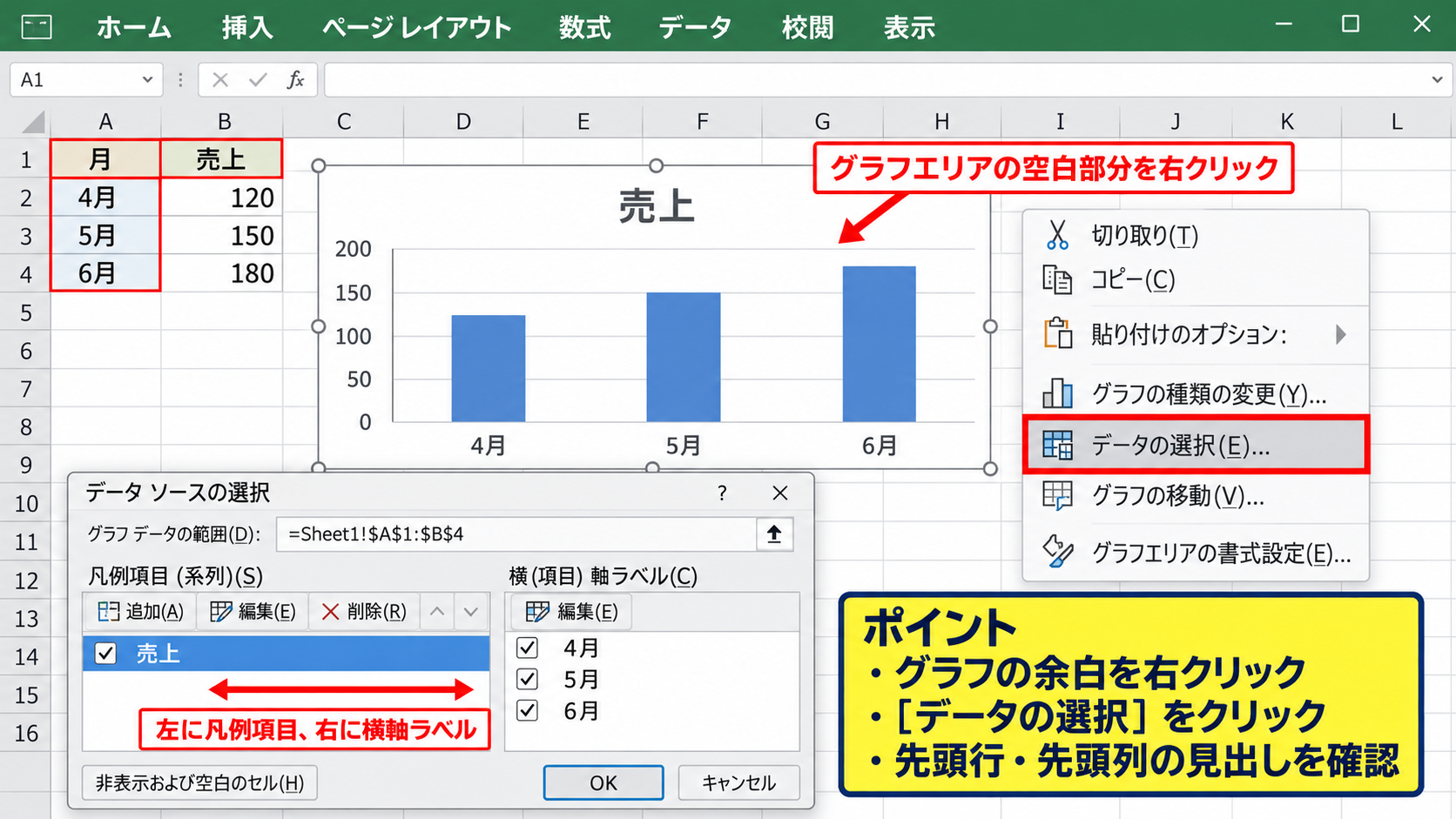
もし見出しがデータとして扱われているようなら、元表の先頭行と先頭列の構成を確認しましょう。
【操作のポイント】右クリック時はデータ系列ではなく、グラフエリアの空白部分を選ぶとデータの選択が表示されやすくなります。
ダイアログ内の行列切り替え
データソースの選択ダイアログが開いたら、中央上部の行/列の切り替えをクリックします。
左の系列一覧と右の横軸ラベルの内容が変化するため、実行前後を比較できます。
この画面では確定前に設定内容を確認できるため、複雑なグラフを編集するときに安心です。
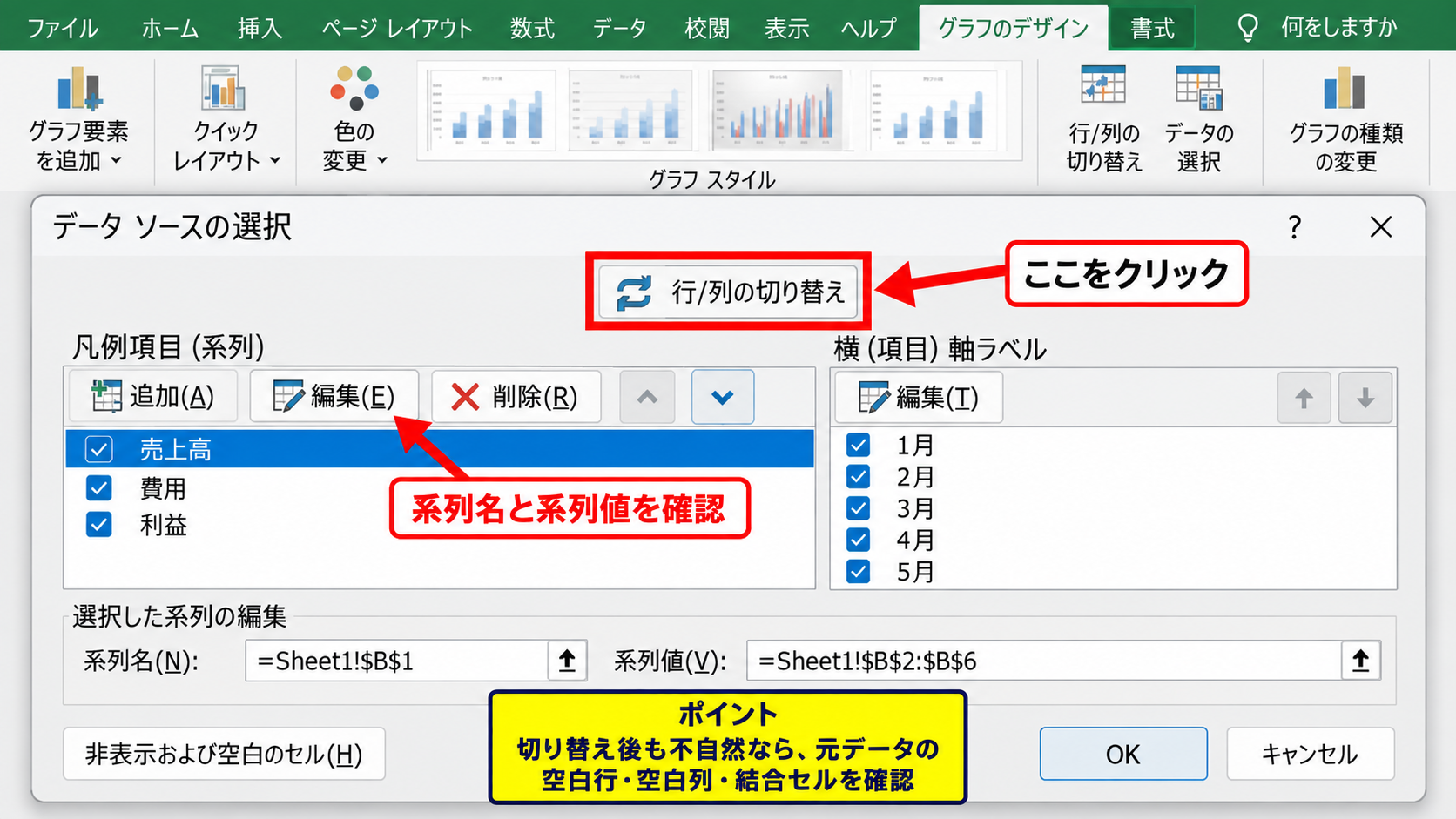
意図しない項目が系列名になった場合には、個別の系列を選び、編集から系列名と系列値の範囲を確認します。
数式バーのような入力欄には、シート名とセル範囲を含む参照式が表示されます。
【操作のポイント】切り替え後も不自然な表示なら、元データに空白行や空白列、結合セルがないか確認します。
系列名と横軸ラベルの範囲編集
行列を切り替えるだけでは目的の形にならない場合、系列名または横軸ラベルの参照範囲を編集します。
横軸ラベルの編集を選択し、1行目を除いた見出しセルだけを指定すると、数値がラベルに混ざるトラブルを避けられます。
系列名は、通常ならヘッダーセルを1つだけ指定します。
複数セルを指定すると、凡例の表示がわかりにくくなることがあります。
グラフ用の表は、1行目を列見出し、A列を行見出し、交差部分を数値にする形が基本です。
サンプルデータで売上値がB2からD4にある場合、通常のグラフ範囲はA1:D4です。
見出しを含めて指定することで、Excelが月、商品名、数値の関係を判定しやすくなります。
【操作のポイント】参照範囲の修正では、1行目にヘッダーがある表構造を維持すると再編集しやすくなります。
散布図におけるX軸とY軸の入れ替え
続いては、数値軸を持つ散布図でX軸とY軸を交換する方法を確認していきます。
| 商品 | 広告費 | 売上 |
|---|---|---|
| 商品A | 20 | 120 |
| 商品B | 35 | 155 |
| 商品C | 50 | 205 |
散布図では、横軸がX値、縦軸がY値という数値の座標として扱われます。
そのため、集合縦棒グラフのように行/列の切り替えを行うのではなく、系列の編集画面でXの値とYの値の参照範囲を交換します。
散布図の座標は次の関係で配置されます。
X座標 = Xの値のセル範囲
Y座標 = Yの値のセル範囲
広告費を横軸、売上を縦軸にする場合は、X座標にB2:B4、Y座標にC2:C4を指定します。
散布図で行列切り替えが適さない理由
散布図は、カテゴリ名を等間隔に並べる一般的なグラフとは異なり、各データ点を数値の組み合わせとして配置します。
広告費20、売上120という行は、座標で表すとXが20、Yが120の点になります。
横軸と縦軸を交換すると、同じデータはXが120、Yが20の位置に移動します。
このように意味のある数値軸を扱うため、散布図では行と列ではなく二つの値の範囲を意識する必要があります。
【操作のポイント】散布図ではX値とY値の個数を必ず一致させ、片方だけに見出しセルを含めないようにします。
データ系列の編集画面
グラフを右クリックしてデータの選択を開き、編集したい系列を選んで編集をクリックします。
系列の編集ダイアログには、系列名、系列Xの値、系列Yの値の入力欄があります。
広告費がB列、売上がC列にあるサンプルでは、Xの値にB2:B4、Yの値にC2:C4が設定されている状態です。
入れ替える場合は、Xの値にC2:C4、Yの値にB2:B4を設定します。
セル範囲の先頭にあるヘッダーは、X値とY値の入力欄には含めません。
系列Xの値 =Sheet1!$C$2:$C$4
系列Yの値 =Sheet1!$B$2:$B$4
このように参照範囲を交換してOKを押すと、散布図のX軸とY軸が入れ替わります。
【操作のポイント】系列名にはA1などの見出しセル、X値とY値には2行目以降の数値セルを指定します。
散布図の編集操作イメージ
操作画面では、系列Xの値と系列Yの値をそれぞれ赤枠で確認し、入れ替え後の参照先を慎重に指定します。
ダイアログの設定を確定すると、散布図上の点の位置が反転し、軸の目盛り範囲も新しい値に合わせて変わります。
【操作のポイント】散布図では、軸タイトルも広告費と売上の位置に合わせて入れ替えます。
横棒グラフへの変更による表示方向
続いては、軸データを交換せずに棒の向きだけを変えたい場合の横棒グラフを確認していきます。
| 部門 | 売上目標 | 売上実績 |
|---|---|---|
| 営業部 | 500 | 520 |
| 企画部 | 350 | 330 |
| 開発部 | 420 | 460 |
縦棒グラフでは項目が横方向に並び、数値が縦軸に表示されます。
横棒グラフに変更すると、項目は縦方向、数値は横軸に移ります。
これはデータ系列の行列を切り替える操作とは別の変更です。
項目名が長い場合や、項目数が多い場合は横棒グラフが適しています。
月の時系列推移を読みたい場合は、横棒より折れ線または縦棒のほうが自然な場合があります。
グラフの種類の変更画面
グラフを選択してグラフのデザインタブを開き、グラフの種類の変更をクリックします。
左側の一覧から横棒を選ぶと、集合横棒、積み上げ横棒、百分率積み上げ横棒などの種類を選べます。
比較目的の一般的な資料では、集合横棒が使いやすい選択肢です。
縦棒から横棒への変更では元データのセル範囲を編集する必要はありません。
【操作のポイント】見た目の向きを変えたいだけなら、先に行列切り替えを試すのではなくグラフ種類を確認します。
カテゴリ軸の順序設定
横棒グラフでは、先頭の項目が下側に表示されることがあります。
並び順を上から下へ自然に見せたい場合は、カテゴリ軸を右クリックして軸の書式設定を開きます。
軸のオプションにある項目を逆順にする設定を使うと、表示順を調整できます。
表の並びとグラフの並びが異なると確認ミスにつながるため、資料として共有する前に必ず確認しましょう。
【操作のポイント】並び順を変える前に、売上順、五十音順、部門順のどれを読者に示したいか決めます。
長い項目名と読みやすさの調整
商品名、支店名、アンケート項目などが長いと、縦棒グラフの横軸ラベルは重なりやすくなります。
横棒グラフではラベルを左側に縦並びで置けるため、名称を省略せずに表示しやすくなります。
グラフの幅を広げるだけでなく、項目名の可読性に合わせて棒の方向を選ぶことが大切です。
なお、項目数が非常に多い場合は、上位項目だけを抜き出す、並べ替えるといった表の整理も検討しましょう。
【操作のポイント】グラフの向きは装飾ではなく、ラベルと比較対象を読み取るための設計です。
グラフ作成前の元データ整理
続いては、縦軸と横軸を入れ替えやすく、エラーも起こりにくい元データの整え方を確認していきます。
| 月 | 東京 | 大阪 | 福岡 |
|---|---|---|---|
| 7月 | 210 | 185 | 160 |
| 8月 | 225 | 192 | 175 |
グラフ作成前に表の形を整えると、行/列の切り替え後も意図した軸ラベルと凡例が表示されやすくなります。
基本となる表のルール
・1行目には列ヘッダーを置く
・A列には行ヘッダーを置く
・数値の範囲には文字列や結合セルを混在させない
ヘッダー行と見出し列の役割
表の1行目には系列候補となる見出しを置き、A列には分類項目となる見出しを置くと、Excelがデータ構造を認識しやすくなります。
交差するA1セルには月、商品、部門など、表全体の分類を示す名前を入れます。
この構造なら、行列を切り替えたときもヘッダーが凡例または横軸ラベルとして自然に反映されます。
表の途中にタイトル行を挟むと、グラフが余分な文字列を系列として認識する場合があります。
【操作のポイント】グラフ用データは、タイトルや注釈を表の外側に置き、連続した長方形の範囲にします。
空白セルとエラー値の扱い
売上が未確定の場合など、データ表には空白セルが含まれることがあります。
空白をグラフでどのように扱うかは、データの選択画面にある非表示および空白のセルの設定で変更できます。
空白を間隔として表示するのか、ゼロとして表示するのか、線で結ぶのかによって、グラフの印象は大きく変わります。
数式でエラーが出る可能性がある場合は、IFERROR関数で表示を制御する方法もあります。
=IFERROR(B2/C2,””)
この数式は、B2をC2で割る計算でエラーになった場合に空白を返します。
サンプルデータでは1行目をヘッダーとして扱い、数式は2行目から入力して下方向へオートフィルします。
【操作のポイント】空白をゼロとして扱うと、実績なしと未入力が同じように見えるため注意が必要です。
テーブル機能とグラフ範囲の拡張
元データをテーブルとして設定すると、行を追加したときにグラフ範囲が自動的に広がる場合があります。
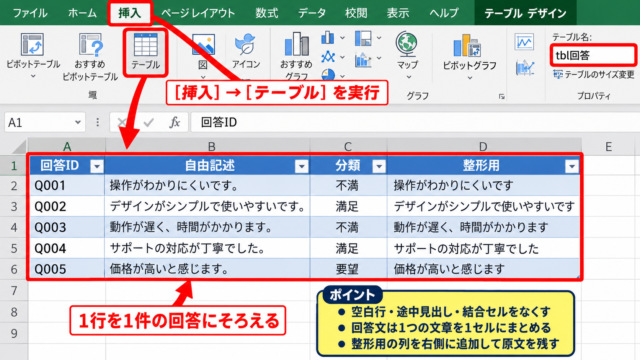
データ範囲を選択して挿入タブからテーブルを作成し、先頭行をテーブルの見出しとして使用します。
毎月の実績を追加する表では、手動でグラフ範囲を直す作業を減らせます。
ただし、行列を切り替えたグラフでは、新しい行が系列に追加されるのか分類項目に追加されるのかを確認しましょう。
【操作のポイント】定期更新するグラフでは、追加データがどの軸に反映されるかを最初にテストします。
まとめ エクセルでグラフの縦軸と横軸を入れ替える方法
エクセルで通常の縦棒グラフや折れ線グラフの縦軸と横軸に関わる表示を入れ替えるときは、グラフのデザインタブにある行/列の切り替えを使います。
この操作では、横軸の分類項目と凡例の系列が反転し、同じ数値を別の視点から比較できます。
グラフを選択し、グラフのデザイン、行/列の切り替えの順に進むのが基本手順です。
リボンから操作しにくいときは、右クリックのデータの選択画面でも行列の切り替え、系列名、横軸ラベルを確認できます。
散布図でX軸とY軸を交換したい場合は、行列切り替えではなく、系列の編集画面で系列Xの値と系列Yの値のセル範囲を交換しましょう。
また、棒を縦から横へ向けたいだけなら、横棒グラフへ種類を変更する方法が適しています。
最後に、1行目のヘッダーとA列の見出しを整え、空白や結合セルを避けた表を作ることが、軸の入れ替えを正確に行う土台になります。
行列の切り替えは比較対象を変える操作です。
散布図のX軸とY軸の交換は座標を変える操作です。
横棒グラフへの変更は見た目の方向を変える操作です。
目的に合う方法を選び、横軸ラベル、凡例、軸タイトルまで確認して、伝わりやすいグラフに仕上げましょう。