Excelで作業を続けていると、試作用のシート、コピーして使い終えたシート、空白のタブなどが増えて、ブック全体が見づらくなることがあります。
不要なワークシートを整理すれば、目的のデータを探す時間を短縮でき、他の人へファイルを渡す際の見栄えも整います。
ただし、シートの削除は元に戻せない場合があるため、複数のタブをまとめて消すときほど、対象の確認が大切です。
複数のシートを削除する基本操作は、対象のタブを複数選択してから右クリックし、削除を選ぶ方法です。
連続したシートはShiftキー、離れたシートはCtrlキーを使うと効率よく選択できます。
この記事では、エクセルでシートを複数削除する操作、削除できないときの確認点、VBAを使った一括処理までを順に解説します。
誤って必要なデータを消さないよう、バックアップを取ったうえで進めましょう。
エクセルで複数シートを選択して削除する手順
| シート名 | 用途 | 削除候補 |
|---|---|---|
| 売上集計 | 月次集計 | 残す |
| 作業用 | 一時入力 | 削除する |
| コピー | 確認用複製 | 削除する |
| 印刷用 | 提出資料 | 残す |
それではまず、複数のワークシートを選択して不要なタブを消す基本操作について解説していきます。
シートを選択した状態で削除すれば、選択中のすべてのシートを一度に削除できます。
削除後の復元が難しいケースもあるため、作業前にファイルを別名保存しておくと安心です。
連続したシートタブの選択操作
連続して並ぶシートを削除する場合は、Shiftキーを使う方法が便利です。
たとえば、作業用、コピー、確認用という順番で並んだ3枚のシートを消したいとします。
最初に削除範囲の先頭となる作業用シートのタブをクリックします。
次にキーボードのShiftキーを押したまま、削除範囲の最後にある確認用シートのタブをクリックしましょう。
先頭から最後までのタブが白く選択され、グループ化された状態になります。
この状態で選択範囲のいずれかのタブを右クリックし、表示されたメニューから削除を選びます。
確認メッセージが出たら、対象のシート名をもう一度確認してから削除を実行します。
Shiftキーによる範囲選択は、間にあるシートも含めて選ばれます。
残したいシートが途中にある場合は、次に紹介するCtrlキーでの選択が向いています。
離れたシートタブの選択操作
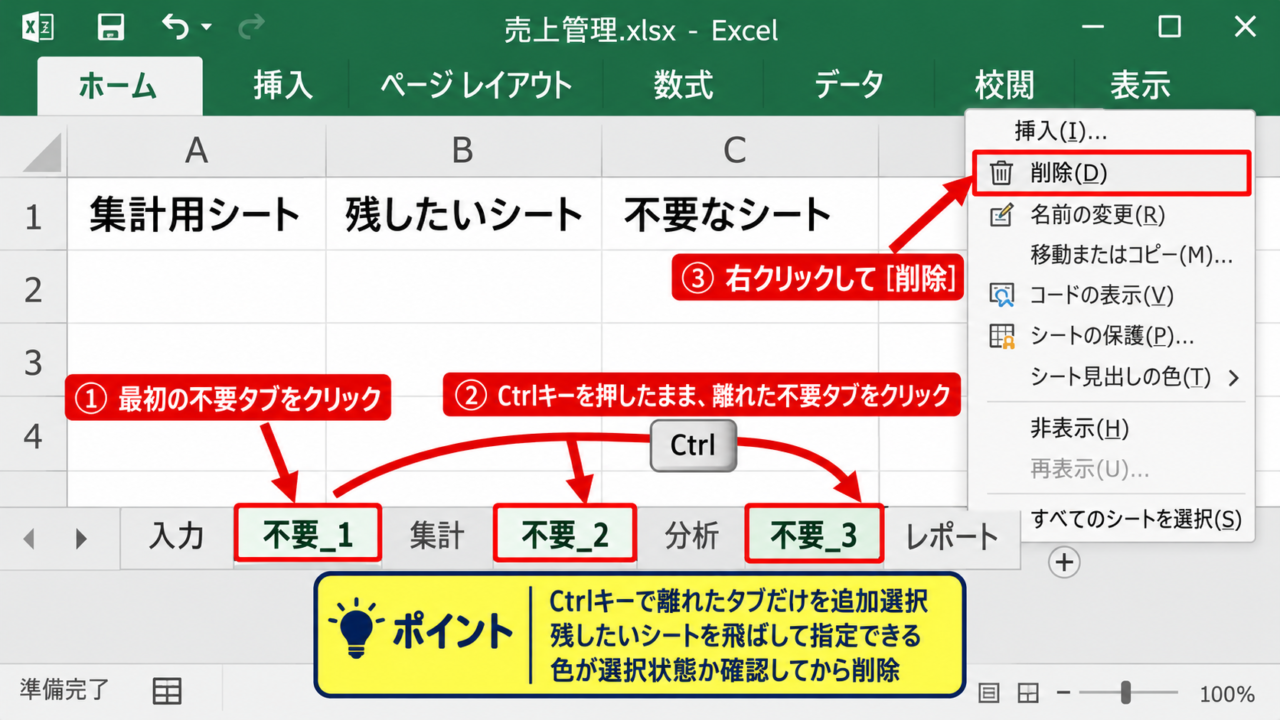
削除したいタブが離れた位置にある場合は、Ctrlキーを使って一枚ずつ追加選択します。
まず最初の不要なシートタブをクリックします。
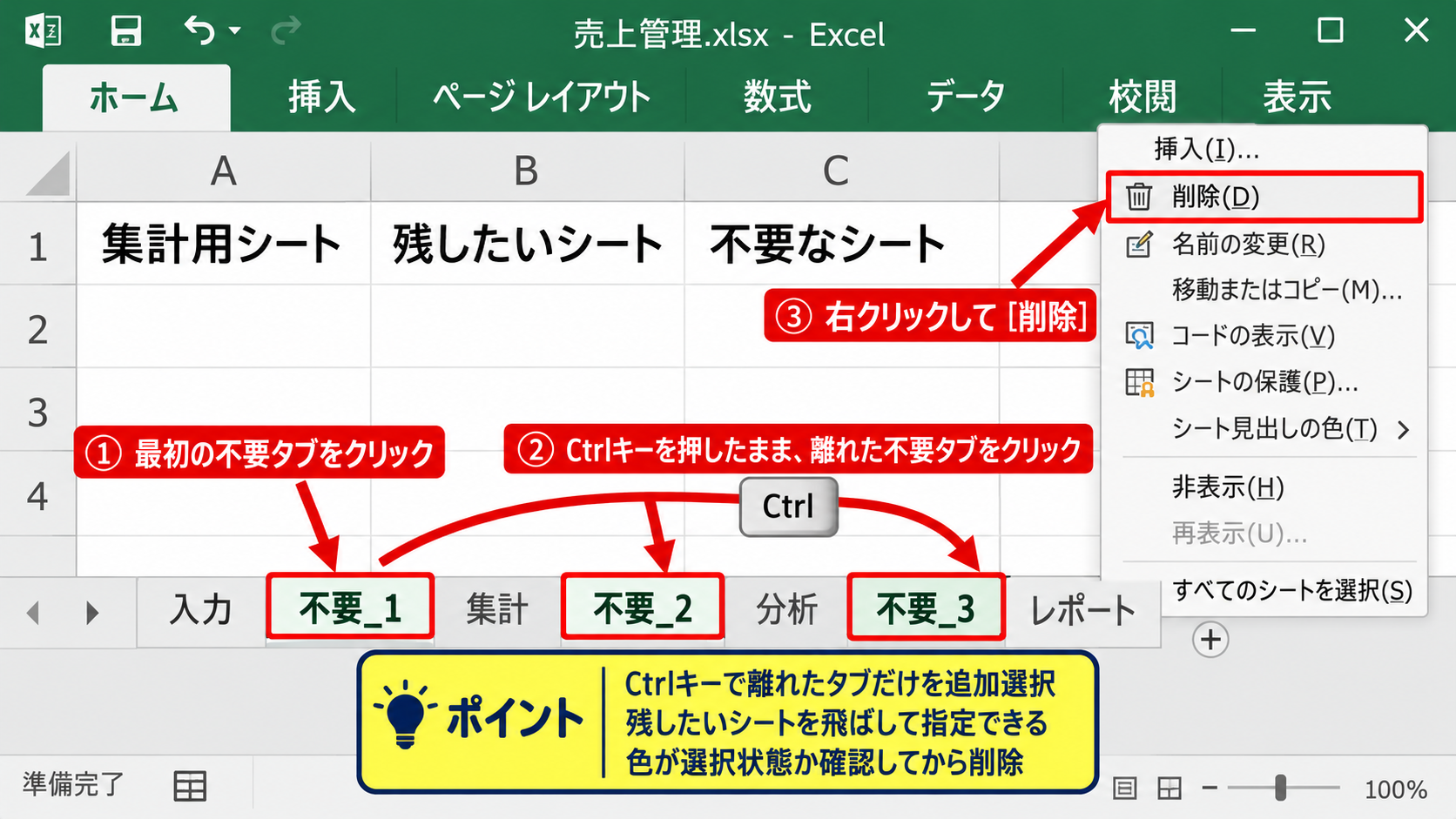
続いてCtrlキーを押したまま、二枚目、三枚目の不要なシートタブを順番にクリックします。
クリックしたタブだけが選択状態になるため、残したいシートを飛ばして指定できる点が特徴です。
選択したタブの上で右クリックし、削除を選択してください。
Ctrlキーを押し忘れると、前に選択していたシートが解除されるため、タブの色を見ながら操作することが重要です。
削除確認の画面では、ワークシートを完全に削除する旨が表示されます。
判断に迷う場合は、いったんキャンセルしてファイルを複製してから作業するのが安全でしょう。
右クリックメニューと削除確認画面
複数シートを選択した後は、タブを右クリックして削除を実行します。
ホームタブなどのリボンから探すよりも、シート見出しの右クリックメニューを使うほうが操作が早くなります。
削除をクリックすると、選択された複数のシートを完全に削除するか確認するダイアログが表示されます。
この段階で削除予定のタブが正しいか、数が合っているかを確認しましょう。
特に、数式の参照元やグラフの元データになっているシートを消すと、数式エラーや参照エラーが起こる可能性があります。
削除する前に、シート名とシート内の内容を一度確認する習慣が、誤削除の予防につながります。
【操作のポイント】連続タブはShiftキー、離れたタブはCtrlキーで選び、右クリックから削除を実行します。
ショートカットキーによる不要タブの一括削除
| 操作場面 | 使用するキー | 結果 |
|---|---|---|
| 連続選択 | Shift | 間のタブも含めて選択 |
| 個別追加選択 | Ctrl | 任意のタブだけを選択 |
| リボン操作 | Alt | キーヒントを表示 |
続いては、マウス操作と組み合わせて使いやすいショートカットキーについて確認していきます。
Excelには、複数のシートを直接消す単一の固定ショートカットキーはありません。
しかし、シート選択とリボン操作を組み合わせれば、マウスの移動を減らして作業できます。
Shiftキーによる連続範囲のグループ化
月別シートのように、削除対象が連続している場合はShiftキーが有効です。
たとえば、仮集計一月から仮集計三月までをまとめて消すなら、最初のタブをクリックし、Shiftキーを押しながら最後のタブをクリックします。
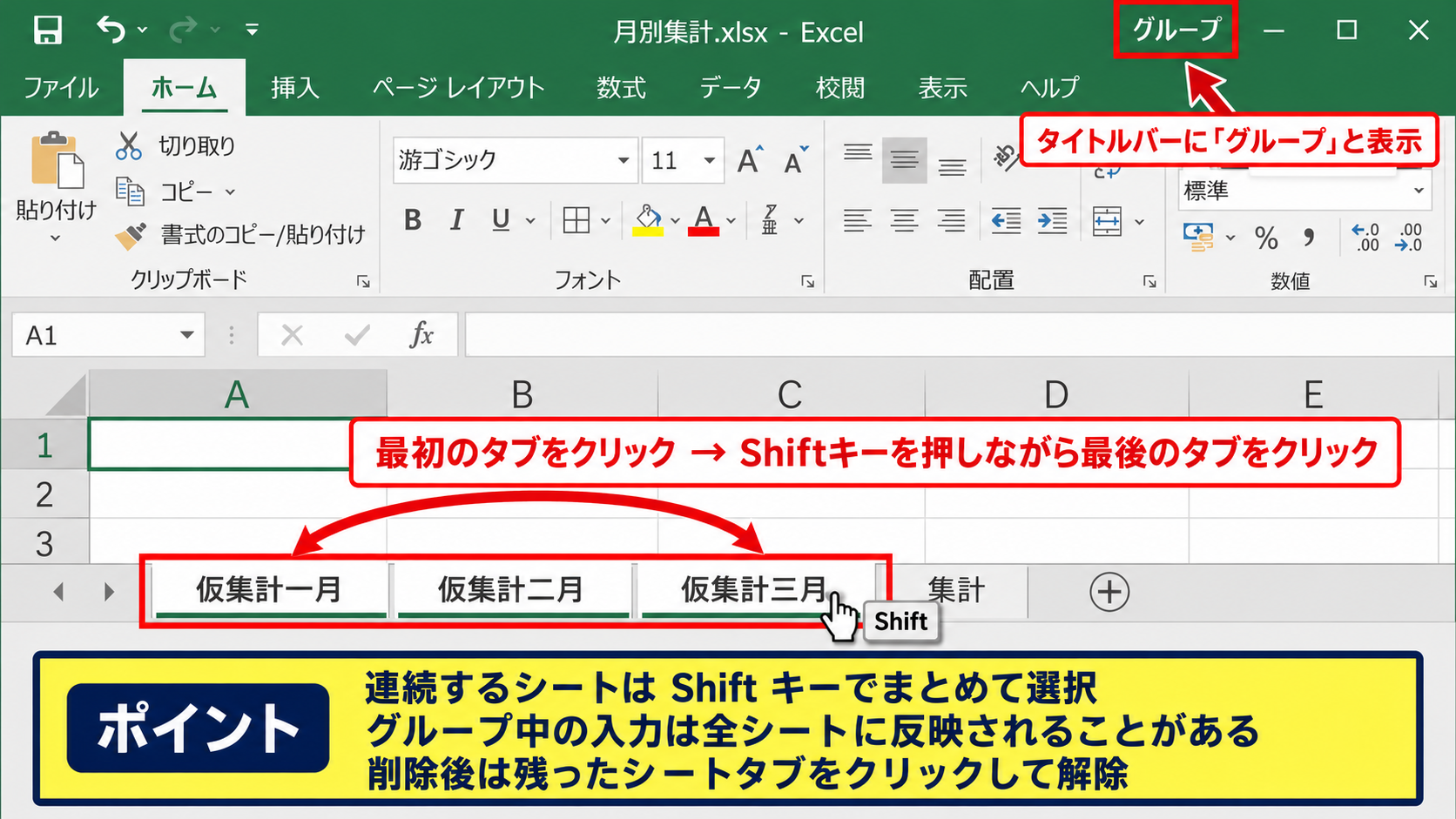
複数のシートが選択されると、Excelのタイトルバーにグループと表示される場合があります。
グループ化中にセルへ入力すると、選択したすべてのシートへ同じ変更が入ることがあります。
不要な編集を防ぐため、削除作業が終わったら残ったシートのタブを一度クリックし、グループ状態を解除してください。
シートを選択したまま入力作業へ移らないことが、意図しない一括編集を避けるコツです。
Altキーを使ったリボンからの削除
右クリックが使いにくい環境では、リボンの操作でもワークシートを削除できます。
対象のシートを複数選択した後、Altキーを押すとリボン上にキーヒントが表示されます。
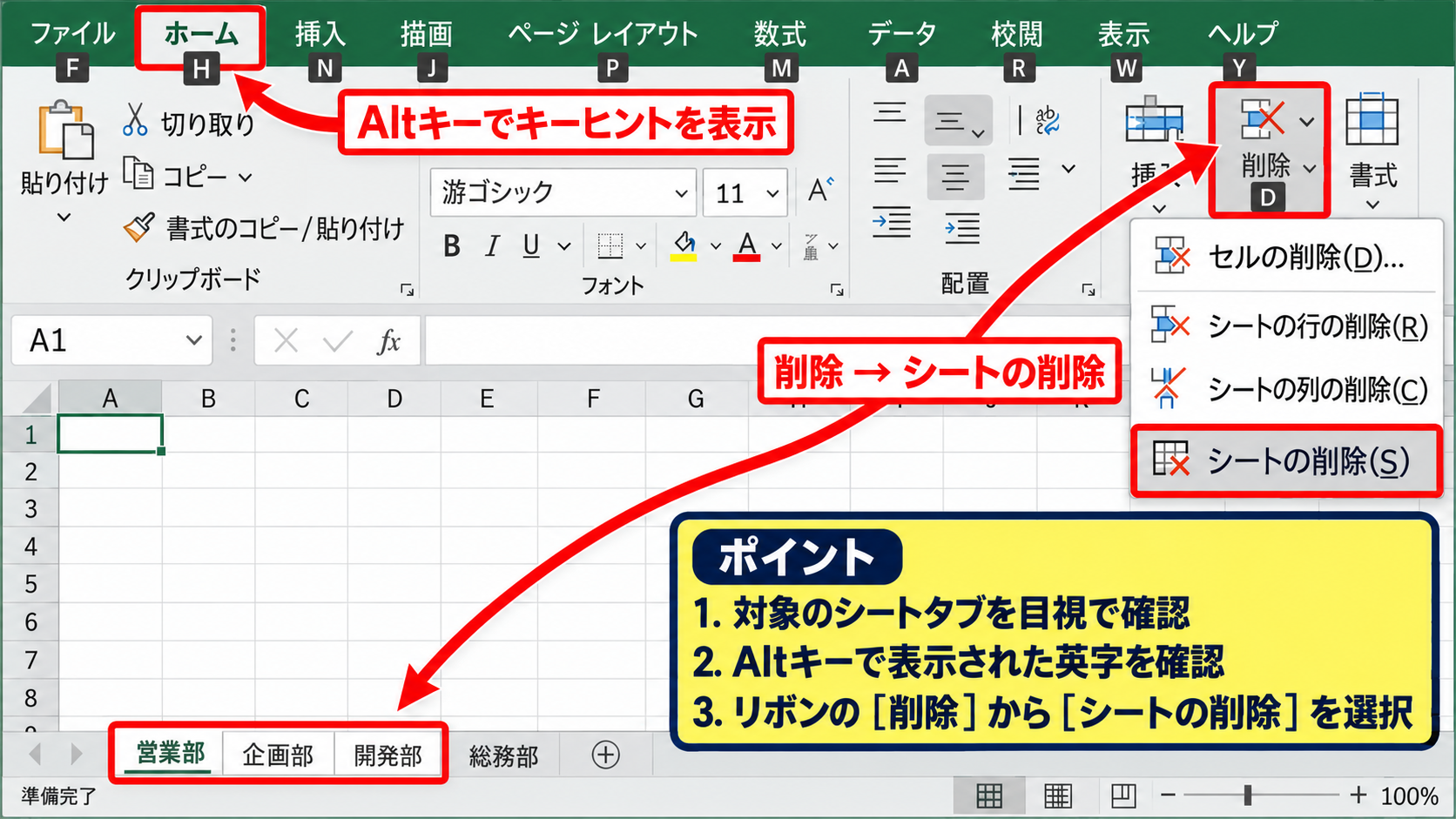
ホームタブのセルグループにある削除のメニューから、シートの削除を選択します。
Excelのバージョンによって文字の表示位置やキーヒントは異なるため、画面に出る英字を確認しながら入力しましょう。
リボン経由でも、削除確認のダイアログが表示される流れは右クリックと同じです。
キーボード中心で操作する場合でも、削除対象のタブを目視で確認する工程は省略できません。
選択解除と操作ミスの回避
複数シートを選んだ後に対象を間違えた場合は、削除を実行する前に選択を解除できます。
選択されていない任意のシートタブをクリックすると、通常はそのシートだけがアクティブになり、グループ選択が解除されます。
Ctrlキーを押しながら選択済みのタブをクリックすると、そのタブだけ選択から外せます。
ただし、最後に残った一枚まで解除する操作はできないため、必要に応じて別のタブをクリックしてやり直しましょう。
削除ボタンを押す直前に、白く表示されているタブだけを指差し確認すると事故を減らせます。
【操作のポイント】キーボード操作では選択状態が残りやすいため、削除後は必ず通常のシート選択へ戻します。
VBAによる条件指定シートの一括削除
| シート名 | 判定条件 | 処理結果 |
|---|---|---|
| 作業用_一月 | 作業用で始まる | 削除 |
| 作業用_二月 | 作業用で始まる | 削除 |
| 売上集計 | 条件外 | 残す |
続いては、同じ命名規則のシートを大量に処理したい場合に役立つVBAについて確認していきます。
毎月の作業用シートなど、削除対象の名前が決まっている場合は、マクロでまとめて処理できます。
一方で、VBAによる削除は処理速度が速く、対象を誤ると多くのシートを失うため、コピーしたファイルで試すことが欠かせません。
削除対象のシート名を指定するVBA
特定のシート名だけを削除する場合は、Worksheetsコレクションから名前を指定します。
次のコードでは、作業用という名前のシートを削除します。
Sub DeleteTargetSheet()
    Application.DisplayAlerts = False
    Worksheets("作業用").Delete
    Application.DisplayAlerts = True
End Sub
Application.DisplayAlertsをFalseにすると、削除確認のメッセージを表示せずに処理できます。
処理後は必ずTrueへ戻し、以後のExcel操作で確認メッセージが正常に表示される状態に戻しましょう。
DisplayAlertsをFalseにしたままにすると、別の重要な確認メッセージまで表示されないおそれがあります。
シート名の部分は完全一致が必要です。
末尾の空白や全角と半角の違いでもエラーになるため、タブの名前をコピーして貼り付ける方法が確実です。
接頭語が一致するシートの繰り返し削除
作業用_一月、作業用_二月のように、同じ文字で始まるシートを削除したい場合は、For Eachを使います。
シート名の先頭に作業用が含まれるかを判定し、条件に一致するものだけを削除する考え方です。
Sub DeleteWorkSheets()
    Dim ws As Worksheet
    Application.DisplayAlerts = False

    For Each ws In Worksheets
        If Left(ws.Name, 3) = "作業用" Then
            ws.Delete
        End If
    Next ws

    Application.DisplayAlerts = True
End Sub
Left関数は、文字列の左側から指定した文字数を取り出す関数です。
Left(シート名, 3)は、シート名の先頭3文字を取り出す式です。
シート名が作業用_一月なら、判定結果は作業用となり、削除条件に一致します。
この例では、先頭3文字が作業用のシートがすべて削除されます。
削除したくないシートまで条件に含まれないよう、命名規則を確認してから実行しましょう。
最後の一枚を残すための安全確認
Excelのブックには、少なくとも一枚の表示可能なシートが必要です。
そのため、すべてのシートを削除しようとするとエラーになり、最後の一枚は削除できません。
VBAで複数のタブを消す際は、残すべきメインシートを明確に決めておくことが重要です。
たとえば、集計という名前のシートを必ず残し、それ以外の一時シートだけを削除する設計にすると安全性が上がります。
本番ファイルへVBAを実行する前に、コピーしたブックで削除結果を確認しましょう。
VBAで削除したシートは、通常の元に戻す操作で復旧できないことがあります。
マクロ実行前に別名保存し、復元用のファイルを残す運用が実用的です。
【操作のポイント】VBAはシート名の条件を狭く設定し、必ずコピーしたファイルで試してから本番へ適用します。
削除できないシートとブック保護の確認
| 症状 | 主な原因 | 確認する場所 |
|---|---|---|
| 削除が選べない | ブックの構成が保護されている | 校閲タブ |
| 削除でエラーになる | 最後のシートを消そうとしている | シート枚数 |
| 削除対象が不明 | 非表示シートがある | 再表示メニュー |
続いては、削除コマンドが使えない場合に確認したいブック保護とシートの状態について解説していきます。
削除メニューが灰色になっている場合、Excelの不具合ではなく、ブックの構成保護が設定されている可能性があります。
ブックの構成が保護されている状態
シートの追加、移動、コピー、名前変更、削除などを制限する機能が、ブックの保護です。
ファイルを複数人で共有する際に、シート構成を勝手に変更されないよう設定されることがあります。
校閲タブを開き、ブックの保護に関するボタンを確認しましょう。
保護を解除するには、設定者から共有されたパスワードが必要になる場合があります。
パスワードが分からない保護を無理に解除しようとせず、作成者や管理者へ確認することが適切です。
保護を解除できたら、対象のシートを選択し、通常どおり右クリックから削除します。
非表示シートと再表示の確認
不要なタブを整理する前に、非表示のシートが存在しないか確認することも大切です。
シートタブを右クリックし、再表示が選べる場合は、非表示シートがある状態です。
再表示の一覧から名前を確認すれば、削除したいと思っていたシートが実は非表示になっていただけ、という状況も判断できます。
非表示のシートを削除するには、原則として一度再表示してから対象を選択します。
重要な計算用シートが非表示にされているケースもあるため、内容を確認せず削除しないよう注意しましょう。
数式参照とグラフへの影響
シートを削除すると、そのシートを参照していた数式が参照エラーになることがあります。
たとえば、売上集計シートのB2セルに、作業用シートのB2セルを参照する数式が入っているとします。
数式例は、作業用シートのB2を参照する場合のイメージです。
=作業用!B2
この状態で作業用シートを削除すると、数式は参照先を失い、エラー表示になる可能性があります。
グラフ、ピボットテーブル、名前の定義、外部参照も同様に影響を受けることがあります。
削除前に数式タブやデータタブを確認し、対象シートがデータ元になっていないか調べると安心です。
【操作のポイント】削除できないときはブック保護を確認し、削除前には非表示シートと参照数式も確認します。
削除前のバックアップとシート整理の考え方
| 整理対象 | おすすめの対応 | 注意点 |
|---|---|---|
| 完全に不要なシート | 削除 | バックアップ後に実施 |
| 判断に迷うシート | 非表示 | 後から再表示できる |
| 過去年度の記録 | 別ブックへ移動 | 参照式を確認 |
続いては、データを安全に守りながら不要なタブを整理する考え方について解説していきます。
単に削除するだけではなく、削除、非表示、別ブックへの移動を使い分けると、ブックの管理がしやすくなります。
別名保存による復元用ファイルの作成
シート削除の前には、ファイルタブから名前を付けて保存を行い、元の状態を残しておくのが基本です。
ファイル名に作業前、バックアップ、日付などを加えると、どちらが元データか判断しやすくなります。
たとえば、売上管理_作業前という名前でコピーを保存しておけば、削除後に必要なシートが見つかった場合でも確認できます。
バックアップは削除後ではなく、削除ボタンを押す前に作成することが重要です。
共有フォルダに保存しているファイルなら、組織の保存ルールや履歴機能も確認しましょう。
非表示と削除の使い分け
将来使う可能性が少しでもあるシートは、すぐに削除せず非表示にする方法もあります。
シートタブを右クリックして非表示を選択すると、タブを画面から隠せます。
データや数式は残るため、誤って必要な情報を失うリスクを抑えられます。
一方で、非表示シートが増えすぎると管理が複雑になるため、定期的に一覧を見直すことも必要です。
削除は復元しにくい整理方法です。
非表示は一時的に画面を整える方法です。
別ブックへの移動は、過去データを残しながら現在のブックを軽くする方法です。
シート名と並び順のルール化
不要なシートが増えにくいブックにするには、シート名と並び順にルールを作ることが有効です。
たとえば、先頭に集計、入力、マスタを置き、その後ろに月別データ、最後に作業用を置くと役割が分かりやすくなります。
一時的なシートには作業用や確認用などの接頭語を付ければ、後で削除候補を見つけやすくなります。
シート名に目的と期限を含めると、残すべきデータと削除候補を判断しやすくなります。
たとえば、作業用_二〇二六年十月のような名前にすると、整理する時期も分かりやすいでしょう。
【操作のポイント】削除前の別名保存を基本にし、迷うシートは非表示や別ブックへの移動を選びます。
まとめ エクセルで不要なタブを複数削除する方法
| 場面 | 適した方法 |
|---|---|
| 連続する不要シート | Shiftキーで選択して削除 |
| 離れた不要シート | Ctrlキーで追加選択して削除 |
| 同じ条件のシートが多数ある | VBAで条件を指定して削除 |
| 残すか迷うシート | 非表示または別ブックへ移動 |
エクセルで複数のシートを削除するには、不要なタブを選択して右クリックし、削除を実行する方法が基本です。
連続したタブならShiftキー、離れたタブならCtrlキーを使うことで、目的のシートだけをまとめて選べます。
削除前に別名保存を行い、選択中のタブ、数式参照、ブック保護の状態を確認することが安全な作業につながります。
同じ名前のルールを持つ一時シートが多数ある場合は、VBAによる自動削除も便利です。
ただし、VBAの削除処理は元に戻せない可能性があるため、必ずコピーしたファイルで動作を確認しましょう。
不要なタブを定期的に整理して、見やすく使いやすいExcelブックを保ちましょう。