Excelで月別の管理表、部署ごとの報告書、見積書のひな形などを作成するとき、完成済みのワークシートを複数に増やしたい場面があります。
セルの書式、数式、入力規則、印刷設定まで整えたシートを最初から作り直す必要はありません。
シート見出しをコピーする操作を使えば、同じ内容のワークシートを短時間で複製できます。
この記事では、Excelで同じシートをコピーして複数作る基本手順、右クリックとドラッグ操作の違い、数式や参照がどう変化するか、VBAで一括作成する方法まで解説します。
シートコピーで引き継がれる主な項目は、セルの値、数式、罫線、塗りつぶし、列幅、行の高さ、印刷設定、入力規則、条件付き書式です。
一方で、コピー後に確認したい項目は、シート名、外部参照、ピボットテーブル、グラフ、マクロの参照先です。
テンプレート用のシートを正しく複製して、入力ミスや作業時間を減らしていきましょう。
エクセルで同じシートをコピーして複製する方法
| A | B | C |
|---|---|---|
| 1 | 商品名 | 売上 |
| 2 | A商品 | 12000 |
| 3 | B商品 | 8500 |
それではまず、シート見出しの右クリックから同じシートを複製する手順について解説していきます。
この方法では、元のシートに含まれる表、数式、書式、ページレイアウトをまとめて引き継げます。
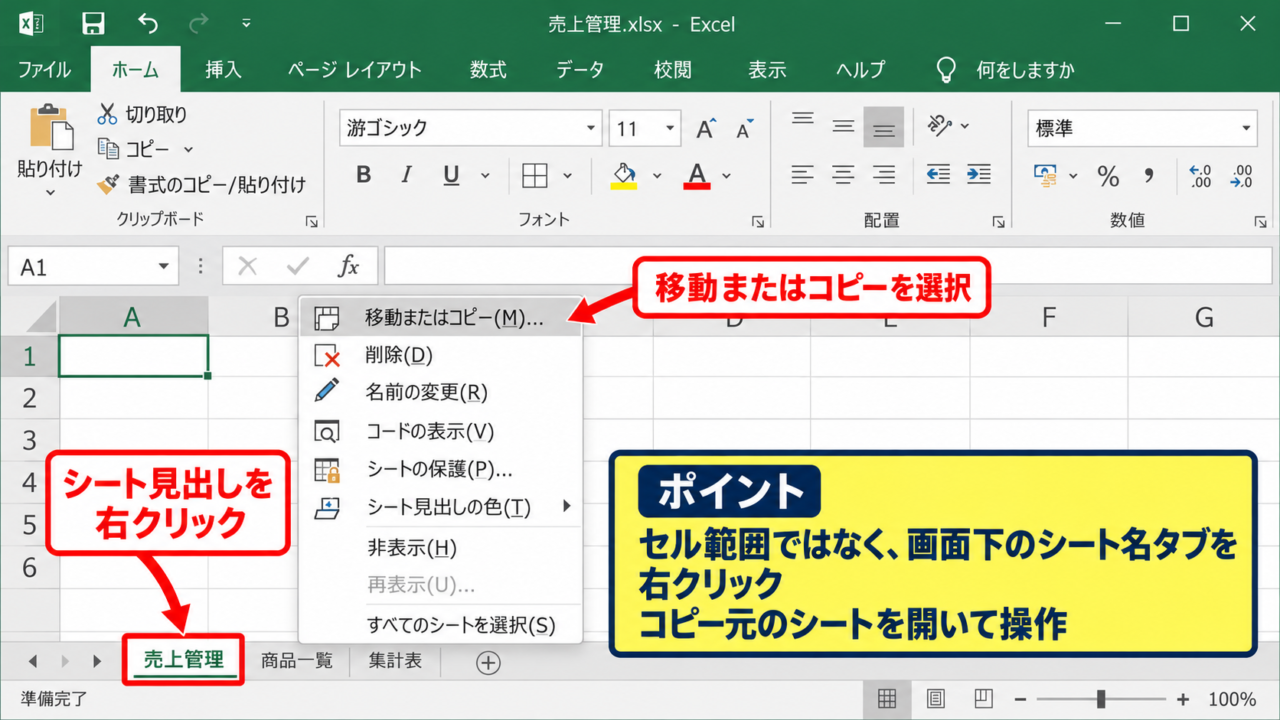
シート見出しを右クリックする操作
画面下部にあるシート見出しを確認します。
たとえば、売上管理という名前のシートを複製したい場合は、その見出しの上で右クリックします。
表示されたメニューから移動またはコピーを選択しましょう。
セル範囲ではなく、画面下のシート名タブを右クリックすることが重要です。
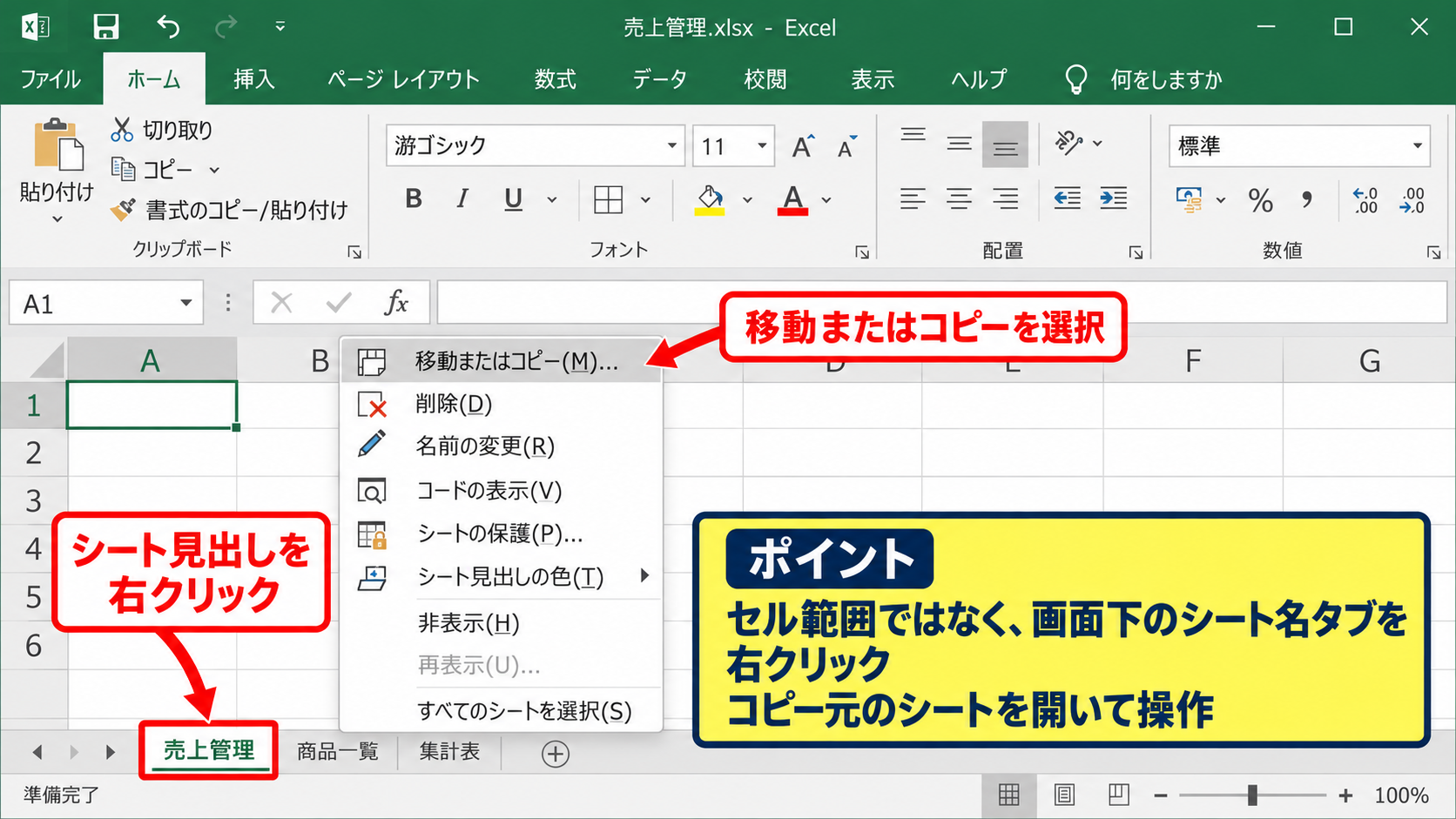
セルを右クリックした場合はセルのコピー用メニューが開くため、ワークシート全体の複製には進めません。
タブが見つからないときは、Excelウィンドウ下部の左右スクロールボタン付近を確認してください。
【操作のポイント】コピー元のシートを開いた状態で操作すると、対象のシート名を間違えにくくなります。
移動またはコピー画面で複製を指定する手順
移動またはコピーのダイアログボックスでは、コピーしたシートをどこに置くか指定できます。
挿入先の前を選ぶと、選択したシートの左側へ新しいシートが配置されます。
一覧の最後へ移動を選べば、ブック内の最後尾にコピーを作成できます。
画面下部のコピーを作成するにチェックを入れてからOKをクリックしてください。
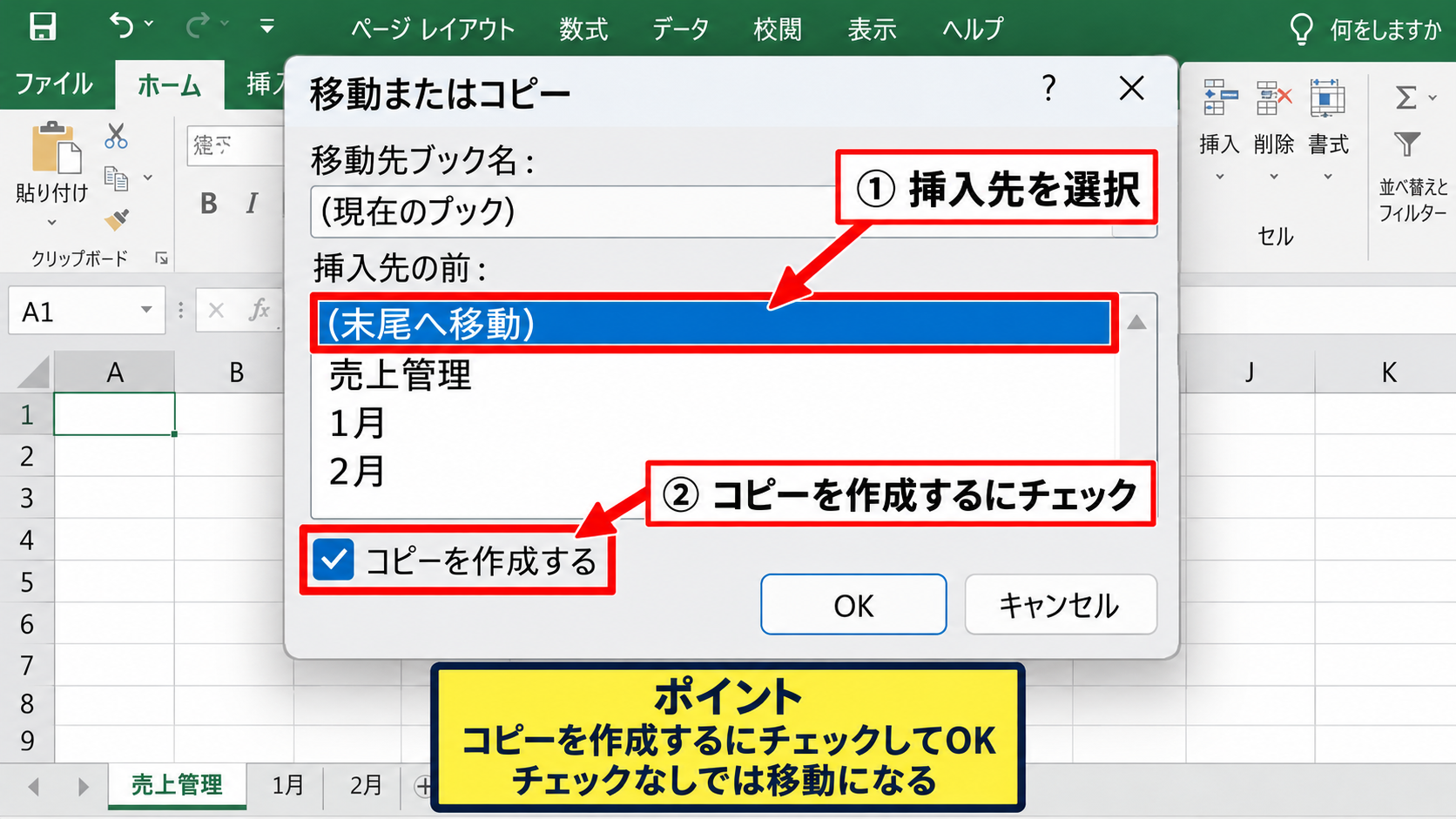
このチェックを入れない場合は複製ではなく移動になり、元のシートの位置だけが変わります。
複製が目的なら、コピーを作成するのチェック状態を必ず確認しましょう。
作成後のシート名は、通常は元の名前に連番が付いた形になります。
たとえば売上管理をコピーすると、売上管理のように番号付きのシート名が作成されます。
【操作のポイント】月別シートを並べる場合は、コピー先を事前に決めるとタブの並び替え作業を減らせます。
コピー完了後に確認したい内容
OKをクリックすると、新しいワークシートが作成されます。
コピー先のシートには、入力済みのデータだけでなく、列幅、行高、結合セル、罫線、条件付き書式も引き継がれます。
同じレイアウトの帳票を作る用途では、とても効率的な方法です。
ただし、元のシート内に前月の数値や日付が残っている場合、そのまま複製されます。
コピー直後は、対象月、担当者名、集計期間、前回入力値を確認する習慣を付けましょう。
シート名を変更するには、シート見出しをダブルクリックし、新しい名前を入力してEnterキーを押します。
【操作のポイント】元シートをテンプレート専用として残し、コピーしたシートだけに実績を入力すると管理しやすくなります。
エクセルでシートをドラッグして複製する手順
| シート名 | 用途 | 状態 |
|---|---|---|
| 原本 | テンプレート | 保存用 |
| 原本のコピー | 4月入力用 | 複製後に編集 |
続いては、Ctrlキーを使ってシート見出しをドラッグし、すばやくコピーする方法を確認していきます。
コピー先を目で見ながら決めたいときに便利な操作です。
Ctrlキーを押しながらタブをドラッグする方法
複製したいシート見出しをクリックしたら、キーボードのCtrlキーを押したままにします。
その状態でシート見出しを左右へドラッグしてください。
タブの間に小さな三角形や縦線が表示され、コピー後の挿入位置を示します。
目的の位置でマウスボタンを離すと、コピーされたシートが作成されます。
Ctrlキーを押さずにドラッグすると、複製ではなくシートの移動になります。
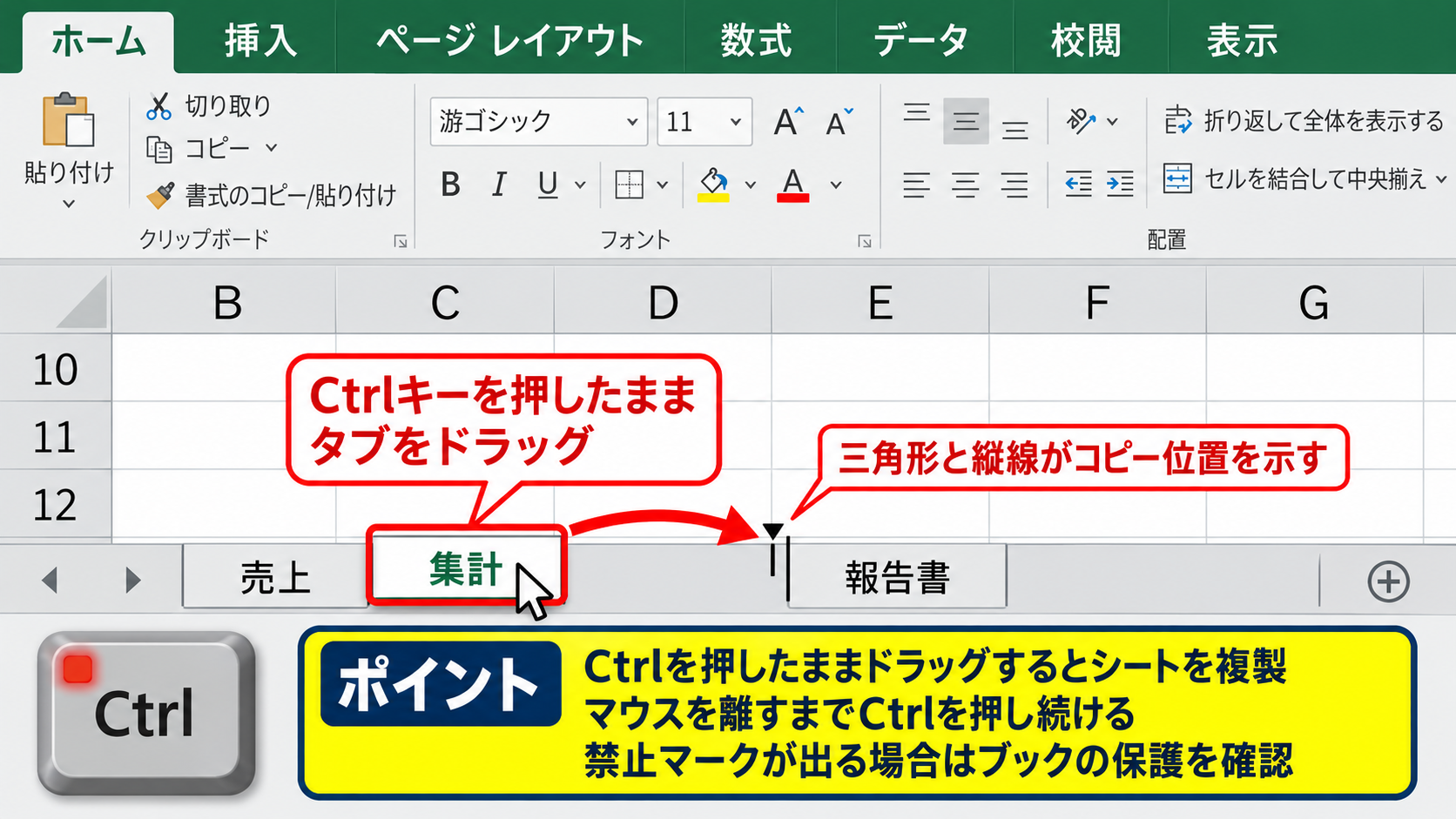
操作中にCtrlキーを離すと移動扱いになることがあるため、マウスを離すまで押し続けるのがコツです。
【操作のポイント】コピー操作中に禁止マークが見える場合は、ブックの保護やシート構成の制限を確認します。
連続する月別シートを作る考え方
1月、2月、3月のように連続した月別シートを作る場合は、原本を複製してからシート名だけを順番に変更すると効率的です。
まず原本をコピーし、作成されたタブをダブルクリックして1月と入力します。
次にその1月シートをコピーして2月へ変更すると、前月用に修正した設定も引き継げます。
ただし、毎月同じ初期状態から開始したい帳票では、常に原本からコピーするほうが安全です。
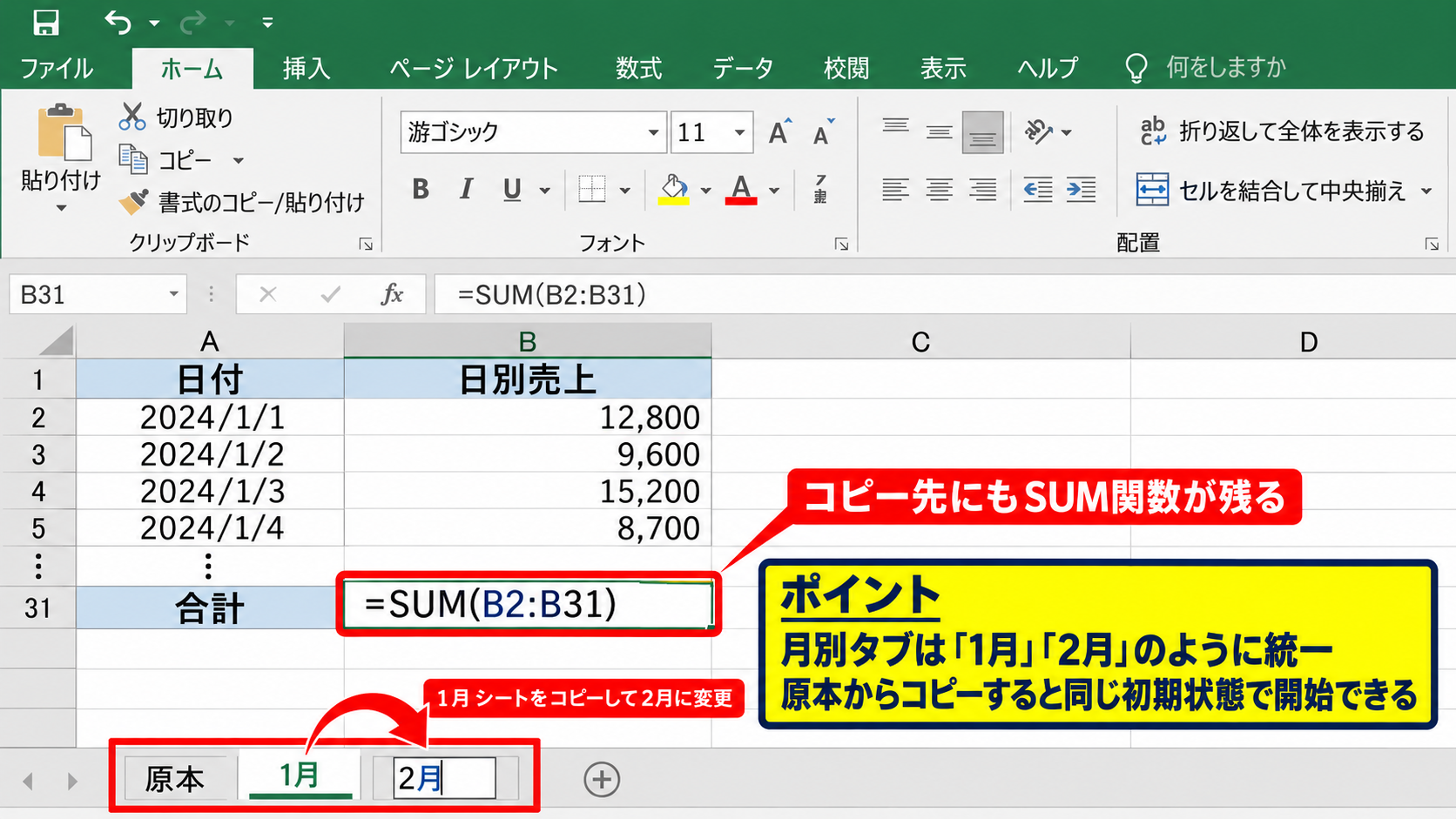
月別の売上シートで集計セルに数式を入れる例です。
1行目を見出し行とし、B2からB31に日別売上が入力される場合、月合計は次の式で求められます。
=SUM(B2:B31)
この数式を含むシートをコピーすれば、コピー先にも同じSUM関数がそのまま入ります。
同じシート内のセル参照であれば、複製後も通常はコピー先シートのセルを参照します。
【操作のポイント】月別タブは1月、2月のように統一した名前にすると、集計式や並べ替えで扱いやすくなります。
複数のシートをまとめてコピーする操作
複数のシートを一度に複製したい場合は、Ctrlキーを押しながら複数のシート見出しをクリックします。
隣り合うシートをまとめて選ぶなら、最初のタブをクリックしてからShiftキーを押しながら最後のタブをクリックします。
選択されたシートは白い表示になるなど、通常とは異なる見た目になります。
その後、選択中のタブのいずれかを右クリックし、移動またはコピーからコピーを作成するを選びましょう。
複数シートを選択している間は、入力や書式変更がすべての選択シートへ反映される場合があります。
コピー後は、不要な複数選択を解除するため、任意のシート見出しを単独でクリックします。
【操作のポイント】関連する入力表と集計表をセットでコピーすると、月次処理の準備をまとめて進められます。
別のブックへシートをコピーする操作
| コピー元 | コピー先 | 確認項目 |
|---|---|---|
| テンプレート.xlsx | 2026年管理表.xlsx | 参照先と名前定義 |
続いては、別ファイルのExcelブックへワークシートをコピーする操作について解説していきます。
部署別ファイルの作成や、テンプレートファイルから新しい管理簿を作るときに役立ちます。
コピー元とコピー先のブックを開く準備
別ブックへシートをコピーする前に、コピー元とコピー先のExcelファイルを両方開きます。
コピー元のシート見出しを右クリックし、移動またはコピーを選択してください。
移動先ブック名の一覧には、現在開いているExcelブックが表示されます。
ここでコピー先のファイル名を選択します。
コピー先を新しいブックにしたい場合は、新しいブックを選ぶこともできます。
【操作のポイント】保存していない新規ブックも候補に表示されるため、コピー後にファイル名を付けて保存しましょう。
移動先ブックと挿入位置の指定
太字 B
罫線
中央揃え
移動先ブックでコピー先のファイルを選び、挿入先で配置位置を決めます。
コピーを作成するにチェックを入れてOKを選択すれば、コピー先ブックに同じシートが追加されます。
別ブックへコピーするときも、コピーを作成するのチェックを外すと元ブックからシートが移動します。
【操作のポイント】コピー先ブックに同名シートがあるときは、作成後のタブ名を確認して重複を整理します。
外部参照と名前定義の確認
シート内の数式が同じブック内の別シートを参照している場合、コピー先ブックに参照先シートが存在しないと外部参照になることがあります。
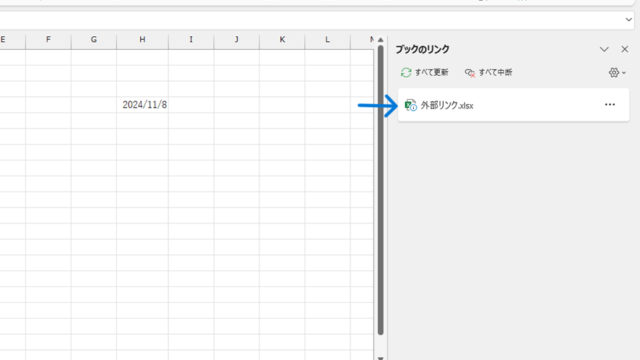
外部参照とは、別のExcelファイルのセルを参照する状態です。
たとえば、元の数式が売上データシートのB2を参照しており、コピー先に売上データシートがない場合は、元ファイル名を含む数式へ変わる可能性があります。
同一ブック内の参照例です。
=売上データ!B2
別ブックを参照する式の例です。
='[テンプレート.xlsx]売上データ’!B2
リンクが不要な場合は、数式タブのリンクの編集や検索機能を使って参照先を確認します。
別ブックへコピーした直後は、数式だけでなく、名前定義、グラフの参照範囲、ピボットテーブルのデータ元も点検しましょう。
【操作のポイント】関連シートをまとめて別ブックへコピーすると、参照切れを避けやすくなります。
コピーしたシートの数式と書式の仕組み
| 項目 | シートコピー後 |
|---|---|
| 数式 | 通常はコピー先シート内で維持 |
| 書式 | 罫線や表示形式も引き継ぐ |
| 図形 | 原則としてコピーされる |
続いては、シート複製時に数式と書式がどのように扱われるかを確認していきます。
仕組みを知っておくと、コピー後の修正漏れを防げます。
同じシート内を参照する数式の扱い
コピー元シートのC2に、A2とB2を掛け合わせる数式が入っているとします。
1行目を見出し行とし、A列に数量、B列に単価、C列に金額を表示する例です。
=A2*B2
このシートを複製すると、コピー先のC2にも同じ数式が入ります。
コピー先のA2やB2を変更すれば、コピー先シートのC2が再計算されます。
相対参照の数式は、シートを丸ごとコピーしてもセル位置の関係を保ったまま引き継がれます。
数式バーで計算式を確認し、意図しない外部ファイル名やシート名が含まれていないか見ておくと安心です。
【操作のポイント】数式入りのテンプレートは、入力セルと計算セルを色分けしておくとコピー後も使いやすくなります。
他のシートを参照する数式の扱い
別シートの値を参照する数式では、コピー方法によって参照先の扱いが変わることがあります。
同じブック内でシートをコピーした場合、元シートを直接指定している数式は、通常はその参照先を保った状態になります。
たとえば、集計というシートのB2を参照する式なら、コピー後も集計シートのB2を参照し続けるケースがあります。
参照先が変わってほしいのか、共通のマスタシートを参照し続けてほしいのかを、テンプレート設計の段階で決めておくことが大切です。
同じ形式のシート間で前月値を引き継ぐ場合は、コピー後に数式の参照先を翌月用へ変更します。
シート名を含む数式は、コピー後に必ず数式バーで点検することをおすすめします。
【操作のポイント】月別シート同士を参照する集計では、シート名の規則を統一すると数式の修正が簡単になります。
印刷設定と入力規則の引き継ぎ
ワークシートのコピーでは、セル内容だけでなく、印刷範囲、改ページ、余白、ヘッダーとフッター、ページの向きも引き継がれます。
入力規則で作成したプルダウンリストや、条件付き書式による色分けも通常はそのままコピーされます。
このため、請求書や作業報告書のように、毎回同じ書式で印刷する帳票に適しています。
ただし、印刷タイトルやヘッダーに年月を直接入力している場合は、コピー後に変更が必要です。
見た目が同じでも、印刷プレビューでページ数、印刷範囲、日付表示を確認しましょう。
【操作のポイント】印刷設定まで完成させた原本シートを保護しておくと、レイアウト崩れの予防につながります。
VBAで同じシートを複数作成する方法
| 元シート | 作成後のシート |
|---|---|
| 原本 | 4月、5月、6月 |
続いては、VBAを利用してテンプレートシートを複数作成する方法について解説していきます。
毎年度の開始時など、大量のシートを繰り返し作る業務で便利です。
VBAでシートをコピーする基本コード
AltキーとF11キーを押してVBEを開き、標準モジュールにコードを入力します。
次のコードは、原本というシートを3回コピーし、ブックの末尾へ追加する例です。
Sub シートを複数コピーする()
    Dim i As Long

    For i = 1 To 3
        Worksheets("原本").Copy After:=Worksheets(Worksheets.Count)
    Next i
End Sub
実行すると、原本のコピー、原本のコピーのように連番付きのシートが追加されます。
マクロを実行する前に、対象ブックのバックアップを保存しておくと安心です。
【操作のポイント】コード中の原本は、実際のテンプレートシート名と完全に一致させます。
月名を付けて作成するコード
コピー後のシート名を4月、5月、6月のように変更したい場合は、月名を配列で指定します。
Sub 月別シートを作成する()
    Dim months As Variant
    Dim i As Long

    months = Array("4月", "5月", "6月")

    For i = LBound(months) To UBound(months)
        Worksheets("原本").Copy After:=Worksheets(Worksheets.Count)
        ActiveSheet.Name = months(i)
    Next i
End Sub
既に同じ名前のシートが存在する場合はエラーになるため、事前にシート名を確認します。
12か月分を作成するなら、配列へ1月から12月までの文字列を指定すれば対応できます。
VBAのシートコピーは、入力表、計算式、印刷レイアウトを一括で展開できるため、定型業務の準備時間を短縮できます。
【操作のポイント】作成するシート名に使えない文字や重複名がないか、実行前に確認します。
マクロ実行時の注意点
VBAは短時間で多数のシートを作成できますが、誤った回数や対象名で実行すると不要なシートが増えることがあります。
まずはコピー数を1回にして動作を確認し、その後に本番の回数へ変更する方法が安全です。
また、ブックの構成が保護されている場合は、シートの追加やコピーができません。
ファイル形式は、マクロを保存できるExcelマクロ有効ブック形式で保存します。
通常のxlsx形式で保存すると、VBAコードは保持されないため注意が必要です。
【操作のポイント】VBAを使わない人へ配布する場合は、マクロ実行後のファイルを別名保存して渡す方法もあります。
まとめ エクセルで同じシートを複数作る方法
Excelで同じシートを複数作るときは、シート見出しを右クリックし、移動またはコピーからコピーを作成するにチェックを入れる方法が基本です。
Ctrlキーを押しながらシート見出しをドラッグする方法なら、コピー先の位置を直感的に決められます。
テンプレートを残してコピー先だけを編集する運用にすると、原本を失わずに繰り返し使えます。
別ブックへコピーする場合は、数式が外部参照になっていないか、名前定義やグラフの参照先に問題がないかを確認しましょう。
シート内の数式、書式、入力規則、印刷設定は基本的に引き継がれるため、定型的な帳票作成に向いています。
大量の月別シートや部署別シートが必要なら、VBAによる一括コピーも選択肢になります。
コピー後にシート名、対象期間、入力済みデータ、印刷プレビューを確認し、用途に合ったExcelファイルへ整えていきましょう。