Excelのグラフで横軸を変更するときは、グラフを選択してから「グラフ デザイン」タブの「データの選択」を開き、横軸ラベルに使うセル範囲を指定します。
文字の項目名、連続した数字、日付、月、年は、元データの形式と横軸の種類を整えることで、見やすく表示できます。
売上推移や作業実績のグラフを作ると、横軸が連番になったり、日付が意図しない間隔で並んだりすることがあります。
また、項目ラベルの範囲を変更したい、横軸の位置を上下に移したい、月や年だけを表示したいという場面も少なくありません。
横軸はグラフの読み取りやすさを左右する重要な要素です。
この記事では、Excelで横軸を設定・変更する基本操作から、日付軸や数値軸の調整、表示位置の変更までを順番に解説します。
横軸を整える基本の流れは、元データを確認し、データの選択でラベル範囲を指定し、軸の書式設定で種類・表示形式・位置を調整することです。
エクセルの横軸を設定・変更する方法【項目ラベルの範囲指定】
それではまず、文字や名前を横軸に表示するための項目ラベルの設定について解説していきます。
| A列 | B列 |
|---|---|
| 月 | 売上 |
| 4月 | 120 |
| 5月 | 145 |
| 6月 | 138 |
横軸ラベルに使うセル範囲の選択
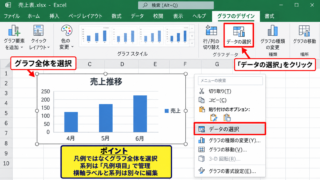
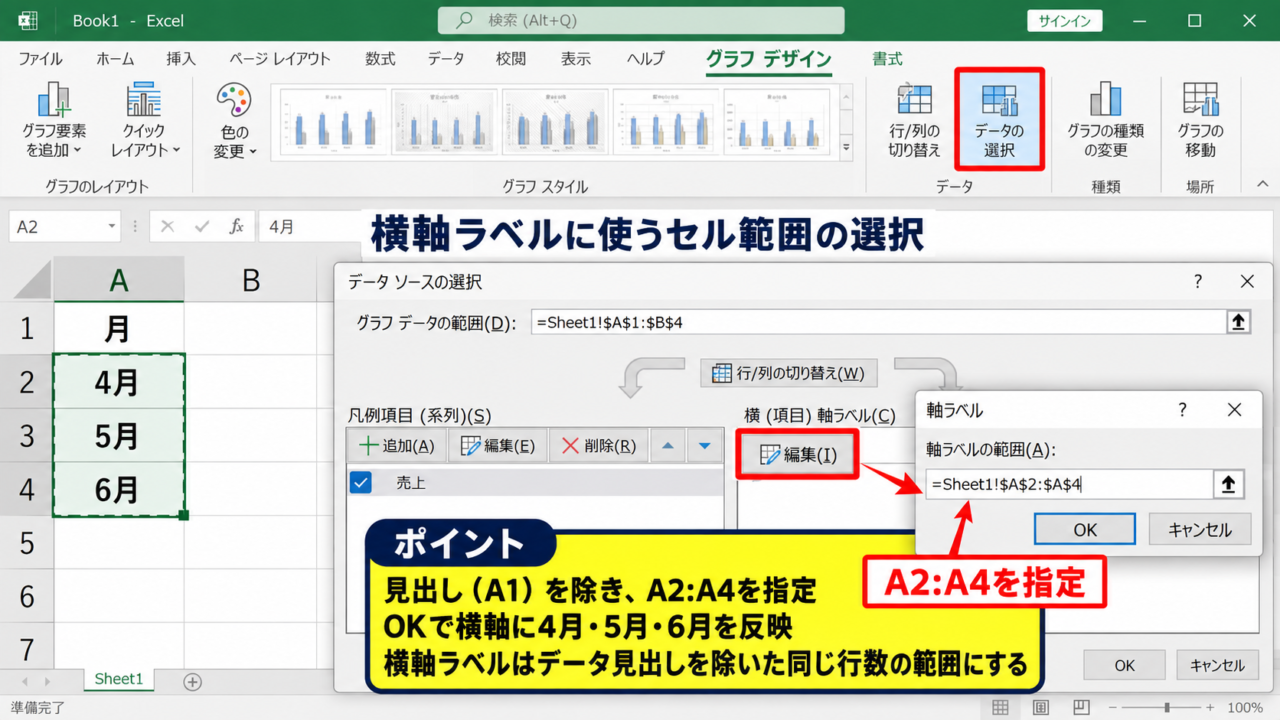
グラフをクリックすると、上部リボンに「グラフ デザイン」タブが表示されます。
「グラフ デザイン」タブから「データの選択」をクリックし、「横軸ラベル」の右側にある「編集」を選びましょう。
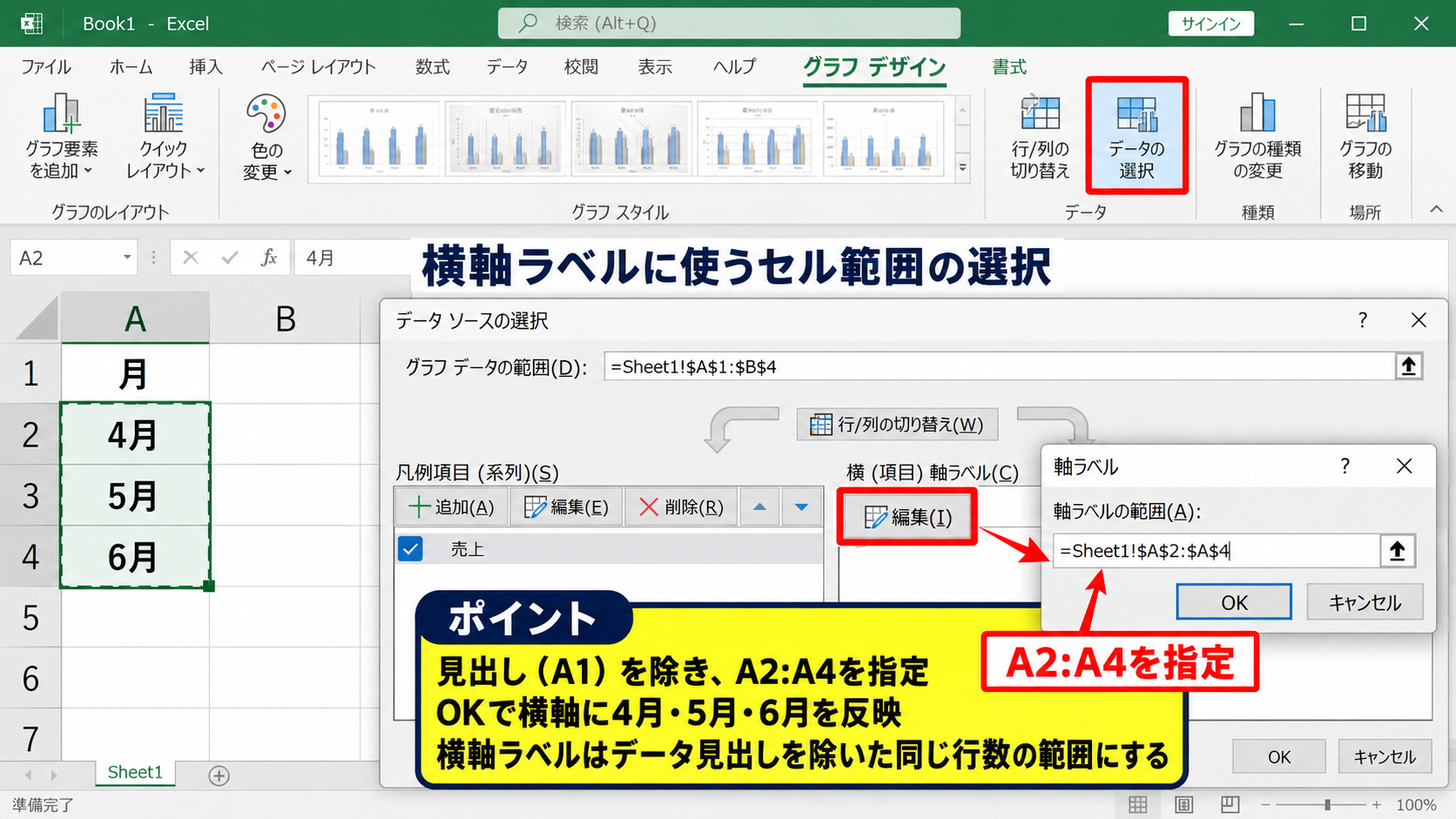
軸ラベルの範囲に、見出しを除いたA2からA4のようなセル範囲を指定します。
サンプルデータでは、A1がヘッダーであり、横軸の項目として利用するのはA2以降です。
ヘッダーまで含めると、グラフの横軸に「月」という不要な文字が出る場合があります。
範囲を選択して「OK」を押すと、横軸に4月、5月、6月が反映されます。
【操作のポイント】横軸ラベルには、原則としてデータ見出しを除いた同じ行数のセル範囲を指定します。
名前や文字列が正しく表示されない場合
担当者名、商品名、支店名などの文字列を横軸にしたいときも、基本操作は同じです。
横軸に「1」「2」「3」とだけ表示される場合は、グラフ作成時に数値列だけを選択している可能性があります。
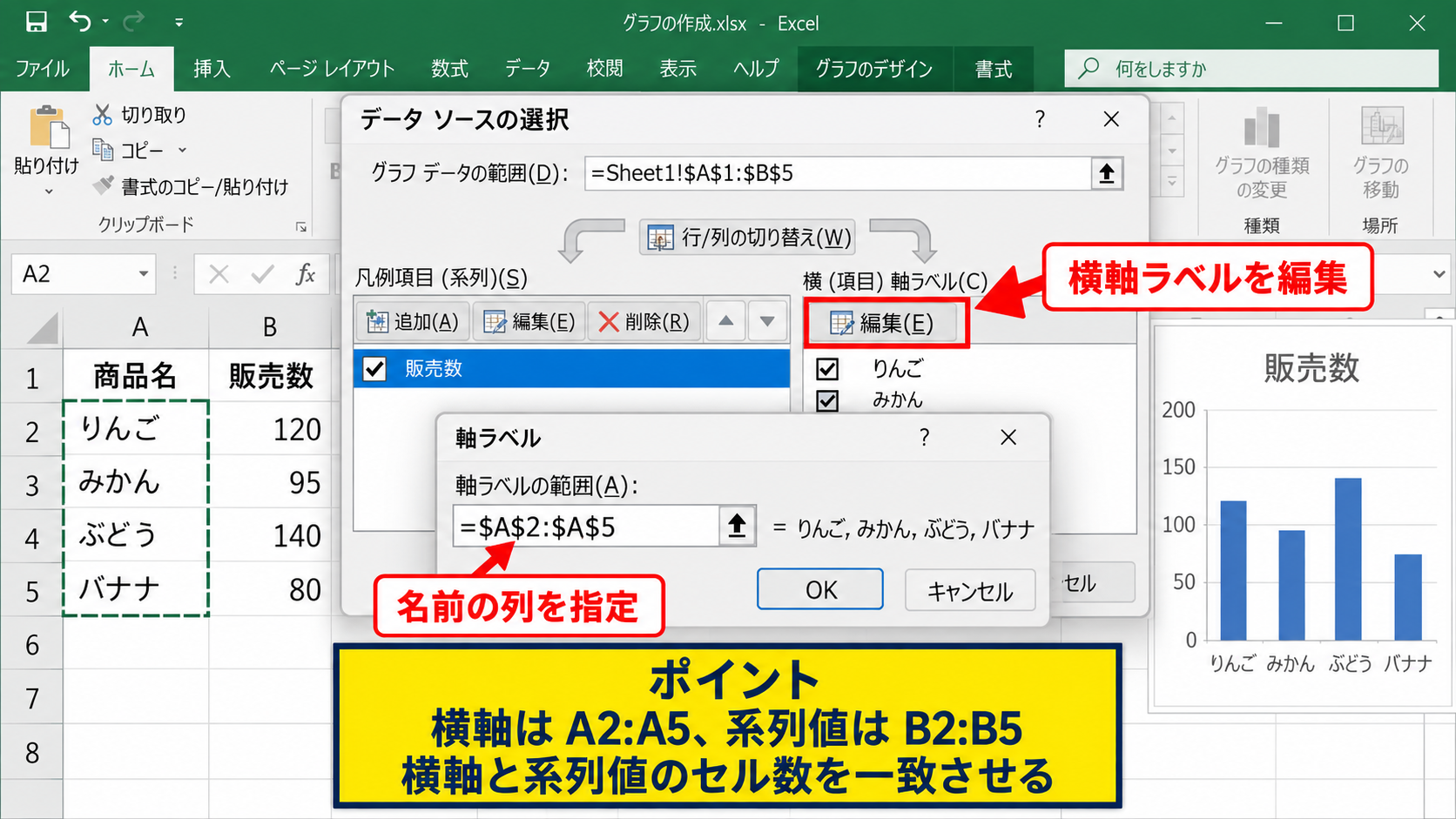
「データの選択」を開いて横軸ラベルの編集画面から、名前が入力された列を改めて指定してください。
たとえばA列に商品名、B列に販売数があるなら、横軸はA2からA最終行、系列値はB2からB最終行にします。
横軸のセル数と系列値のセル数は一致させることが大切です。
件数がずれると、一部の項目が表示されなかったり、意図しない位置に値が対応したりするかもしれません。
横軸ラベルの範囲は、データが追加されるたびに広げる必要があります。
頻繁に増える表では、元データをテーブル化してからグラフを作成すると、範囲の管理がしやすくなります。
横軸の項目順を入れ替える操作
横軸の並び順は、通常は元データの行順に従います。
したがって、月の順番や商品名の順番を変えたい場合は、まず表そのものを並べ替える方法が確実です。
ただし、横軸の並びを逆にしたいだけなら、横軸を右クリックして「軸の書式設定」を開きます。
「軸のオプション」にある「項目を逆順にする」にチェックを入れると、表示方向を反転できます。
データを並べ替えずに左右だけを反転できるため、比較グラフでも便利な設定です。
【操作のポイント】順序そのものを変えるなら表を並べ替え、左右の向きだけ変えるなら軸の書式設定を使います。
文字・数字を横軸に表示するグラフ種類の選択
続いては、文字と数字で適したグラフが異なる点を確認していきます。
| 項目 | 売上 | 目標 |
|---|---|---|
| 商品A | 85 | 100 |
| 商品B | 110 | 100 |
| 商品C | 95 | 100 |
棒グラフと折れ線グラフの項目軸
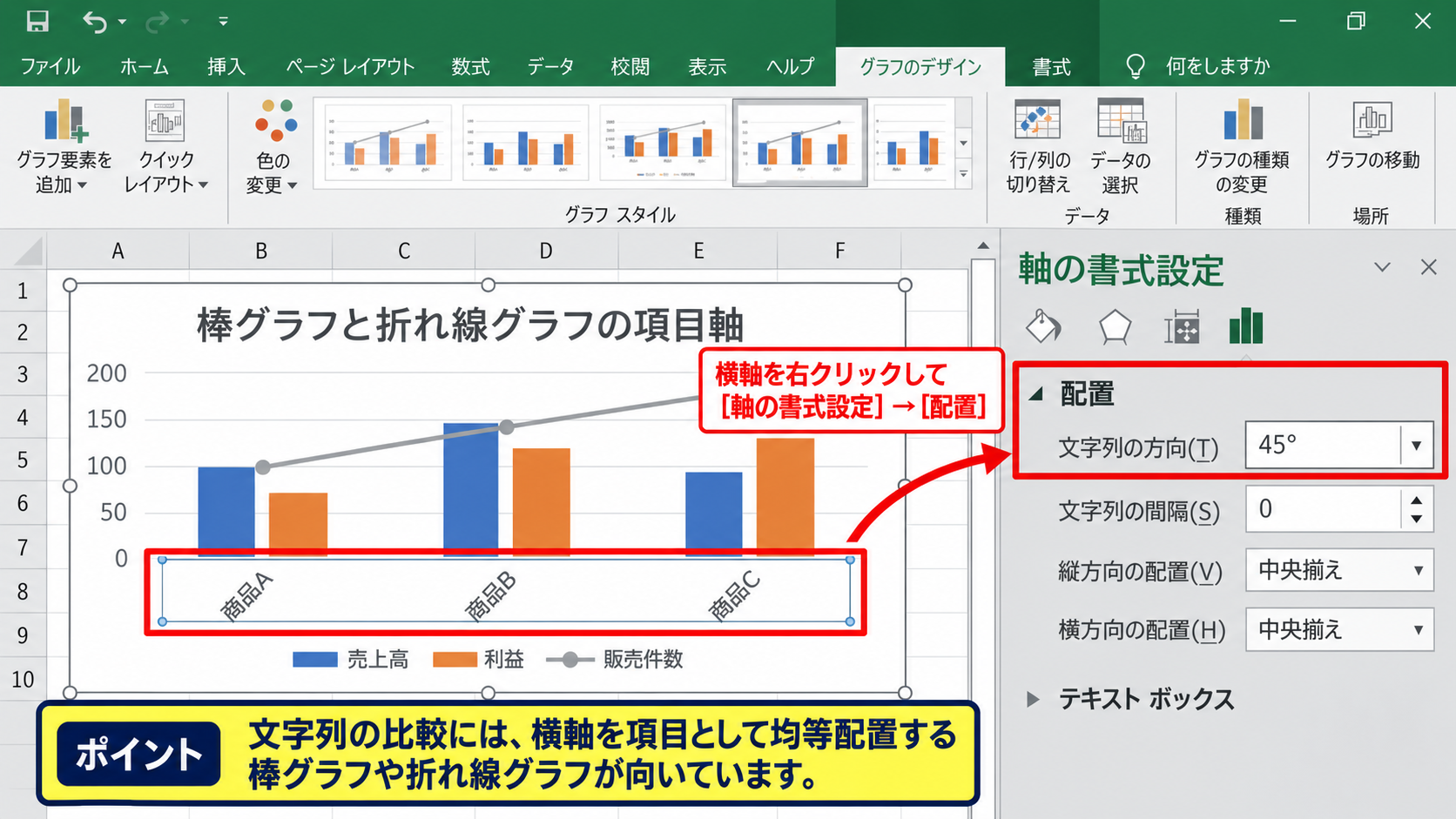
棒グラフや折れ線グラフの横軸は、一般に項目軸として扱われます。
商品A、商品B、商品Cのような文字列を均等な間隔で並べる場合には、この種類のグラフが適しています。
横軸の文字が長くて重なるときは、横軸を右クリックして「軸の書式設定」を開き、「配置」から文字列の方向を変更します。
45度や90度に回転すると、長い名称でも読み取れるようになります。
文字が詰まった状態を放置すると、グラフの内容まで伝わりにくくなります。
【操作のポイント】文字列の比較には、横軸を項目として均等配置する棒グラフや折れ線グラフが向いています。
散布図で数値を横軸にする設定
数値の大小や間隔を正確に横軸へ反映したい場合は、散布図を選びます。
たとえばA列に温度、B列に売上を入力し、温度と売上の関係を確認するなら、散布図が適切です。
散布図では、A列の数値が横方向の座標として扱われ、10、20、50のような間隔の違いもグラフに反映されます。
棒グラフでは10、20、50が同じ間隔で並びますが、散布図では数値の差に応じた位置になります。
数値を目盛りとして使いたいなら、項目軸ではなく値軸を持つ散布図を検討します。
散布図の横軸では、最小値、最大値、主単位を設定できます。
例として最小値を0、最大値を100、主単位を10にすると、0から100まで10刻みの目盛りになります。
数値が文字列として扱われる原因
セルに数字が入っているように見えても、文字列として保存されていると、数値軸として正しく認識されないことがあります。
セル左上に緑の三角形が表示されている場合や、数字が左寄せになっている場合は確認が必要です。
対象セルを選択し、警告アイコンから「数値に変換」を選ぶか、表示形式を「標準」または「数値」に変更します。
数式で変換するなら、1行目にヘッダーがある表でA2を対象として、次の式を別列に入力できます。
=VALUE(A2)
VALUE関数は、文字列として入力された数字を数値へ変換する関数です。
変換後の式は下方向へオートフィルでコピーし、グラフには変換済みの列を使用しましょう。
【操作のポイント】散布図で横軸が期待通りに動かないときは、数値が文字列になっていないか確認します。
日付・月・年を横軸にする表示形式の調整
続いては、日付を月別や年別に見やすく表示する方法を確認していきます。
| 日付 | 受注額 |
|---|---|
| 2026/4/1 | 120000 |
| 2026/5/1 | 145000 |
| 2026/6/1 | 138000 |
日付軸への変更と基本単位
日付を横軸に入れたのに等間隔で表示されない場合は、軸の種類を確認します。
横軸を右クリックして「軸の書式設定」を開き、「軸の種類」から「日付軸」を選択してください。
日付軸では、日付が連続した時間の流れとして処理されます。
「基本単位」を日、月、年から選べるため、日別の細かな推移なら日、月次集計なら月を選ぶとよいでしょう。
日付軸を使うには、元データがExcelで認識できる日付形式になっている必要があります。
【操作のポイント】月ごとの推移を見せる場合は、日付軸の基本単位を月にすると目盛りが整います。
月だけを表示するユーザー定義書式
横軸には日付を保持したまま、表示だけを「4月」「5月」のように簡潔にしたい場合があります。
横軸の「軸の書式設定」を開き、「表示形式」から「ユーザー定義」を選びます。
表示形式のコードに m月 と入力すれば月だけが表示され、yyyy年m月 と入力すれば年と月を表示できます。
月だけの表示形式 m月
年と月の表示形式 yyyy年m月
年だけの表示形式 yyyy年
これは表示を変えるだけで、セル内部の日付値を文字列に変換する操作ではありません。
日付を文字列へ変えるより、表示形式だけを変えるほうが集計や並べ替えに強い方法です。
【操作のポイント】日付データは日付のまま保持し、横軸の表示形式で月や年の見せ方を調整します。
月別・年別の集計列を数式で作る方法
日別データから月別や年別のグラフを作るときは、補助列を用意すると整理しやすくなります。
1行目にヘッダーがあり、A列の日付を基にB列へ月初日を作る場合、B2には次の数式を入力します。
=DATE(YEAR(A2),MONTH(A2),1)
YEAR関数で年、MONTH関数で月を取り出し、DATE関数で各月の1日という正しい日付を作る式です。
B2の右下にあるフィルハンドルを下へドラッグして、データ最終行までオートフィルします。
この補助列をピボットテーブルやSUMIFS関数の集計キーにすると、月別の売上表を作成できます。
年だけを取り出すなら、C2に =YEAR(A2) と入力します。
月名を文字で作るより、月初日の日付を補助列にするほうが年をまたぐ集計でも安全です。
【操作のポイント】月別集計には月初日を返す補助列を作り、グラフ側では年月の表示形式を設定します。
横軸の最小値・最大値・目盛間隔の変更
続いては、数値軸や日付軸の表示範囲と目盛間隔を調整する方法を確認していきます。
| 温度 | 販売数 |
|---|---|
| 10 | 42 |
| 25 | 68 |
| 40 | 95 |
最小値と最大値を固定する設定
散布図の横軸、または日付軸では、最小値と最大値を指定できます。
横軸を右クリックして「軸の書式設定」を開き、「境界値」の最小値と最大値を「自動」から「固定」に変更します。
温度を比較するグラフなら、最小値を0、最大値を50に固定すると、月ごとや部署ごとのグラフを比較しやすくなります。
比較する複数のグラフでは、横軸の範囲をそろえることが重要です。
【操作のポイント】データごとに軸の範囲が変わると印象が変わるため、比較用途では境界値を固定します。
主単位と補助目盛の調整
主単位は、主目盛ラベルをどの間隔で表示するかを決める設定です。
0から100の横軸なら主単位を10にすると、0、10、20のように表示されます。
目盛りが多すぎて読みにくい場合は主単位を大きくし、変化を細かく示したい場合は小さくします。
日付軸では、主単位を3か月や6か月相当に設定して、四半期単位の表示に近づけることもできます。
目盛りの数は多いほど正確に見えるとは限りません。
グラフの横幅、ラベルの長さ、読者が比較したい粒度を基準に調整しましょう。
【操作のポイント】主単位は、グラフを一目で読める目盛り数になるように調整します。
ラベル間隔と表示の省略
項目数が多い棒グラフや折れ線グラフでは、すべての横軸ラベルを表示すると重なります。
「軸の書式設定」の「ラベル」または「軸のオプション」から、ラベルの間隔を指定できます。
たとえば1つおきに表示したいなら間隔を2、3つおきなら3に設定します。
月次データが数年分ある場合には、ラベルを数か月おきにして、主要な流れを見せる方法も有効です。
ラベルを省略しても、データそのものが消えるわけではありません。
【操作のポイント】項目が多いときは、データを減らす前にラベル間隔の変更を試します。
横軸の位置・交点・文字方向の設定
続いては、横軸を上下に移動し、文字の向きや交点を整える設定について解説していきます。
| 月 | 利益 |
|---|---|
| 4月 | -20 |
| 5月 | 35 |
| 6月 | 50 |
横軸を上側または下側に表示する方法
通常、横軸はグラフの下側に表示されますが、マイナス値を含むグラフでは中央に横軸が表示されることがあります。
これは縦軸の0と横軸が交差するためです。
縦軸を右クリックして「軸の書式設定」を開き、「横軸との交点」を変更すると、横軸の位置を調整できます。
「最大値」を選ぶと横軸を上側に、「最小値」を選ぶと下側に置く見せ方が可能です。
マイナスとプラスの境目を示したい場合は、0で横軸を交差させる表示が役立ちます。
【操作のポイント】横軸の位置は、横軸ではなく縦軸の交点設定から変更する場面があります。
ラベルの位置を変更する操作
軸線は下に残したまま、ラベルだけを上側に表示したいこともあります。
横軸を選択して「軸の書式設定」を開き、「ラベル」の「ラベルの位置」を確認します。
「軸の近く」「高」「低」「なし」から選択でき、グラフのレイアウトに合わせて調整できます。
凡例やデータラベルと重なる場合は、ラベルの位置を変更するだけで視認性が改善することがあります。
【操作のポイント】軸線の位置とラベルの位置は別々に調整できるため、重なりを避けるときに便利です。
横軸文字の回転と折り返し
長い項目名を横軸に表示する場合は、文字の方向を変更します。
横軸を右クリックして「軸の書式設定」を開き、「文字列のオプション」から「文字列の方向」または「ユーザー設定の角度」を選びます。
30度、45度、90度などに回転させると、隣接する項目名の重なりを抑えられます。
項目名が非常に長い場合は、元セル内でAltキーを押しながらEnterキーを使い、改行を入れる方法もあります。
回転、改行、表示間隔の調整を組み合わせると、横軸の可読性が大きく向上します。
【操作のポイント】横軸の文字が読みづらいときは、列幅ではなく軸ラベルの角度や改行を調整します。
まとめ エクセルの横軸を設定・変更する方法
Excelの横軸を設定・変更するには、まず「グラフ デザイン」の「データの選択」から、項目ラベルに使用するセル範囲を正しく指定します。
文字や名前を横軸にする場合は、棒グラフや折れ線グラフの項目軸が使いやすい選択です。
数値の間隔を正確に反映したい場合は散布図を選び、最小値、最大値、主単位を調整します。
日付を横軸にする場合は日付軸を設定し、表示形式を m月 や yyyy年m月 に変更すると、月や年の推移を読み取りやすくできます。
横軸は、元データの種類とグラフの目的に合わせて設定することが基本です。
ラベルが重なるときは、表示間隔、文字の角度、ラベル位置を調整し、必要に応じて横軸の交点も見直しましょう。
横軸を整えることで、同じデータでも伝わり方が大きく変わります。