エクセルで作成したグラフは、画面上では見やすくても、印刷すると小さすぎたり、途中で切れたり、余白が広すぎたりすることがあります。
特に会議資料、報告書、アンケート集計、売上推移表では、グラフの大きさと配置が整っているかどうかで、数字の伝わりやすさが大きく変わります。
グラフ本体のサイズ、印刷範囲、用紙方向、余白、拡大縮小を順番に確認すると、画面と印刷結果のずれを抑えられます。
印刷で見やすいグラフに整えるポイントは、グラフ自体を大きくすること、印刷範囲を絞ること、ページ設定で用紙に合わせることです。
この記事では、エクセルのグラフを印刷するときに大きさを整える方法を、プレビュー画面での確認方法も含めて解説していきます。
エクセルのグラフを見やすい大きさで印刷する方法
それではまず、グラフを用紙内で読み取りやすい大きさにする基本操作について解説していきます。
| 月 | 売上 | 目標 |
|---|---|---|
| 4月 | 120 | 100 |
| 5月 | 135 | 120 |
| 6月 | 110 | 130 |
このように、1行目を見出しとして月別の数値を並べた表からグラフを作成した場合でも、印刷時には表とグラフの占有面積を改めて調整する必要があります。
グラフ枠のドラッグによるサイズ変更
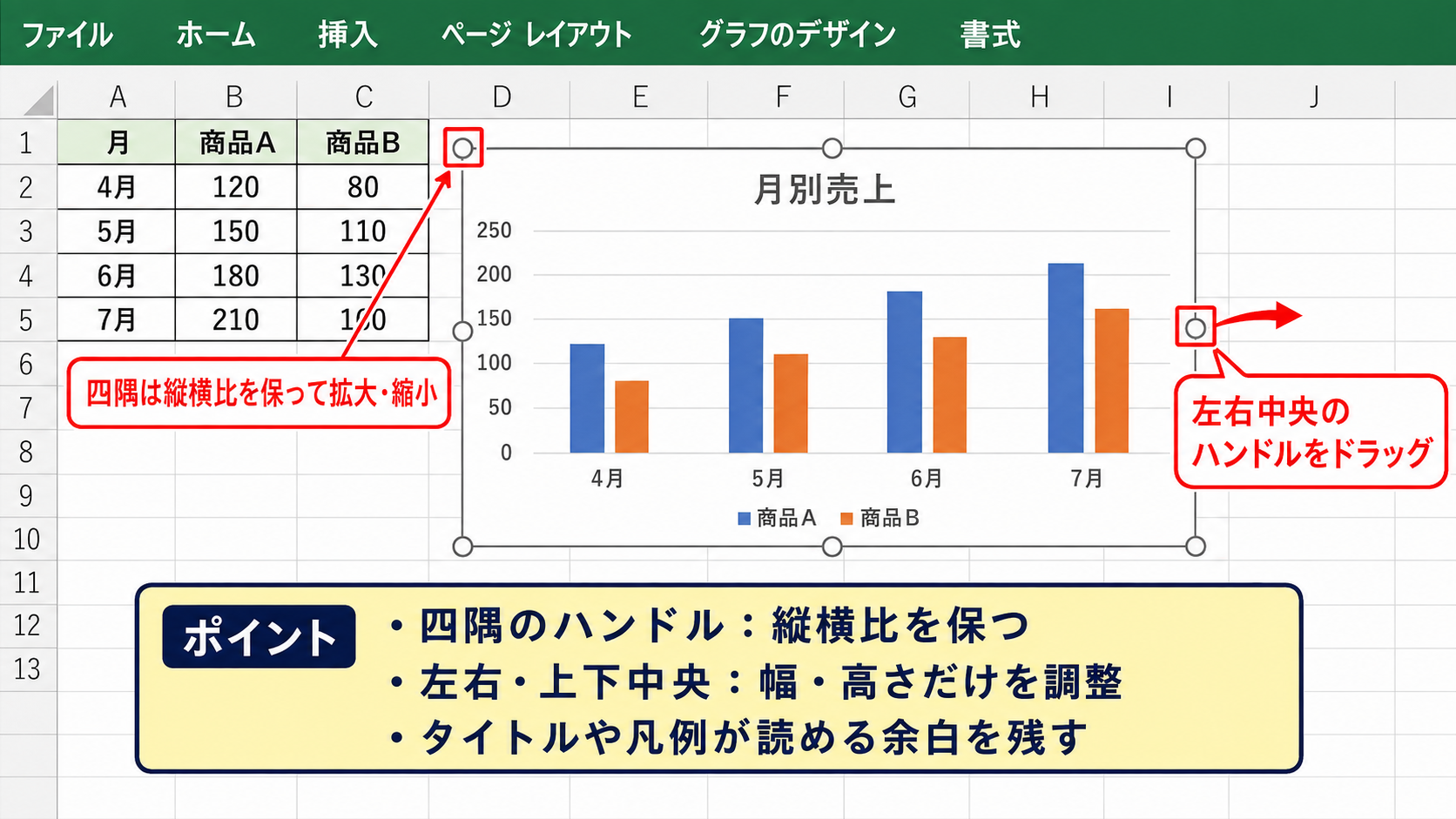
グラフをクリックすると、外側に白い丸のハンドルが付いた枠線が表示されます。
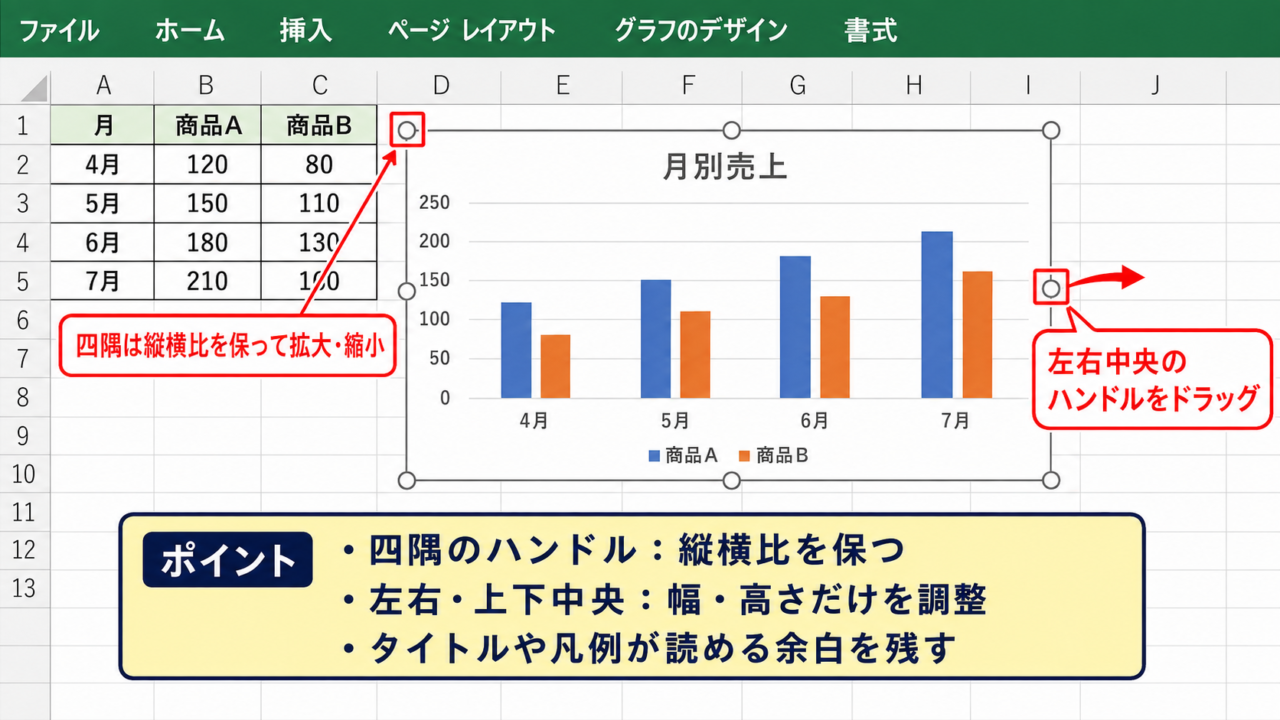
四隅のハンドルをドラッグすると、縦横の比率を保ちながらグラフ全体を拡大または縮小できます。
横方向だけを広げたいときは左右中央のハンドルを、縦方向だけを調整したいときは上下中央のハンドルを使います。
ただし、縦横比を大きく変えすぎると、棒グラフが細くなったり、折れ線グラフの傾きが強調されすぎたりするかもしれません。
グラフのタイトル、凡例、軸ラベルまで無理なく読める余白を残すことが大切です。
表と一緒に印刷する場合は、グラフを横に並べるのか、表の下に配置するのかを先に決めると、適切な幅を判断しやすくなります。
グラフの書式設定による高さと幅の指定
ドラッグでは細かな寸法が合わせにくい場合は、グラフの書式設定から高さと幅を数値で入力します。
グラフを選択して右クリックし、グラフエリアの書式設定を開くと、サイズとプロパティの項目を確認できます。
ここでは高さや幅をcm単位で指定できるため、複数のグラフを同じ寸法にそろえる資料作成に便利です。
同じレポート内のグラフは、幅をそろえるだけでも視線の流れが安定し、印刷物の完成度が上がります。
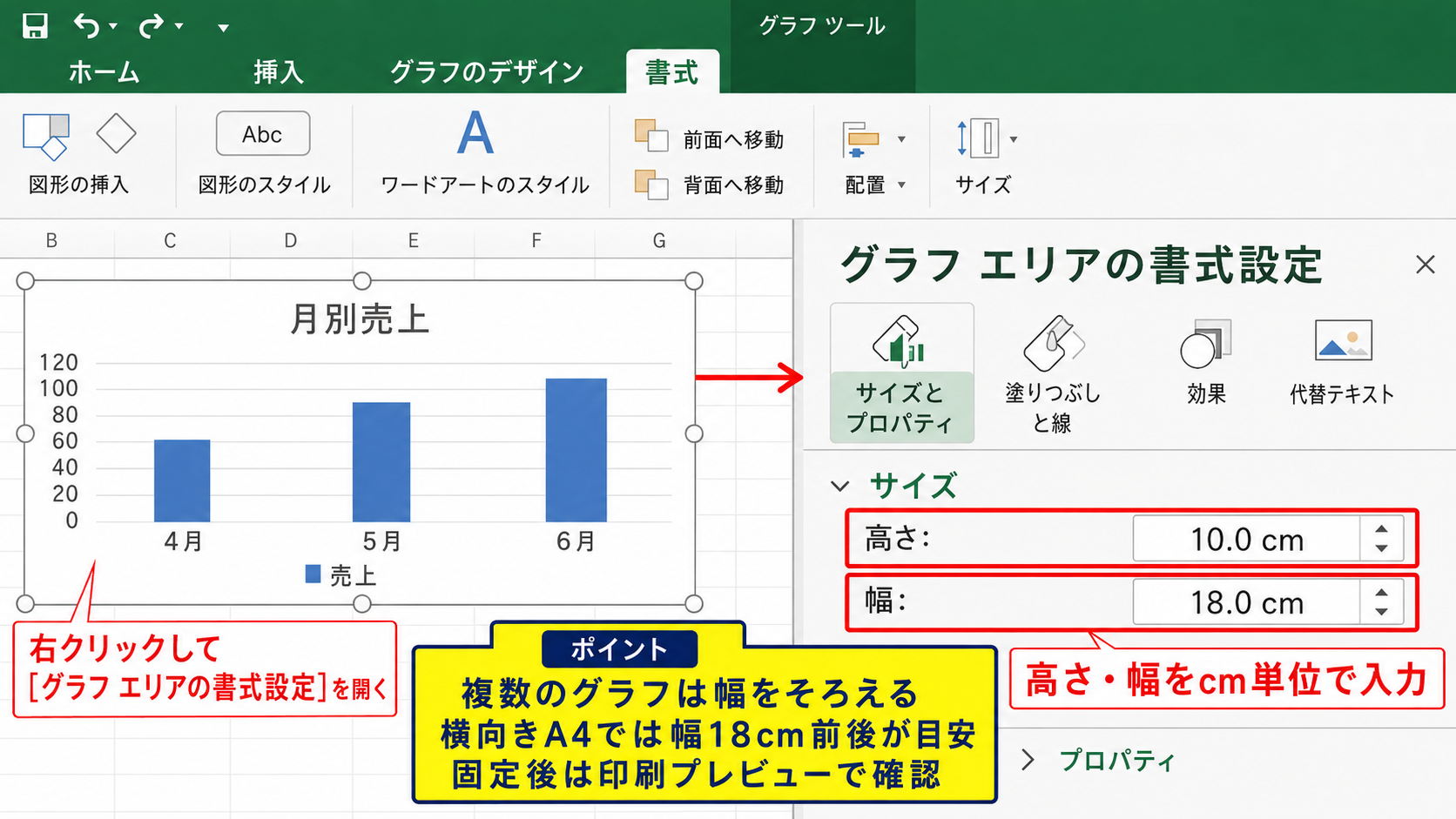
たとえば横向きのA4用紙にグラフを1つだけ載せるなら、左右の余白を考慮して幅を18cm前後に設定すると、タイトルや目盛りが読みやすい大きさになりやすいです。
ただし、プリンターの印刷可能領域は機種によって異なるため、数値を固定した後もプレビューで確認しましょう。
文字要素を含めた読みやすさの確認
グラフを大きくしても、凡例やデータラベルの文字が小さいままでは、印刷資料として読みにくくなります。
グラフタイトル、横軸、縦軸、凡例、データラベルを順にクリックすると、それぞれのフォントサイズを調整できます。
A4で配布する資料では、グラフ内の文字を本文より少し大きめにする意識が有効です。
データラベルを表示する場合は、数値が重なっていないかも確認してください。
系列が多くて凡例が狭くなるときは、凡例を右側から下側へ移す、または不要な系列を削除する方法もあります。
【操作のポイント】グラフの外枠だけではなく、タイトル、凡例、軸ラベルを含めて読める大きさかどうかを判断します。
印刷範囲と改ページの調整
続いては、グラフを意図しないページに分割させないための印刷範囲と改ページを確認していきます。
| 印刷対象 | 推奨範囲 | 確認内容 |
|---|---|---|
| 表とグラフ | A1:J25 | 1ページに収まるか |
| グラフのみ | グラフ周辺のセル | 余白が広すぎないか |
エクセルでは、グラフをセルの上に重ねて配置するため、不要なセルまで印刷範囲に含まれるとグラフが小さく縮小されます。
必要なセルだけを印刷範囲に設定する操作
最初に、表とグラフを含む必要な範囲をドラッグして選択します。
次にページレイアウトタブを開き、印刷範囲から印刷範囲の設定を選びます。
空白の列や行まで含めないことが、グラフを大きく印刷するための基本です。
たとえばグラフの右側に作業用のメモがある場合、その列まで印刷対象にすると、1ページへ収めるためにグラフ全体が小さくなることがあります。
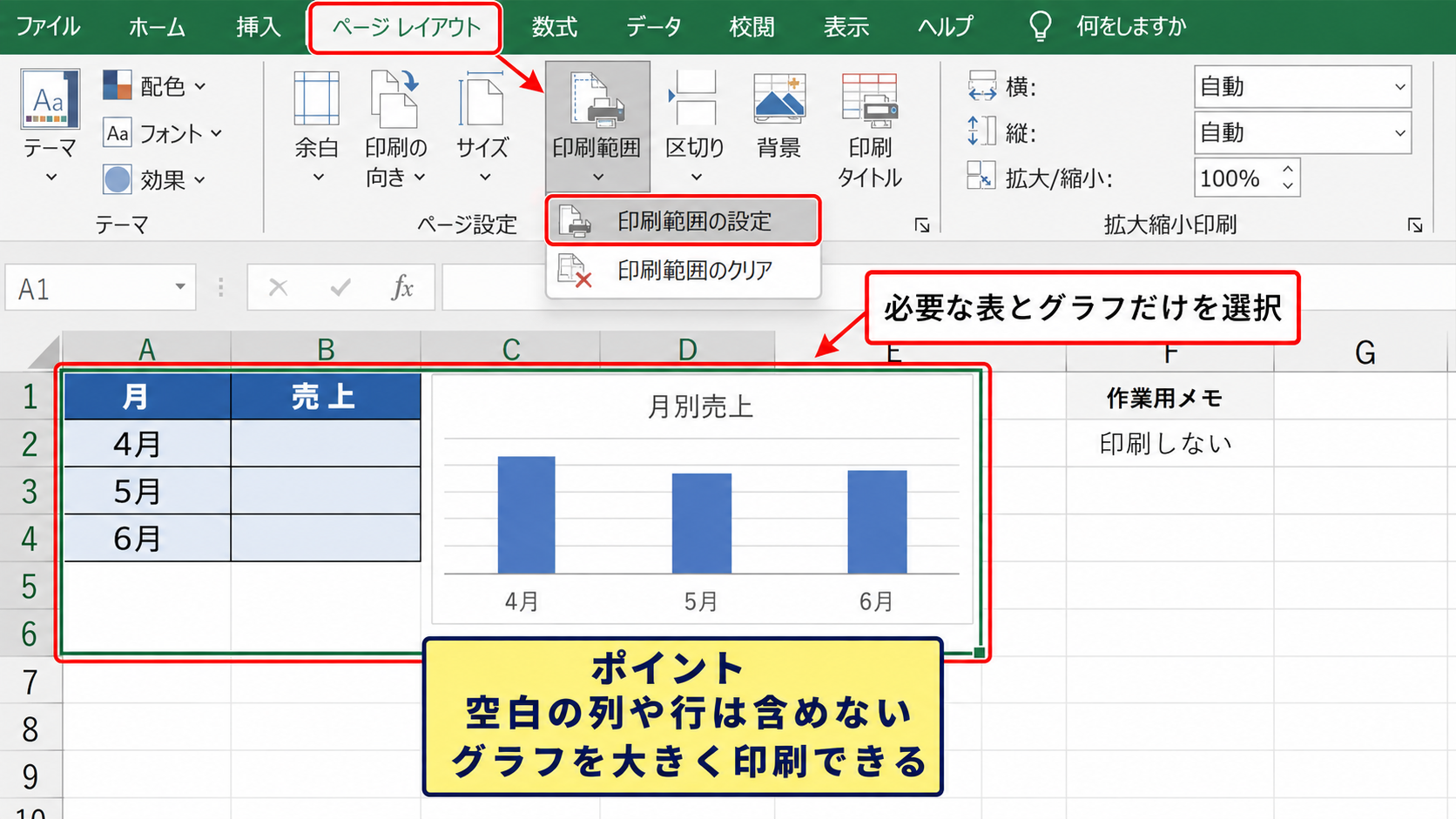
印刷範囲を設定した後は、ファイルタブから印刷画面を表示して、必要な表とグラフだけがプレビューに出ているかを確認します。
改ページプレビューによる分割位置の確認
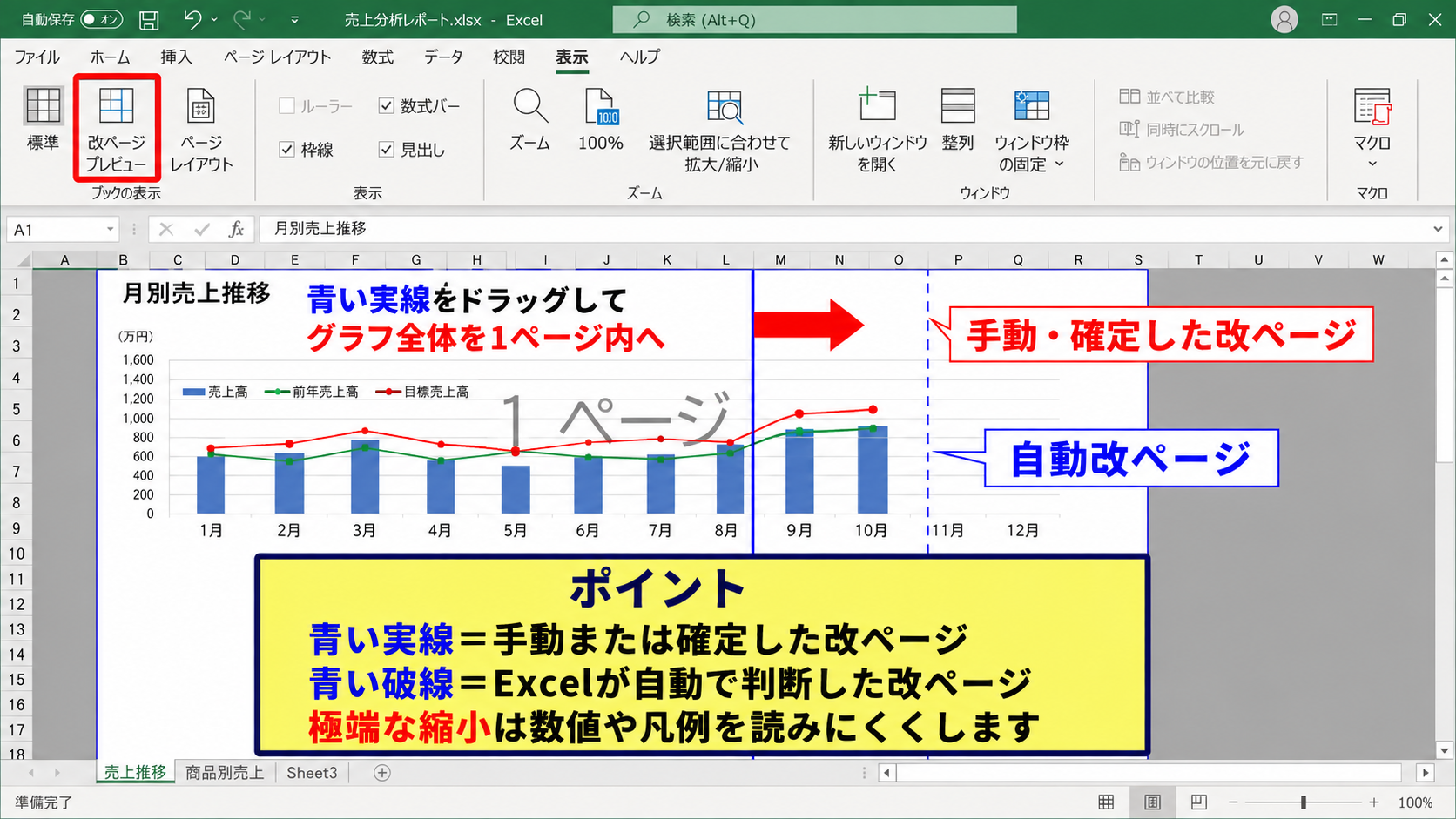
表示タブの改ページプレビューを選ぶと、青い実線と破線でページの区切りを確認できます。
青い実線は手動または確定した改ページ位置で、破線はエクセルが自動的に判断した改ページ位置です。
グラフの中央を青線が通っている場合は、印刷時にグラフが複数ページへ分かれる可能性があります。
青線をドラッグして、グラフ全体が1ページ内に入る位置へ調整しましょう。
ただし、無理に1ページへ収めるために極端に縮小すると、数値や凡例が読めなくなります。
その場合は、表を別ページへ分ける、用紙を横向きにする、またはグラフだけを印刷する判断が現実的です。
印刷範囲を解除する判断
以前に設定した印刷範囲が残っていると、新しく配置したグラフの一部が印刷されないことがあります。
ページレイアウトタブの印刷範囲から印刷範囲のクリアを選ぶと、設定済みの範囲を解除できます。
解除後に必要な部分を選び直して設定すると、古い設定による印刷漏れを防げます。
印刷結果が想定より小さい、または一部が欠けるときは、グラフのサイズだけでなく印刷範囲も見直しましょう。
【操作のポイント】印刷範囲はグラフを囲む最小限のセル領域に設定し、改ページ線がグラフを横切らないようにします。
ページレイアウトと拡大縮小の設定
続いては、用紙の向き、余白、拡大縮小を使って、グラフをページ内に整える方法を確認していきます。
| 設定項目 | 縦向き | 横向き |
|---|---|---|
| 横長グラフ | 縮小されやすい | おすすめ |
| 縦長の表 | おすすめ | 余白が増える場合あり |
月別推移や複数系列を含む横長のグラフでは、A4横向きを選ぶだけで文字とプロット領域を確保しやすくなります。
用紙の向きを横向きに変更する操作
ページレイアウトタブを開き、印刷の向きから横を選択します。
横方向に項目が多いグラフでは、横向きにするだけで縮小率を下げられるため、目盛りや凡例が見やすくなります。
棒グラフの項目名が長い場合や、月次データを12か月分並べる場合にも横向きは相性がよい設定です。
一方で、縦に長い表とグラフを同時に載せるときは、縦向きのほうがページ数を抑えられるケースもあります。
幅と高さをページ数で指定する設定
ページレイアウトタブの拡大縮小印刷には、幅と高さを何ページに収めるか指定する項目があります。
横長のグラフを1枚に収めたいときは、幅を1ページ、高さを自動に設定する方法が使いやすいです。
幅も高さも1ページにすると、表が長い場合に極端に小さく縮小されることがあるため注意が必要です。
グラフだけを印刷する場合は幅1ページ、高さ1ページでも問題になりにくいですが、明細表を一緒に印刷する場合は高さを自動にする判断が向いています。
拡大縮小の考え方は、横幅を必ず1ページに収め、高さは必要に応じて複数ページにすることです。
余白と中央配置の調整
余白を狭くすると、グラフに使える面積が増えます。
ページレイアウトタブの余白から狭いを選ぶか、ユーザー設定の余白で上下左右の数値を調整しましょう。
余白を削りすぎるとプリンターの印刷可能領域から外れるため、プレビューで切れを確認することが重要です。
ページ設定の余白タブでは、ページ中央の水平と垂直を選択できます。
グラフだけを1枚で配布する場合、水平中央を選ぶと左右の見た目が整いやすくなります。
【操作のポイント】横長のグラフは横向き、幅は1ページ、高さは自動を起点にして、プレビューを見ながら余白を調整します。
印刷プレビューでの最終確認
続いては、実際に印刷する前にプレビューで大きさと配置を確認する手順を解説していきます。
| 確認箇所 | 見る内容 |
|---|---|
| グラフの外枠 | 切れていないか |
| 文字 | 凡例と軸の文字を読めるか |
| ページ数 | 不要な空白ページがないか |
ファイルタブから印刷画面を開く操作
ファイルタブを選び、印刷をクリックすると、左側に設定項目、右側に印刷プレビューが表示されます。
キーボード操作では、CtrlキーとPキーを同時に押して印刷画面を開くこともできます。
プレビューは実際の用紙に近い比率で表示されるため、シート画面だけでは気付きにくい余白や縮小を確認できます。
印刷ボタンを押す前に、プレビューでグラフが1ページ内に収まっているかを必ず見る習慣が役立ちます。
ページ送りによる空白ページの確認
印刷プレビューの下部にあるページ送りを使うと、2ページ目以降の内容を確認できます。
グラフの右端や下端がわずかにはみ出しているだけでも、空白に近い追加ページが作られることがあります。
余計なページがある場合は、印刷範囲、改ページ、グラフの位置、用紙設定の順に戻って確認しましょう。
複数ページの資料では、各ページにグラフのタイトルが残っているか、見出しが途中で切れていないかも重要です。
プリンター設定との違いの把握
エクセルのプレビューが整っていても、プリンター側の設定が異なると、実際の出力サイズが変わる場合があります。
たとえばプリンタードライバー側で拡大縮小印刷や両面印刷の設定が有効になっていると、エクセルの設定と意図が合わないことがあります。
サイズが毎回変わる場合は、エクセルだけでなくプリンターのプロパティも確認します。
PDFとして保存してから確認すると、プリンター固有の設定に左右されず、レイアウトの基準を確認しやすくなります。
【操作のポイント】プレビューではグラフの大きさだけでなく、2ページ目以降とプリンター側の縮小設定も確認します。
グラフの種類別に見やすく整える工夫
続いては、棒グラフや折れ線グラフなどの種類に応じて、印刷時の見やすさを高める工夫を確認していきます。
| グラフ種類 | 印刷時の調整 |
|---|---|
| 縦棒グラフ | 項目名と棒の幅を確認 |
| 折れ線グラフ | 線の太さと凡例を確認 |
| 円グラフ | ラベルの重なりを確認 |
棒グラフの項目名と棒の幅
縦棒グラフでは、横軸の項目名が長いと、印刷時に文字が重なったり省略されたりします。
グラフの横幅を広げるほか、軸ラベルの角度を調整する方法があります。
項目数が多い場合は、横棒グラフに変更すると名称を読みやすく配置できることがあります。
棒の間隔が広すぎると数値の比較がしにくくなるため、データ系列の書式設定で要素の間隔を見直す方法も有効です。
折れ線グラフの線と凡例
折れ線グラフは白黒印刷では色の違いが伝わりにくい場合があります。
系列ごとに線の種類、マーカーの形、線の太さを変えると、モノクロでも識別しやすくなります。
色だけに頼らず、実線、破線、点線、丸や四角のマーカーを組み合わせると印刷資料で強くなります。
凡例は系列名が分かる短い名称にし、グラフのプロット領域を圧迫しない位置へ移動させましょう。
白黒印刷を想定する場合は、印刷プレビューだけでなく、PDF化した表示でも線と文字の判別を確認すると安心です。
円グラフのラベルと割合
円グラフは項目数が多いほどラベルが重なりやすく、グラフを大きくしても読みにくいことがあります。
小さな割合をまとめる、上位項目だけを表示する、データラベルを外側に配置する方法を検討しましょう。
割合を比較させたいときは、円グラフより横棒グラフのほうが正確に伝わる場合もあります。
印刷する目的に合わせてグラフ種類そのものを選び直すことも、見やすい出力につながります。
【操作のポイント】印刷では画面の色が使えない場合もあるため、線種、マーカー、ラベル配置で情報を区別します。
まとめ エクセルのグラフを印刷するときの大きさを整える方法
エクセルのグラフを見やすく印刷するには、最初にグラフの外枠を調整し、タイトルや凡例を含めて文字が読める大きさにします。
次に、不要なセルを含めないよう印刷範囲を設定し、改ページプレビューでグラフが途中で分割されないかを確認しましょう。
横長のグラフでは、用紙を横向きにし、幅を1ページに設定することが有効です。
ただし、幅と高さをどちらも1ページに固定すると、縦に長い表がある場合は全体が小さくなりすぎることがあります。
印刷プレビューでは、グラフの切れ、文字の大きさ、空白ページ、余白を最終確認してください。
グラフの大きさ、印刷範囲、用紙方向、拡大縮小、プレビューを一連の手順として確認すれば、配布資料でも読みやすい印刷結果に整えられます。