Excelで入力や貼り付けをした直後に、列の幅が勝手に広がったり、狭くなったりして困ることがあります。
表の見た目が崩れるだけでなく、印刷範囲や資料のレイアウトまで変わるため、作業のたびに列幅を調整するのは大きな負担です。
原因はオートフィット、折り返して全体を表示する設定、セルの結合、テーブル機能、マクロなど複数考えられます。
この記事では、エクセルの幅が自動で広がる現象を止め、意図した列幅を保つための確認方法を順番に解説します。
最初に確認したいポイント
・列幅の自動調整が実行されていないか
・折り返して全体を表示する設定が影響していないか
・結合セルや表の貼り付けでレイアウトが変わっていないか
セルに入力した文字数そのものでは、通常は列幅が自動変更されるわけではありません。
そのため、どの操作をした直後に幅が変わるのかを切り分けると、適切な対処が見つかりやすくなります。
エクセルの列幅を固定する設定
| 商品名 | 単価 | 数量 |
|---|---|---|
| ノート | 180 | 12 |
| 油性ボールペン | 120 | 8 |
それではまず、エクセルで勝手に変わる列幅を固定する基本操作について解説していきます。
最も確実な方法は、対象列を選択して任意の数値で列幅を指定し、その後に自動調整を行わない運用にすることです。
列幅は列見出しの境界をドラッグして決められます。
ただし資料ごとに同じ幅へそろえたい場合は、数値を入力して指定する方法が便利です。
列の幅を数値で指定する操作
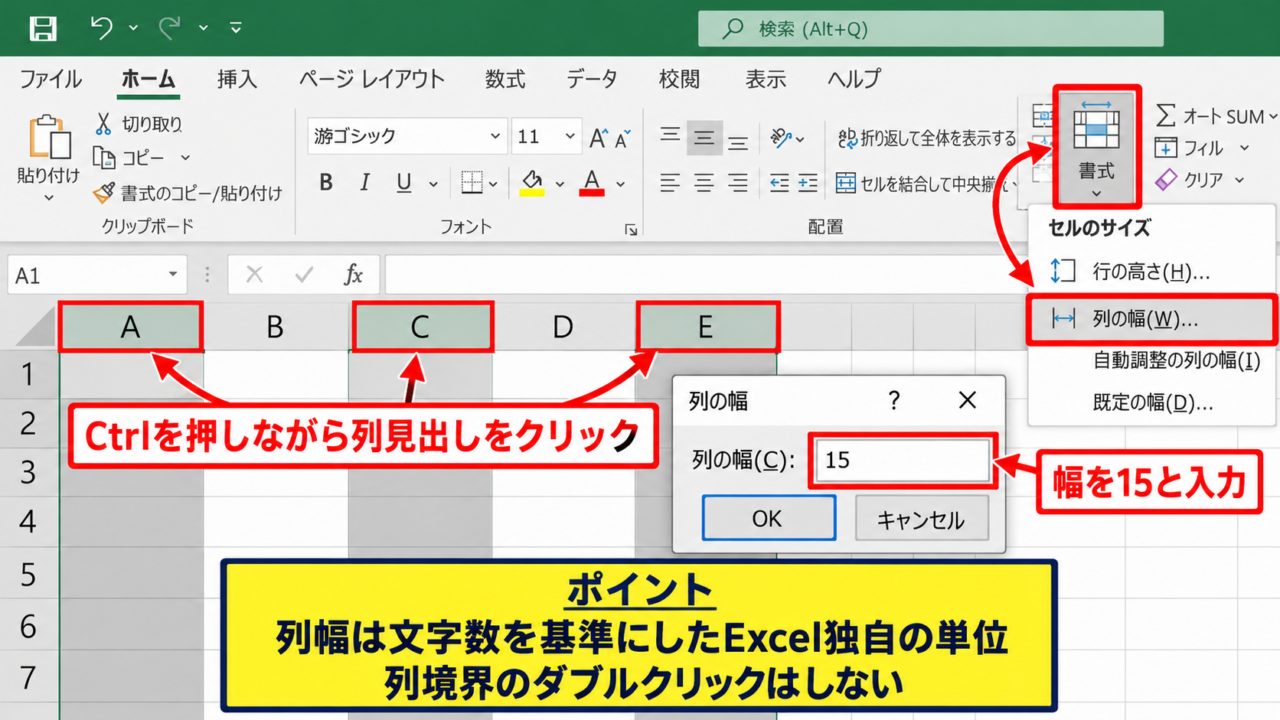
列幅を安定させたい場合は、対象の列を選んでからホームタブの書式を開き、列の幅を選択します。
表示された入力欄へ、たとえば「15」と入力すると、選択した列へ同じ幅を設定できます。
列見出しのAやBをクリックすると列全体を選択できます。
隣接しない複数列を調整したいときは、Ctrlキーを押しながら列見出しをクリックしましょう。
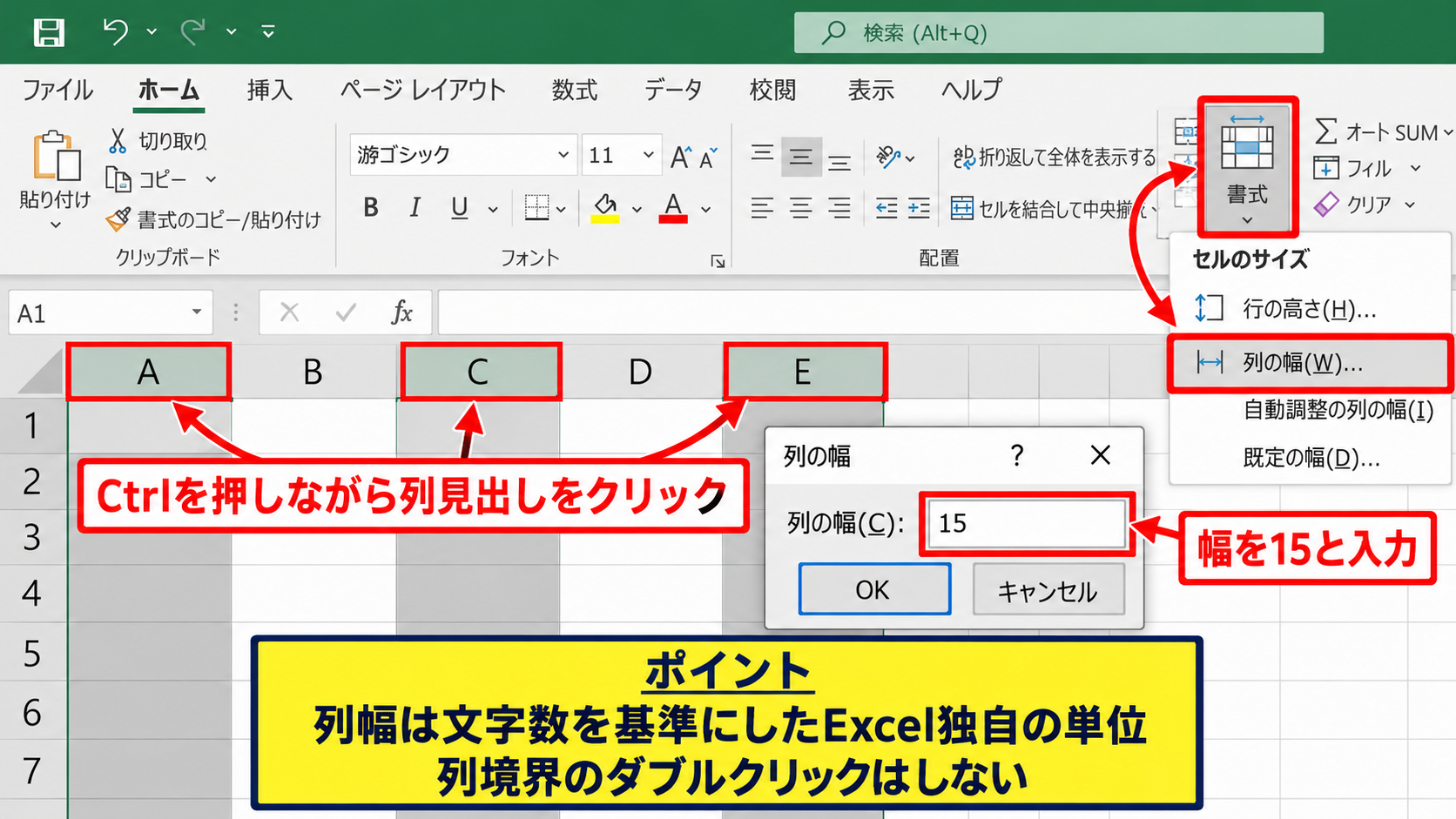
列幅の値を直接指定すると、ドラッグ操作の誤差を避けながら見た目を統一できます。
なお、幅の数値はセンチメートルではなく、標準フォントで表示できる文字数を基準にしたExcel独自の単位です。
そのため、列幅を15にした場合でも、使用フォントや文字の種類によって見える長さは多少変わります。
【操作のポイント】列ごとの幅を決めた後は、列境界をダブルクリックしないよう注意します。
列幅の自動調整を避ける確認
列の右側の境界線をダブルクリックすると、Excelはセル内で最も長いデータに合わせて列幅を自動調整します。
この操作はオートフィットと呼ばれ、表の内容を見やすくする一方で、レイアウトを固定したい場面では原因になります。
作業中に境界線付近を操作していると、意図せずダブルクリックになっていることもあります。
特にノートパソコンのタッチパッドでは、クリックの感度によって誤操作が起きることがあるでしょう。
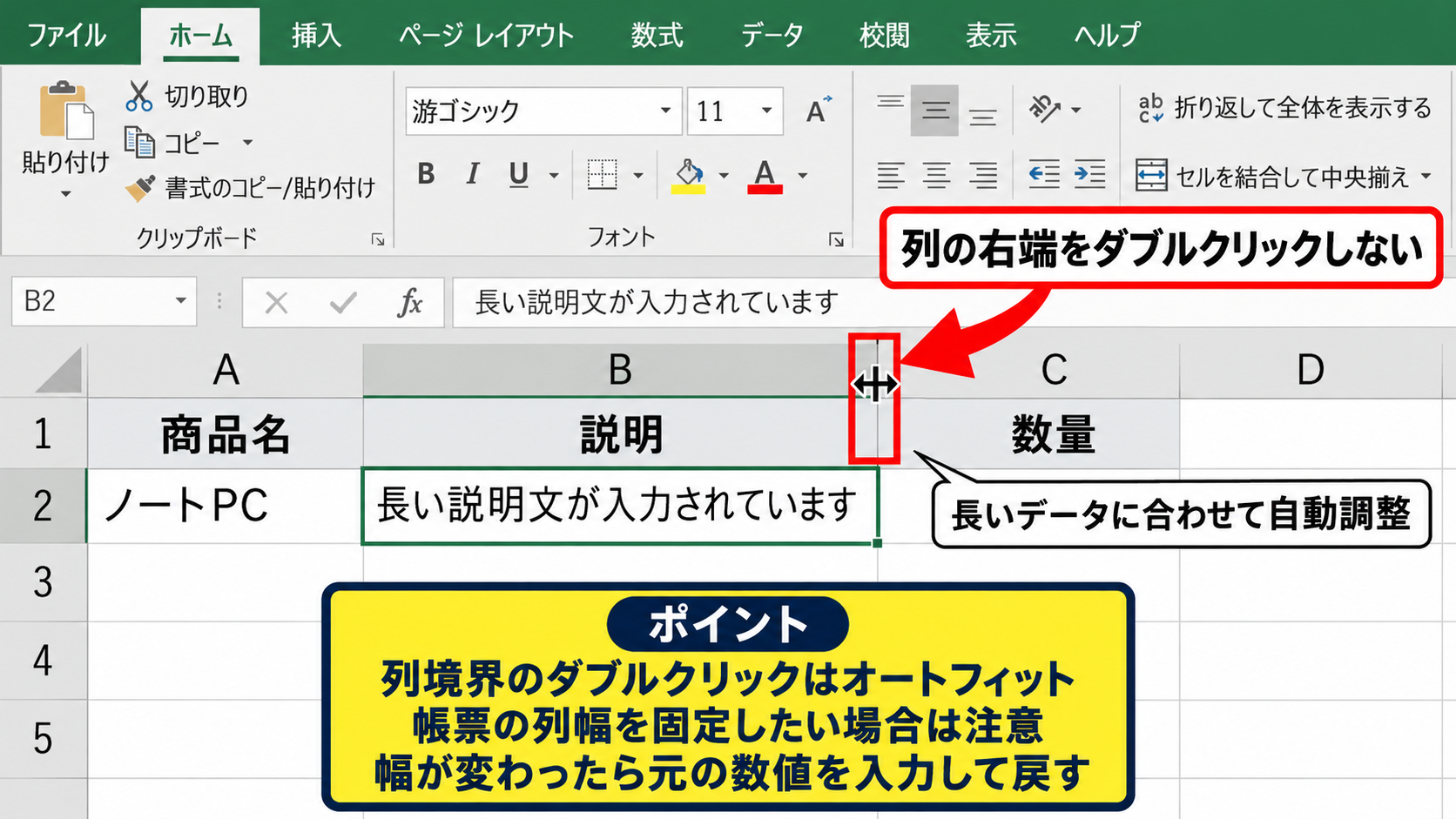
列幅が突然広がった直後は、最後に触れた列境界を確認することが近道です。
すでに幅が変わった場合は、元の幅が分かるなら同じ数値を入力して戻します。
元の数値が分からない場合は、正常なシートやバックアップファイルから幅を確認し、書式のみをコピーする方法も有効です。
【操作のポイント】ダブルクリックは文字列に合わせる便利な機能ですが、帳票の列には使いすぎないことが大切です。
複数列を同じ幅へそろえる方法
商品一覧や月別の集計表では、複数の列幅を均一にそろえると読みやすさが上がります。
対象の列見出しをまとめて選択し、ホームタブの書式から列の幅を指定してください。
すべての選択列に同じ値が反映されるため、1列ずつ調整する必要がありません。
列Aから列Fまでをそろえる場合は、列AをクリックしてからShiftキーを押したまま列Fをクリックします。
表全体の横幅を先に決めてから、各列へ役割に応じた幅を割り当てると、印刷時の崩れも抑えられます。
たとえば品名は25、単価は12、数量は10のように、入力内容に応じた基準を決めておくとよいでしょう。
【操作のポイント】同一の帳票を繰り返し作る場合は、列幅を整えたシートをテンプレートとして保存します。
オートフィットで幅が広がる原因
| 操作 | 起こりやすい変化 | 確認箇所 |
|---|---|---|
| 境界線のダブルクリック | 最長データに合わせて拡張 | 列見出しの右端 |
| マクロの実行 | 指定範囲の幅を再計算 | VBAコード |
続いては、幅が自動的に広がる代表的な原因であるオートフィットを確認していきます。
Excelの標準機能では、セルへ文字を入力しただけで列幅が連続的に広がる設定は一般的ではありません。
多くの場合は、列の幅の自動調整が手動操作、ショートカット、マクロのいずれかで実行されています。
列境界のダブルクリックによる自動調整
最も多い原因は、列見出しの右端にある境界線をダブルクリックする操作です。
Excelは選択列の中から最も長い文字列や数値を探し、その内容が見切れない幅まで列を広げます。
たとえば短い商品名だけの列に、長い備考やURLを貼り付けると、一気に横長の列になることがあります。
この動作は故障ではなく、列の幅の自動調整という通常機能です。
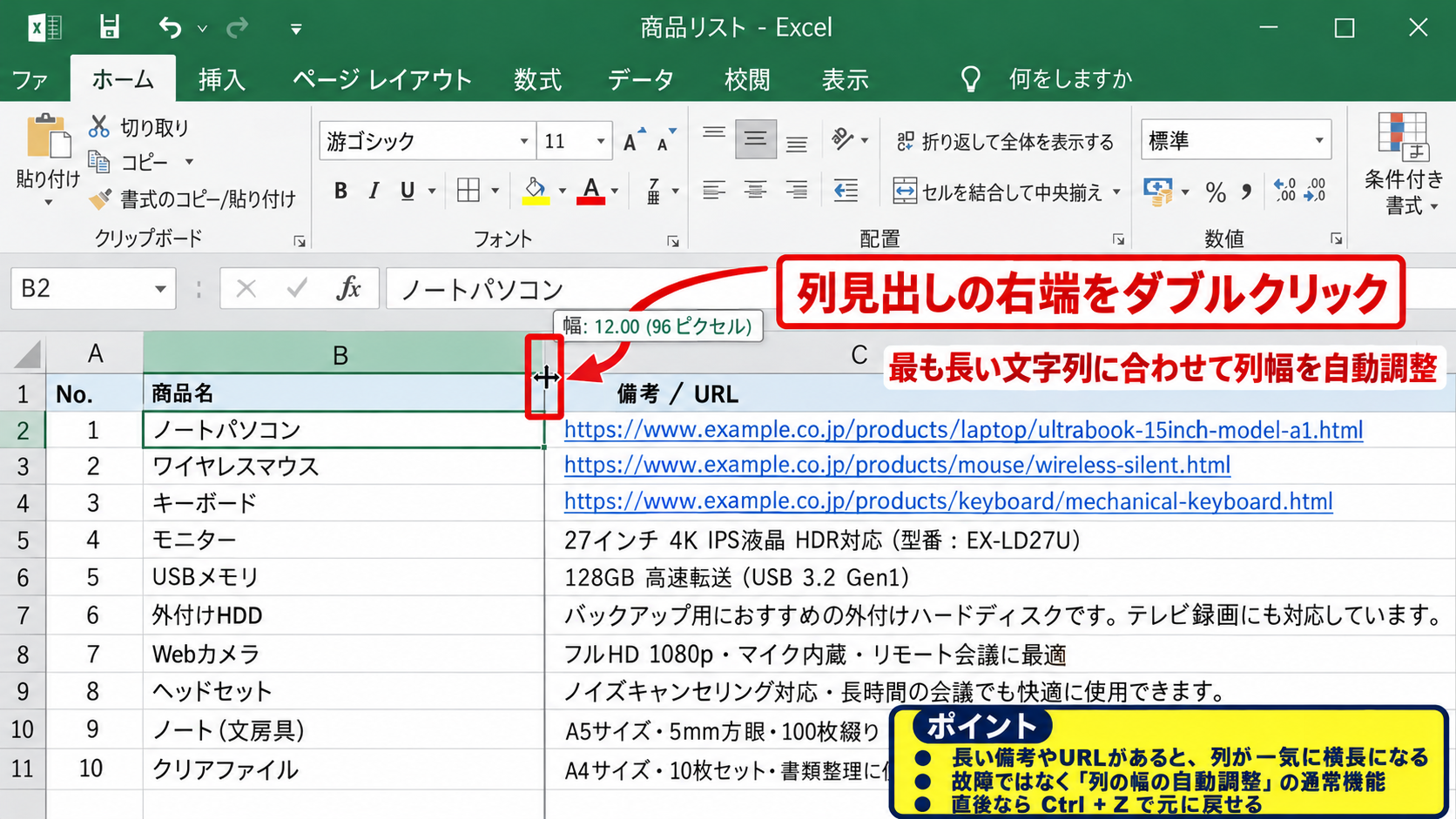
不要なオートフィットが起きたら、元の値を入力し直すことで通常は復元できます。
操作履歴が残っている直後なら、CtrlキーとZキーを押して元に戻す方法も使えます。
ただし、その後に保存したり別の編集を続けたりすると、元に戻す履歴が使えなくなる場合があります。
【操作のポイント】文字列が長い列は、幅を広げる代わりに折り返して全体を表示する設定を検討します。
ショートカットと貼り付け操作の影響
キーボード操作に慣れている場合、Altキーを使うリボンのショートカットを誤って実行している可能性もあります。
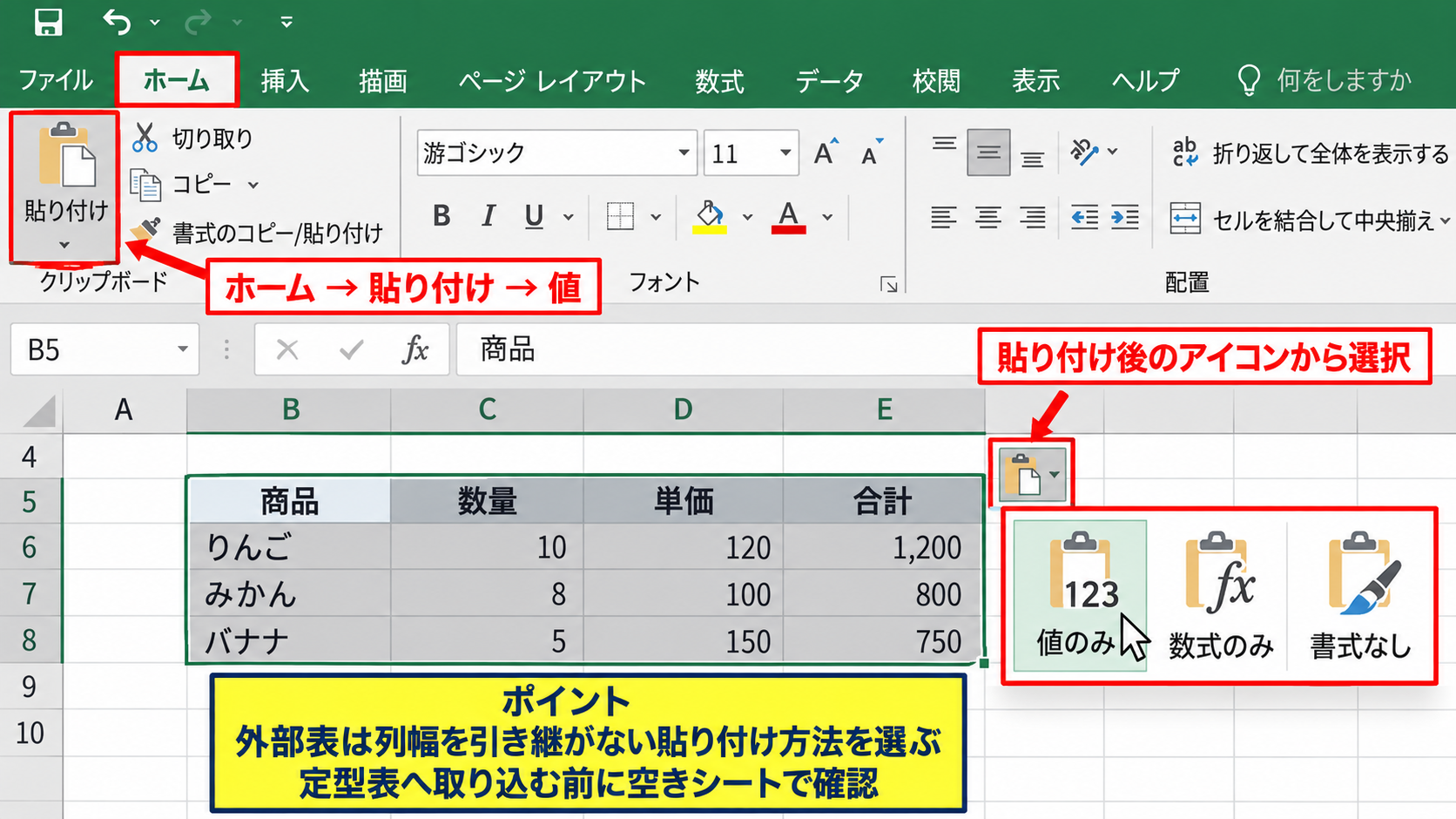
また、別ブックやWebページから表を貼り付けた際に、値だけでなく列幅を含む書式まで貼り付けられることがあります。
貼り付け後に列幅が変わるなら、貼り付けオプションを確認してください。
貼り付け直後に表示される小さなアイコンから、値のみ、数式のみ、書式なしなどを選べます。
外部表をコピーするときは、貼り付け元の列幅を引き継がない貼り付け方法を選ぶと、既存レイアウトを守れます。
値だけを貼り付ける場合は、ホームタブの貼り付けから値を選ぶか、形式を選択して貼り付けを利用します。
【操作のポイント】定型表へデータを取り込むときは、まず空きシートで貼り付け結果を確認すると安全です。
VBAマクロによる列幅変更
マクロ有効ブックでは、ファイルを開いたときやセルを変更したときにVBAが列幅を変更している場合があります。
代表的な記述はColumns.AutoFitやEntireColumn.AutoFitです。
Columns("A:C").AutoFitこのコードはA列からC列までを、各列に入力された最長のデータへ合わせて自動調整します。
表を開くたびに幅が変わる、入力後に毎回同じ列が広がる場合は、シートのイベントマクロにAutoFitが含まれていないかを確認しましょう。
VBAを編集できない社内ファイルでは、作成者や管理者へ変更可否を確認するのが安全です。
【操作のポイント】マクロを削除する前に、必ずブックのコピーを作成して元ファイルを保管します。
折り返し表示とセル書式の確認
| A | B | C |
|---|---|---|
| 受付番号 | お問い合わせ内容 | 担当 |
| 1001 | 長い文章はセル内で折り返して表示 | 田中 |
続いては、列幅を変えずに長い文字列を見せるためのセル書式を確認していきます。
列を広げたくない表では、折り返して全体を表示する設定を使うと、セル内で改行しながら内容を表示できます。
長文データを扱う列では、列幅を広げるか、行の高さを増やして折り返すかを決める必要があります。
画面の横幅を抑えたい帳票では、折り返し表示が特に役立ちます。
折り返して全体を表示する設定
対象セルを選択し、ホームタブの配置グループにある折り返して全体を表示するボタンをクリックします。
列幅を固定したまま、長い文章がセル内で複数行に分かれて表示されます。
この設定では列幅ではなく行の高さが自動的に広がることがあります。
横方向の幅を守りたいときは、列幅の拡張ではなく折り返し表示を使うという考え方が基本です。
ただし結合セルが含まれる場合、行の高さが自動調整されないことがあります。
その場合は、行見出しの境界をドラッグするか、ホームタブの書式から行の高さを指定してください。
【操作のポイント】見出し列は折り返し表示、数値列は右揃えとするなど、データの種類ごとに書式を使い分けます。
縮小して全体を表示する設定
セルの書式設定では、文字を縮小して全体を表示する設定も利用できます。
これは列幅を変えず、文字サイズを自動的に小さくして長い文字列を1行へ収める機能です。
対象セルを選択し、Ctrlキーと1キーを押してセルの書式設定を開きます。
配置タブで縮小して全体を表示するへチェックを入れると設定できます。
短い識別番号や品番を同じ行高で収めたい場合には縮小表示が便利です。
一方で、文章が長すぎると文字が読みにくくなるため、備考欄のような長文には折り返し表示の方が向いています。
【操作のポイント】縮小表示は印刷前に確認し、文字が小さくなりすぎていないかを必ず見ます。
数式結果と表示形式の関係
数式の結果が想定より長く表示され、列幅が必要以上に見えることもあります。
たとえば日付、金額、割合は、セルの表示形式によって桁数や記号の有無が変わります。
売上金額を求める数式の例
売上金額 = 単価 × 数量
1行目にヘッダーがある表で、単価がB列、数量がC列なら、売上金額のD2セルには次の数式を入力します。
=B2*C2数式を入力した後は、D2セル右下のフィルハンドルを下方向へドラッグすると、3行目以降にも計算式をコピーできます。
表示が「¥1,234,567」のように長くなる場合は、列幅だけでなく、桁区切りや通貨記号を含む表示形式を確認します。
数式そのものではなく表示形式が列幅不足の原因になっているケースもあるためです。
【操作のポイント】数式をオートフィルした後は、列幅を先に固定し、表示形式を整える順番で作業します。
結合セルとテーブル書式の影響
| 確認対象 | レイアウトへの影響 |
|---|---|
| セルの結合 | 行高の自動調整やコピー操作が複雑になる |
| テーブル | 新しいデータの追加時に書式が拡張される |
続いては、セルの結合やテーブル機能が見た目の変化へ与える影響を確認していきます。
これらの機能が直接列幅を自動変更するとは限りませんが、貼り付けや行の追加と組み合わさると、幅が変わったように感じる原因になります。
セル結合によるレイアウトの崩れ
複数セルを結合して中央揃えにすると、大きな見出しを作れます。
しかし結合セルは、並べ替え、フィルター、コピー、行高の自動調整などで制約が生じやすい機能です。
長い文字列を結合セルへ入力すると、どの列幅を調整すべきか分かりにくくなることがあります。
表のデータ部分では結合セルをできるだけ避け、見出し部分だけに限定すると管理しやすくなります。
見出しを横方向の中央に置きたいだけなら、セルを結合せずに選択範囲内で中央を使う方法もあります。
【操作のポイント】結合を解除する前は、結合範囲の左上セル以外の値が失われる可能性を確認します。
テーブルの自動拡張と貼り付け
Excelのテーブル機能を使っている範囲では、最終行の直下へ入力するとテーブルが自動拡張されます。
これにより罫線、数式、表示形式が新しい行へ引き継がれます。
テーブルの外から広い列幅を持つデータを貼り付けた場合、書式や幅の見え方が混在することがあります。
テーブル名を確認したい場合は、テーブル内のセルを選択してテーブルデザインタブを見ます。
データ範囲と帳票レイアウトを分けると、テーブルの便利さと列幅の固定を両立しやすくなります。
たとえばデータ入力用シートではテーブルを使い、印刷用シートでは参照数式で必要な項目だけを表示する構成です。
【操作のポイント】貼り付け前にテーブル内のセルを選択しているか、テーブル外を選択しているかを確認します。
書式のコピーと列幅の貼り付け
書式のコピーでは、罫線、塗りつぶし、フォント、表示形式だけを移したい場面が多いでしょう。
列幅までコピーする必要がない場合は、貼り付ける内容を限定することが大切です。
コピー元を選択してから貼り付け先で右クリックし、貼り付けのオプションを確認します。
必要に応じて書式のみ、値のみ、数式のみを選べば、既存の列幅を維持できます。
レイアウトを完成させた帳票では、幅を含むすべて貼り付けを安易に使わないことが予防策になります。
【操作のポイント】書式をコピーする前に、貼り付け先の列幅をメモしておくと復旧が容易です。
印刷設定と共有時の列幅管理
| 場面 | 確認内容 |
|---|---|
| 印刷前 | 改ページ、拡大縮小、余白 |
| 共有前 | 使用フォント、ファイル形式、マクロ |
続いては、印刷や他の利用者との共有で列幅が変わったように見える場面を確認していきます。
画面上の列幅が同じでも、印刷プレビューでは拡大縮小の設定によって見え方が変化します。
印刷プレビューでの横幅確認
ファイルタブから印刷を開くと、実際の用紙へ出力される見た目を確認できます。
ページに収める設定が有効な場合、列幅は変わっていなくても表全体が縮小されて見えます。
横に長い表では、横方向を1ページに収める設定を使うと便利です。
ただし縮小率が大きくなると、文字が読みにくくなるかもしれません。
印刷対象の列を減らす、余白を狭くする、用紙を横向きにするといった調整も検討しましょう。
画面の列幅と印刷時の大きさは別の要素です。
列幅を直す前に、印刷設定だけが変わっていないかを確認します。
【操作のポイント】重要な帳票は、印刷プレビューで全ページを確認してからPDF化または印刷します。
異なるパソコンで開いた場合の差
共有したExcelファイルを別のパソコンで開くと、フォントの違いによって文字の幅が変化することがあります。
同じ列幅の数値でも、文字がわずかにはみ出したり、余白が多く見えたりする場合があります。
特に特殊なフォントや社内専用フォントを使用していると、相手の環境に同じフォントがない可能性があります。
共有用の表では、複数のWindows環境で使われやすいフォントを選ぶと、表示差を減らせます。
最終レイアウトを変えたくない帳票は、Excelファイルに加えてPDFも用意すると安心です。
【操作のポイント】共有前に、表示倍率を100パーセントへ戻して列幅を確認します。
テンプレート化による再発防止
毎月同じ形式の売上表、請求書、在庫表を作るなら、整えたブックをテンプレートとして使う方法が効果的です。
列幅、行高、印刷範囲、表示形式、入力規則まで設定した状態で保存しておけば、毎回の調整を減らせます。
元となるテンプレートを編集せず、作業開始時にコピーを作る運用にすると、書式の崩れも防ぎやすくなります。
入力者が複数いる場合は、変更してよいセルを色分けしておくのも有効です。
列幅が勝手に変わるトラブルの多くは、固定したレイアウトと自由に入力する領域が混在することで起きます。
入力欄と帳票欄の役割を分けることが、長期的な対策になります。
【操作のポイント】テンプレートは更新日を付けて管理し、修正前の版も残しておきます。
まとめ エクセルの自動で広がる設定を直す方法
エクセルの幅が勝手に変わるときは、まず列見出しの境界線をダブルクリックしていないか、貼り付けで列幅まで引き継いでいないかを確認します。
列の幅を数値で指定すると、表全体の見た目を安定させやすくなります。
長い文章を表示したい場合は、列幅を広げる代わりに折り返して全体を表示する設定を使うと、横長の表を防げます。
開くたびに同じ列が変わる場合は、VBAマクロのAutoFitや、テーブルへの貼り付け処理も確認しましょう。
結合セル、表示形式、印刷設定、共有先のフォントも、幅が変わったように見える要因です。
列幅を整えたファイルをテンプレート化しておけば、日々の入力作業でもレイアウトを保ちやすくなります。