Excelで散布図を作成したものの、点だけが表示されて線でつながらないことがあります。
散布図は数値同士の関係を確認しやすいグラフですが、時系列の推移、実験結果、測定値の変化などを見せる場合には、点と点を線で結んだほうがデータの流れを読み取りやすくなります。
特に、2点を結ぶ直線を表示したい場合や、滑らかな曲線で傾向を表したい場合は、散布図の種類と系列の設定を正しく選ぶことが重要です。
散布図を線でつなぐ基本操作は、グラフの種類を「直線付き散布図」または「平滑線付き散布図」に変更することです。
すでに作成済みの散布図でも、グラフの種類の変更から線を追加できます。
この記事では、Excelの散布図を直線や曲線でつなぐ方法、2点だけを結ぶ場合の考え方、線が表示されないときの確認項目について解説していきます。
散布図を直線でつなぐグラフ種類の変更
それではまず、散布図の点を直線で結ぶための基本操作について解説していきます。
| A列 月 | B列 売上 |
|---|---|
| 4月 | 120 |
| 5月 | 145 |
| 6月 | 132 |
| 7月 | 168 |
散布図の選択
まず、線を追加したい散布図をクリックして選択します。
グラフ全体を選択すると、グラフの右上付近にあるプラス記号やブラシ記号、フィルター記号が表示されます。
グラフの外枠に丸いハンドルが表示されていれば、グラフ全体を選択できている状態です。
グラフ内の点だけをクリックすると、データ系列のみが選択される場合があります。
その状態でも設定できる項目はありますが、グラフの種類を変更するときは、グラフ全体を選択しておくと操作しやすくなります。
散布図では横軸と縦軸の両方が数値軸として扱われます。
そのため、通常の折れ線グラフとは異なり、横軸の間隔も数値の差に応じて配置される点が特徴です。
たとえば、横軸が1、2、10という数値なら、10の点は1や2の点から大きく離れた場所に配置されます。
散布図を使う場面は、気温と売上、身長と体重、経過時間と測定値など、2種類の数値の関係を確認したいときです。
横軸を等間隔の項目として並べたい場合は、散布図ではなく折れ線グラフも比較しましょう。
グラフの種類を変更する前に、元データの範囲が正しいかも確認しておくと安心です。
1行目を見出しとして、2行目以降に数値データが並んでいる状態なら、そのままグラフの元データとして利用できます。
直線付き散布図の指定
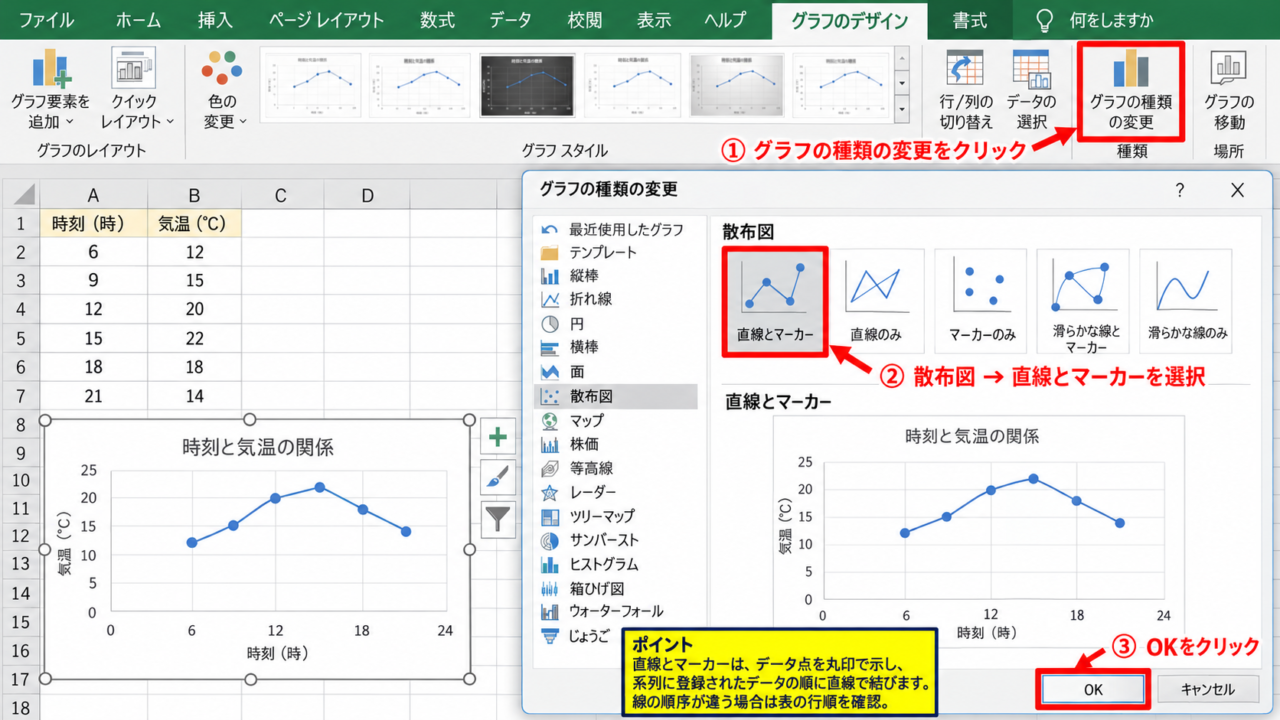
グラフを選択した状態で、リボンの「グラフのデザイン」タブを開きます。
続いて、「グラフの種類の変更」をクリックします。
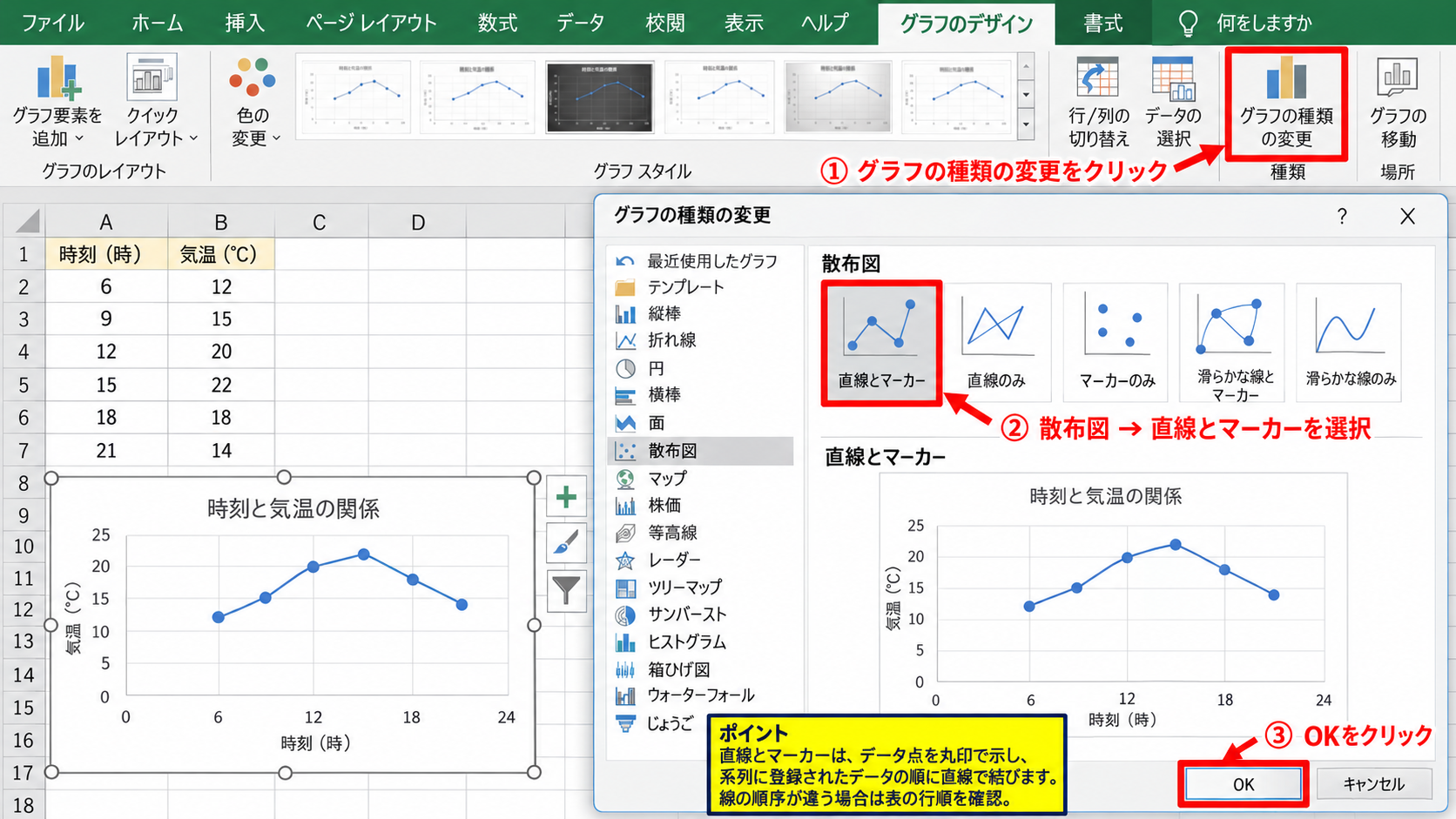
表示された一覧で「散布図」を選び、「直線とマーカー」を選択しましょう。
「直線とマーカー」は、各データ点を丸印などで表示しながら、隣り合う点を直線で結ぶ形式です。
点の位置も確認したい場合に向いており、実験値や実績値をそのまま見せたいグラフでよく使われます。
マーカーを表示しない「直線」だけの形式も選べますが、少ないデータでは点が見えたほうが値を確認しやすいでしょう。
グラフの種類を選択したら、「OK」をクリックします。
これで、散布図上に配置されていた点が、データの並び順に沿って直線で結ばれます。
もし線が意図した順番にならない場合は、表に入力した行の順序を見直してください。
散布図の線は、基本的に横軸の値の小さい順へ自動的に並び替えるのではなく、系列に登録されたデータの順に結ばれます。
線とマーカーの見た目の調整
直線付き散布図を作成した後は、線の太さや色を調整すると視認性が高まります。
線をクリックして右クリックし、「データ系列の書式設定」を選択します。
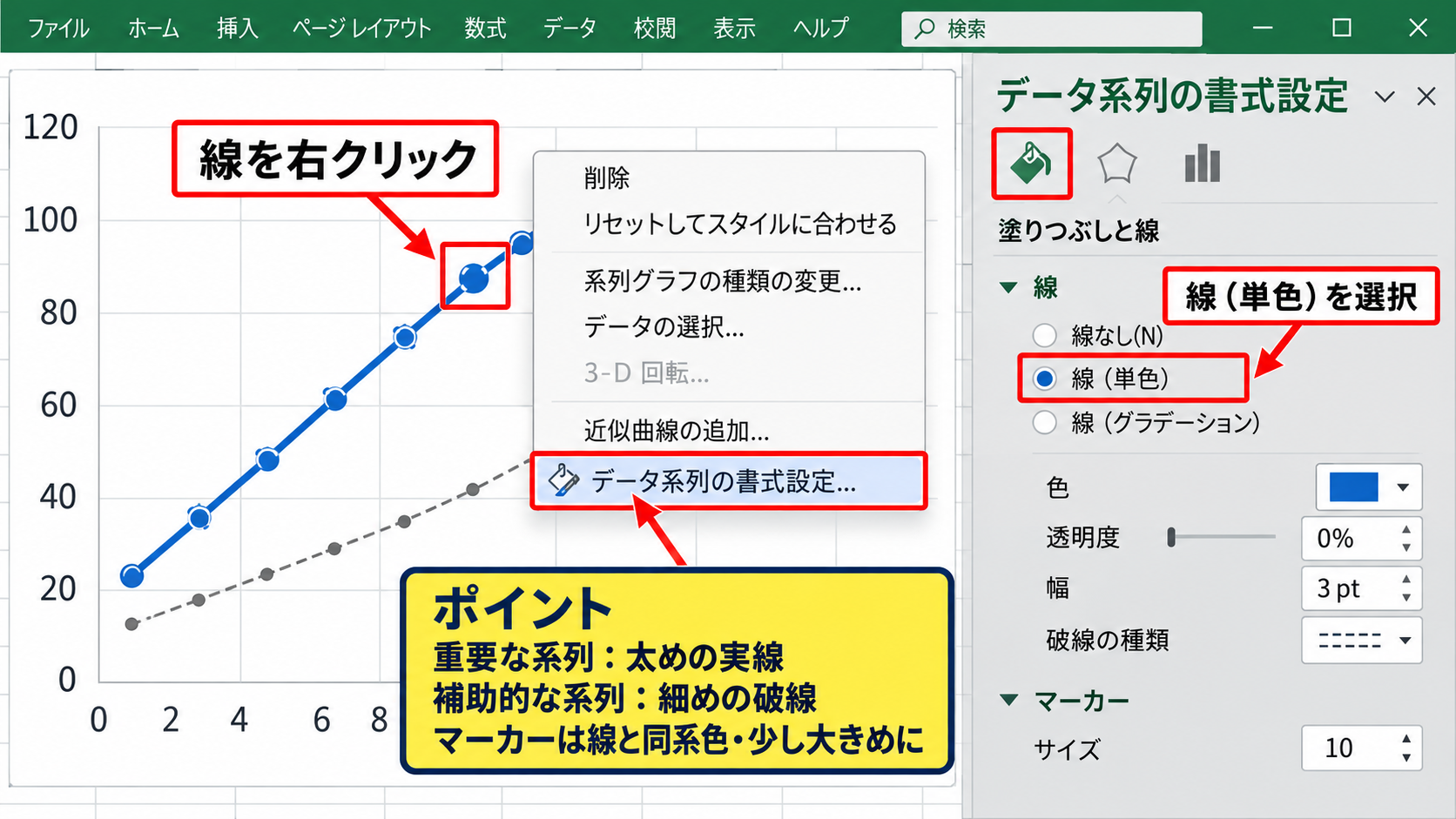
画面右側に設定ペインが開いたら、バケツの形をした「塗りつぶしと線」を選びます。
「線」の項目で「線(単色)」を指定すると、色、透明度、幅、破線の種類を変更できます。
重要な系列は太めの実線、補助的な系列は細めの破線にすると、複数のデータを比較しやすくなります。
マーカーの色や大きさも同じ設定ペインで変更できます。
データ点を強調したいときは、マーカーのサイズを少し大きくし、線と同系色に設定すると統一感が出ます。
【操作のポイント】散布図の線は、見た目だけでなくデータの入力順にも影響を受けます。横軸の値が昇順になるように表を並べると、読みやすい線グラフになります。
散布図を曲線でつなぐ平滑線の設定
続いては、点と点を滑らかな曲線で結ぶ平滑線の設定を確認していきます。
| A列 時間 | B列 温度 |
|---|---|
| 0 | 18.2 |
| 5 | 21.8 |
| 10 | 25.1 |
| 15 | 26.0 |
平滑線付き散布図の選択
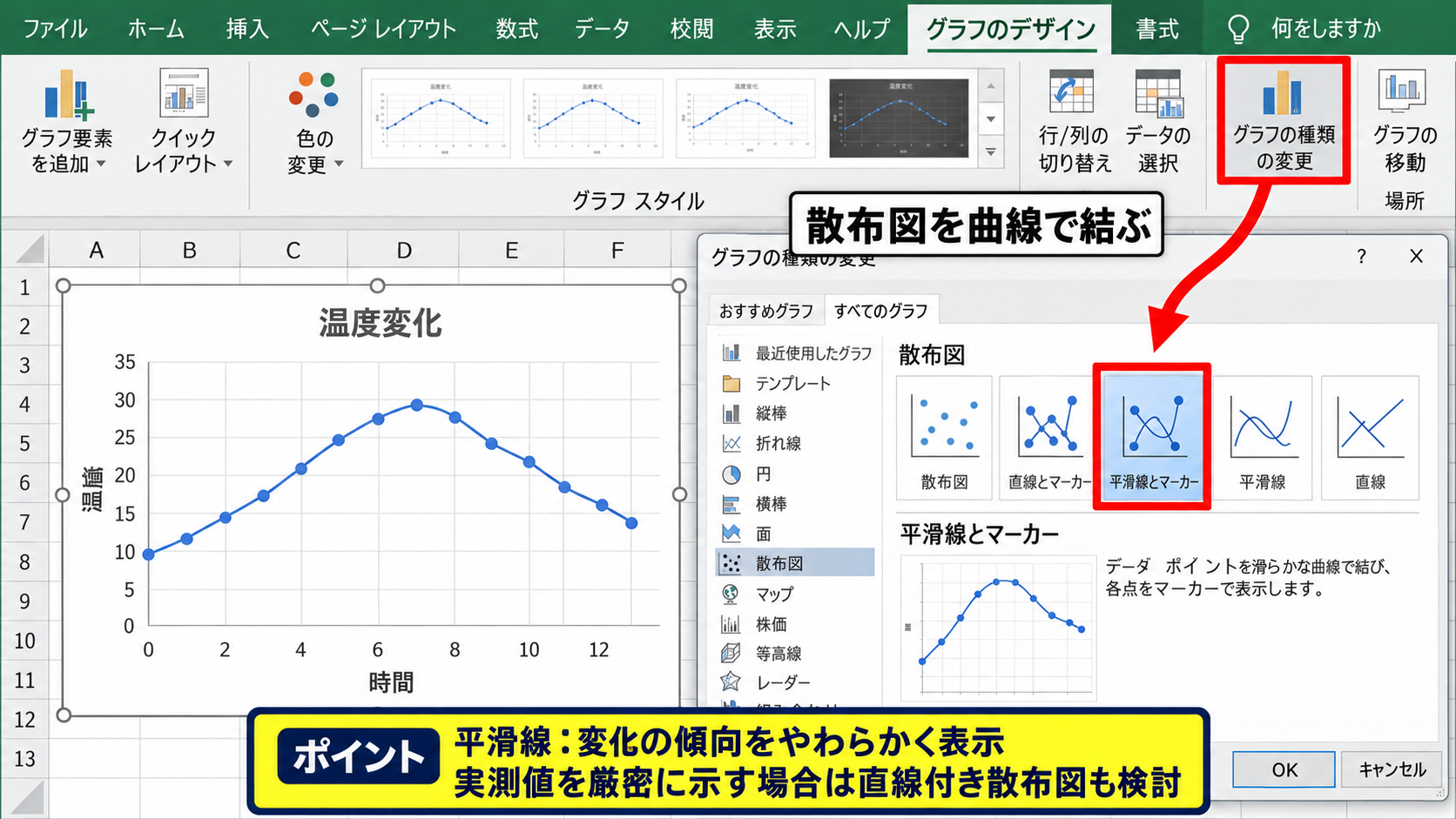
散布図を曲線で結びたい場合も、グラフの種類を変更する方法が基本です。
グラフをクリックし、「グラフのデザイン」タブから「グラフの種類の変更」を選択します。
散布図の種類の中にある「平滑線とマーカー」をクリックしてください。
平滑線は、各データ点の間をなめらかにつなぐ見た目を作る機能です。
温度変化、速度の推移、成長曲線など、連続的に変化する値を見せたい場合に適しています。
一方で、平滑線は実際に測定していない区間まで滑らかに補間したように見えることがあります。
厳密な測定値の変化を示す資料では、直線付き散布図のほうが誤解を招きにくい場合もあります。
直線付き散布図は、観測した点をそのまま直線で結ぶ形式です。
平滑線付き散布図は、変化の傾向を柔らかく見せる形式です。
用途に応じて、見せたい情報が実測値なのか、全体的な変化の印象なのかを考えて選びましょう。
系列の書式設定による平滑化
グラフの種類を変更しなくても、系列の書式設定から線を滑らかにできる場合があります。
グラフ内の線を右クリックし、「データ系列の書式設定」を選択します。
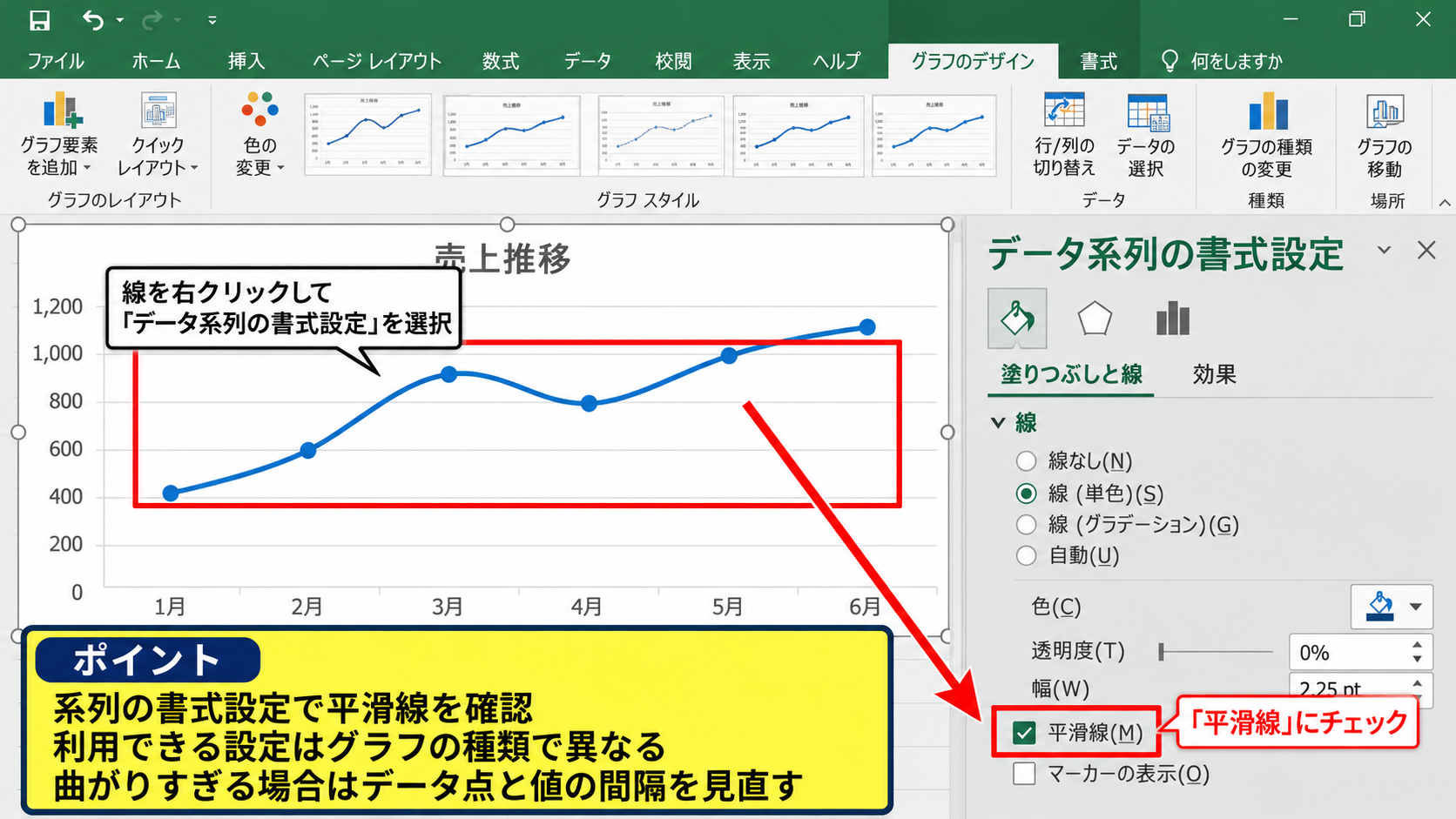
右側の設定ペインで「塗りつぶしと線」を開き、「線」の項目を確認します。
Excelのバージョンやグラフの種類によっては、「平滑線」のチェック項目が表示されます。
この項目にチェックを入れると、現在の系列に曲線が適用されます。
ただし、折れ線グラフと散布図では利用できる設定が異なることがあるため、うまく表示されないときは散布図の種類から選び直す方法が確実です。
曲線が大きくふくらみすぎる場合は、データ点の数や値の間隔を見直すことも必要です。
少ない点数で急激な変化があると、平滑線が実際の変化以上に大きく曲がって見えることがあります。
曲線表示に向くデータの見極め
平滑線を使うときは、グラフの見栄えだけでなく、データの意味も考える必要があります。
たとえば、1時間ごとの温度、時間に対する距離、連続した測定機器の記録などでは、曲線表示が自然に感じられるでしょう。
一方で、部署ごとの売上、商品別の価格、アンケートの回答数のような独立した項目には、曲線はあまり適しません。
曲線は連続量の変化を表すときに効果的であり、単なるカテゴリ比較には向かない表示です。
また、曲線が谷や山を作っていても、その位置に実測データがあるとは限りません。
グラフを見る人が誤って解釈しないよう、必要に応じてデータラベルや注記を追加するとよいでしょう。
【操作のポイント】平滑線は傾向の説明には便利ですが、途中の値を正確に示す線ではありません。報告書ではマーカーも表示し、実際の測定点を分かるようにしておきましょう。
2点を結ぶ散布図データ範囲の指定
続いては、Excelで2点だけを結ぶ散布図を作成するためのデータ範囲と系列設定を確認していきます。
| A列 X座標 | B列 Y座標 |
|---|---|
| 2 | 4 |
| 8 | 16 |
2点だけを結ぶ場合は、X座標をA列、Y座標をB列に入力します。
1行目を見出しにし、2行目と3行目に2つの座標を入力すると、1本の線分として表示できます。
2点の座標データの入力
2点を結ぶ散布図では、横軸と縦軸の数値を対応する行に入力します。
たとえば、A2に2、B2に4、A3に8、B3に16と入力すると、座標は2と4、8と16の2点になります。
散布図では、A列とB列の同じ行にある値が1組の座標として扱われます。
そのため、X座標だけ、またはY座標だけが空白にならないように注意してください。
片方のセルが空欄の場合、点が表示されなかったり、意図しない位置に系列が描かれたりする原因になります。
数式で座標を求める場合も、計算結果が数値になっているかを確認しましょう。
たとえば、B列のY座標をX座標の2倍として求める場合、B2には次の数式を入力できます。
=A2*2
その後、B2の右下にあるフィルハンドルを下へドラッグすると、B3以降にも数式をコピーできます。
数式を使うと、座標値を変更したときにグラフの点も自動で更新されます。
散布図の挿入と直線の選択
2点の座標データを入力したら、見出しを含めてA1からB3までを選択します。
次に、リボンの「挿入」タブを開き、「散布図またはバブルチャートの挿入」をクリックします。
表示された候補の中から、「直線とマーカー」を選択してください。
2点だけのデータでも、選択した2つの座標の間に1本の直線が表示されます。
線分を引く目的なら、補助図形の線ではなく散布図を使うことで、セルの数値変更に合わせて線の位置も自動更新されます。
座標値を頻繁に変更する資料や、複数のパターンを比較する資料では特に便利です。
系列の編集によるX値とY値の確認
グラフを作成したのに2点が正しく結ばれない場合は、データ系列の参照範囲を確認します。
グラフを右クリックし、「データの選択」をクリックしてください。
一覧から対象の系列を選択し、「編集」をクリックすると、系列名、系列Xの値、系列Yの値を確認できます。
系列Xの値にはA2からA3、系列Yの値にはB2からB3が指定されている状態が基本です。
数式バーには、参照範囲が次のような形式で表示されます。
系列Xの値 =Sheet1!$A$2:$A$3
系列Yの値 =Sheet1!$B$2:$B$3
シート名は実際のブックに合わせて異なりますが、X値とY値の行数をそろえることが大切です。
X値が2個なのにY値が3個のように個数が異なると、散布図は正常に描画できません。
【操作のポイント】2点を結ぶグラフでは、座標データを別々の系列に分けず、1つの系列のX値とY値として登録します。これにより、2つの点を正しい順序で結べます。
散布図で線が出ない原因の確認
続いては、散布図に点は表示されるのに線が出ない場合の代表的な原因を確認していきます。
| 確認項目 | 確認内容 |
|---|---|
| グラフ種類 | マーカーのみの散布図ではないか |
| 線の設定 | 線なしになっていないか |
| データ数 | 2点以上の有効な座標があるか |
マーカーのみの散布図
最も多い原因は、最初に選択したグラフの種類が「マーカーのみ」の散布図であることです。
この種類は、各座標を点として表示するため、線は最初から設定されていません。
点が複数あるのに線がない場合は、グラフの故障ではなく、マーカーのみの散布図を選択している可能性があります。
グラフを選択し、「グラフのデザイン」から「グラフの種類の変更」を開きましょう。
散布図の一覧で「直線とマーカー」または「平滑線とマーカー」を選ぶと、点の間に線が表示されます。
同じ散布図でもアイコンの種類が複数あるため、点だけのアイコンを選ばないように注意してください。
作成時に迷ったときは、マーカーと直線の両方が描かれたアイコンを目印にすると分かりやすいでしょう。
線なし設定と透明度
グラフの種類が正しくても、系列の線が「線なし」になっている場合があります。
線を右クリックして「データ系列の書式設定」を開き、「塗りつぶしと線」の「線」を確認してください。
「線なし」が選択されていたら、「線(単色)」に変更します。
線の色が背景色と同じ白になっている場合や、透明度が高すぎる場合も、線が見えなくなります。
線がないように見えるときは、色、幅、透明度、破線の設定を順番に確認すると原因を切り分けやすくなります。
幅が細すぎる場合は、1.5ポイントから2.25ポイント程度に設定すると見やすくなります。
プロジェクター投影や印刷を前提にする資料では、画面表示より太めに設定することも有効です。
見やすい基本設定の例として、線の幅は2ポイント前後、マーカーのサイズは6から8程度が目安です。
ただし、データ点が多いグラフでは、マーカーを小さくして線を中心に見せるほうが読みやすい場合もあります。
空白セルと文字列データ
散布図で線が途切れる場合は、元データに空白セルや文字列が混ざっていないか確認します。
たとえば、数値に見えてもセル内に単位や余分な空白が含まれていると、Excelが文字列として扱うことがあります。
「120円」や「約15」のような入力は、散布図の座標値として正常に認識されない場合があります。
グラフ用のデータは数値だけを入力し、単位はセルの表示形式や見出しで表すことが基本です。
数値かどうかを確認したい場合は、別のセルにISNUMBER関数を入力する方法があります。
=ISNUMBER(A2)
結果がTRUEならA2は数値として認識されています。
FALSEなら、文字列、空白、またはエラー値が含まれている可能性があります。
空白セルを0として扱うか、線でつなぐかは、グラフの「データの選択」画面にある「非表示および空白のセル」の設定でも確認できます。
【操作のポイント】線が途中で消える場合は、グラフ設定より先に元データの空白、文字列、エラー値を確認しましょう。数値として統一することで多くの問題を防げます。
散布図の線を見やすくする軸と系列の調整
続いては、散布図の線を読みやすくするための軸、データラベル、系列の調整について確認していきます。
| 調整対象 | 主な効果 |
|---|---|
| 軸の最小値と最大値 | 変化の大きさを適切に表現 |
| 系列名 | 複数の線を識別 |
| データラベル | 重要な数値を直接表示 |
軸の範囲と目盛間隔
散布図の線が急すぎる、またはほとんど水平に見える場合は、軸の範囲を見直します。
縦軸を右クリックして「軸の書式設定」を選び、「軸のオプション」を開いてください。
最小値と最大値を自動から固定に変更すると、表示範囲を任意に調整できます。
比較したい数値の差が小さい場合は、縦軸の範囲を必要以上に広げないことで、変化を読み取りやすくできます。
ただし、軸の一部を切り取ると、差が実際より大きく見えることもあります。
社内報告や外部向け資料では、軸の開始値を明示し、誤解を生まない範囲で調整することが大切です。
主単位を変更すると、目盛線の間隔も調整できます。
値が0から100までなら10刻み、0から1までなら0.1刻みのように、データの桁に合った間隔を選びましょう。
複数系列の線色と凡例
複数のデータを同じ散布図に表示するときは、系列ごとに線の色やマーカーの形を変えます。
たとえば、実績を青い実線、目標をオレンジ色の破線にすると、どの線が何を示しているのか判断しやすくなります。
系列を追加するには、グラフを右クリックして「データの選択」を開き、「追加」をクリックします。
追加した系列ごとに、X値とY値の範囲を指定してください。
複数系列では、色だけで区別せず、線種やマーカー形状も変えると印刷時や色覚の違いがある環境でも伝わりやすくなります。
凡例はグラフの右側または下側に配置すると、プロット領域を圧迫しにくくなります。
系列名は「系列1」のままではなく、元データの見出しを分かりやすい名称に変更しましょう。
複数の系列を比較する場合は、線の色を増やしすぎないことも重要です。
強調したい系列を濃い色にし、比較対象は控えめな色にすると、読み手の視線を自然に誘導できます。
データラベルと近似曲線
特定の点の数値を見せたい場合は、データラベルを追加します。
グラフを選択し、右上のプラス記号から「データ ラベル」にチェックを入れると、各点の値を表示できます。
すべての点にラベルを付けると混み合う場合は、重要な点だけをクリックして個別にラベルを追加する方法もあります。
全体的な傾向を数式で示したい場合には、近似曲線を追加できます。
近似曲線はデータ点を単純に結ぶ線ではなく、データ全体の傾向を数式として近似する線です。
線形、指数、対数、多項式などの種類があり、分析目的に応じて選択します。
近似曲線の設定では、「グラフに数式を表示する」と「グラフにR-2乗値を表示する」を選ぶこともできます。
ただし、近似式は統計的な傾向を表すものです。
実績の推移をそのまま結ぶ線と混同しないよう、凡例や線種で区別しましょう。
【操作のポイント】実績の変化を示す線と、傾向を示す近似曲線は役割が異なります。両方を表示する場合は、実績を実線、近似曲線を破線にするなどの区別が有効です。
まとめ エクセルの散布図を線でつなぐ方法
| 目的 | 選ぶグラフ形式 |
|---|---|
| 点を直線で結ぶ | 直線とマーカー |
| 変化を滑らかに見せる | 平滑線とマーカー |
| 2点だけを結ぶ | X値とY値を2行入力した直線付き散布図 |
Excelの散布図を線でつなぐには、グラフの種類を「直線とマーカー」または「平滑線とマーカー」に変更します。
点だけが表示されて線が出ないときは、マーカーのみの散布図を選んでいないか、系列の線が「線なし」になっていないかを確認しましょう。
2点を結ぶ場合は、X座標とY座標を同じ行に入力し、1つの系列として設定することがポイントです。
また、散布図の線はデータの入力順に影響されるため、横軸の値が自然な順番になるよう表を整理すると、グラフが読みやすくなります。
直線は実際のデータ点を明確に結び、平滑線は連続的な変化の印象を伝えるのに役立ちます。
目的に合った線の種類、軸の範囲、マーカー、データラベルを設定し、数値の関係が正確に伝わる散布図を作成していきましょう。