Excelで横に長い表を扱っていると、右側の列を確認したいのに画面が思うように移動せず、作業が止まってしまうことがあります。
キーボードで選択セルだけを横方向へ動かす方法、マウスで表示画面を横スクロールする方法、固定表示を使って見出しを残したまま右へ移動する方法は、それぞれ役割が異なります。
セルの移動と画面のスクロールを分けて理解すると、横に広い売上表や一覧表でも迷いにくくなります。
横移動で覚えておきたい操作は、主に次の3種類です。
・Tabキーで入力先のセルを右へ移動する操作
・Shiftキーとマウスホイールなどで画面を横へスクロールする操作
・横スクロールバーをドラッグして離れた列へ移動する操作
この記事では、Windows版Excelを想定しながら、セルの横移動と横スクロールを効率よく使い分ける手順を解説します。
エクセルでセルを横方向へ移動する方法
それではまず、入力中のセルを右または左へ移動する基本操作について解説していきます。
| 商品名 | 1月 | 2月 | 3月 |
|---|---|---|---|
| ノート | 120 | 150 | 135 |
| ペン | 80 | 92 | 88 |
赤枠のB2から右のC2へ進むなら、Tabキーや右方向キーを使います。
Tabキーによる右方向へのセル移動
Tabキーは、Excelで横方向にデータを連続入力するときの代表的なキーです。
セルに数値や文字列を入力してEnterキーを押すと通常は下のセルへ移動しますが、Tabキーで確定すると選択セルは1つ右へ進みます。
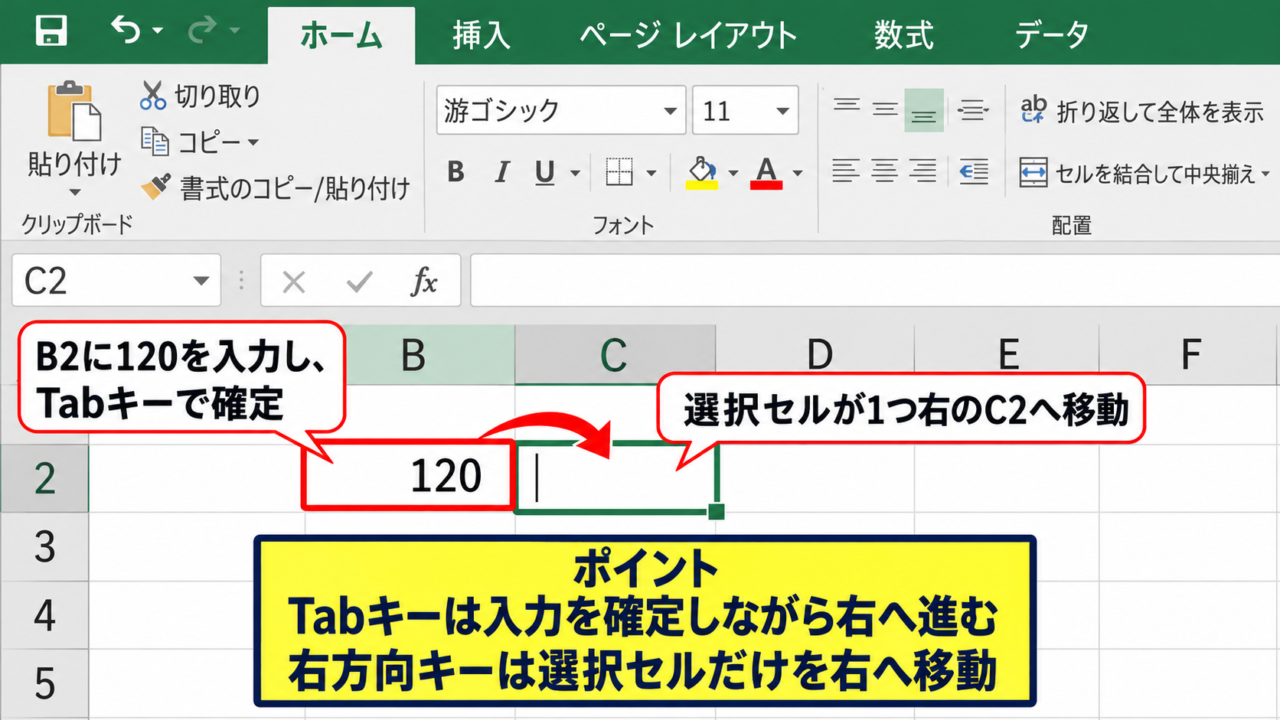
たとえばB2に120を入力したあとTabキーを押すと、選択範囲はC2になります。
そのままC2、D2と同じ行へ入力を続けられるため、月別の売上、曜日別の数量、横並びの評価項目などに便利です。
入力内容を修正せずに右へ移動したいだけなら、右方向キーを押す方法も使えます。
複数のセルをあらかじめ選択している場合は、Tabキーを押すたびに選択範囲の中を右へ移動し、行末まで到達すると次の行へ移ります。
Tabキーは入力を確定しながら右へ進む操作です。
右方向キーは入力を開始していない状態で、選択セルだけを右へ移す操作です。
ShiftキーとTabキーによる左方向へのセル移動
右へ進みすぎた場合は、Shiftキーを押しながらTabキーを押します。
この操作では、選択セルが1つ左へ移動します。
Shift+Tabは、横並びの入力項目を見直して直前のセルへ戻る場面で役立ちます。
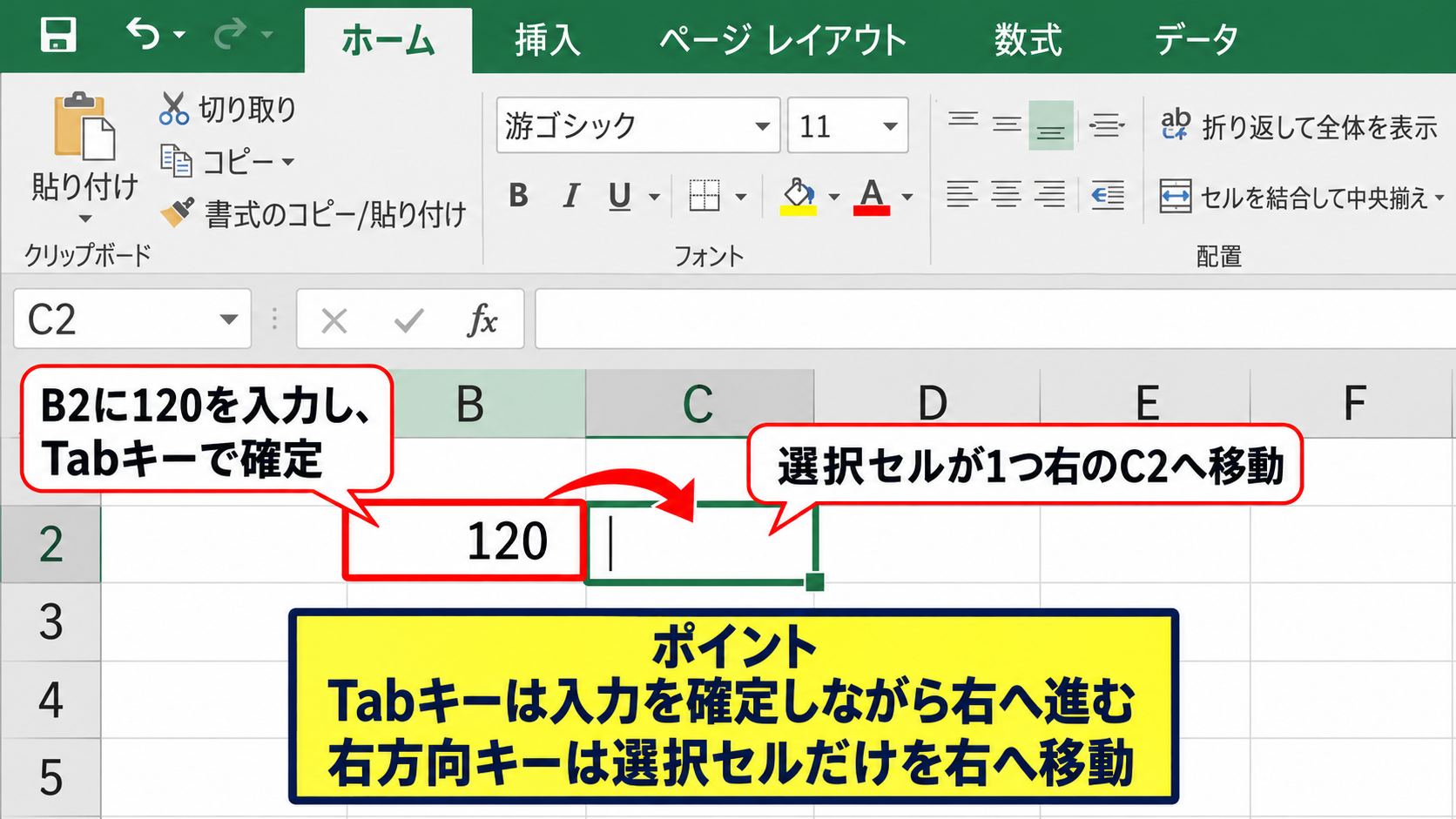
たとえばD2まで入力したあとにC2の数値を確認したい場合、Shift+Tabを1回押せばC2へ戻れます。
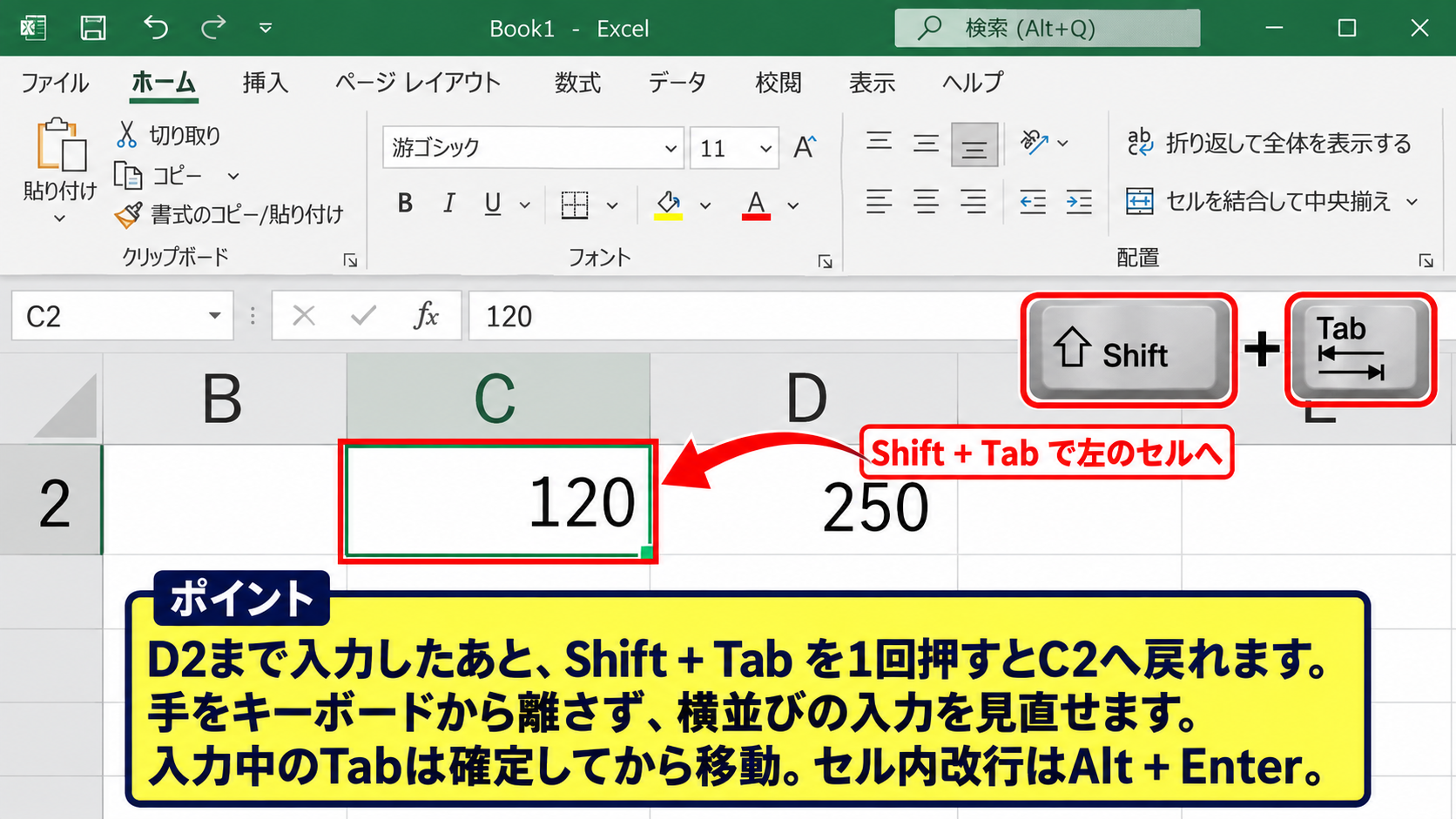
マウスで左のセルをクリックしても移動できますが、手をキーボードから離さずに済むため、表への連続入力ではShift+Tabのほうが速いことがあります。
なお、セルを編集している最中にTabキーを押すと、数式や文字列の入力を確定してから移動します。
セル内で改行したい場合のAlt+Enterとは用途が異なるため、入力中に押し間違えないようにしましょう。
Enterキーの移動方向を右へ変更する設定
Excelでは、Enterキーを押した後に移動する方向を変更できます。
横方向に入力する帳票を頻繁に作る場合は、Enterキーでも右へ進むように設定すると作業が軽くなります。
画面左上のファイルを選び、オプション、詳細設定の順に進みます。
編集オプションにある「Enterキーを押した後にセルを移動する」を有効にし、方向の一覧から右を選択します。
設定後はEnterキーでも右隣のセルへ移動するため、Tabキーに慣れていない場合にも扱いやすい方法です。
ただし、一般的な縦方向の表では下へ進む設定のほうが自然なこともあります。
日常的に使う表の構成に合わせて、必要なときだけ変更するのがおすすめです。
【操作のポイント】Tabキーは右へ進み、Shift+Tabは左へ戻ります。横入力を繰り返すなら、Enterキーの移動方向も確認しましょう。
エクセル画面を横スクロールする方法
続いては、選択セルを変えずに表示画面だけを左右へ動かす横スクロールについて確認していきます。
| A | B | C | D | E | F |
|---|---|---|---|---|---|
| 担当者 | 4月 | 5月 | 6月 | 7月 | 8月 |
| 田中 | 100 | 110 | 120 | 130 | 140 |
列数が増えると、セルを移動するだけでは右端のデータを見渡しにくくなります。
横スクロールバーをドラッグする操作
Excel画面の下側には、左右に移動するための横スクロールバーがあります。
横スクロールバー中央のつまみを右へドラッグすると、表示される列が右方向へ移動します。
横スクロールバーは、遠く離れた列へ一気に移動したいときに特に便利です。
列Aから列AZのように横幅が大きい表でも、つまみを大きく動かせば短時間で目的付近へ到達できます。
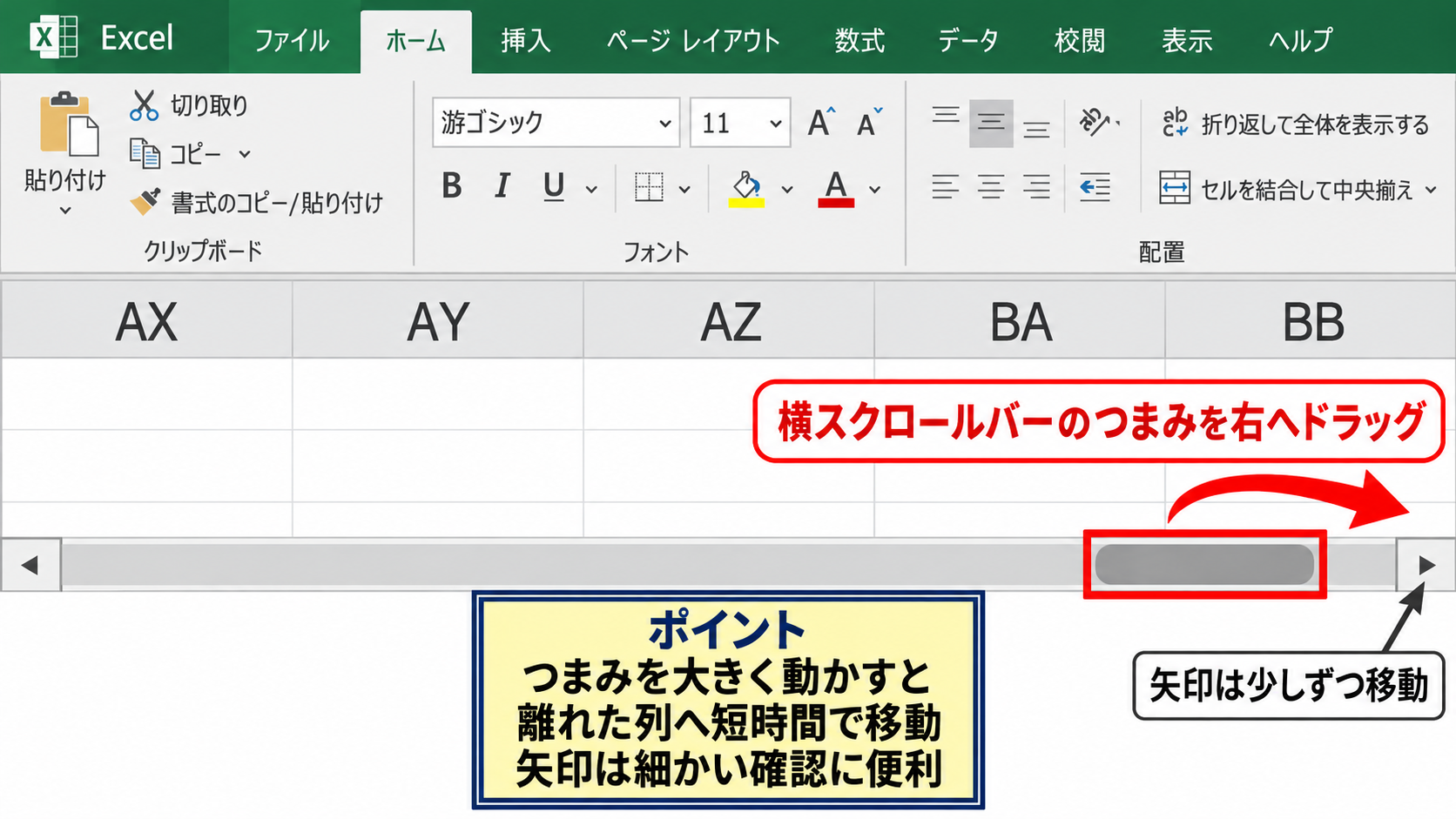
左右端の小さな矢印をクリックすると、表示を少しずつ横へ送れます。
細かく確認したい場合は矢印、離れた列へ移動したい場合はつまみのドラッグと使い分けるとよいでしょう。
ウィンドウ幅が狭いと横スクロールバーも短くなりますが、Excelを最大化すると操作しやすくなります。
Shiftキーとマウスホイールによる横移動
マウスにホイールが付いている場合は、Shiftキーを押しながらホイールを回す方法もあります。
一般的な設定では、Shiftキーを押しながらホイールを上下へ回すと、ワークシートが左右にスクロールします。
表を見比べながら少しずつ横へ送る場合は、キーボードとマウスを組み合わせる操作が滑らかです。
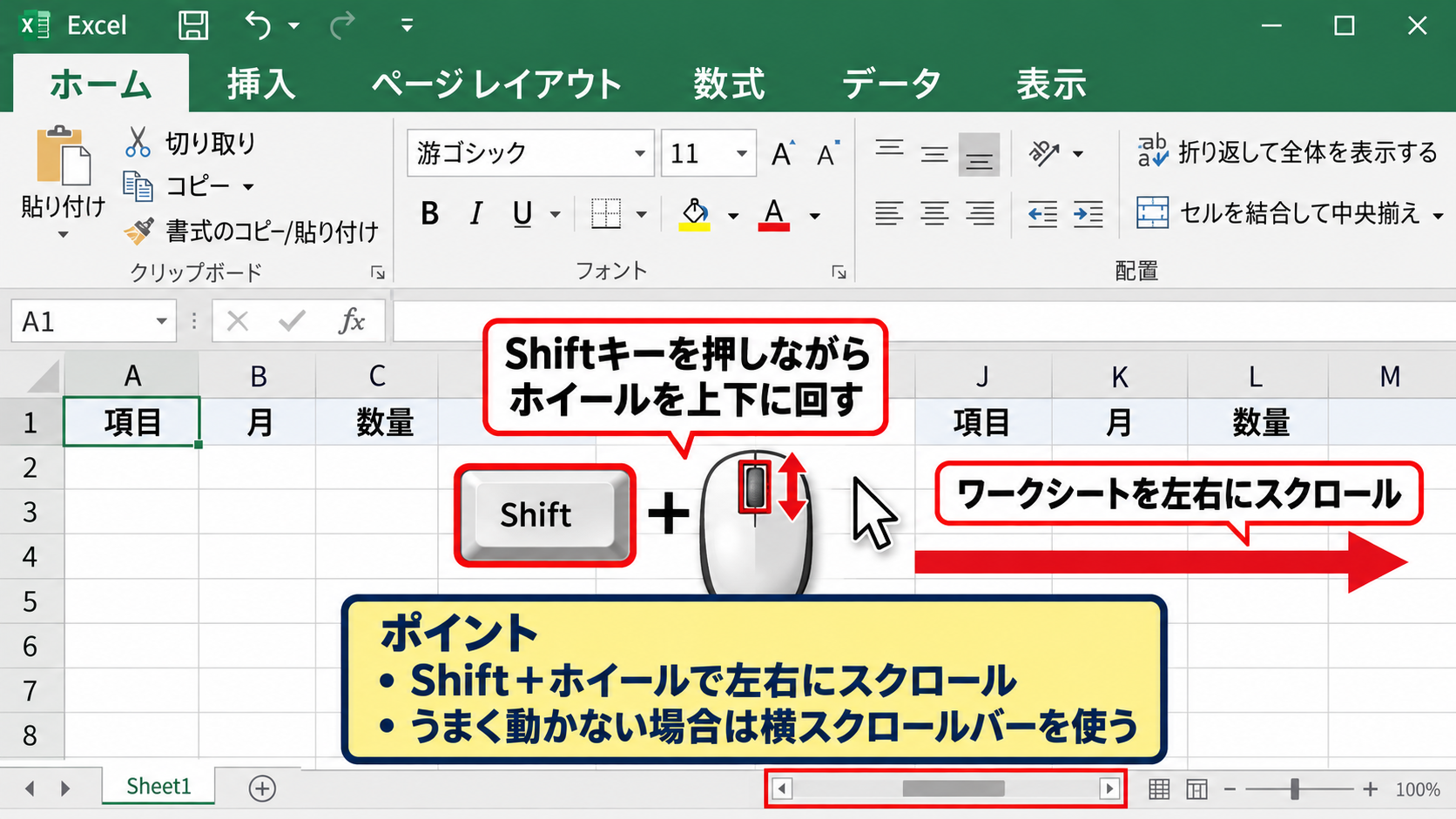
ただし、マウスの専用ソフトやWindowsの設定、Excelのバージョンによって挙動が異なることがあります。
期待どおりに横移動しない場合は、横スクロールバーを使う方法に切り替えてください。
ノートパソコンのタッチパッドでは、二本指の操作や横方向へのスワイプで横スクロールできる機種もあります。
タッチパッドの操作感は機種ごとに違うため、Excel上で軽く試して確認すると安心です。
Shiftキーとマウスホイールが効かない場合の確認
Shiftキーとホイールで横移動できないときは、まずセルを編集している途中ではないかを確認します。
数式バーやセル内にカーソルが表示されている編集状態では、通常のシート操作ができないことがあります。
Escキーを押して編集を終了してから、もう一度試してみましょう。
また、ウィンドウ枠の固定や分割が設定されている場合、カーソルの位置によって移動する領域が変わることがあります。
画面が動かないように見えるときは、横スクロールバーのつまみがすでに右端または左端にないかも確認します。
マウスホイールの故障や設定変更が疑われる場合でも、Excelの横スクロールバーは独立して使えます。
【操作のポイント】遠い列へは横スクロールバーのドラッグ、近い列を確認しながら移動するならShiftキーとホイールが便利です。
ショートカットキーと名前ボックスによる横移動
続いては、目的の列やセルへ素早く移動するショートカットキーと名前ボックスの使い方を確認していきます。
| セル番地 | 移動先の例 | 用途 |
|---|---|---|
| A1 | 表の先頭 | 左端へ戻る |
| Z10 | 26列目・10行目 | 離れた列へ移動 |
| AA2 | 27列目・2行目 | 右側の項目確認 |
Ctrlキーと方向キーによるデータ端への移動
データが連続して入力されている表では、Ctrlキーを押しながら右方向キーを押すと、現在のデータ範囲の右端へ移動できます。
たとえばB2から右方向に数値が連続している場合、Ctrl+右方向キーで最終データがあるセルへ移動します。
Ctrl+方向キーは、横に長いデータ範囲の端を一瞬で確認したいときに有効です。
たとえばB2からM2まで月別売上が連続している場合、B2を選択してCtrl+右方向キーを押すとM2へ移動します。
途中に空白セルがある場合は、その直前または次のデータ位置で止まる点に注意しましょう。
左端に戻りたいときは、Ctrl+左方向キーを使います。
データの途中に空白列がある帳票では、移動先が想定と異なることがあるため、空白の位置も確認してください。
名前ボックスへセル番地を入力する操作
数式バーの左側には、現在選択されているセル番地を表示する名前ボックスがあります。
名前ボックスをクリックし、たとえばAA2やXFD1のようなセル番地を入力してEnterキーを押すと、そのセルへ直接移動できます。
次のイメージは、名前ボックスにAA2を入力して右側の列へ移動する場面です。
名前ボックスは、スクロールバーを何度も動かさずに特定セルへ飛びたい場合に便利です。
列番号がZを超える表では、AA、AB、ACのような列記号を入力します。
目的地が分かっているときほど、名前ボックスによる移動の効果が大きくなります。
CtrlキーとHomeキーで左上へ戻る操作
横に大きく移動したあと、表の先頭へ戻りたい場合はCtrl+Homeキーを押します。
このショートカットでは、通常はワークシートのA1セルへ移動します。
ウィンドウ枠の固定をしている場合でも、選択セルを先頭付近へ戻す操作として使えます。
Ctrl+Homeは、右端の集計列を確認した後に表の見出しへ戻る場面で覚えておくと便利です。
一方、現在の行の左端へ移動したいだけなら、Ctrl+左方向キーのほうが適しています。
どこへ戻りたいのかを意識して、ショートカットを選びましょう。
【操作のポイント】連続データの端へはCtrl+方向キー、番地が分かるセルへは名前ボックス、表の先頭へはCtrl+Homeを使います。
ウィンドウ枠の固定と分割による横方向の確認
続いては、左端の項目名を表示したまま右側の列を確認するためのウィンドウ枠の固定と分割について解説していきます。
| 担当者 | 部門 | 4月 | 5月 | 6月 |
|---|---|---|---|---|
| 佐藤 | 営業 | 150 | 160 | 170 |
横スクロールで右へ移動すると、担当者名や商品名の列が見えなくなり、数値の意味を判断しにくくなることがあります。
先頭列の固定による項目名の保持
左端の列だけを常に表示したい場合は、表示タブにあるウィンドウ枠の固定から先頭列の固定を選びます。
設定後に右へ横スクロールしても、列Aだけは画面左側に残ります。
担当者名、商品名、管理番号などが列Aにある表では、先頭列の固定が特に有効です。
先頭列の固定は列Aだけを残す設定です。
列Aと列Bの両方を残したい場合は、任意の位置でウィンドウ枠の固定を使います。
固定を解除する場合も、表示タブ、ウィンドウ枠の固定、ウィンドウ枠固定の解除の順に操作します。
共有用ファイルでは、固定表示が利用者の作業画面に影響することもあるため、保存前に表示状態を確認するとよいでしょう。
任意の列を残すウィンドウ枠の固定
列Aと列Bを固定して、列C以降だけを横スクロールしたい場合は、固定したい列の右隣を選択します。
たとえばA列とB列を残すなら、セルC1を選択してから表示タブのウィンドウ枠の固定を実行します。
行も同時に固定したい場合は、残したい行の下かつ残したい列の右にあるセルを選ぶことが重要です。
たとえば1行目とA列、B列を残すなら、C2を選択してウィンドウ枠の固定を実行します。
固定したい範囲の右下にあるセルを選んでから実行する点が、任意固定の基本です。
選択位置を間違えると、想定と違う列や行が固定されます。
その場合は一度固定を解除し、セルの位置を確認してから設定し直しましょう。
分割表示による左右の列の見比べ
離れた列を同時に見比べたい場合には、分割機能も選択肢になります。
表示タブの分割を使うと、ワークシートを複数の領域に分けて、それぞれを別々にスクロールできます。
たとえば左側の領域に商品名と基準月を表示し、右側の領域に半年後の実績を表示するといった確認ができます。
ウィンドウ枠の固定は見出しを残す用途、分割は離れた場所を比較する用途に向いています。
比較する列が遠く離れているなら、横スクロールを往復するより分割表示が効率的なことがあります。
【操作のポイント】項目名を残すなら固定、遠い列を並べて比較するなら分割を検討します。
横移動時の数式入力とオートフィル
続いては、横方向に数式をコピーして計算する際の移動とオートフィルについて確認していきます。
| 商品 | 1月売上 | 2月売上 | 3月売上 |
|---|---|---|---|
| ノート | 120 | 150 | 135 |
| 前年比 | =B2/B5 | =C2/C5 | =D2/D5 |
数式を横へコピーすると、相対参照の列番号は自動で変化します。
横方向へコピーしたときの相対参照
サンプルデータでは、1行目を見出し行とし、B列からD列に月別の値があるものとします。
B6に前年同月比を求める数式を入力する場合、前年値がB5にあるなら数式は次のようになります。
=B2/B5
B6の数式を右へコピーすると、C6では=C2/C5、D6では=D2/D5のように列記号が自動で変わります。
横方向に同じ計算を繰り返す表では、最初のセルに正しい数式を作り、右へコピーする方法が基本です。
結果をパーセントで表示したい場合は、ホームタブのパーセントスタイルを設定します。
数式の分母が0の場合にエラーを避けたいときは、IFERROR関数を組み合わせる方法もあります。
=IFERROR(B2/B5,””)
この式では、計算エラーが発生した場合に空白を表示します。
フィルハンドルを右へドラッグする操作
数式が入ったセルを選択すると、選択枠の右下に小さな四角形が表示されます。
これはフィルハンドルと呼ばれる部分です。
フィルハンドルを右へドラッグすると、数式や連続データを横方向へコピーできます。
最初にB6へ数式を入力し、右下のフィルハンドルをD6までドラッグすれば、C6とD6にも対応する数式が入力されます。
横方向へのオートフィルでは、ドラッグ先の列数に合わせて参照先も自動調整されます。
数式をコピーした後は、数式バーで参照先が正しく変化しているかを確認しましょう。
固定したいセル参照がある場合は、ドル記号を使った絶対参照を設定します。
=B2/$B$5
このように入力すると、右へコピーしても分母のB5は変わりません。
コピーと貼り付けによる横方向への展開
フィルハンドルを使いにくい場合は、コピーと貼り付けでも横へ数式を展開できます。
数式があるセルを選択してCtrl+Cを押し、貼り付け先の範囲を選択してCtrl+Vを押します。
たとえばB6の数式をC6からH6へコピーするなら、B6をコピーしてからC6:H6を選択して貼り付けます。
貼り付け後は、各列の参照先が相対参照として変化します。
値だけを貼り付けたい場合は、貼り付けオプションから値を選びます。
数式を残したいのか、計算結果だけを残したいのかで貼り付け方法を使い分けましょう。
【操作のポイント】横へ数式を広げる前に、相対参照と絶対参照の違いを確認します。最初の数式が正確なら、オートフィルで作業を短縮できます。
まとめ エクセルで横移動する方法
エクセルで横移動する方法は、セルを移動したいのか、画面表示だけを横へ送りたいのかによって選ぶ操作が変わります。
横並びでデータを入力する場合は、Tabキーで右へ進み、戻る場合はShift+Tabを使うと効率的です。
右側にある列を確認したい場合は、横スクロールバーのドラッグ、Shiftキーとマウスホイール、名前ボックスへのセル番地入力が役立ちます。
横に長い表では、先頭列の固定を設定しておくと、担当者名や商品名を見失わずにスクロールできます。
数式を横方向へ展開する場合は、最初のセルの参照設定を確認してから、フィルハンドルやコピーで広げましょう。
セル移動、画面スクロール、固定表示を状況ごとに使い分ければ、横幅の大きいExcel表でも見やすく、入力や確認のミスを減らせます。