Excelで作成した表を印刷すると、途中で表が切れたり、不要なページまで出力されたりして困ることがあります。
このようなときは、印刷範囲の指定と改ページの設定を組み合わせることで、必要な内容を読みやすい単位でページ分けできます。
ページを分ける基本の流れは、印刷する範囲を決めてから、改ページプレビューで区切り位置を確認し、必要に応じて手動改ページを入れることです。
横に長い表、月ごとの報告書、見積書、顧客一覧などでも使える操作です。
ここではWindows版Excelを例に、印刷範囲と改ページを使ってページを分ける方法を詳しく解説します。
Excelでページを分ける方法1【印刷範囲の設定】
それではまず、印刷したいセルだけを指定してページを分けるための印刷範囲について解説していきます。
| A | B | C | D |
|---|---|---|---|
| 商品名 | 数量 | 単価 | 金額 |
| ノート | 10 | 120 | 1200 |
| ペン | 15 | 80 | 1200 |
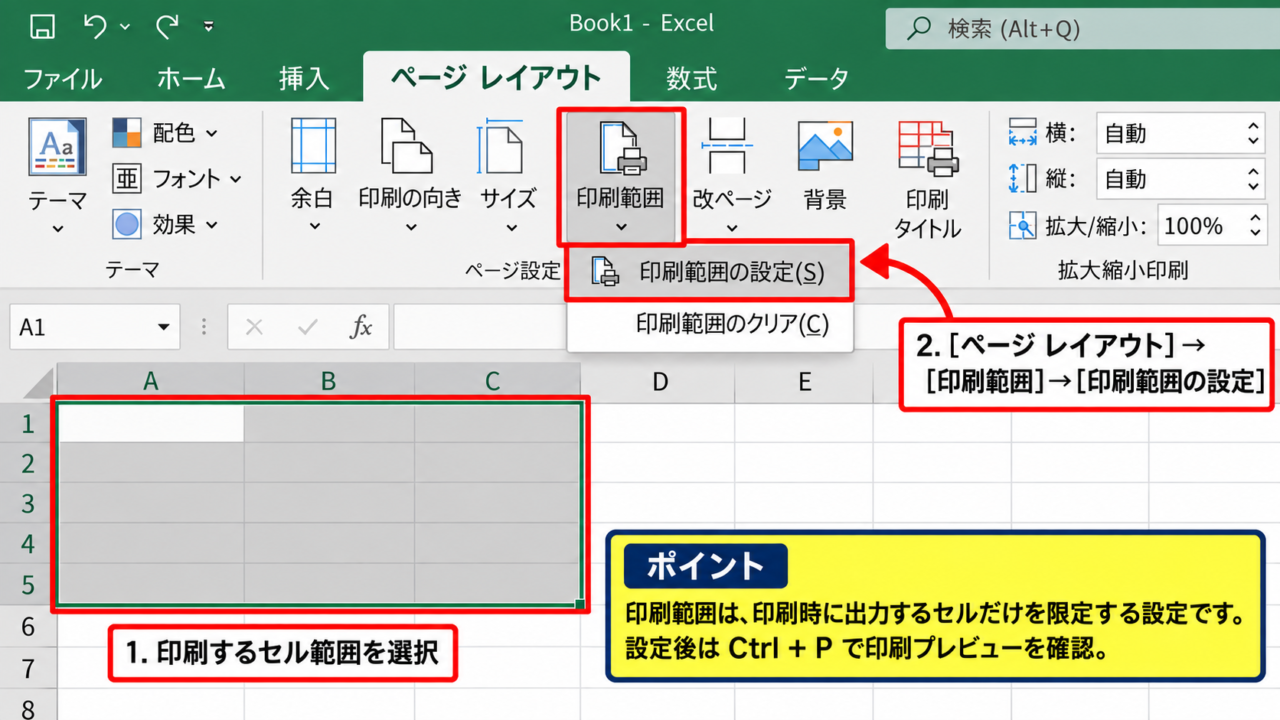
印刷したいセル範囲の選択
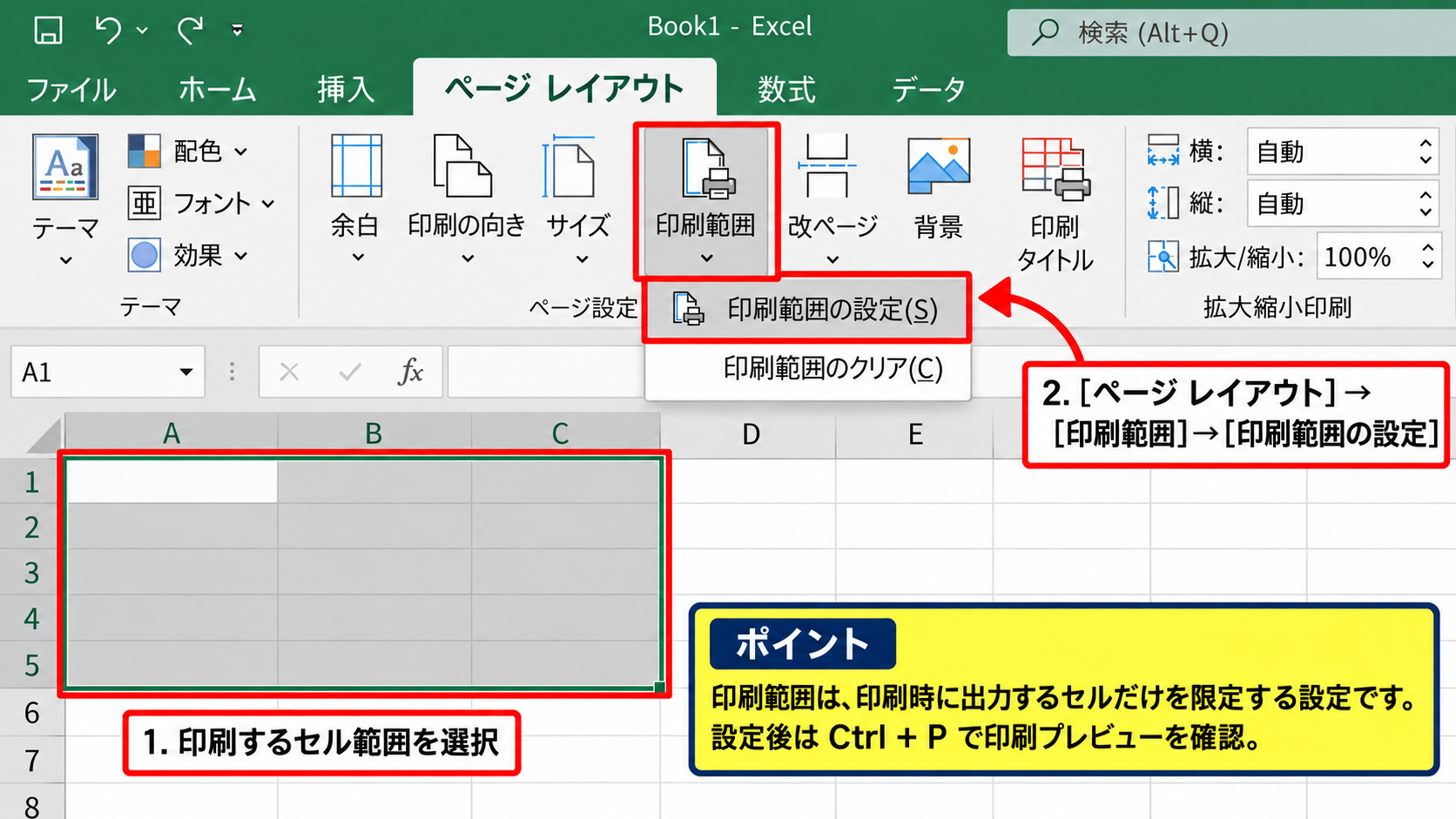
まず、印刷対象にしたい表全体をドラッグして選択します。
サンプルデータなら、見出しを含めてA1からD3までを選択するイメージです。
1行目のヘッダーも含めて選択することが、表として見やすく印刷するポイントになります。
離れた場所にある表を同時に印刷したい場合は、Ctrlキーを押しながら範囲を追加選択できます。
ただし、複数範囲を指定すると別ページに分かれやすいため、プレビューで結果を確認しましょう。
空白の行や列まで選択すると、余白の多い印刷結果になることがあります。
【操作のポイント】表の外側にある計算用セルやメモ欄を印刷したくない場合は、最初に必要なセル範囲だけを正確に選択します。
ページレイアウトからの印刷範囲設定
続いては、選択した範囲を印刷範囲として登録する操作を確認していきます。
リボンのページレイアウトタブを開き、ページ設定グループの印刷範囲をクリックします。
表示されたメニューから印刷範囲の設定を選ぶと、選択したセルに印刷範囲が登録されます。
登録後は、名前ボックス付近ではなく、ページレイアウトの印刷範囲メニューで管理すると操作を見失いにくくなります。
ファイルタブから印刷を開くと、プレビューに指定範囲だけが表示されます。
印刷プレビューに不要なデータが残る場合は、選択範囲に余分なセルが含まれていないか確認してください。
印刷範囲を設定すると、シート上のデータが消えるわけではありません。
あくまで印刷時に出力するセルの範囲だけを限定する設定です。
【操作のポイント】設定後はCtrlキーとPキーで印刷画面を開き、1ページ目だけでなく最終ページまで確認しましょう。
印刷範囲の追加とクリア
続いては、印刷範囲を追加する場合と解除する場合を確認していきます。
すでに印刷範囲を設定したシートに別の表を加えたいときは、追加したいセルを選択してから印刷範囲の追加を実行します。
複数の範囲を追加した場合、それぞれは独立した印刷領域として扱われるため、通常は別ページで出力されます。
印刷範囲を一度すべて見直したい場合は、印刷範囲のクリアを選択します。
クリア後は、シート内の使用済みセルが印刷対象として扱われることがあるため、必要なら改めて範囲を設定してください。
【操作のポイント】印刷範囲の追加は便利ですが、連続した表なら最初からまとめて選択したほうがページ構成を整えやすくなります。
Excelでページを分ける方法2【改ページプレビューの利用】
続いては、画面上で印刷ページの境目を確認しながら調整できる改ページプレビューについて確認していきます。
| ページ | 印刷内容 | 区切り位置 |
|---|---|---|
| 1 | 商品一覧の前半 | 20行目の下 |
| 2 | 商品一覧の後半 | 40行目の下 |
改ページプレビューへの切り替え
改ページプレビューでは、Excelが自動で判断したページ区切りを青い線で確認できます。
表示タブを開き、ブックの表示グループにある改ページプレビューを選択してください。
画面上にページ番号と青い実線または破線が表示され、どのセルまでが1ページに収まるかを視覚的に判断できます。
初めて切り替えたときは、通常表示に戻すまで改ページプレビューの画面構成が維持されます。
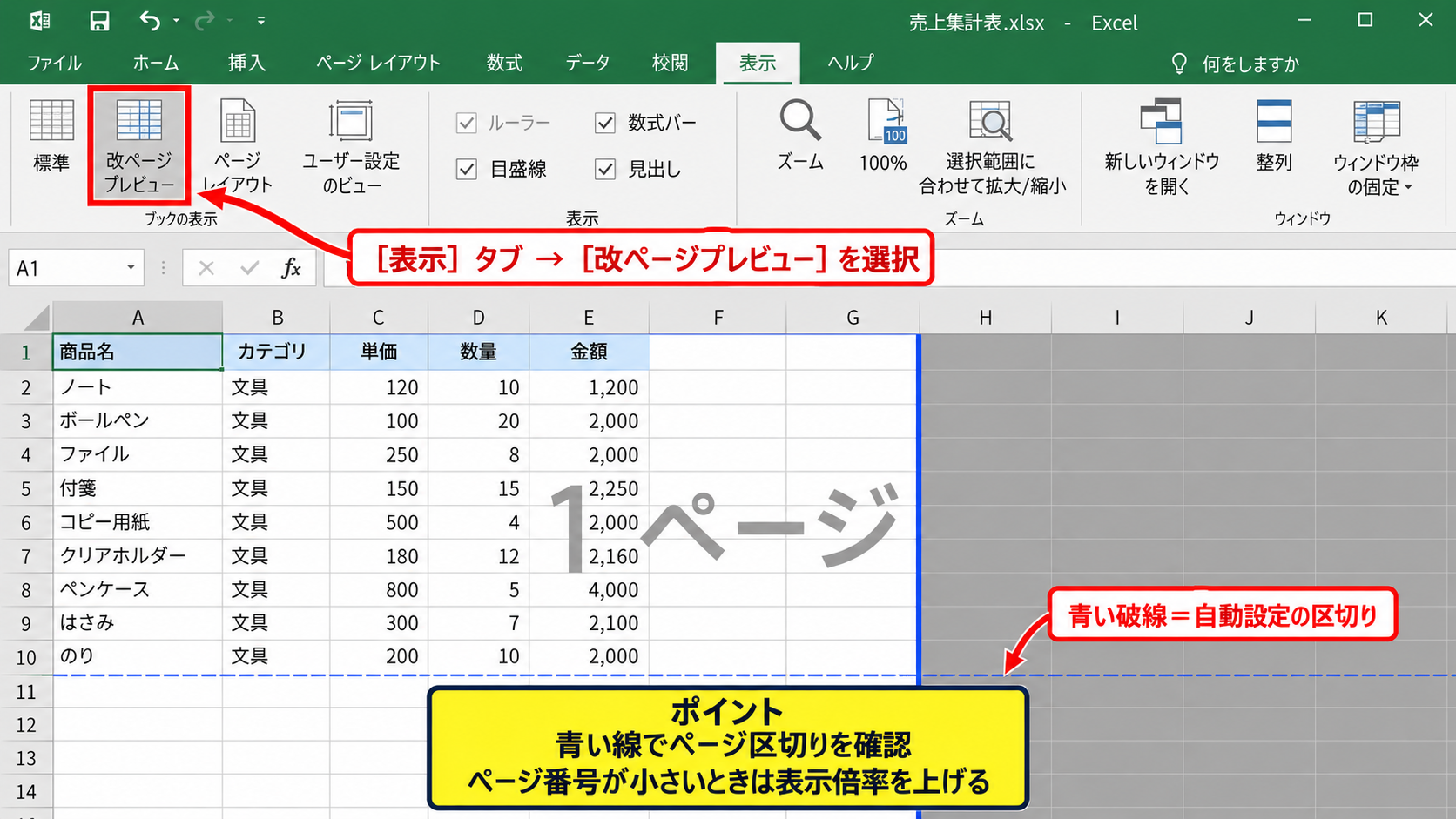
青い破線はExcelが自動で設定した区切りであり、印刷設定や余白、用紙サイズを変えると位置も変わります。
【操作のポイント】ページ番号が小さすぎて読みにくい場合は、表示倍率を上げてから区切り線を確認します。
青い区切り線のドラッグ
続いては、自動改ページの位置をドラッグで調整する方法を確認していきます。
改ページプレビューで青い破線の上にマウスポインターを置くと、移動できる状態になります。
そのまま線を上下または左右へドラッグすると、ページの切れ目を任意の行や列の位置に移動できます。
ドラッグした改ページは手動改ページになり、青い実線で表示されます。
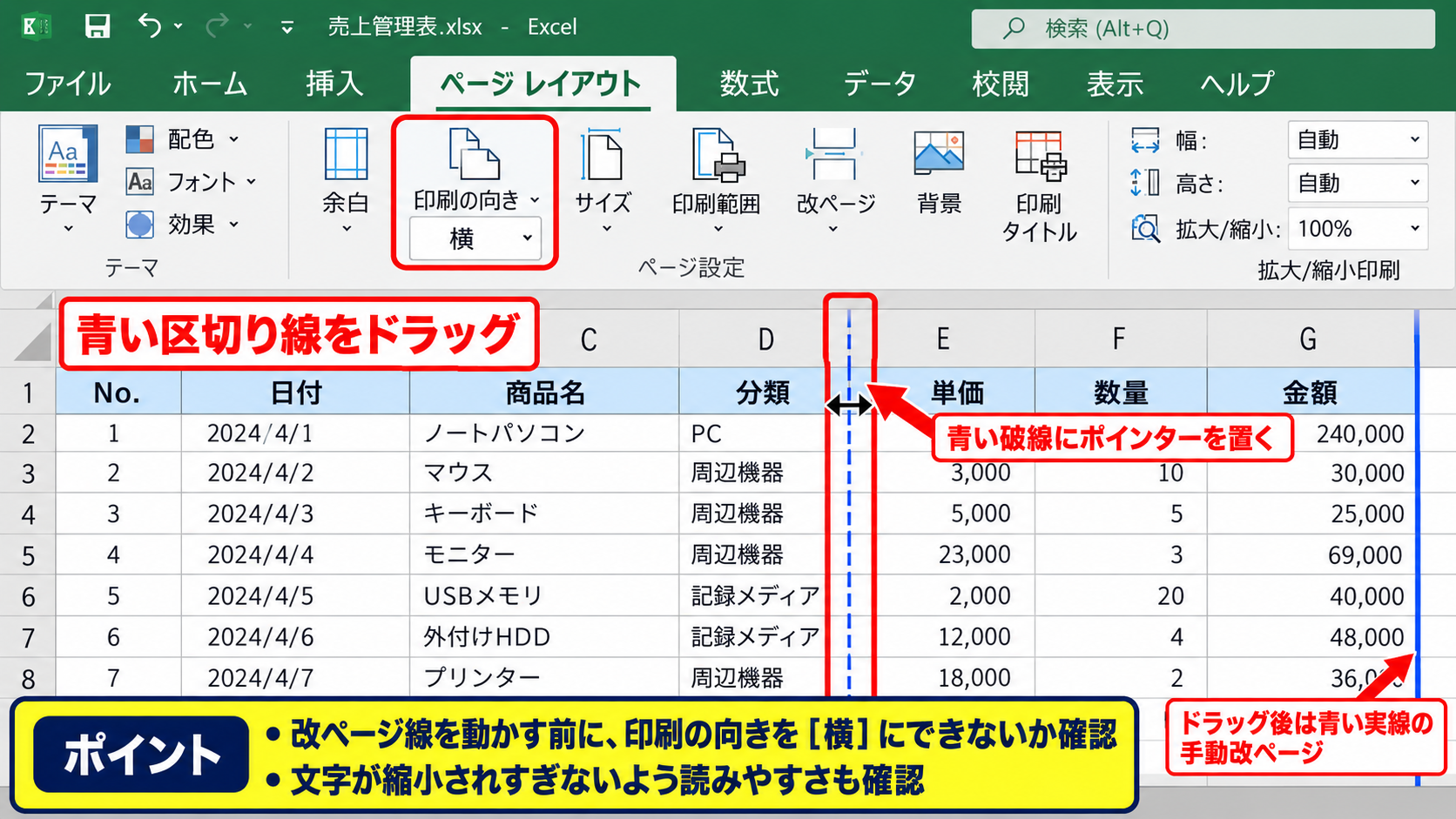
横方向に表が長いときは、列の区切りを左へ寄せることで、重要な列を1ページ目にまとめられる場合があります。
ただし、無理に多くの列を1ページへ押し込むと文字が縮小されるため、読みやすさも確認しましょう。
【操作のポイント】改ページ線を動かす前に、印刷の向きを横に変更できないかも確認すると、自然なレイアウトになりやすくなります。
標準表示への戻し方
続いては、設定後に通常のセル編集画面へ戻す方法を確認していきます。
表示タブから標準を選択すると、改ページプレビューを終了できます。
右下の表示切替アイコンにある標準ボタンをクリックして戻す方法でも問題ありません。
標準表示に戻っても、設定した手動改ページや印刷範囲は維持されます。
画面表示を戻してからも、印刷プレビューで最終結果を確認する習慣が大切です。
【操作のポイント】改ページプレビューは編集画面ではなく印刷設計を行う画面として使い、作業後は標準表示に戻すと入力作業がしやすくなります。
Excelでページを分ける方法3【手動改ページの挿入】
続いては、指定した行や列の直前で確実にページを分ける手動改ページについて確認していきます。
| 行 | 内容 | 印刷ページ |
|---|---|---|
| 1 | 商品名、数量、単価、金額 | 1 |
| 2から20 | 第1部の商品明細 | 1 |
| 21から40 | 第2部の商品明細 | 2 |
横方向の改ページ挿入
それではまず、行の途中で次ページへ送る横方向の改ページについて解説していきます。
次のページの先頭にしたい行のセルを選択します。
たとえば21行目から2ページ目を始めたいときは、A21からD21のどこかのセルを選択してください。
ページレイアウトタブの改ページから改ページの挿入を選ぶと、選択セルの上に横方向の区切りが入ります。
選択した行そのものではなく、その行の直前でページが切り替わる点が重要です。
21行目を選択して改ページを挿入した場合、1ページ目は20行目まで、2ページ目は21行目から始まります。
【操作のポイント】見出し行を次ページの先頭にしたい場合は、見出しがある行を選択してから横方向の改ページを挿入します。
縦方向の改ページ挿入
続いては、横に長い表を列単位で分ける縦方向の改ページを確認していきます。
たとえばE列から次のページに送りたい場合は、E列内の任意のセルを選択します。
その状態で改ページの挿入を実行すると、選択セルの左側に縦方向の改ページが入ります。
行と列の両方を分けたいときは、区切り位置となるセルを選択して挿入することで、横方向と縦方向を同時に設定できます。
ページを横へ分けるときは、左側に固定したい列が何かを先に決めると判断しやすくなります。
商品名や担当者名など、内容を判別するための列は左側のページに残すと、印刷後の一覧表が読みやすくなります。
【操作のポイント】列数が多い表では、縦方向の改ページだけでなく、印刷の向きを横にする設定も併用します。
改ページの解除とリセット
続いては、不要になった手動改ページを解除する方法を確認していきます。
解除したい改ページの直後にあるセルを選択し、ページレイアウトタブの改ページから改ページの削除を選択します。
複数の手動改ページをまとめて初期状態へ戻したい場合は、すべての改ページをリセットを選択します。
リセットすると手動で入れた区切りは削除され、Excelの自動改ページに戻ります。
印刷範囲の設定は改ページのリセットだけでは解除されないため、必要に応じて別途クリアしてください。
【操作のポイント】レイアウトが大きく崩れたときは、改ページを何度も動かすより、リセットしてから用紙設定を見直すほうが早い場合があります。
印刷範囲と改ページの調整
続いては、設定した印刷範囲と改ページを読みやすいレイアウトへ整える方法を確認していきます。
| 確認項目 | 主な設定場所 | 効果 |
|---|---|---|
| 用紙の向き | ページレイアウト | 横長の表に対応 |
| 余白 | ページレイアウト | 表示領域の調整 |
| 拡大縮小 | 拡大縮小印刷 | ページ数の抑制 |
用紙の向きとサイズ
それではまず、表の幅に合わせて用紙を選ぶ操作について解説していきます。
列数が多い一覧表では、ページレイアウトタブの印刷の向きから横を選ぶと、横方向の分割を減らせます。
用紙サイズがA4では収まらない場合は、A3などへ変更する方法もあります。
用紙を大きくする前に、印刷物を読む環境やプリンターの対応サイズを確認しましょう。
【操作のポイント】社内でA4印刷が基本の場合は、用紙サイズを変えるより、横向きと余白調整を先に試します。
余白とヘッダーの設定
続いては、余白とヘッダーを使ってページごとの見やすさを整える方法を確認していきます。
余白を狭くすると印刷できるセル領域は増えますが、端に寄りすぎると読みづらくなることがあります。
ページレイアウトの余白から標準、広い、狭いを選び、プレビューを見ながら調整してください。
複数ページの帳票では、ヘッダーまたはフッターにページ番号を入れると、順番が分かりやすくなります。
ページ番号は印刷設定のヘッダーとフッターから追加できます。
ページ番号を設定しておくと、印刷後に紙が混ざっても並べ直しやすくなります。
【操作のポイント】余白を最小限にするよりも、表の外側に少し余白を残したほうが、紙に出力したときの視認性は上がります。
拡大縮小印刷の設定
続いては、ページ数を抑えるための拡大縮小印刷を確認していきます。
ページレイアウトタブの拡大縮小印刷では、横を1ページ、縦を自動といった設定ができます。
横幅だけを1ページに収めたい場合は、幅を1ページ、高さを自動に設定すると便利です。
縦横をともに1ページへ固定すると、データ量によっては文字が極端に小さくなります。
幅を1ページ、高さを自動にする設定は、横に分割したくないが、縦方向は複数ページになってもよい一覧表に向いています。
【操作のポイント】縮小率を確認し、印刷プレビューで文字が読める大きさかを必ず確認します。
複数ページ印刷の実務設定
続いては、複数ページに分かれる表を帳票として使いやすくする設定を確認していきます。
| ページ | 繰り返す見出し | 確認内容 |
|---|---|---|
| 1 | 1行目 | 印刷範囲と開始位置 |
| 2以降 | 1行目 | 列名とページ番号 |
タイトル行の印刷設定
それではまず、2ページ目以降にもヘッダー行を表示する設定について解説していきます。
ページレイアウトタブの印刷タイトルをクリックし、ページ設定画面を開きます。
タイトル行に1行目を指定すると、複数ページにわたる印刷でも各ページの上部に1行目が繰り返し表示されます。
列見出しが各ページに表示されるため、印刷した表の意味を途中ページだけでも判断できます。
【操作のポイント】サンプルデータで1行目にヘッダーがある場合は、タイトル行へ1行目を設定するのが基本です。
ページ番号と印刷順序
続いては、ページ番号と印刷順序を確認していきます。
横方向と縦方向の両方に表が広がる場合、ページ設定画面のシートタブでページの印刷順序を選択できます。
横から先に印刷するか、下から先に印刷するかによって、紙を読む順番が変わります。
一覧表では、通常は下方向へ進む印刷順序のほうが読み手に伝わりやすい傾向があります。
【操作のポイント】ページ番号を付けたうえでプレビューの順番も確認すると、配布資料の並び間違いを防げます。
印刷プレビューでの最終確認
続いては、実際に印刷する前の最終確認について解説していきます。
ファイルタブの印刷を開くと、印刷範囲、ページ数、余白、拡大縮小設定をまとめて確認できます。
プレビューの左右矢印で全ページを確認し、途中ページで列見出しが消えていないか、表が不自然な位置で切れていないかを見ます。
Excel上で正しく見えても、印刷プレビューで初めて崩れに気付くことは少なくありません。
印刷前にPDFとして保存して確認する方法も有効です。
PDFにすると、別のパソコンやプリンターでも同じページ構成を共有しやすくなります。
【操作のポイント】大量印刷の前には、まず1部だけ印刷またはPDF出力し、文字サイズと改ページ位置を確認します。
まとめ エクセルでページを分ける方法(改ページ・印刷範囲)
Excelでページを分けるには、最初に印刷したいセルを選択して印刷範囲を設定します。
表の途中を意図した位置で区切りたい場合は、改ページプレビューで青い線を確認するか、手動改ページを挿入します。
横に長い表は横向き印刷、縦に長い表はタイトル行の繰り返し設定を組み合わせると、複数ページでも見やすい資料になります。
印刷範囲のクリア、改ページのリセット、拡大縮小印刷を使い分ければ、レイアウトが崩れた場合にも修正しやすくなります。
最後は必ず印刷プレビューで全ページを確認し、必要な情報が適切なページに収まっているかを確認しましょう。