エクセルの円グラフを作成すると、項目数が多すぎてラベルが重なったり、小さな割合が並んで内容を読み取りにくくなったりすることがあります。
このような場合は、元データの同じ項目を集計したり、少額の項目をその他としてまとめたりすることで、見やすく比較しやすい円グラフに整えられます。
円グラフは構成比を伝えるためのグラフですので、細かい内訳をすべて表示するよりも、読み手が重要な割合をひと目で把握できる状態を優先することが大切です。
円グラフで複数項目をまとめる基本的な考え方です。
同じ名前の項目は集計して一つの項目にします。
割合の小さい項目はその他という分類に合算します。
元データを整理してからグラフを作ると、後から修正するときも分かりやすくなります。
この記事では、同じ項目をまとめる方法、その他を作る方法、グループ化したデータから円グラフを作成する流れを解説します。
円グラフで複数項目をまとめる操作手順
| 項目 | 金額 |
|---|---|
| 食費 | 28000 |
| 日用品 | 6500 |
| 交通費 | 4200 |
| 娯楽費 | 3800 |
| 通信費 | 7000 |
それではまず、円グラフで複数の項目を見やすくまとめる基本操作について解説していきます。
最も確実な方法は、グラフを作る前に集計用の表を用意し、表示したい分類ごとに数値を合算する方法です。
元データを直接変更せず、別の場所に円グラフ専用の集計表を作成しましょう。
この方法なら、明細データを残したままグラフ用の分類だけを自由に変更できます。
集計用の表の作成
元データの右側や別シートに、円グラフに表示する項目名と合計金額を入力する表を作成します。
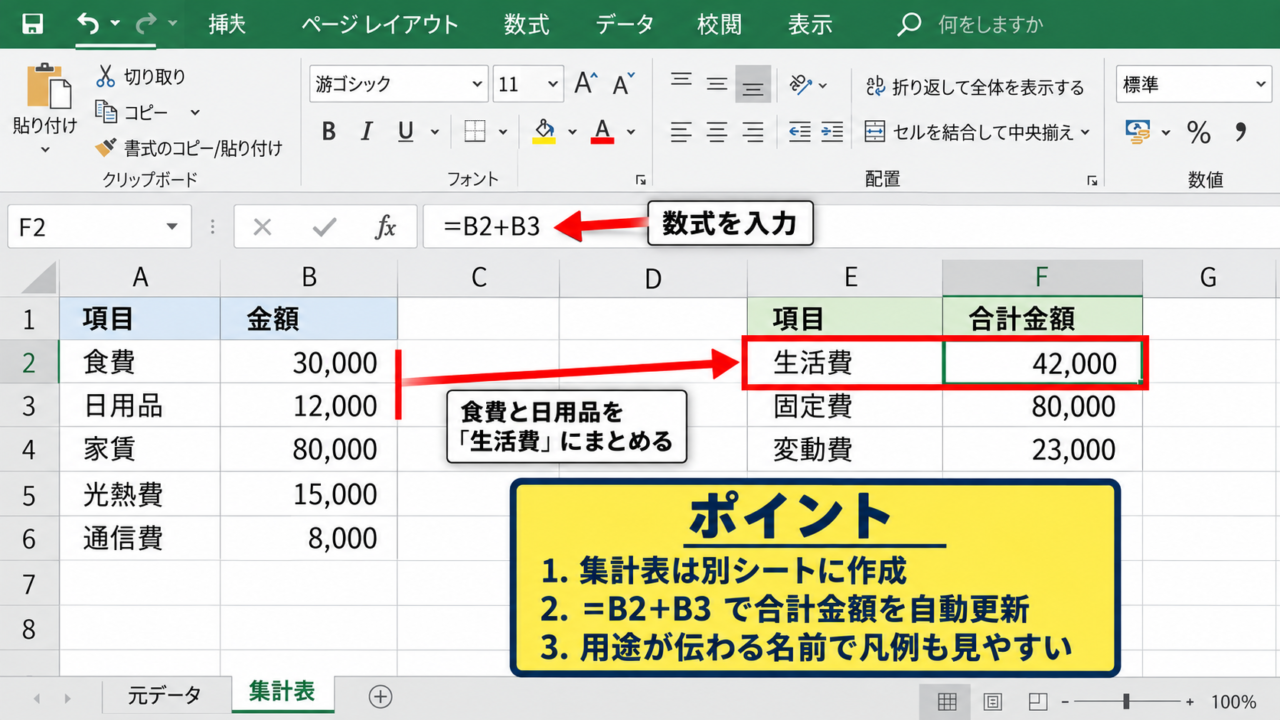
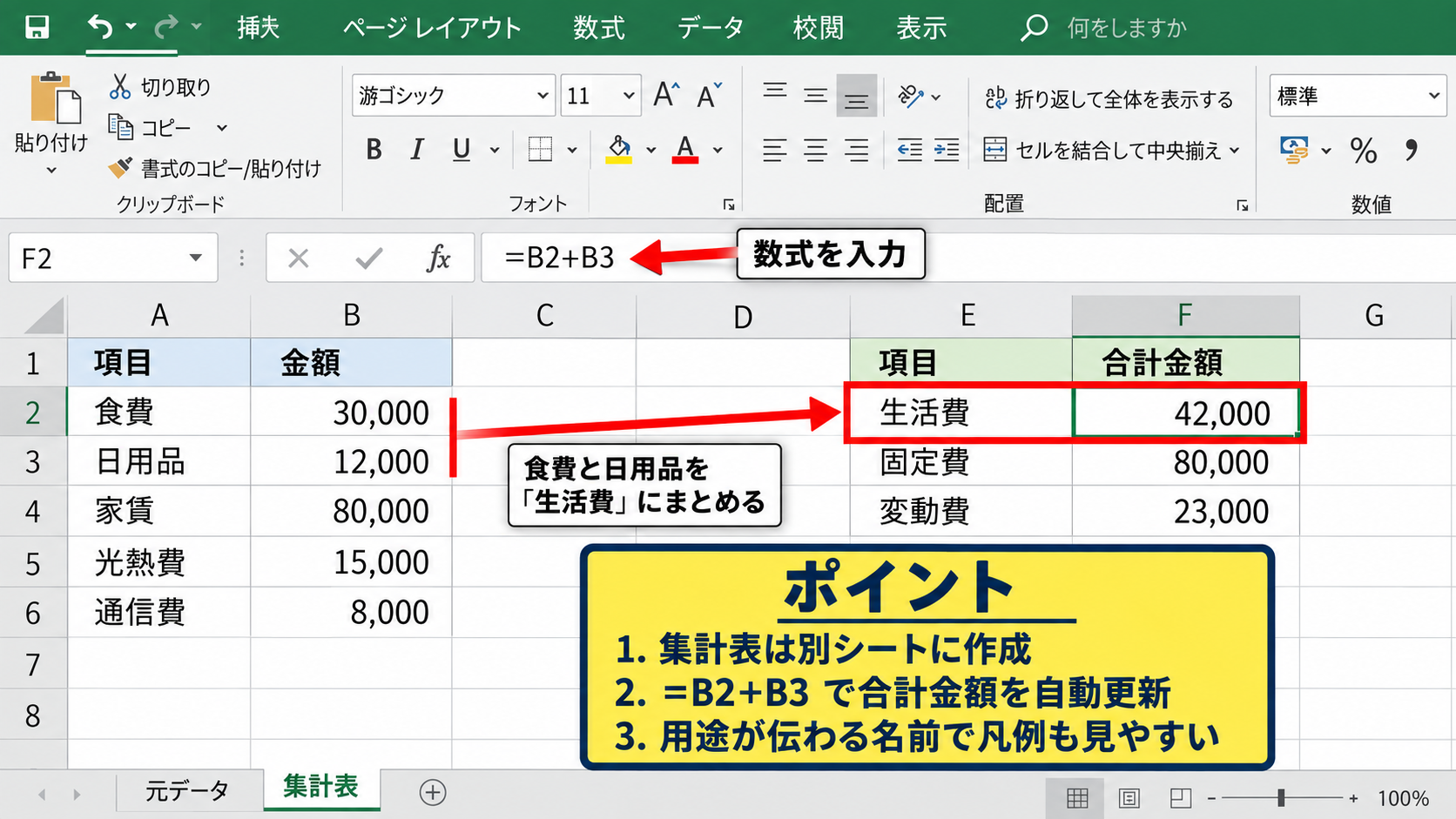
たとえば食費と日用品を生活費として一つにまとめたい場合は、集計表の項目欄に生活費と入力します。
金額欄には、食費と日用品のセルを加算する数式を入力します。
1行目が見出しで、元データの金額がB2からB6にある場合の数式例です。
=B2+B3
数式を入力したセルには、食費と日用品の合計金額が表示されます。
元データの金額を変更しても集計表の数値が自動で変わるため、円グラフも更新されます。
複数の項目を一つにまとめるときは、読み手が分類の意味を理解できる名前を付けることが重要です。
生活費、固定費、変動費のように用途が伝わる名称にすると、グラフの凡例も見やすくなります。
【操作のポイント】集計表は元データの近くに置くより、別シートに作ると明細表とグラフ用データを混同しにくくなります。
集計表からの円グラフ挿入
集計表の項目名と金額を含む範囲を選択してから、挿入タブの円またはドーナツグラフを選択します。
一般的な構成比を表示する場合は、2-D円グラフを選ぶと項目の割合を素直に伝えやすくなります。
グラフを挿入した後は、グラフタイトルを家計の内訳や月別支出の構成比など、内容が分かる名前に変更しましょう。
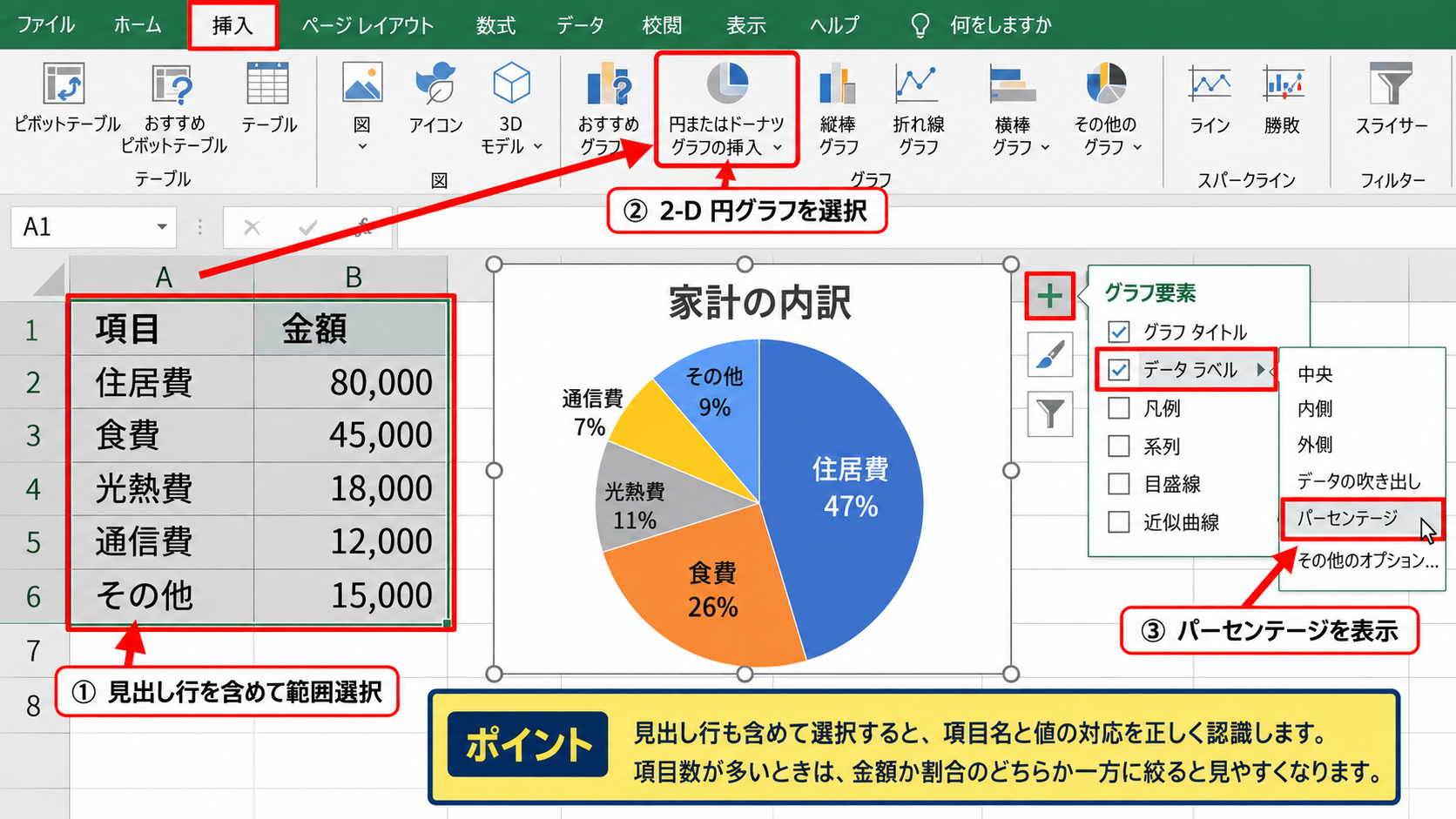
データラベルを表示するには、グラフ右上に表示されるグラフ要素のボタンからデータラベルにチェックを入れます。
割合を中心に見せたい場合は、データラベルの表示形式でパーセンテージを選びます。
金額と割合を同時に表示すると情報量が増えるため、項目数が多い場合はどちらか一方に絞るのも有効です。
【操作のポイント】グラフ作成時には見出し行も選択し、項目名と値の対応関係をエクセルに正しく認識させましょう。
グラフの元データ範囲の変更
すでに円グラフを作成している場合でも、グラフのデザインタブからデータの選択を開けば、参照する範囲を集計表へ変更できます。
グラフを選択した状態でデータの選択をクリックし、グラフデータの範囲に集計表のセル範囲を指定します。
項目名の列と金額の列が正しく選ばれていれば、グラフの扇形と凡例がまとめた後の内容に切り替わります。
元データの一部を削除して無理に項目数を減らすと、あとで明細を確認できなくなるかもしれません。
明細表は残し、グラフだけを集計表に接続する方法が管理しやすい方法です。
【操作のポイント】グラフの内容が想定と異なるときは、データの選択画面で系列の値と横軸ラベルの参照先を確認します。
同じ項目を合計する集計方法
| 日付 | 項目 | 金額 |
|---|---|---|
| 4月1日 | 食費 | 1200 |
| 4月2日 | 交通費 | 500 |
| 4月3日 | 食費 | 1800 |
| 4月4日 | 日用品 | 900 |
| 4月5日 | 交通費 | 300 |
続いては、明細表に同じ項目名が複数あるときに、項目ごとの合計を作成する方法を確認していきます。
食費や交通費のように同じ分類が何度も出てくるデータでは、SUMIF関数またはピボットテーブルを利用すると効率的です。
SUMIF関数による項目別合計
SUMIF関数は、指定した条件に一致するデータだけを合計する関数です。
たとえばA列に日付、B列に項目、C列に金額があり、E列に集計したい項目名を入力した場合を考えます。
F2セルに入力する数式です。
=SUMIF($B$2:$B$6,E2,$C$2:$C$6)
この数式では、B2からB6の中でE2と同じ項目名を探し、対応するC列の金額を合計します。
食費がE2に入力されているなら、食費に該当する1200円と1800円が合計されます。
条件範囲、条件、合計範囲の順番を守ることが、SUMIF関数を正しく使うための基本です。
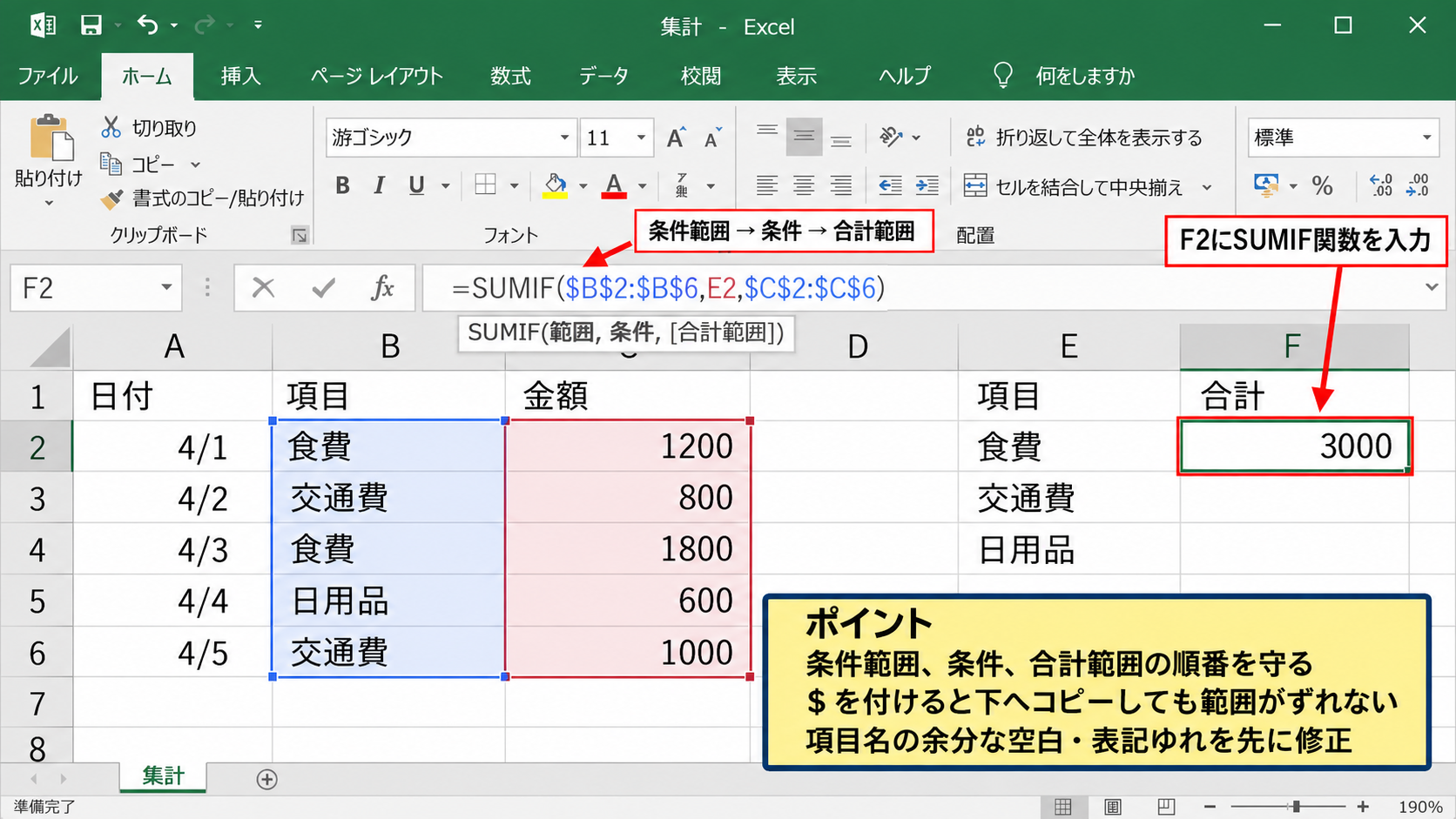
数式を下へコピーすれば、交通費や日用品など、E列に入力した各項目の合計を一度に計算できます。
絶対参照のドル記号を使うと、数式をコピーしても明細データの範囲がずれません。
【操作のポイント】項目名に余分な空白があると別の項目として扱われるため、表記ゆれを先に修正しましょう。
ピボットテーブルによる分類別集計
明細の行数が多い場合は、ピボットテーブルを使うと数式を入力せずに項目別の合計を作れます。
元データ内のいずれかのセルを選択し、挿入タブからピボットテーブルをクリックします。
テーブルまたは範囲が正しいことを確認して、新規ワークシートに配置します。
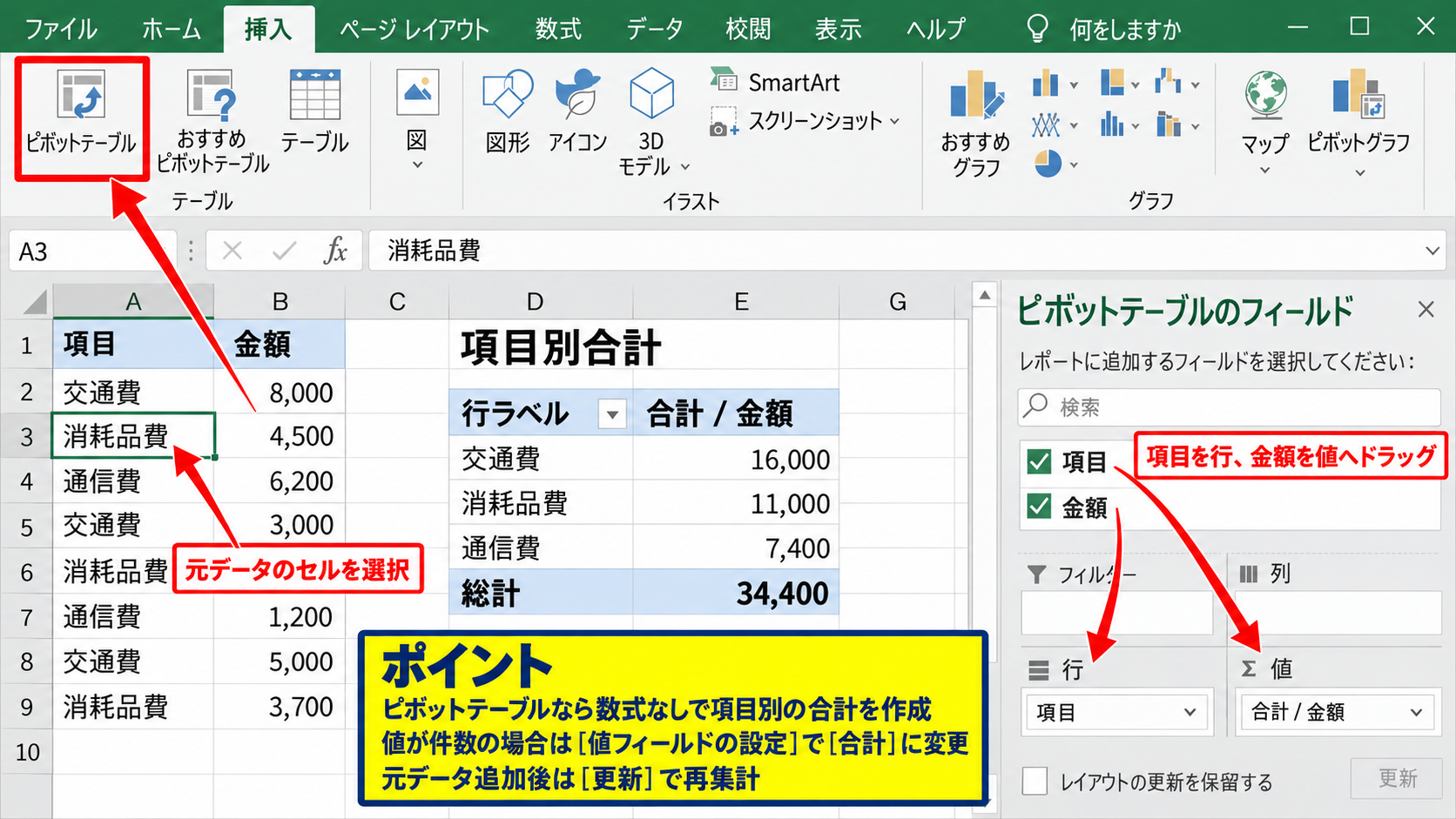
ピボットテーブルのフィールドで項目を行に、金額を値にドラッグすると、項目ごとの合計が自動で表示されます。
値が件数になった場合は、値フィールドの設定を開き、集計方法を合計へ変更してください。
ピボットテーブルは元データが追加されても更新操作で再集計できるため、定期的なレポート作成にも向いています。
【操作のポイント】ピボットテーブルから直接円グラフを作る場合は、ピボットグラフを使うと集計内容との連動を保てます。
表記ゆれを統一する前処理
食費、食料費、食費スペース付きのように同じ意味の項目名が混在していると、集計結果も別々に表示されます。
置換機能を使って名称を統一するか、補助列で分類名を付け直してから集計する方法が便利です。
検索と置換はホームタブの検索と選択から開き、置換前の文字列と置換後の文字列を入力して実行します。
データ量が多い場合は、置換前にファイルを保存しておくと、意図しない変更があった場合にも戻しやすくなります。
同じ項目をまとめる作業では、数値だけでなく名称の統一も重要です。
【操作のポイント】元データを直接置換したくない場合は、補助列に統一後の分類名を入力して集計対象にします。
その他を作るための分類設定
| 項目 | 金額 | グラフ表示 |
|---|---|---|
| 食費 | 28000 | 食費 |
| 通信費 | 7000 | 通信費 |
| 交通費 | 4200 | その他 |
| 娯楽費 | 3800 | その他 |
| 雑費 | 1500 | その他 |
続いては、小さな割合の項目をその他にまとめる分類設定を確認していきます。
円グラフでは扇形が細かく分かれすぎると、何が重要なのか伝わりにくくなります。
そのため、一定額未満の項目や重要度の低い項目をその他へ集約する方法が役立ちます。
補助列でその他の名称を付ける方法
元データにグラフ表示という補助列を追加し、円グラフに表示する分類名を作成します。
金額が5000円未満ならその他、それ以上なら元の項目名を表示する例では、IF関数を使えます。
D2セルに入力する数式例です。
=IF(C2<5000,”その他”,B2)
この数式は、C2の金額が5000未満であればその他を返し、5000以上ならB2の項目名を返します。
数式を下方向へオートフィルすると、それぞれの明細にグラフ用の分類名が作成されます。
| A | B | C | D | |
|---|---|---|---|---|
| 1 | 日付 | 項目 | 金額 | グラフ表示 |
| 2 | 4月1日 | 交通費 | 4200 | その他 |
| 3 | 4月2日 | 食費 | 28000 | 食費 |
このように補助列を作ると、元の項目名を残したまま、グラフ表示だけを簡潔にできます。
その他に入れる基準額は、データ全体の規模に応じて決めることが大切です。
【操作のポイント】その他の基準を途中で変更する可能性がある場合は、基準額を別セルに入力して数式から参照すると便利です。
その他を合計するSUMIF関数
補助列にその他という文字列を作成した後は、その列を条件範囲としてSUMIF関数で集計します。
グラフ用の集計表にその他と入力し、対応する金額を求めます。
グラフ用の集計表でその他の合計を求める数式例です。
=SUMIF($D$2:$D$6,F2,$C$2:$C$6)
F2にその他と入力している場合、D列がその他になっている行の金額だけが合計されます。
食費、通信費、その他といった集計表を作れば、そのまま円グラフのデータとして利用できます。
その他の金額が大きくなりすぎた場合は、まとめ方が粗すぎる可能性があります。
その他が全体の大きな割合を占めるときは、さらに分類を分けることを検討しましょう。
【操作のポイント】その他には、性質が近い小項目だけを入れると、グラフの説明もしやすくなります。
円グラフの補助プロット活用
エクセルには、補助円グラフ付き円グラフや補助縦棒グラフ付き円グラフという種類もあります。
主な項目は大きな円グラフに表示し、小さな項目を補助グラフへ分けて表示したい場合に利用できます。
挿入タブから円またはドーナツグラフを選び、補助円グラフ付き円グラフを選択します。
作成後にデータ系列の書式設定を開くと、補助プロットに分割する方法を値、位置、パーセンテージなどから選べます。
その他の内訳も見せたい場合には補助プロットが便利ですが、単純な円グラフより読み方が複雑になる点には注意が必要です。
【操作のポイント】報告資料で初めて見る人が多い場合は、その他を一つにまとめた通常の円グラフのほうが伝わりやすいことがあります。
グループ化したデータの円グラフ作成
| 大分類 | 小分類 | 金額 |
|---|---|---|
| 生活費 | 食費 | 28000 |
| 生活費 | 日用品 | 6500 |
| 固定費 | 通信費 | 7000 |
| 固定費 | 家賃 | 65000 |
| その他 | 娯楽費 | 3800 |
続いては、大分類と小分類を持つデータをグループ化して円グラフにする方法を確認していきます。
家計、売上、経費などでは、細かな項目を大きな分類にまとめて構成比を表示すると、全体像をつかみやすくなります。
大分類ごとの合計作成
大分類の列がある場合は、大分類ごとに金額を合計した表を作成します。
生活費、固定費、その他を集計表の項目欄に入力し、SUMIF関数でそれぞれの金額を求めます。
大分類がA列、金額がC列、集計したい大分類名がE2にある場合の数式です。
=SUMIF($A$2:$A$6,E2,$C$2:$C$6)
生活費を条件にすると、食費と日用品の金額が合算されます。
この集計表を使えば、細かな小分類を表示せずに大分類だけの円グラフを作成できます。
円グラフでは一つの視点に分類を統一すると、読み手が割合を比較しやすくなります。
【操作のポイント】大分類と小分類を同じ円グラフに混在させると分類の粒度がそろわないため、どちらを見せるか先に決めます。
ピボットテーブルのグループ化
元データに大分類がない場合でも、ピボットテーブル上で似た項目を選択してグループ化できます。
ピボットテーブルの行ラベルで、Ctrlキーを押しながら食費と日用品を選択します。
選択した項目を右クリックし、グループ化を選ぶとグループ1という新しい分類が作成されます。
グループ1のセルを生活費へ書き換えると、目的に合った大分類名になります。
同じ手順で通信費と家賃を固定費としてグループ化すれば、大分類ごとの集計表が完成します。
ピボットテーブル上のグループ化は、元データの項目名を変更せずに試せる点が利点です。
【操作のポイント】グループ化の解除は、グループ化された項目を右クリックしてグループ解除を選択します。
大分類と小分類の使い分け
経営資料や月次報告では、最初に大分類の円グラフを示し、必要に応じて小分類の表を添える構成が分かりやすい方法です。
大分類の円グラフは全体の傾向を伝える役割を持ち、小分類の表は詳細を確認する役割を持ちます。
一枚の円グラフに情報を詰め込みすぎるよりも、グラフと表を分けたほうが誤解を減らせます。
小分類をさらに見せたい場合は、別の円グラフを作るか、棒グラフへ切り替える方法もあります。
【操作のポイント】分類の数が多いときは、円グラフよりも横棒グラフのほうが項目名と数値を比較しやすい場合があります。
円グラフのラベルと見やすさの調整
| 項目 | 構成比 | 表示方針 |
|---|---|---|
| 家賃 | 59% | 割合と分類名を表示 |
| 食費 | 25% | 割合と分類名を表示 |
| 通信費 | 6% | 分類名を表示 |
| その他 | 10% | 必要に応じて内訳を注記 |
続いては、まとめた円グラフをさらに読みやすくするラベルと書式の調整を確認していきます。
データを整理しても、ラベルが重なったままでは円グラフの効果を十分に生かせません。
データラベルの表示内容
円グラフを選択し、グラフ要素からデータラベルを追加すると、各扇形に情報を表示できます。
データラベルを右クリックしてデータラベルの書式設定を開くと、分類名、値、パーセンテージなどを選択できます。
割合を比較させたいグラフでは、分類名とパーセンテージを表示する設定が分かりやすいでしょう。
円グラフの目的が構成比の比較なら、金額より割合を優先すると視線が散りにくくなります。
金額が必要な場合は、分類名と値を表示し、グラフタイトルに合計金額を記載する方法もあります。
【操作のポイント】小さな扇形のラベルが重なる場合は、ラベルの位置を外側に変更し、引き出し線を表示します。
扇形の並び順と色の統一
円グラフの扇形は、元データの並び順に影響されます。
大きい金額から小さい金額へ並べ替えた集計表を使うと、グラフでも重要な項目を見つけやすくなります。
その他は最後に配置すると、主要項目と補助的な項目を視覚的に区別しやすくなります。
色はエクセルの標準配色でも作成できますが、資料全体で使う色の意味をそろえると理解しやすくなります。
同じ分類には別のグラフでも同じ色を使うと、月別資料や部署別資料を比較しやすくなります。
【操作のポイント】色だけで情報を区別せず、データラベルや凡例も表示して誰にでも読めるグラフに整えます。
その他の注記と元データの確認
その他に何が含まれるのかを読み手が知る必要がある場合は、グラフの近くに注記を入れます。
たとえばその他は交通費、娯楽費、雑費の合計と記載すると、まとめ方の根拠が伝わります。
ただし、注記が長くなる場合は、円グラフの下に詳細表を置くほうが見やすいこともあります。
円グラフを更新した後は、集計表の合計と元データの合計が一致しているか確認してください。
合計確認の数式例です。
=SUM(B2:B6)
元データの合計とグラフ用集計表の合計が一致していれば、集計漏れや二重計上を見つけやすくなります。
グラフの見た目を整える前に合計値を確認することが、正確な資料作成につながります。
【操作のポイント】その他を含む集計表の合計と、明細表の金額合計を照合してから共有しましょう。
まとめ エクセルの円グラフで複数項目をまとめる方法(グループ化・その他・同じ項目)
| 目的 | 適した方法 |
|---|---|
| 同じ項目を合計したい | SUMIF関数またはピボットテーブル |
| 小さな項目を減らしたい | 補助列でその他を作成 |
| 似た項目を大分類にしたい | 大分類列またはピボットのグループ化 |
| 内訳も見せたい | 補助プロットまたは詳細表 |
エクセルの円グラフで複数の項目をまとめるには、元データを消すのではなく、グラフ用の集計表を用意することが基本です。
同じ項目が複数ある場合はSUMIF関数やピボットテーブルで合計し、少額の項目はその他として分類すると、構成比が読み取りやすくなります。
大分類と小分類があるデータでは、何を比較させたいのかを決めてから、同じ粒度の項目だけで円グラフを作りましょう。
見やすい円グラフは、項目を減らすことではなく、意味のある単位に整理することで作れます。
集計表の合計と元データの合計を確認し、ラベル、並び順、その他の内容を調整すれば、伝わる円グラフに仕上がります。