Excelで氏名を分割したい、メールアドレスから会社名だけを取り出したい、文字列の形式をそろえたいという場面では、Ctrl+Eで実行できるフラッシュフィルが役立ちます。
関数やVBAを使わなくても、最初の入力例を1つ示すだけで、Excelが規則を推測して残りのセルを自動入力してくれる機能です。
Ctrl+Eは、選択中の列にある入力例を基にして、文字列の分割・結合・置換・抜き出しを自動化するショートカットです。
元データを直接書き換えず、隣の列に結果を作る使い方が基本になります。
この記事では、フラッシュフィルの実行方法、自動入力がうまくいく入力例、反応しない場合の確認点までを解説します。
Ctrl+Eによるフラッシュフィルの実行手順
それではまず、Ctrl+Eでフラッシュフィルを実行する基本操作について解説していきます。
| A列 氏名 | B列 名 |
|---|---|
| 田中 太郎 | 太郎 |
| 佐藤 花子 | |
| 鈴木 恒一 |
入力例を作成するセル
フラッシュフィルでは、まず結果を表示したい列の先頭データ行に、完成形となる見本を手入力します。
たとえばA2に「田中 太郎」とあり、B列へ名前だけを取り出したい場合は、B2へ「太郎」と入力します。
入力例はExcelに規則を伝える指示書のような役割を持つため、スペース、記号、全角半角も目的の形にそろえることが重要です。
1行目はヘッダーとして扱い、データは2行目から入力されている状態を想定します。
見出し行に結果を入力すると、Excelがデータの規則として判断しにくくなることがあります。
Ctrl+Eを押す範囲
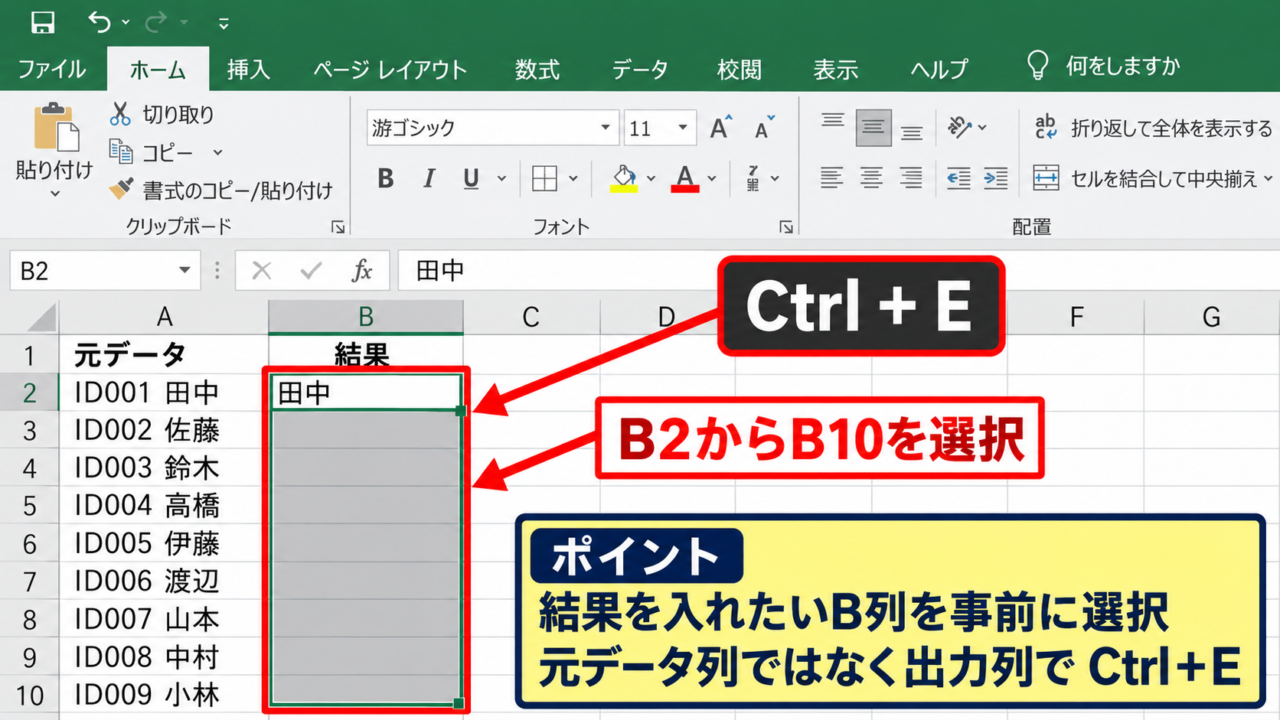
B2に入力例を作成した後、B3以降の空白セルを含め、結果を表示したい範囲を選択します。
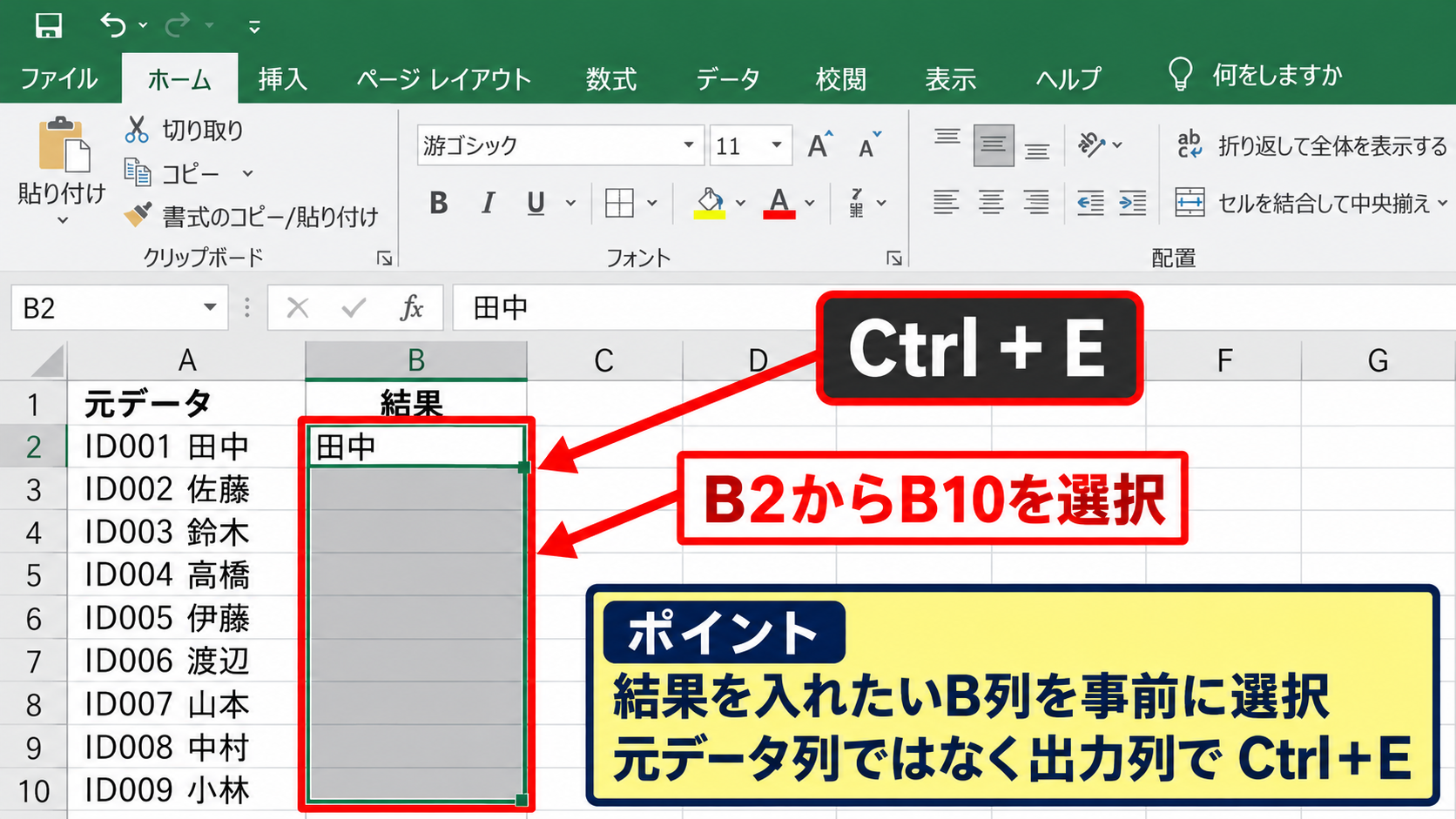
たとえばB2からB10までを選択した状態で、キーボードのCtrlキーを押しながらEキーを押します。
ExcelがA列の文字列を読み取り、「空白の後ろにある文字をB列へ入れる」という規則を見つけると、B3以降にも名前が自動入力されます。
選択範囲が途中までの場合は、その範囲までしか自動入力されません。
【操作のポイント】結果を入れたい列を事前に選択し、元データ列ではなく出力列でCtrl+Eを実行します。
フラッシュフィル後の結果確認
自動入力が終わったら、先頭行だけでなく、姓が長い氏名や空白が複数あるデータも確認しましょう。
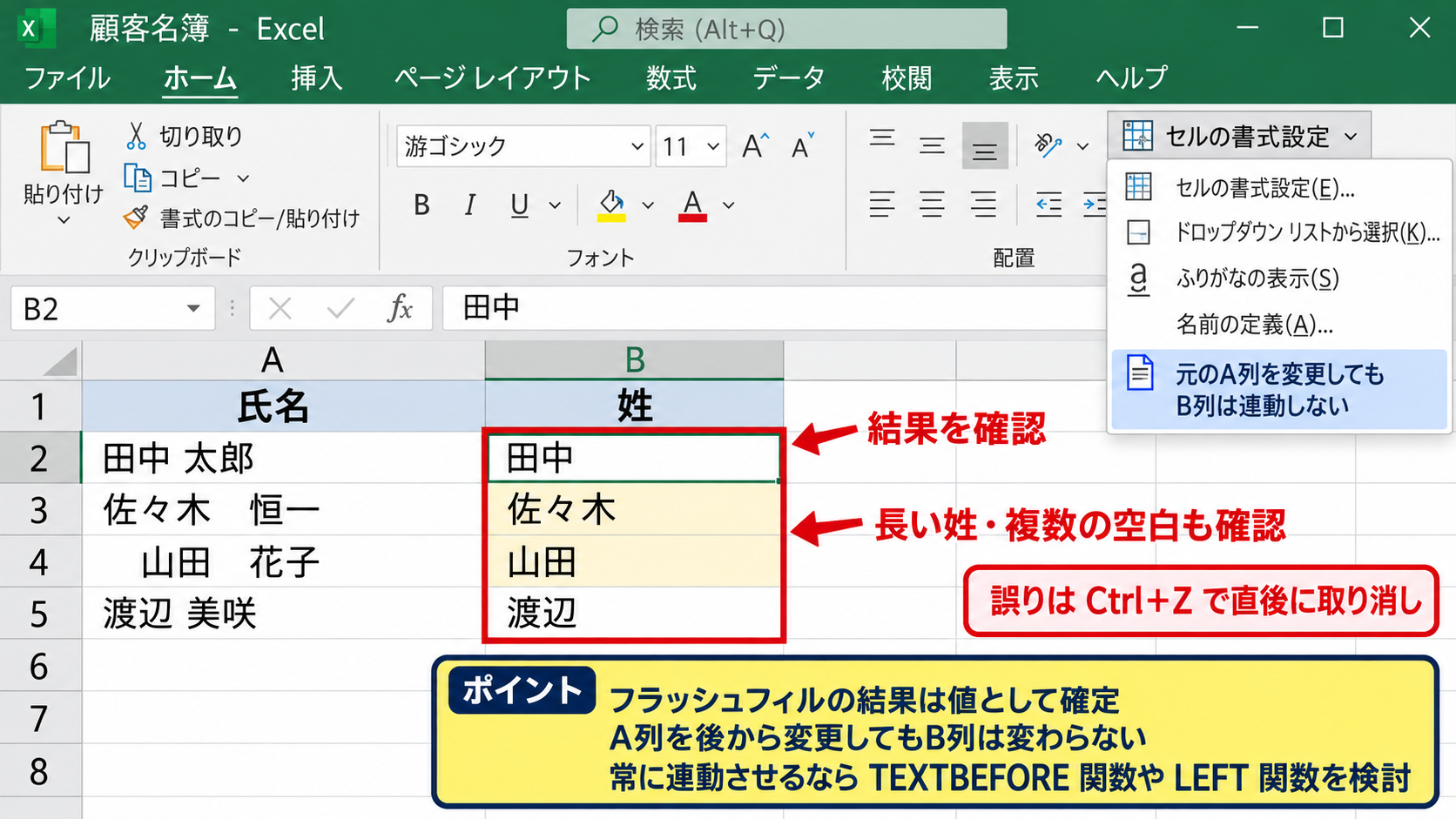
フラッシュフィルは数式ではなく、実行した時点の結果をセルへ入力する機能です。
元のA列を後から変更しても、B列の結果は連動して変わりません。
元データの更新に合わせて常に結果も変えたい場合は、TEXTBEFORE関数やLEFT関数などの数式を検討します。
フラッシュフィルの結果は値として確定します。
誤った結果が混じった場合は、Ctrl+Zで直後の処理を取り消し、入力例を修正してから再実行できます。
氏名・メールアドレスからの文字列抽出
続いては、よく使われる文字列の抽出パターンを確認していきます。
| A列 メールアドレス | B列 ドメイン |
|---|---|
| tanaka@example.co.jp | example.co.jp |
| sato@sample.jp | |
| suzuki@office.net |
区切り文字の後ろを取り出す操作
メールアドレスからドメイン部分を抜き出す場合は、B2に「example.co.jp」と入力します。
続けてB2から必要な最終行までを選択し、Ctrl+Eを押すと、@マークの後ろを取り出す処理が提案されます。
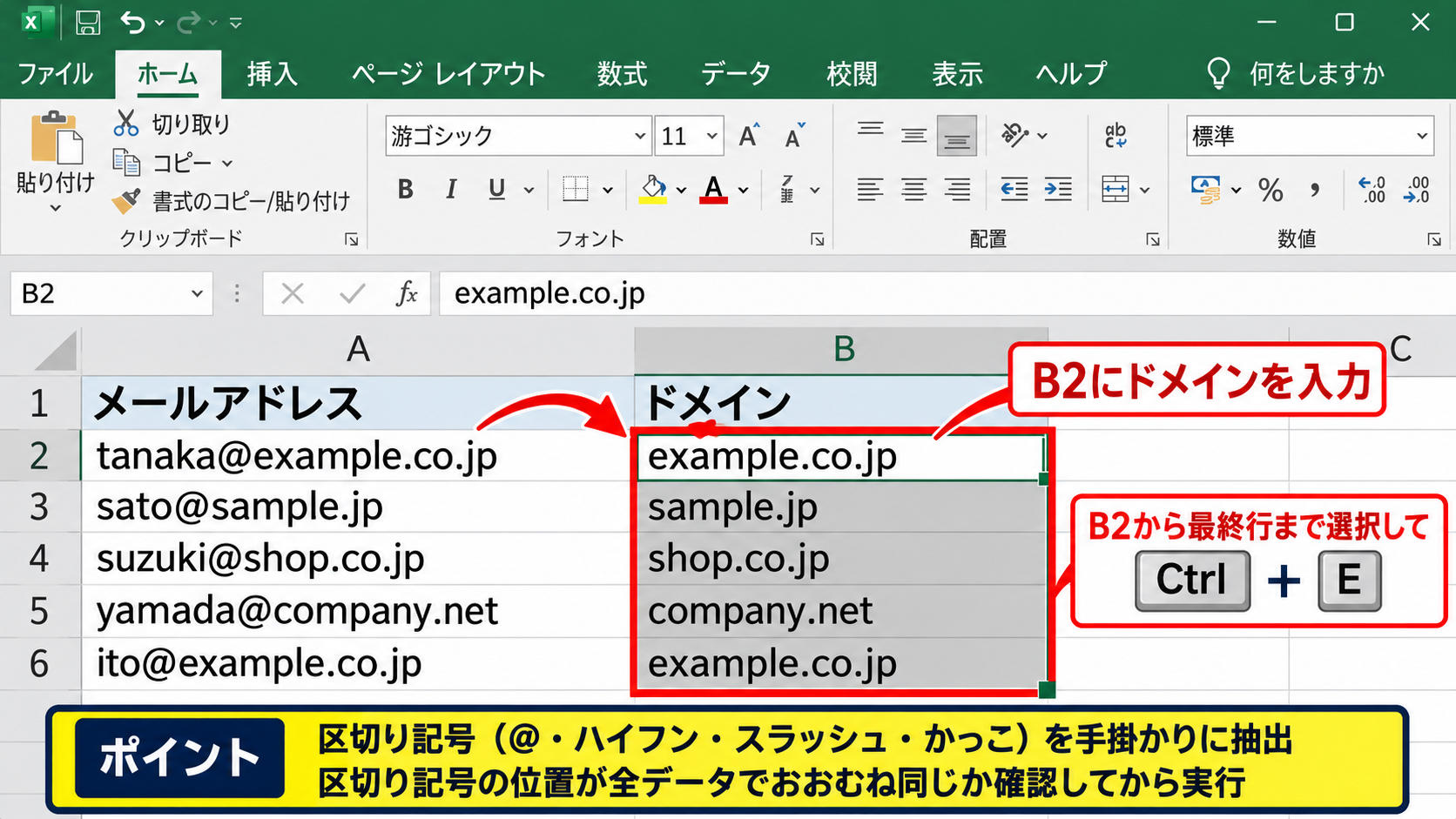
フラッシュフィルは、@、ハイフン、スラッシュ、かっこなどの区切り記号を手掛かりにする処理が得意です。
住所の都道府県、市区町村、商品コードの分類記号などにも応用できます。
【操作のポイント】区切り記号の位置が全データでおおむね同じか、事前に確認してから実行します。
文字列の前半だけを抽出する操作
「東京支店 営業部」のようなデータから支店名だけを取り出すなら、結果列に「東京支店」と入力します。
次の行以降を含む範囲でCtrl+Eを押すと、空白より前の文字列を抜き出す規則として認識される場合があります。
ただし「東京本社」のように区切りのない例が混在すると、想定外の結果になるかもしれません。
データの表記ゆれが大きい場合は、フラッシュフィルの実行後に必ず全件を見直すことが必要です。
複数の手掛かりを示す入力例
1件目の例だけではExcelが規則を判断できない場合、2件目も正しい形で手入力します。
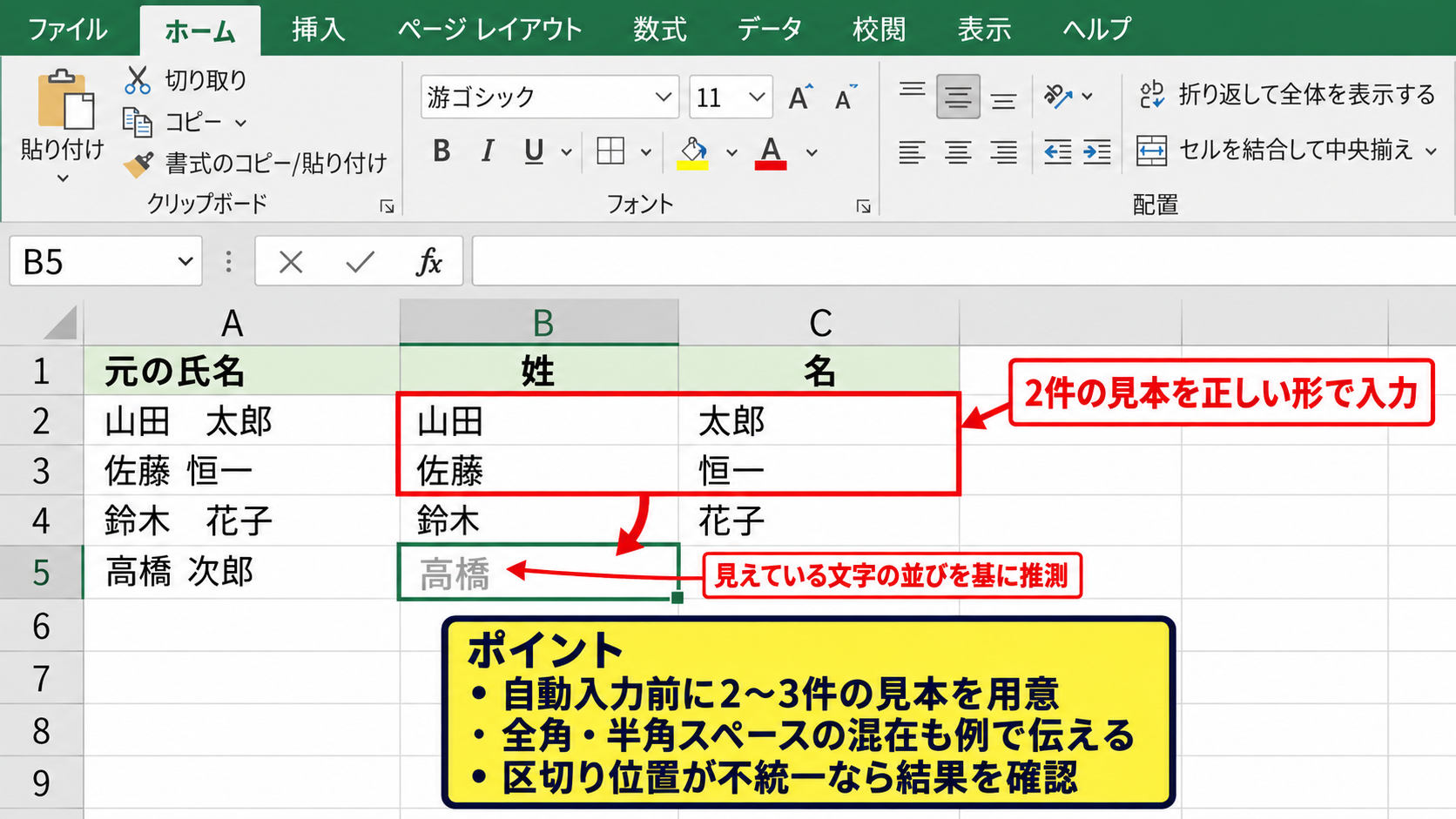
たとえば姓名の間に全角スペースと半角スペースが混在しているなら、異なる形式の入力例を2件ほど示すと、規則の判定精度が上がることがあります。
フラッシュフィルは「文字数」よりも「見えている文字の並び」を基に推測します。
複数例を与えても誤る場合は、区切り位置が統一されていない可能性があります。
【操作のポイント】自動入力前に2件から3件の見本を用意すると、複雑な文字列でも意図を伝えやすくなります。
表記の統一と文字列の結合
続いては、文字列を結合したり、表記を統一したりする使い方を確認していきます。
| A列 姓 | B列 名 | C列 氏名 |
|---|---|---|
| 田中 | 太郎 | 田中 太郎 |
| 佐藤 | 花子 | |
| 鈴木 | 恒一 |
姓と名を結合する操作
A列の姓とB列の名をC列でつなげる場合は、C2に「田中 太郎」と入力します。
半角スペースを入れるか、スペースなしの「田中太郎」にするかも、この入力例で指定できます。
その後にC2からC列の必要範囲を選択してCtrl+Eを押すと、2列を組み合わせた氏名が入力されます。
結合記号を含めた完成形を最初のセルに入力することが、表記をそろえる近道です。
数式で結合する場合は、C2に次の式を入力します。
=A2&” “&B2
数式なら、元の姓または名を変更したときにC列も自動更新されます。
日付や電話番号の見せ方をそろえる操作
「2026/4/1」「2026-04-15」のように文字列の表記が混在している場合も、希望する見た目を1件入力してCtrl+Eを試せます。
ただし、Excelが日付を数値として保持しているセルでは、セルの表示形式を変更するほうが適切です。
電話番号にハイフンを入れる、社員番号の先頭へ文字を付けるといった文字列処理では、フラッシュフィルが便利です。
値の意味を変えずに見た目だけ変える場合は表示形式、文字そのものを作り直す場合はフラッシュフィルという使い分けになります。
フラッシュフィル画面の確認
このように、入力例を置いた出力列を選択してCtrl+Eを実行すると、隣接列の情報を組み合わせる処理を行えます。
【操作のポイント】結合後の文字列に空白、敬称、記号を入れたい場合は、最初の入力例へ漏れなく含めます。
自動入力の精度を上げるデータ準備
続いては、フラッシュフィルを正確に動かすためのデータ準備を確認していきます。
| A列 元データ | B列 整形後 |
|---|---|
| 商品-001-A | 001 |
| 商品-002-B |
空白行と結合セルの確認
元データの途中に空白行があると、Excelがデータ範囲の終わりと判断することがあります。
連続した一覧として処理したいなら、空白行を除くか、必要範囲を明示的に選択してCtrl+Eを実行しましょう。
結合セルは並べ替えやコピーだけでなく、自動処理の妨げにもなりやすいため、一覧表では使用を控えるのが安全です。
フラッシュフィルの前に、1列には1種類の情報を入れるという表の基本構造を整えると、誤判定を減らせます。
全角半角と不要なスペースの整理
同じように見えるスペースでも、全角スペースと半角スペースは別の文字です。
フラッシュフィルは文字の並びを見ているため、表記が混在した状態では、同じ規則として扱えないことがあります。
先頭や末尾の不要な空白が疑われる場合は、TRIM関数や置換機能で整理してから実行するとよいでしょう。
余分な半角スペースを整理する数式の例です。
=TRIM(A2)
この式は、A2の先頭と末尾の空白を削除し、連続する半角スペースを1つに整えます。
ただしTRIM関数は全角スペースを完全には処理できないため、日本語データでは置換機能も併用します。
入力例の選び方
入力例には、単純すぎるデータよりも、区切り記号や文字数が標準的なデータを選ぶのが向いています。
例外的なデータを最初に使うと、その例外を規則だとExcelが判断する可能性があります。
自動入力の候補が意図と異なるときは、無理に使い続けず、見本を追加してから改めてCtrl+Eを押しましょう。
【操作のポイント】通常パターンを示す入力例を選び、例外データはフラッシュフィル後に個別確認します。
フラッシュフィルが反応しない場合の対処
続いては、Ctrl+Eを押しても自動入力されない場合の確認方法を解説していきます。
| 状況 | 確認する内容 |
|---|---|
| 結果が変わらない | 出力列を選択しているか |
| 誤った結果になる | 入力例と表記ゆれ |
出力列の選択状態
Ctrl+Eは、現在選択されているセルや列に結果を入力します。
元データのA列だけを選んだ状態では、意図した場所へ結果を作れないことがあります。
入力例を作った列と、これから結果を入れたい空白セルを同じ範囲として選択することが基本です。
また、セルを編集している途中の状態ではショートカットが正しく実行されないため、Enterキーで入力を確定してから試します。
フラッシュフィルの設定
Excelのオプションで自動フラッシュフィルが無効になっていると、入力中の候補表示が出ない場合があります。
ファイル、オプション、詳細設定の順に開き、自動フラッシュフィルに関するチェック項目を確認します。
ただし候補表示が出なくても、入力例を用意してCtrl+Eを押す手動実行が使える場合があります。
自動候補が出ないことと、Ctrl+Eによるフラッシュフィルが使えないことは必ずしも同じではありません。
数式・テーブルとの使い分け
フラッシュフィルは一度きりのデータ整形に便利ですが、毎月追加される一覧には数式やExcelテーブルのほうが向いています。
たとえば文字列の左から3文字を常に抜き出すなら、B2へ次の数式を入れ、下へオートフィルする方法が安定します。
=LEFT(A2,3)
この数式では、A2の左端から3文字を取得します。
1行目をヘッダーとし、B2へ式を入力してフィルハンドルを下へドラッグすると、各行のA列を参照した結果になります。
規則が固定され、元データの変更にも追従させたい処理は数式、単発の整形はフラッシュフィルが適しています。
【操作のポイント】自動入力後に元データが更新される予定があるかを基準に、値の確定か数式かを選びます。
まとめ Ctrl+Eで実行するフラッシュフィルとエクセルの自動入力のコツ
Ctrl+Eによるフラッシュフィルは、入力例を基に文字列の分割、抽出、結合、表記統一を素早く行えるExcel機能です。
最初に完成形を正しく入力し、出力したい列の範囲を選択してからCtrl+Eを押す流れを覚えておきましょう。
氏名の分割、メールアドレスのドメイン抽出、コードの整形など、規則が目で確認できる文字列処理で特に効果を発揮します。
一方で、フラッシュフィルの結果は値として固定されるため、元データの変更に追従させたい場合は数式を使う判断も必要です。
空白、全角半角、記号の位置を整え、必要に応じて複数の入力例を示せば、自動入力の精度をさらに高められます。