PowerPointのノートは、発表者用のメモや補足説明を残せる便利な機能です。
ただし、編集画面でノート欄が広く表示されていると、スライドが小さくなって作業しにくいと感じることがあります。
また、発表者ツールではノートを確認したい一方で、配布用PDFや印刷物にはメモを表示したくない場面もあるでしょう。
この記事では、PowerPointでノートを一時的に隠す方法、発表中に見せない設定、印刷やPDF出力でメモを除外する手順まで解説します。
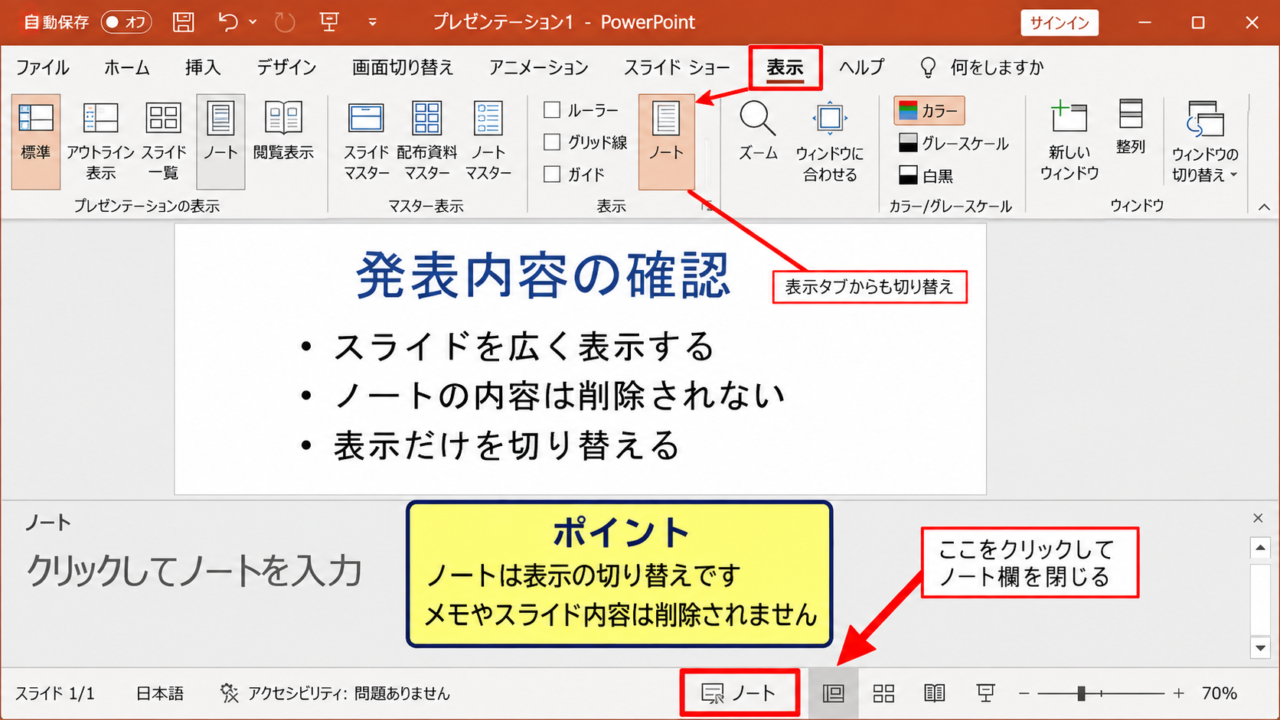
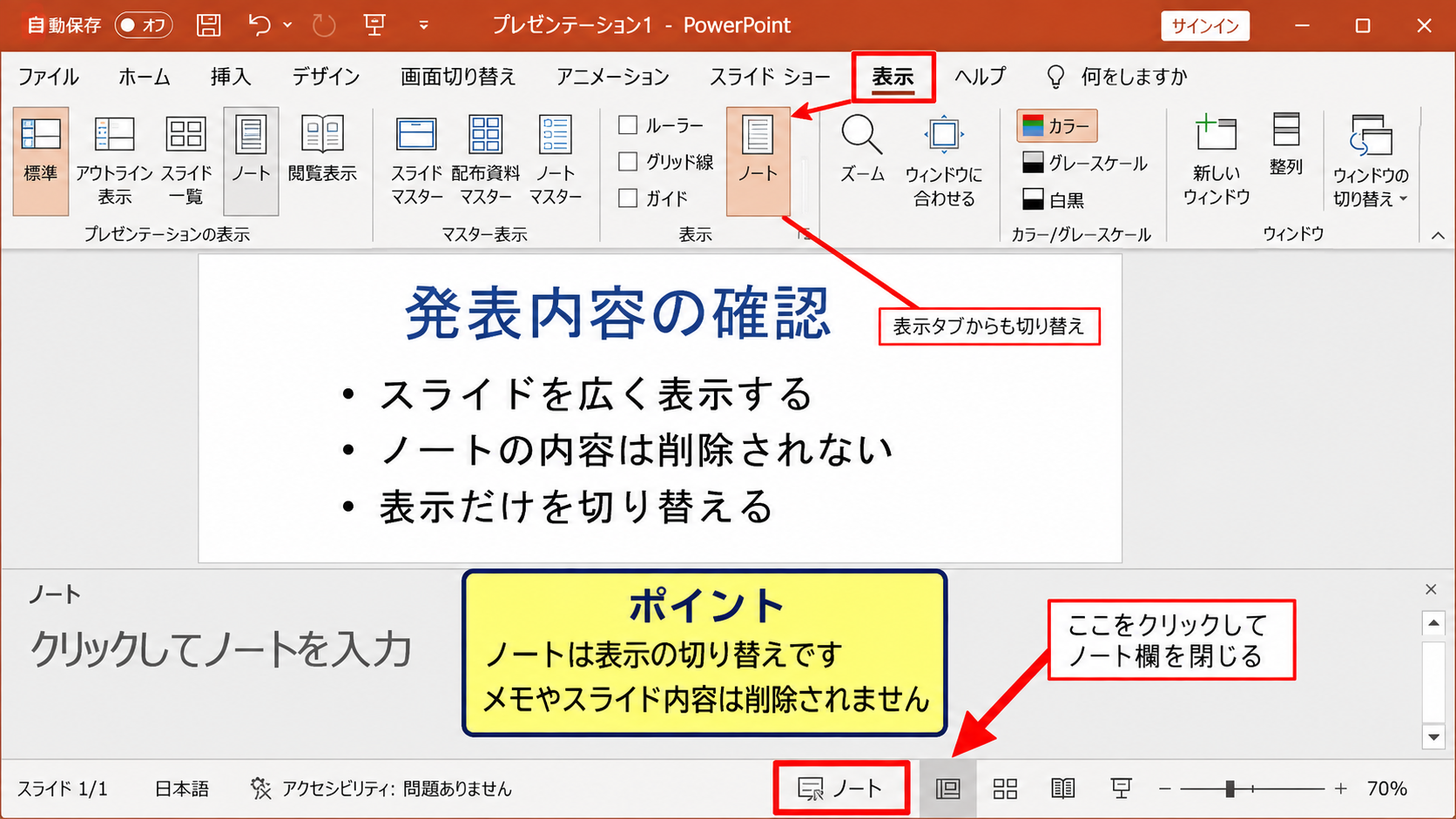
編集画面のノート欄は、表示メニューまたは画面下部のノートボタンから切り替えられます。
スライドショー中に聴衆の画面へノートが表示されることは、通常ありません。
PDFや印刷でノートを非表示にしたい場合は、印刷レイアウトの選択が重要です。
用途ごとに操作場所が異なるため、どの画面でノートを消したいのかを分けて確認しましょう。
パワポのノートを非表示にする方法【編集画面のノート欄を閉じる操作】
それではまず、PowerPointの編集画面に表示されるノート欄を閉じる操作について解説していきます。
結論として、編集画面のノートは画面下部にあるノートボタンを押すだけで非表示にできます。
ノートを削除する操作ではないため、後で再表示しても入力済みのメモはそのまま残ります。
ノート欄の表示と非表示は、スライドそのものの内容やレイアウトには影響しません。
作業スペースだけを広げたい場合に適した切り替え機能です。
画面下部にあるノートボタン
編集画面の下部、ステータスバー付近にある「ノート」をクリックすると、スライドの下側にあるノートペインを表示または非表示にできます。
PowerPointのバージョンによってボタンの位置は少し異なりますが、通常は表示倍率の近くに配置されています。
ノート欄が開いている状態でノートをクリックすると、下部のメモ入力領域が閉じ、スライドを広く表示できます。
ノートボタンは表示の切り替え専用であり、入力した発表原稿やメモを消去する機能ではありません。
ノート欄が閉じた後も、スライド一覧、図形、画像、アニメーションなどは従来どおり編集できます。
ノートを多く記入している資料ほど、スライドの確認時だけ一時的に閉じると画面を有効に使えるでしょう。
【操作のポイント】ノート欄を消したいだけなら、Deleteキーで内容を削除せず、画面下部のノート表示を切り替えます。
表示タブから切り替える手順
画面下部にノートボタンが見つからない場合は、リボンの「表示」タブから操作できます。
「表示」タブを開き、表示に関する項目の中から「ノート」を選択すると、ノートペインの表示状態を切り替えられます。
画面構成はPowerPointの更新状況によって異なりますが、ノートを表示する機能は編集画面の表示設定として用意されています。
リボンから操作する方法は、複数の表示モードを確認しながら作業したい場合にも便利です。
たとえば、標準表示、スライド一覧、閲覧表示を切り替える流れで、ノートの有無も整えられます。
ノートを非表示にしても、ファイルを保存した時点でノートそのものが自動削除されることはありません。
【操作のポイント】ノートの表示状態とノートの削除は別の操作です。メモを残す場合は表示設定だけを変更します。
ノート欄の高さを小さくする調整
ノート欄を完全に閉じるのではなく、少しだけ表示したい場合は、ノートペイン上部の境界線をドラッグして高さを調整します。
境界線にマウスポインターを合わせると、上下方向へ移動する矢印の形になるため、そのまま下へドラッグしましょう。
ノートの先頭だけを確認しながらスライド編集を続けたいときに、表示領域を狭くする方法が役立ちます。
発表原稿を読み返す頻度が高い場合でも、常に大きなノート欄を開いておく必要はありません。
スライドのデザイン確認時は狭くし、台本を整える時は広げるように使い分けると効率的です。
ノート欄の境界線を下へ動かすと、スライド編集に使える縦方向のスペースが増えます。
完全に閉じないため、発表メモの存在を見失いにくい点もメリットです。
【操作のポイント】頻繁にノートを確認するなら、非表示ではなく高さを最小限に調整する選択肢もあります。
ノートペインと発表者ノートの違い【表示場所ごとの役割】
続いては、ノートペインと発表者ツールに表示されるノートの違いを確認していきます。
同じノートでも、編集時に見る場所と発表時に見る場所では役割が異なります。
違いを理解すると、非表示にしたい対象を間違えずに設定できます。
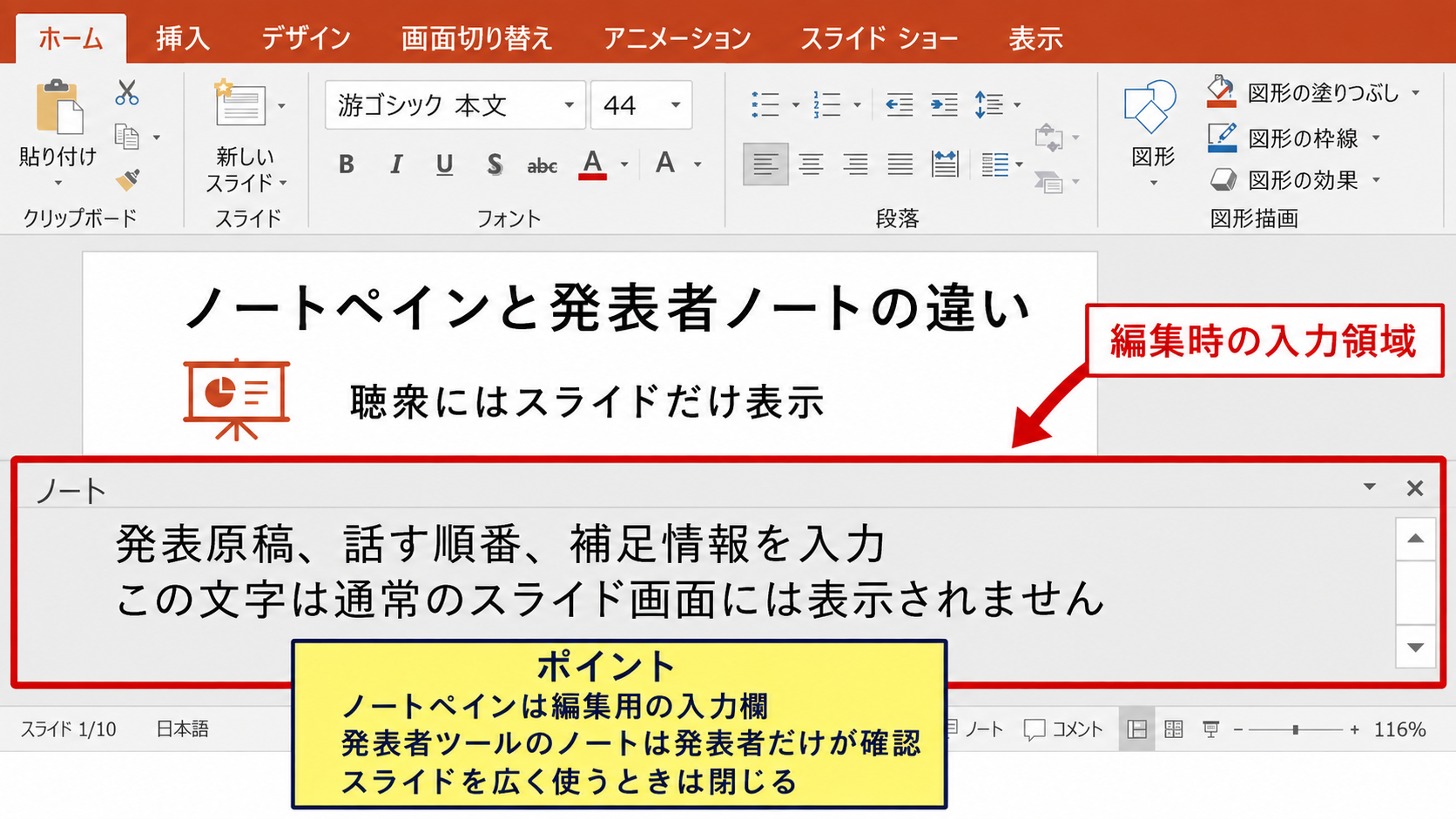
編集画面のノートペインは資料を作る人の入力領域です。
発表者ツールのノートは、プレゼンテーション中に発表者だけが確認する補助情報です。
標準表示にあるノートペイン
標準表示でスライドの下に出るノートペインは、発表原稿、話す順番、補足情報などを入力するための欄です。
ここへ入力した文章は、通常のスライド画面には表示されません。
スライド上に文字を置くと聴衆にも見えますが、ノートペインの文字は発表者向けの情報として扱われます。
そのため、話す内容を詳しく書いても、スライドを簡潔な見た目に保てます。
編集画面でノートペインを閉じても、ノートのデータはPowerPointファイル内に保存されています。
共同編集を行う場合は、ノートの内容にも共有すべき情報と内部向け情報が混在していないか確認しましょう。
【操作のポイント】スライドを広く使いたいときはノートペインを閉じ、原稿を直すときだけ再表示します。
発表者ツールにあるノート表示
発表者ツールは、プロジェクターや外部ディスプレイへスライドを映す際に、発表者用の画面へ表示される機能です。
発表者側の画面には、現在のスライド、次のスライド、経過時間、ノートなどが表示されます。
一方、聴衆側の画面には基本的にスライドだけが表示される仕組みです。
したがって、発表中にノートを見ながら話したい場合でも、通常は聴衆へメモが見える心配はありません。
発表者ツールのノートは、発表者が原稿を確認するための表示であり、投影画面にそのまま出るものではありません。
ただし、ディスプレイの複製設定や表示先の選択を誤ると、発表者ツール自体が投影される可能性があります。
【操作のポイント】発表前には、聴衆用画面にスライドショーだけが映っているかを必ず確認します。
ノートを削除する場合との違い
ノートを非表示にする操作と、ノートの文章を削除する操作は目的が大きく異なります。
非表示は画面の見え方を変えるだけですが、削除はファイルに保存された発表メモを消す操作です。
第三者へPowerPointファイルを渡す場合や、社外提出用の資料を作る場合は、ノートに機密情報が残っていないか確認する必要があります。
不要なノートを消すには、該当スライドのノートペインを表示し、文章を選択して削除します。
複数のスライドにノートがある場合は、ノートを含むスライドを順番に確認すると見落としを防げます。
表示を消す操作は作業画面向けです。
データを消す操作は共有や提出前の情報管理向けです。
【操作のポイント】共有するファイルでは、非表示だけで安心せず、ノート本文に社内情報が残っていないか見直します。
スライドショーでノートを見せない設定【発表者ツールの確認】
続いては、スライドショー中に発表者ノートを見せないための設定を確認していきます。
通常は聴衆にノートが表示されませんが、外部モニターの設定や発表者ツールの使い方によっては確認が必要です。
発表者ツールを使う場合は、PC画面を発表者用、プロジェクター画面を聴衆用として拡張表示に設定します。
ディスプレイを複製表示にすると、意図しない画面を投影する原因になることがあります。
発表者ツールを使用する設定
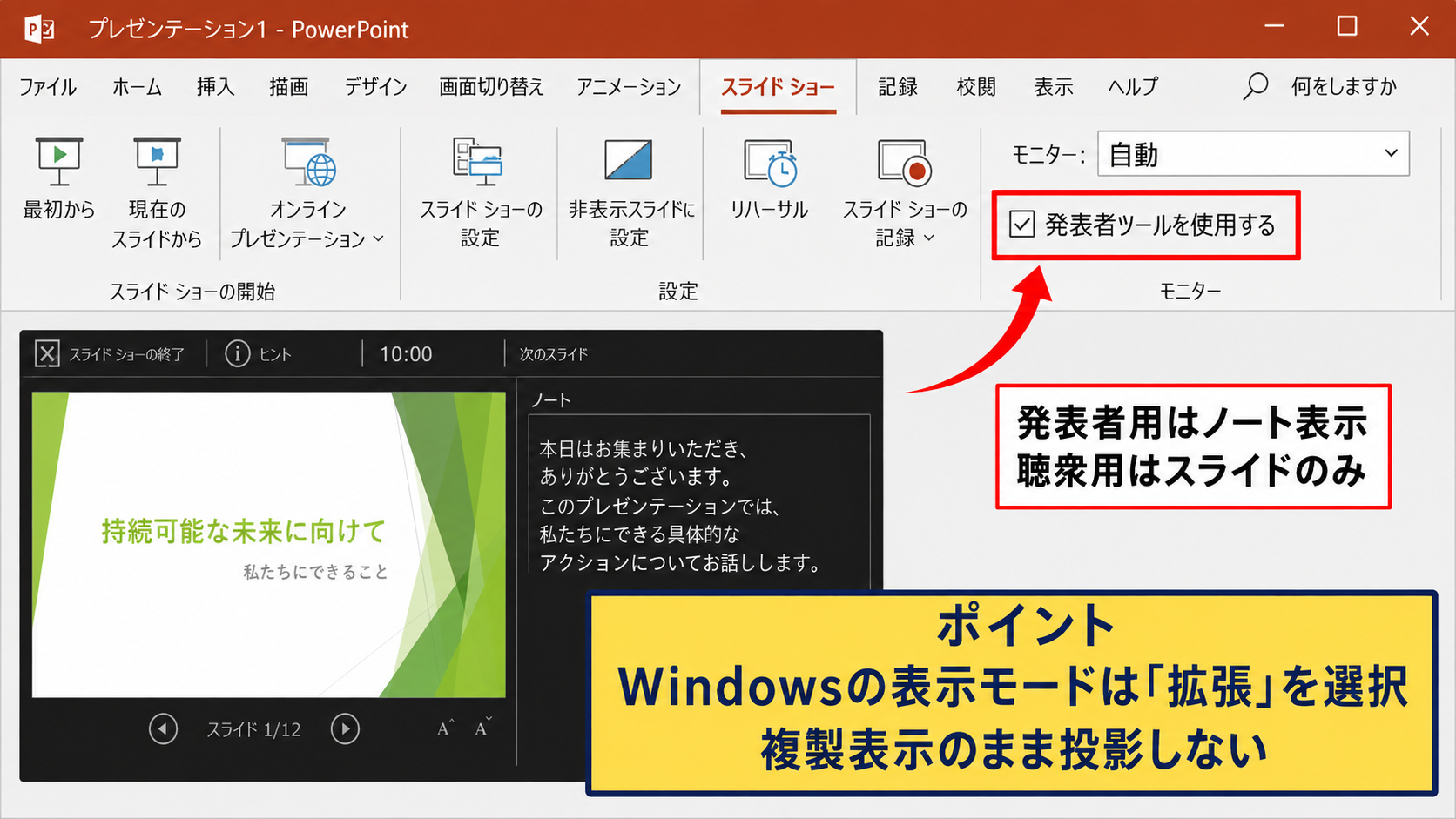
PowerPointの「スライドショー」タブを開くと、発表者ツールに関する設定を確認できます。
外部ディスプレイを接続している場合は、「発表者ツールを使用する」を有効にすると、発表者用と聴衆用の画面を分けて表示できます。
発表者用の画面にはノートを出し、聴衆用の画面にはスライドだけを出すという運用が可能です。
会議室のプロジェクター、オンライン配信の画面共有、セミナー会場の大型モニターなどで役立ちます。
ノートを見ながら発表したい場合でも、発表者ツールを正しく設定すれば聴衆にメモを見せずに進行できます。
発表直前ではなく、会場に到着した段階で接続確認を済ませておくと安心です。
【操作のポイント】発表者ツールを使うなら、Windowsの表示モードを拡張にしてからスライドショーを開始します。
Windowsの画面表示モード
Windowsパソコンでは、WindowsキーとPキーを押すと、画面の表示モードを選択できます。
主な選択肢には、PC画面のみ、複製、拡張、セカンドスクリーンのみがあります。
発表者ツールでノートを自分だけ見たい場合は、「拡張」を選ぶのが基本です。
拡張を選ぶと、PC本体の画面と外部ディスプレイを別々の画面として扱えます。
複製を選んだ場合は、同じ画面が両方へ表示されるため、発表者ツールの画面構成を確認してから投影しましょう。
会議室の接続環境では、PowerPointより先にWindowsの画面モードを確認することがトラブル防止につながります。
【操作のポイント】会場の投影先が見えない場合は、発表を始める前に画面の複製と拡張の状態を確認します。
オンライン会議での画面共有
Teams、Zoom、Google Meetなどのオンライン会議でPowerPointを共有する場合も、ノートの見え方に注意が必要です。
画面全体を共有すると、発表者ツールや他のウィンドウまで参加者に見える可能性があります。
安全に共有するには、スライドショー画面が表示されている特定のウィンドウだけを選択します。
PowerPointの「スライドショー」タブにあるオンラインプレゼンテーション向けの機能を使える場合もあります。
会議参加者が見る共有対象を選ぶ画面では、スライドショー用のウィンドウ名をよく確認しましょう。
ノート、チャット、メール、参加者一覧などが映り込まないよう、共有開始前にプレビューを確認する習慣が大切です。
オンライン会議では、画面全体ではなくPowerPointのスライドショーウィンドウを共有すると、ノートの映り込みを避けやすくなります。
【操作のポイント】共有開始後も、参加者に見えている画面をプレビューで確認しながら進行します。
印刷とPDFでノートを非表示にする方法【配布資料のレイアウト】
続いては、印刷やPDF出力でノートを非表示にする方法を確認していきます。
PowerPointでは、印刷画面で選ぶレイアウトによって、ノートを含めるかどうかが決まります。
配布資料を作るときは、ノートページを選ばないことが基本です。
スライドだけをPDF化したい場合は、印刷設定の「フルページサイズのスライド」または配布資料を選びます。
「ノート」を選ぶと、スライドと発表者ノートが同じページに出力されます。
フルページサイズのスライドを選ぶ手順
PowerPointで「ファイル」タブを選び、「印刷」を開くと印刷プレビューと設定項目が表示されます。
設定欄には、通常「フルページサイズのスライド」と表示されたレイアウト選択メニューがあります。
この項目を選択している場合、1ページに1枚のスライドだけが印刷され、ノートは表示されません。
PDFとして保存したい場合も、プリンターの選択でPDF出力機能を指定し、このレイアウトのまま実行すればスライドのみを出力できます。
フルページサイズのスライドは、ノートを含めずに資料の見た目をそのまま出力したい場合に向いています。
【操作のポイント】印刷プレビューでスライドの下にメモ本文が見えていないかを確認してから出力します。
配布資料を選ぶ手順
参加者向けに紙やPDFを配る場合は、印刷設定で「配布資料」を選ぶ方法もあります。
配布資料では、1ページに2枚、3枚、4枚、6枚、9枚など複数のスライドを配置できます。
特に3スライドの配布資料は、右側に書き込み用の線が表示されるため、研修や講義で利用されることがあります。
配布資料を選んだ場合も、通常は発表者ノートの文章そのものは出力されません。
ただし、選択肢を間違えて「ノート」を選ぶと、ノート付きのページが作成されるため注意しましょう。
出力前にプレビューを一度確認すれば、不要なメモの公開を防げます。
【操作のポイント】参加者用には配布資料、発表者用にはノートページというように、用途別に印刷レイアウトを分けます。
ノートページを選ばない確認
印刷設定の一覧には、「ノート」という選択肢があります。
これは各スライドの下に、そのスライドに入力したノートを表示して印刷するための機能です。
発表原稿を紙で確認したいときには便利ですが、配布資料や社外提出用のPDFには向きません。
ノートを非表示にしたい場合は、レイアウト選択で「ノート」以外を選ぶことが最も重要です。
保存済みのPDFを開き、各ページのスライド下部に小さな文字が出ていないか最終確認するとよいでしょう。
【操作のポイント】PDF化の前に、印刷設定のレイアウトが「ノート」になっていないことを確認します。
ノートが消えないときの確認事項【表示設定とデータの見分け】
続いては、ノートが消えないと感じたときの確認事項を解説していきます。
多くの場合は、表示の切り替えとデータの削除を混同していることが原因です。
編集画面のノート欄を閉じても、発表者ツールにはノートが表示されることがあります。
これは異なる画面で同じノートデータを利用しているためで、故障ではありません。
ノートボタンが見つからない場合
画面下部にノートボタンが見つからない場合は、PowerPointのウィンドウ幅が狭くなっている可能性があります。
ウィンドウを最大化すると、ステータスバーの項目が表示されやすくなります。
それでも見つからない場合は、「表示」タブからノートの表示を切り替えましょう。
また、標準表示以外のモードでは、ノートペインの見え方が異なることがあります。
スライド一覧表示や閲覧表示ではなく、標準表示に戻して確認すると操作しやすくなります。
【操作のポイント】画面下部で見つからないときは、標準表示へ戻り、表示タブからノートの項目を確認します。
ノート本文を完全に削除する手順
共有するPowerPointファイルからノートを完全に消したい場合は、各スライドのノートペインにある文章を削除します。
ノートペインを表示し、文章をクリックして選択した後、DeleteキーまたはBackspaceキーで消去します。
スライド数が多い資料では、削除後にスライドを移動し、ノート欄が空になっているかを確認します。
画像、図形、表と異なり、ノートはスライド上に表示されないため、編集画面で存在を見落としやすい項目です。
ノートを完全に消す必要がある資料では、ノートペインを開いて全スライドを確認することが大切です。
【操作のポイント】外部共有前は、ノート欄を非表示にするだけでなく、残す必要がないメモを削除します。
ドキュメント検査の活用
PowerPointには、ファイル内に残った個人情報や非表示の情報を確認するためのドキュメント検査機能があります。
「ファイル」タブから「情報」を開き、「問題のチェック」にある「ドキュメント検査」を実行します。
検査項目の中には、プレゼンテーションノートやコメントに関する確認項目が含まれます。
検査結果を見ながら不要な情報を削除すれば、個別のスライドを見落とした場合にも対処しやすくなります。
ただし、削除処理の前にはファイルのコピーを保存し、必要な原稿まで消してしまわないように注意しましょう。
ドキュメント検査は、提出前や社外共有前にノート、コメント、隠し情報を確認するための有効な手段です。
【操作のポイント】原本を残したうえで検査用のコピーを作成すると、必要なノートを失うリスクを抑えられます。
まとめ パワポのノートを非表示にする方法
PowerPointのノートを非表示にするには、編集画面下部のノートボタンをクリックする方法が基本です。
この操作はノート欄を閉じるだけであり、発表メモの内容は削除されません。
発表中にノートを自分だけ確認したい場合は、発表者ツールとWindowsの拡張表示を利用しましょう。
オンライン会議では、画面全体ではなくスライドショー用のウィンドウを共有すると、ノートや他の情報の映り込みを防ぎやすくなります。
印刷やPDF出力では、「フルページサイズのスライド」または「配布資料」を選び、「ノート」レイアウトを避けることが大切です。
作業画面から一時的に隠したいのか、配布資料に出したくないのか、ファイルから完全に削除したいのかで適切な方法は変わります。
用途に合わせて表示設定、印刷設定、ノート本文の削除を使い分け、見やすく安全なPowerPoint資料を作成しましょう。