Excelで顧客番号、商品コード、郵便番号、社員番号などを扱うと、数字の前に0を付けて桁数をそろえたい場面があります。
たとえば「7」を「0007」と表示したい場合、単純に0を入力すると数値として扱われず、計算や並べ替えで困ることがあるため注意が必要です。
目的に合わせて表示形式、TEXT関数、文字列結合、区切り位置、VBAを使い分けると、元データの性質を保ちながら安全に0埋めできます。
0埋めの基本は、計算に使う数値なら表示形式、文字列として出力するならTEXT関数を選ぶことです。
郵便番号やコードのように先頭の0自体に意味がある値は、文字列として管理する方法も検討しましょう。
この記事では、桁数をそろえるための代表的な操作から、一括処理、関数、入力時の設定までを順に解説します。
エクセルで数字の前に0を付ける方法【表示形式による桁数統一】
それではまず、数値を計算用のまま保持しつつ、見た目だけ0埋めする表示形式について解説していきます。
| A列 商品番号 | B列 4桁表示の例 |
|---|---|
| 7 | 0007 |
| 85 | 0085 |
| 1234 | 1234 |
ユーザー定義の表示形式
表示形式を使う方法は、セルに入っている値を変更せず、画面上や印刷時の見え方だけを整える方法です。
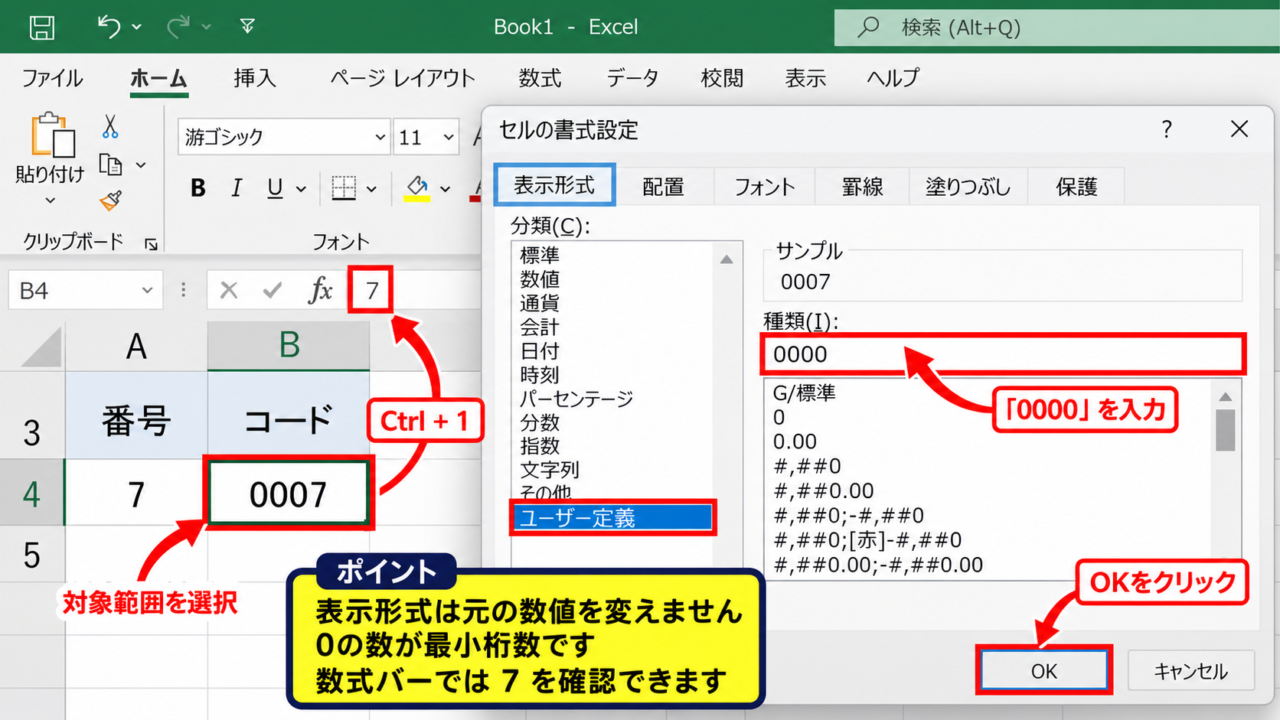
数値の7に「0000」という書式を設定すると、セルには0007と表示されますが、数式バーでは元の数値である7を確認できます。
四則演算、SUM関数、並べ替えを使う表では、表示形式による0埋めが特に便利です。
対象範囲を選択し、Ctrlキーと1キーを同時に押してセルの書式設定を開きます。
表示形式タブでユーザー定義を選び、種類の入力欄に「0000」と入力してOKを押します。
0の個数が、表示したい最小桁数になります。
5桁なら00000、8桁なら00000000を指定しましょう。
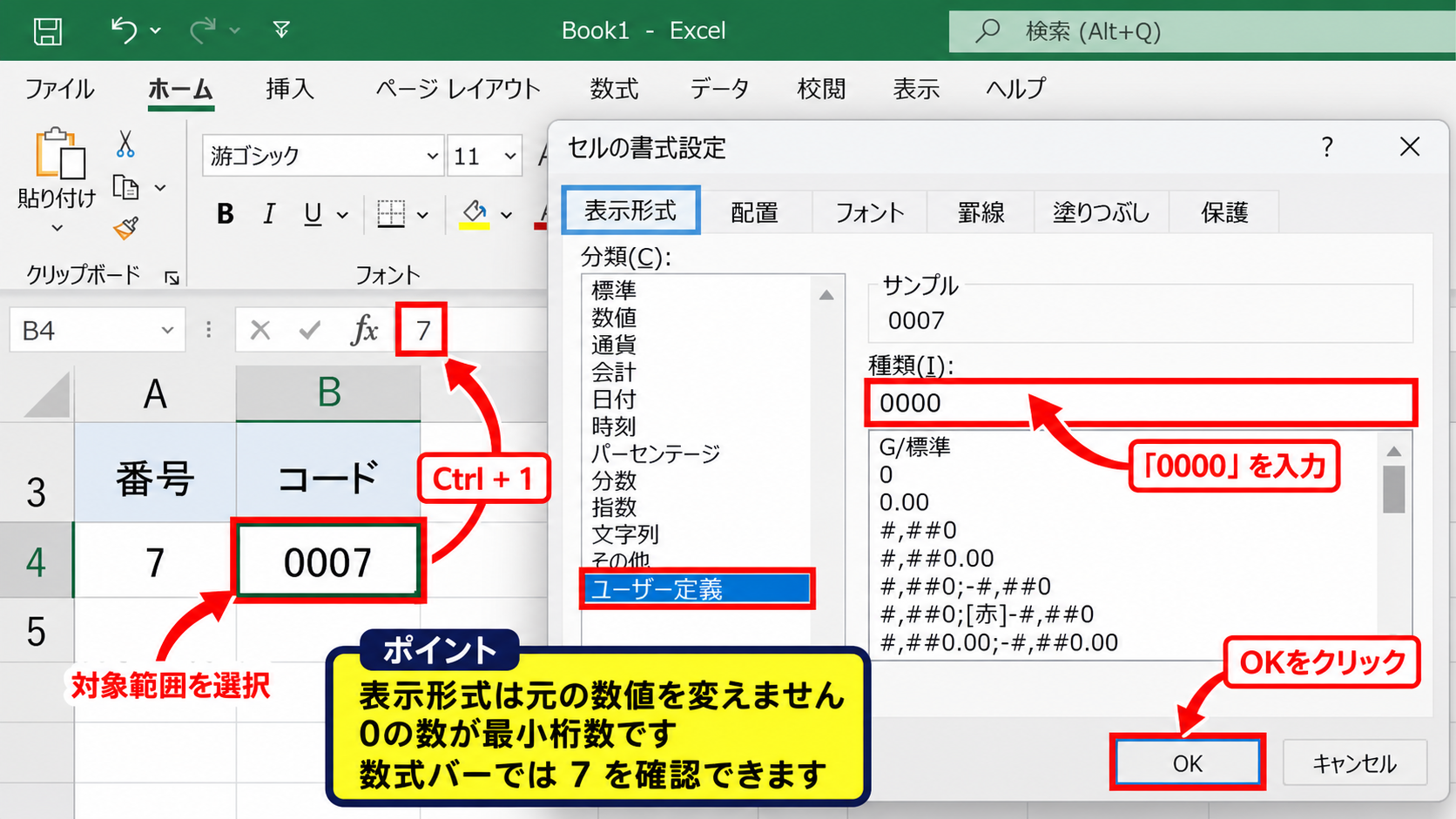
表示形式の0000は、4桁未満の数値の左側に必要な数だけ0を付けて表示する指定です。
元の値が12345のように4桁を超える場合、値は切り捨てられず12345のまま表示されます。
この方法では入力値そのものは数値なので、セルをコピーして値貼り付けすると0が消えることがあります。
別システムへコードを渡す用途では、出力前のデータ形式を確認しておくと安心です。
リボンからの設定手順
ショートカットが使いにくい場合は、ホームタブから表示形式を設定できます。
まず0埋めしたいセルまたは列全体を選択します。
ホームタブの数値グループ右下にある小さな起動ツールをクリックすると、セルの書式設定が開きます。
表示形式、ユーザー定義の順に進み、種類へ必要桁数分の0を入力します。
たとえば伝票番号を6桁にそろえるなら、種類には000000を指定します。
書式設定は複数セルに一括で適用できるため、数百行の一覧でも作業量は変わりません。
列見出しを含めて選択してしまうと文字列の見出しには影響しませんが、データ行だけを範囲選択したほうが設定内容を確認しやすくなります。
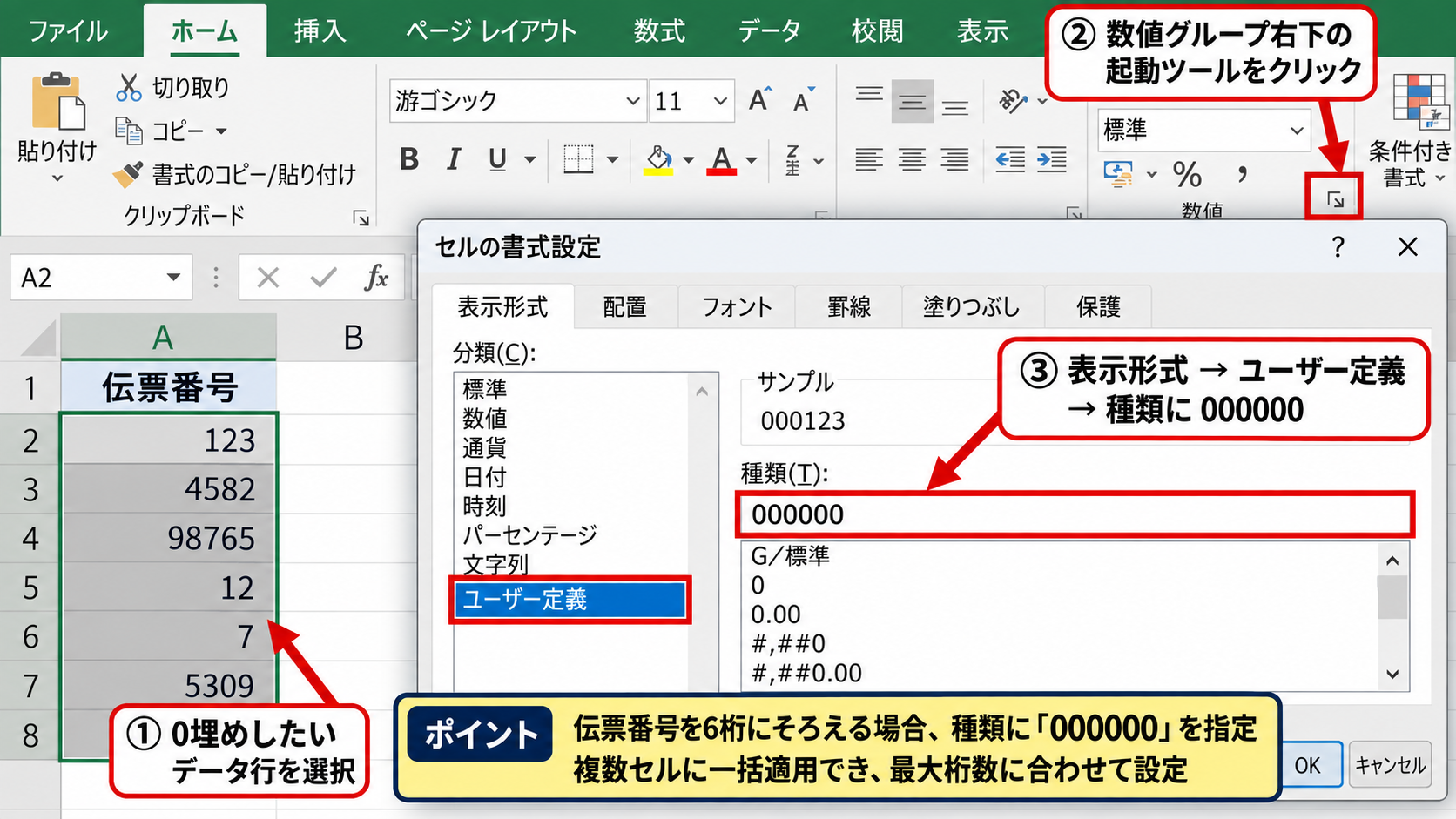
【操作のポイント】番号が将来6桁になる可能性がある場合は、現在の桁数ではなく運用上の最大桁数に合わせて書式を決めます。
表示形式を使う際の注意点
表示形式の0埋めは便利ですが、セルの値が文字列に変わるわけではありません。
たとえば0007と表示されたセルを他のソフトへコピーすると、7として貼り付けられることがあります。
CSVで保存する場合も、保存時に数値の7だけが出力されるケースがあります。
先頭の0を外部データでも必ず残す必要があるなら、TEXT関数などで文字列に変換する方法を選びましょう。
一方で、数量、金額、連番のように計算対象となる値では、無理に文字列化せず表示形式を活用するほうが後工程で扱いやすくなります。
また、表示形式が設定されたセルを編集して再入力しても、設定自体は通常そのまま残ります。
作業途中で0が消えたように見えるときは、セル書式が標準に戻っていないか確認しましょう。
【操作のポイント】数値として計算する列と、コードとして照合する列を区別してから書式を決めることが、データ崩れを防ぐ基本です。
TEXT関数で0埋めした文字列を作る方法
続いては、関数で数字を指定桁数の文字列へ変換する方法を確認していきます。
| A列 元の番号 | B列 数式 | C列 結果 |
|---|---|---|
| 7 | =TEXT(A2,”0000″) | 0007 |
| 85 | =TEXT(A3,”0000″) | 0085 |
基本数式の入力
TEXT関数は、数値を指定した書式の文字列へ変換する関数です。
B2セルに「=TEXT(A2,”0000″)」と入力すると、A2の数値を4桁の0埋め文字列として返します。
=TEXT(A2,”0000″)
A2は変換する元の数値で、0000は4桁で表示するための書式文字列です。
この数式では、A2が7なら0007、A2が85なら0085になります。
数式を入力したら、B2セル右下のフィルハンドルを下方向へドラッグしてコピーしましょう。
Excelの新しいバージョンでは、隣接データが連続していればフィルハンドルをダブルクリックするだけで最終行までコピーできます。
TEXT関数の結果は文字列であるため、CSV出力や他システムへの連携で先頭の0を残しやすい点が大きな利点です。
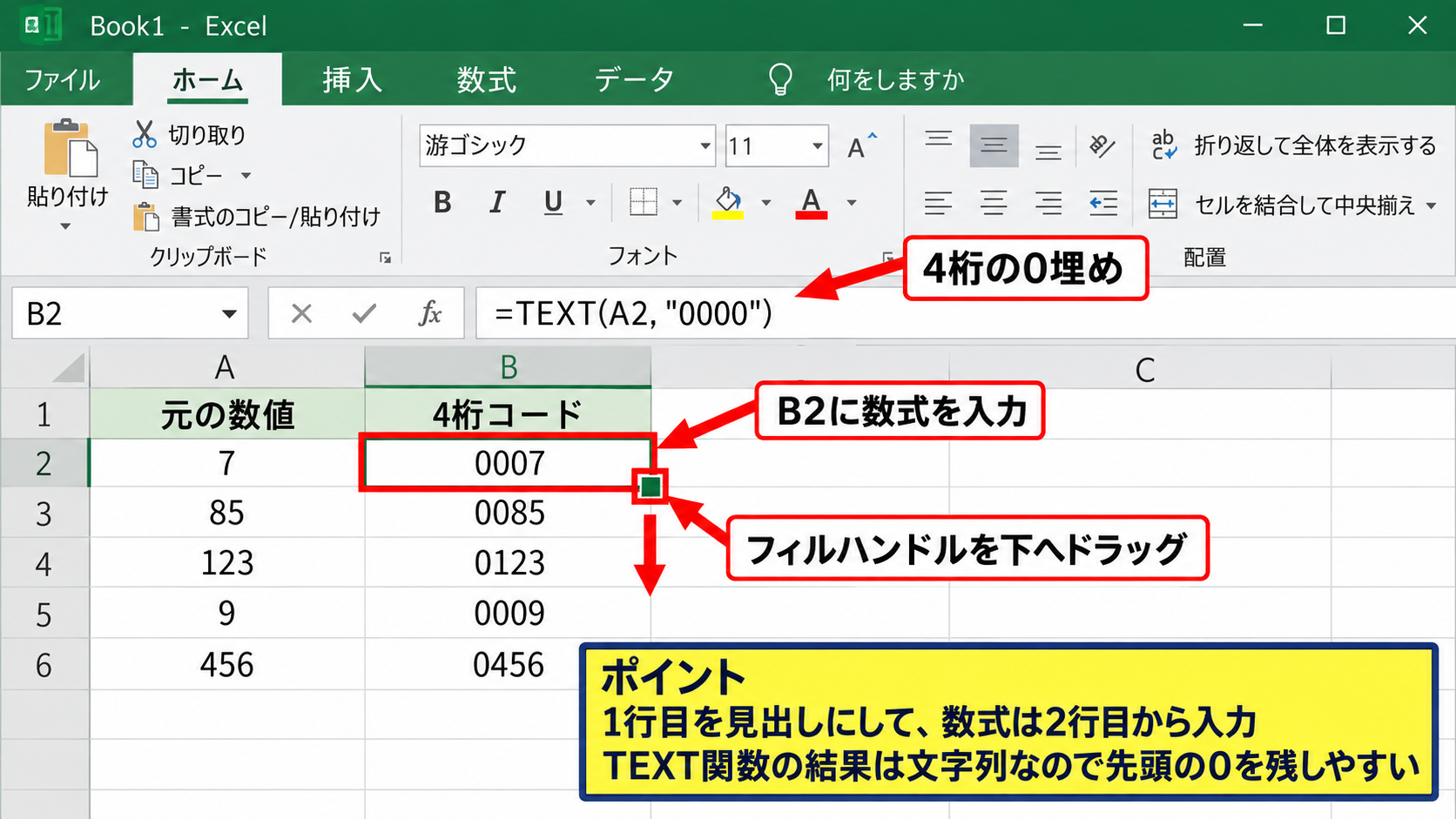
【操作のポイント】サンプルデータは1行目を見出しとし、数式は2行目から入力すると、オートフィルで各データ行へ自然に展開できます。
桁数を変更する書式指定
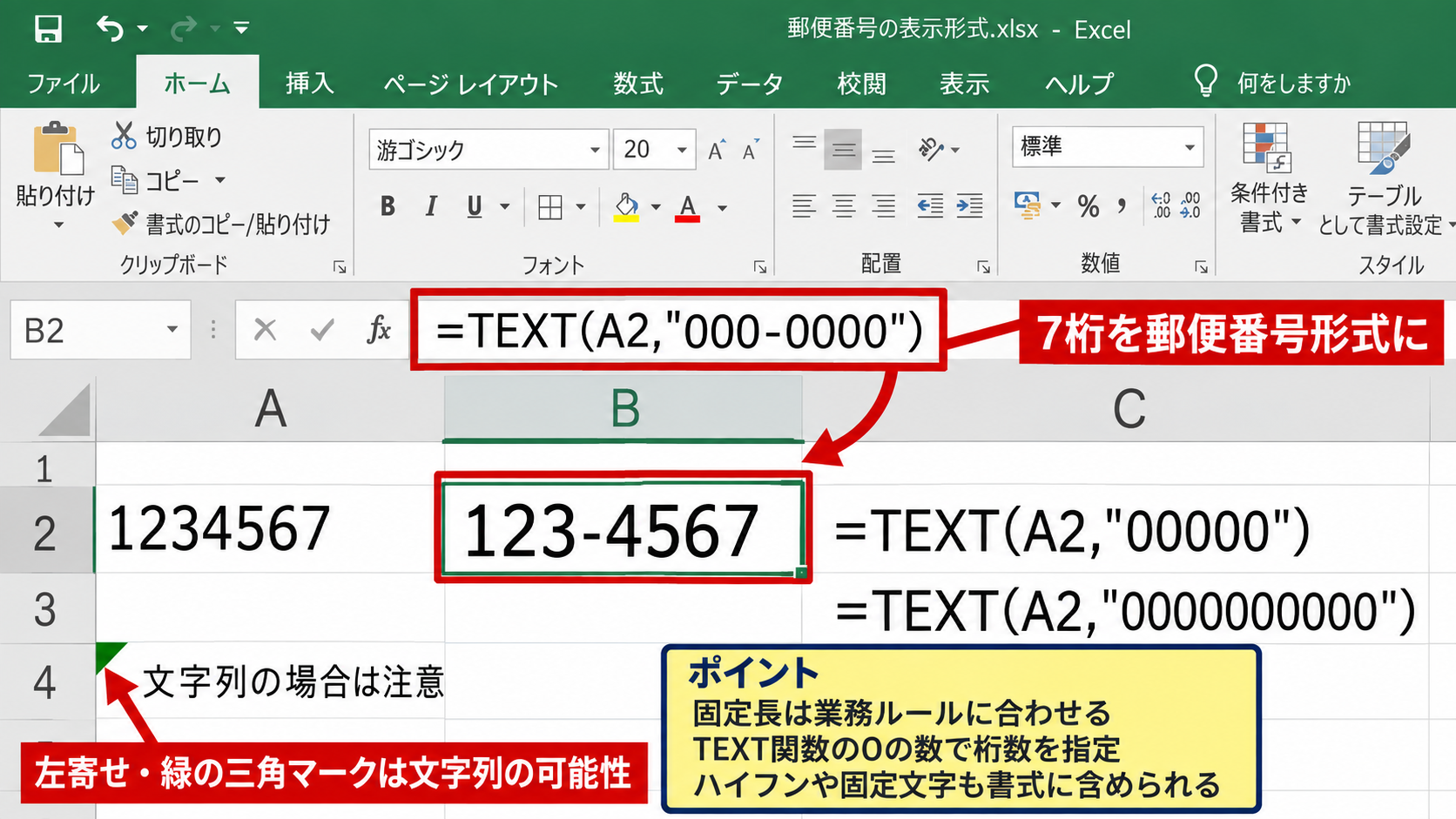
TEXT関数の第2引数に入力する0の数を変えるだけで、必要な桁数に調整できます。
5桁の管理番号であれば「=TEXT(A2,”00000″)」、10桁の識別番号であれば「=TEXT(A2,”0000000000″)」です。
郵便番号をハイフン付きで表示する場合は、「=TEXT(A2,”000-0000″)」と指定できます。
この場合、1234567という数値は123-4567という文字列になります。
書式文字列にハイフンや固定文字を含められるため、電話番号や管理コードの見た目を整える用途にも応用可能です。
=TEXT(A2,”000-0000″)
この式は7桁の数値を、3桁と4桁の間にハイフンを置いた郵便番号形式の文字列にします。
ただし、元データがすでに文字列の場合は、TEXT関数で期待どおりに処理できないことがあります。
左寄せ表示や緑色の三角マークがあるセルは、数値に変換してから使うか、文字列のまま桁数を補う別の方法を検討しましょう。
【操作のポイント】桁数はデータの最大文字数ではなく、業務ルールで定められた固定長に合わせると、帳票の見た目が安定します。
数式結果を値として確定する操作
TEXT関数で作った列を、そのまま別の処理に使える場合もありますが、数式を残したくないこともあります。
その場合は結果の列をコピーし、貼り付け先で値として貼り付けを選択します。
ホームタブの貼り付けから値を選ぶか、右クリックメニューの値貼り付けを使いましょう。
値として貼り付けた後は、元になった数値列が更新されても、0埋め済みのコードは変化しません。
外部提出用の一覧や、インポート用CSVを作る直前には、数式結果を値へ置き換える運用が役立ちます。
ただし、値貼り付けは元の数式へ戻す操作ではありません。
元ファイルを保存する前に、数式を残す必要がないかを確認しましょう。
【操作のポイント】値貼り付けを行う前に、数式列を別シートへ複製しておくと、修正が必要になったときにも安全です。
文字列結合とREPT関数による不足桁の補完
続いては、元データの桁数に応じて必要な数だけ0を付ける数式を確認していきます。
| A列 元データ | B列 4桁補完 |
|---|---|
| 7 | 0007 |
| 999 | 0999 |
REPT関数とLEN関数の組み合わせ
REPT関数は、指定した文字を指定回数だけ繰り返す関数です。
LEN関数は、文字列または数値を文字として見た場合の文字数を数えます。
この2つを組み合わせると、固定桁数に足りない分だけ0を追加できます。
=REPT(“0”,4-LEN(A2))&A2
4は完成させたい桁数で、LEN(A2)は元データの桁数です。
たとえばA2が7ならLEN(A2)は1となり、4から1を引いた3個の0が作られます。
最後に&A2で元の値をつなげるため、結果は0007です。
元の値がすでに文字列でも扱いやすいことが、REPT関数とLEN関数を使う利点です。
商品コードのように英字と数字が混在するデータでも、必要な桁数を基準に補完できます。
【操作のポイント】この数式は完成桁数を超えた値を短縮しないため、桁数超過のデータを見つける確認にも使えます。
RIGHT関数を使った簡潔な数式
数字の前に十分な数の0を付けた後、右側から必要桁数だけを取り出す方法もあります。
=RIGHT(“0000″&A2,4)
左側で0000とA2を結合し、RIGHT関数で右から4文字だけを取得します。
A2が7なら00007の右4文字である0007が返されます。
A2が85なら000085の右4文字である0085になります。
式が短く、定型的な固定桁コードを作るときに覚えやすい書き方です。
ただしA2が12345の場合は右4文字だけが返り、先頭の1が失われて2345になります。
元データが指定桁数を超える可能性がある場合は、REPT関数とLEN関数の式のほうが安全です。
【操作のポイント】RIGHT関数の方法を採用するなら、桁数超過がないかを別列で確認する運用を加えると安心です。
数式を下方向へ一括コピー
数式をB2へ入力した後は、B2の右下にある小さな四角形を利用してオートフィルを実行します。
隣のA列に空白のない一覧が続いている場合、フィルハンドルをダブルクリックするとExcelが最終データ行まで自動判定します。
数千件のデータであっても、数式をコピーする操作は短時間で完了します。
途中に空白行がある表では、ダブルクリックが途中で止まることがあります。
その場合はコピー元セルを選択し、必要範囲を選択してCtrlキーとDキーを押すと、選択範囲の上端の数式を下へコピーできます。
一括処理の前には、元データ列をコピーしてバックアップ列を作ると、誤操作が起きても復元しやすくなります。
【操作のポイント】オートフィル後は最終行付近を確認し、参照先セルがずれていないかを必ず点検しましょう。
入力時から先頭の0を残す文字列形式
続いては、入力した時点で先頭の0を消さずに保存する文字列形式について確認していきます。
| 入力内容 | 通常の数値セル | 文字列セル |
|---|---|---|
| 00123 | 123 | 00123 |
先頭にアポストロフィを付ける入力
セルへ直接入力する際、最初にアポストロフィを付けると、Excelは後ろの内容を文字列として扱います。
たとえば「’00123」と入力してEnterキーを押すと、セルには00123と表示されます。
アポストロフィ自体は通常セルに表示されません。
短いコードを数件だけ修正したい場合には、アポストロフィを付ける方法が手軽です。
ただし、大量データへ手入力で適用する作業には向きません。
また、文字列となった値は計算時に数値として認識されない場合があります。
【操作のポイント】アポストロフィは入力前に付ける記号であり、既存データの先頭へ単純に追加しても数値形式を変換できない場合があります。
事前に文字列の表示形式を設定する操作
これから入力する番号を文字列として保持したいなら、入力前にセル範囲の表示形式を文字列へ変更します。
対象の列を選択し、ホームタブの表示形式一覧から文字列を選びます。
またはセルの書式設定を開き、表示形式タブで文字列を選択しても設定できます。
設定後に00123と入力すれば、先頭の0を含む5文字として保存されます。
社員コード、口座番号、郵便番号のように算術計算をしない識別子は、最初から文字列列にするとトラブルを減らせます。
すでに数値として入力済みのセルを文字列へ変更しても、消えた先頭の0は自動では戻りません。
その場合はTEXT関数や表示形式を使って復元しましょう。
【操作のポイント】インポートするCSVの列にもコードが含まれる場合は、取り込み時の列データ形式を文字列に指定することが大切です。
郵便番号と電話番号での使い分け
郵便番号や電話番号は数字だけで構成されていても、数として計算する対象ではありません。
先頭の0、ハイフン、地域ごとの桁数が意味を持つため、文字列として扱うのが基本です。
郵便番号を7桁の数値として保存すると、先頭が0の地域で桁数が不足するおそれがあります。
電話番号も、市外局番を含む表記を維持するためには文字列管理が適しています。
郵便番号は文字列で保存し、必要に応じてTEXT関数で000-0000の形に整えます。
電話番号はデータごとに桁数が異なることがあるため、固定の数値書式だけに頼らないことが重要です。
番号に見えても、量を表さない値はコードとして考えると、適切なデータ形式を選びやすくなります。
【操作のポイント】コード列で並べ替えや検索をする場合は、表の中で数値列と文字列列が混在していないか確認します。
既存データへ0埋めを一括適用する方法
続いては、すでに入力されている一覧を対象に、0埋めを一括で適用する方法を確認していきます。
| A列 元番号 | B列 変換後の番号 |
|---|---|
| 3 | 000003 |
| 456 | 000456 |
表示形式を列全体へ適用する方法
元データを数値として使い続ける場合は、列全体を選択してユーザー定義の表示形式を適用します。
列見出しのAやBをクリックすると、データ件数に関係なく列全体を選択できます。
セルの書式設定で000000のように必要な桁数を指定すると、既存の各数値へ一括で表示が反映されます。
元の数値を更新しても自動的に0埋め表示が維持されるため、継続して使う管理表に適しています。
表の一部分だけで桁数をそろえたいときは、データ範囲だけをドラッグして選びます。
不要な列まで書式を変更しないよう、選択範囲は確認してから確定しましょう。
【操作のポイント】列全体へ書式を設定すると、新しく追加した行にも同じ表示形式が引き継がれやすくなります。
関数で変換列を作成する方法
外部へ渡すデータだけを0埋めしたい場合は、元データの隣に変換用の列を作る方法が安全です。
B2に「=TEXT(A2,”000000″)」と入力し、最終行までコピーします。
これにより、A列の元データを残したままB列に6桁の文字列を作成できます。
元データの誤りを修正した場合も、変換列は自動で更新されます。
原本列と加工列を分ける設計は、データの検証と復元をしやすくする実務的な方法です。
提出用データを作成するタイミングで、変換列だけを別シートへ値貼り付けするとよいでしょう。
=TEXT(A2,”000000″)
この数式はA列の値を6桁のコードに変換し、先頭の0を文字列として保持します。
【操作のポイント】変換列の見出しには「提出用コード」など役割が分かる名称を付けると、後から見ても処理内容を判断できます。
貼り付け時に0が消える場合の対処
Web画面、CSV、別のExcelブックから番号を貼り付けた直後に0が消えることがあります。
これは貼り付け先が標準または数値形式で、Excelが数字を数値として解釈するためです。
貼り付け前に対象列を文字列形式へ変更しておくと、先頭の0を維持しやすくなります。
貼り付け済みで0が失われた場合は、元の桁数が分かるならTEXT関数で補えます。
元データに何桁だったかという情報が残っていない場合、失われた0の数をExcelだけで完全に判定することはできません。
入力前の列形式の設定が、先頭0消失を防ぐ最も確実な対策です。
【操作のポイント】CSVを開くときはダブルクリックではなく、データタブから取り込むと列ごとの形式を指定しやすくなります。
まとめ エクセルで数字の前に0を付ける方法
エクセルで数字の前に0を付けて桁数をそろえる方法は、値を数値のまま扱うか、文字列として扱うかで選択します。
計算、集計、連番管理を続ける数値なら、ユーザー定義の表示形式で0000や000000を設定する方法が向いています。
CSV出力、コード照合、郵便番号、社員番号などで先頭の0を実データとして残したい場合は、TEXT関数を使う方法が有効です。
TEXT関数の結果は文字列になるため、計算用の列と出力用の列を分けて管理すると、作業が分かりやすくなります。
既存データを一括処理する際は、表示形式を列へ適用するか、隣列に数式を入れてオートフィルを使いましょう。
入力時から0を消したくないコードは、文字列形式に設定してから入力または貼り付けを行います。
数値の見た目をそろえるなら表示形式、先頭の0を値として残すならTEXT関数または文字列形式という考え方が基本です。
0埋めの目的とデータの利用先を先に整理すれば、計算できない、CSVで0が消える、検索結果が一致しないといった問題を避けやすくなります。
用途に合った方法を選び、見やすく正確なExcelデータを作っていきましょう。