Excelでは、売上のように量を比較したいデータは棒グラフ、達成率や前年同月比のように推移を確認したいデータは折れ線グラフにすると、表だけでは見えにくい傾向をつかみやすくなります。
棒グラフと折れ線グラフを同時に表示するには、組み合わせグラフを使う方法が基本です。
データの種類ごとにグラフ形式を設定し、必要に応じて第2軸を追加することで、桁の異なる数値も一つのグラフで見やすく整理できます。
組み合わせグラフの基本
棒グラフは金額や数量の比較に向いています。
折れ線グラフは比率や時系列の変化に向いています。
数値の単位や桁が大きく違う場合は第2軸を設定します。
この記事では、棒グラフと折れ線グラフを組み合わせる操作、折れ線を2本にする方法、2軸の使い分け、見やすいデザインへの整え方まで詳しく解説します。
組み合わせグラフの作成手順
| 月 | 売上 | 達成率 |
|---|---|---|
| 4月 | 850000 | 92% |
| 5月 | 980000 | 105% |
| 6月 | 1120000 | 110% |
それではまず、棒グラフと折れ線グラフを一度に作る基本操作について解説していきます。
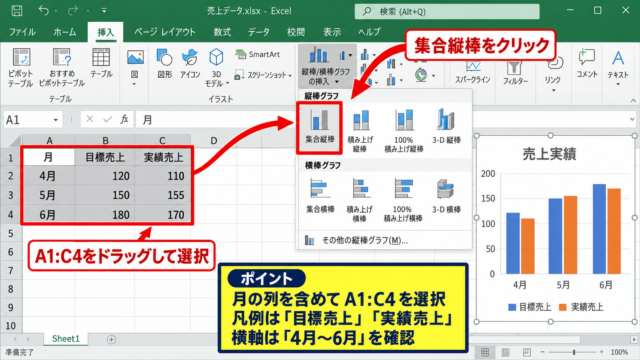
元データの範囲選択
組み合わせグラフを作る前に、1行目へ項目名を入力し、2行目以降へ月別の数値を並べます。
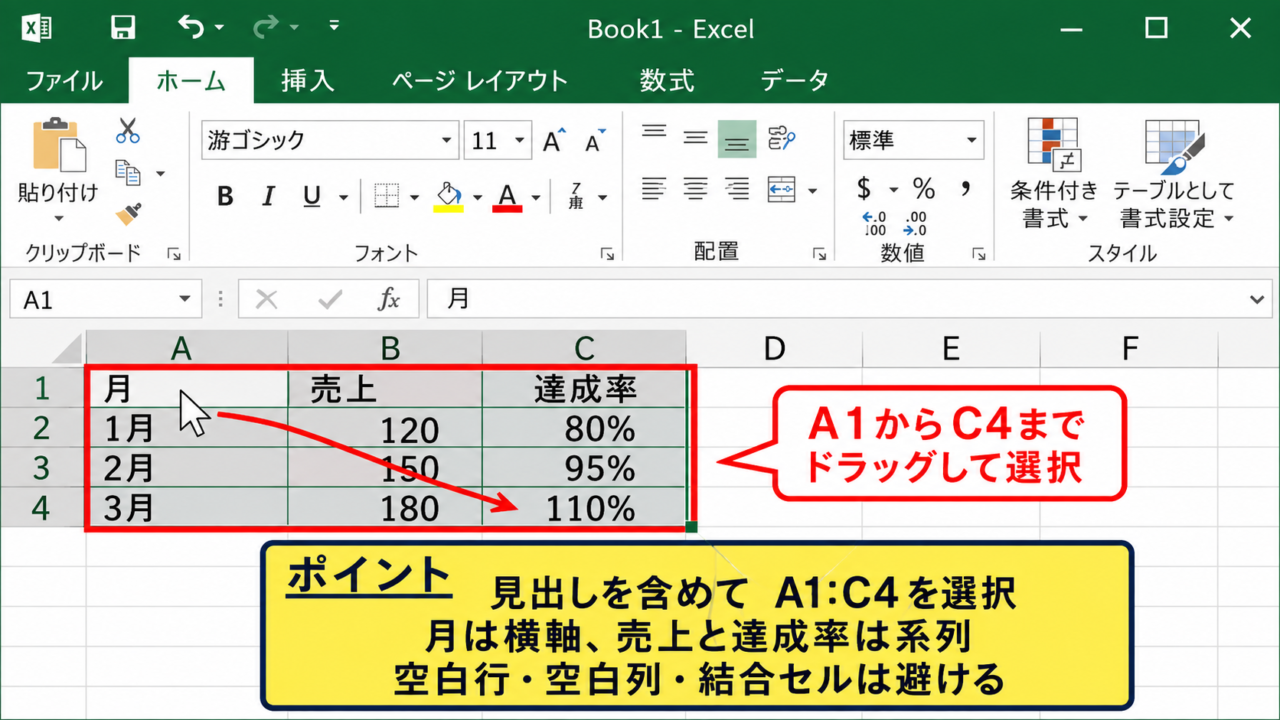
上の例では、A1に月、B1に売上、C1に達成率を入力し、A1からC4までをグラフの元データとして使用します。
見出しを含めた範囲を選択することが、凡例と横軸の表示を正しくする重要なポイントです。
連続したセル範囲なら、A1セルをクリックしてからC4セルまでドラッグするだけで選択できます。
月が横軸、売上と達成率が系列として認識されるよう、データは列ごとに整理しておきましょう。
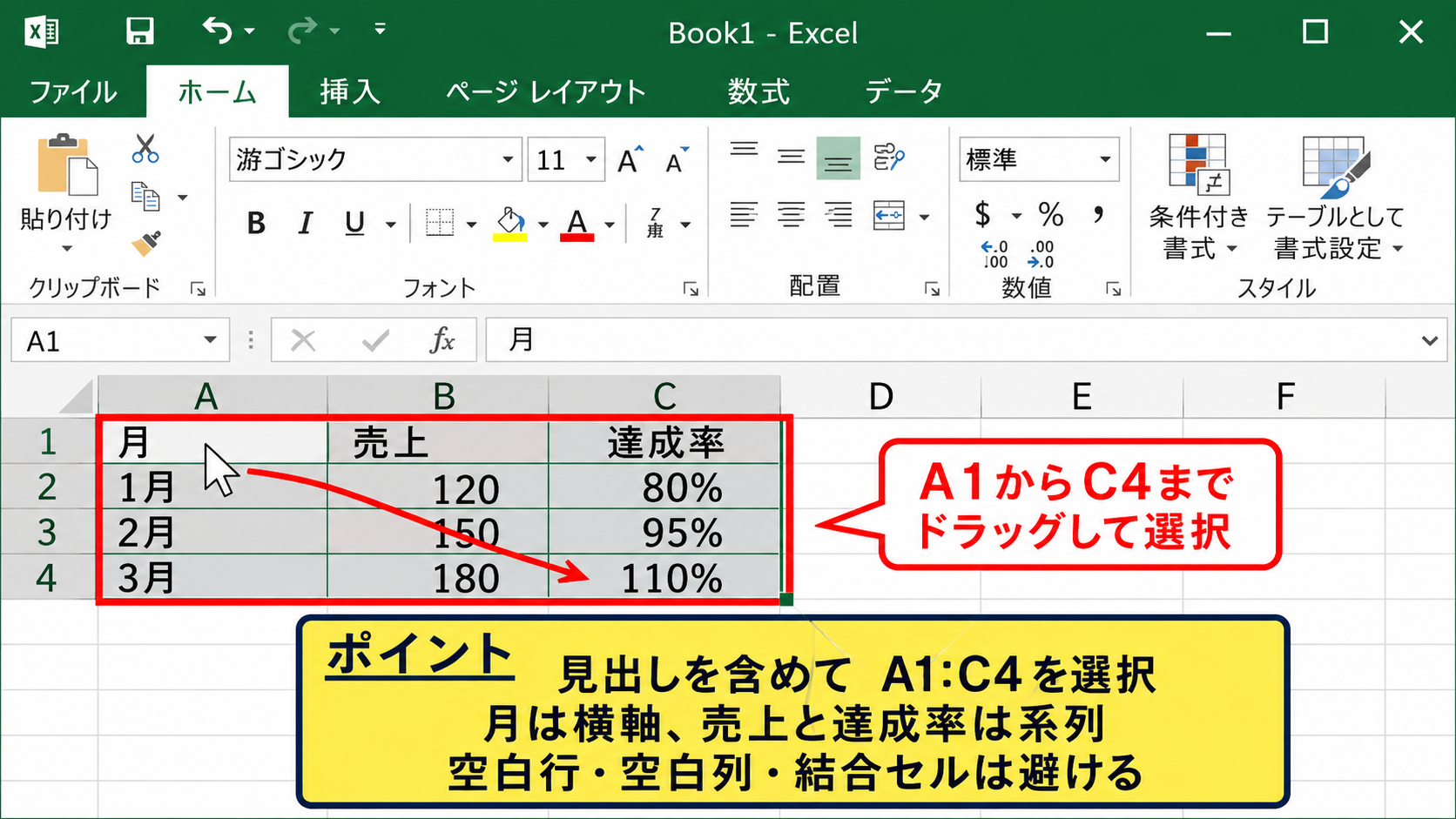
空白の列や行が途中にあると、意図しない空白がグラフに現れる場合があります。
表を作成する段階で、不要な空白セルや結合セルをできるだけ避けると、後の設定もスムーズです。
挿入タブから組み合わせグラフの選択
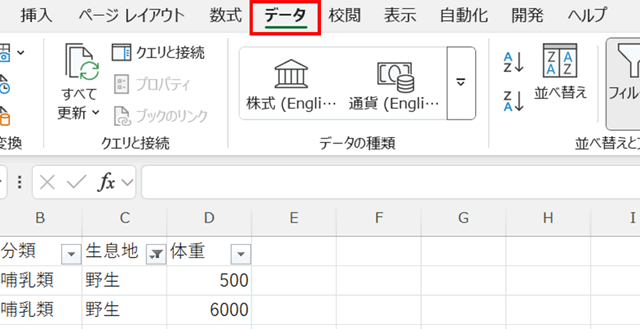
データ範囲を選択した状態で、Excel上部の挿入タブをクリックします。
グラフグループ内にあるグラフの挿入から、組み合わせグラフのアイコンを選びます。
表示された候補のうち、集合縦棒と折れ線を選択すると、売上は棒、達成率は折れ線として表示されます。
最初に組み合わせグラフを選べば、作成後に系列ごとの種類を変更する手間を減らせます。
Excelのバージョンによっては、挿入タブのおすすめグラフをクリックし、すべてのグラフから組み合わせを選ぶ方法もあります。
どちらの方法でも、最終的に系列別のグラフ種類を指定する画面へ進めます。
グラフの配置と初期確認
グラフを挿入すると、ワークシート上にグラフエリアが表示されます。
周囲の丸いハンドルをドラッグすると、グラフの縦横サイズを変更できます。
月の並びが凡例になり、売上や達成率が横軸になってしまった場合は、グラフデザインタブの行と列の切り替えをクリックしてください。
横軸には月、凡例には売上と達成率が出る状態が基本形です。
初期状態では達成率の線が棒グラフの下部に寄って見えにくいことがありますが、これは数値の桁が異なるためです。
次の見出しで紹介する第2軸を設定すれば、この問題は解消できます。
【操作のポイント】元データは1行目に見出しを置き、数値列ごとに意味をそろえると、組み合わせグラフの系列設定が分かりやすくなります。
第2軸による数値差の調整
| 月 | 売上 | 達成率 |
|---|---|---|
| 7月 | 1250000 | 108% |
| 8月 | 1050000 | 96% |
| 9月 | 1380000 | 115% |
続いては、売上と達成率のように単位が異なる数値を見やすくする第2軸を確認していきます。
第2軸チェックボックスの設定
組み合わせグラフの設定画面では、系列ごとにグラフの種類と第2軸のチェックボックスを選択できます。
売上は集合縦棒のままにし、達成率は折れ線を選び、達成率の行にある第2軸へチェックを入れます。
第2軸は、主軸と比較して桁が大きく異なる系列に設定するのが基本です。
この設定を行うと、グラフ左側には売上の金額、右側には達成率のパーセントが表示されます。
棒の高さと折れ線の動きがそれぞれ読み取りやすくなり、月ごとの実績と目標の達成状況を同時に確認できます。
グラフ作成後の第2軸追加
すでに棒グラフや折れ線グラフを作成済みでも、後から第2軸を追加できます。
第2軸にしたい折れ線をクリックし、右クリックしてデータ系列の書式設定を選択します。
系列のオプションにある使用する軸で、第2軸を選びましょう。
右側に縦軸が追加され、選択した系列だけ別の目盛りで表示されます。
グラフの一部を選択しにくい場合は、グラフをクリックしてから書式タブの現在の選択範囲を使うと確実です。
折れ線が棒の後ろに隠れるように見えるときも、第2軸を設定すると線の位置が明確になります。
主軸と第2軸の目盛り設定
第2軸を追加した後は、右側の軸を右クリックして軸の書式設定を開きます。
達成率なら表示形式をパーセンテージにし、最小値を0パーセント、最大値を120パーセントなどに調整すると変化を読み取りやすくなります。
売上が1000000円前後、達成率が100パーセント前後の場合、同じ主軸では達成率がほぼ横一直線に見えます。
売上は左軸を0から1500000、達成率は右軸を0パーセントから120パーセントのように分けると、両方の推移を比較できます。
目盛りの最小値と最大値は、データの意味が誤解されない範囲で設定することが大切です。
特に比率のグラフで縦軸を途中から始める場合は、小さな差が大きく見える可能性があるため注意しましょう。
【操作のポイント】金額は主軸、比率や件数の小さい系列は第2軸へ割り当てると、比較しやすい組み合わせになります。
折れ線二本の系列設定
| 月 | 売上 | 達成率 | 前年同月比 |
|---|---|---|---|
| 4月 | 850000 | 92% | 104% |
| 5月 | 980000 | 105% | 108% |
| 6月 | 1120000 | 110% | 112% |
続いては、棒グラフ1本に対して折れ線グラフを2本表示する設定を確認していきます。
三系列のデータ準備
折れ線を2本表示するには、棒グラフ用の数値列に加え、折れ線用の列を2つ用意します。
たとえば、B列を売上、C列を達成率、D列を前年同月比とすれば、売上を棒グラフ、達成率と前年同月比を折れ線グラフにできます。
前年同月比を数式で計算する場合、前年の売上がE列にあると仮定すると、D2には次の数式を入力します。
前年同月比の数式
=B2/E2
セルの表示形式をパーセンテージに変更すると、売上が前年に対して何パーセントかを表示できます。
数式を入力したら、D2セル右下のフィルハンドルを下方向へドラッグし、オートフィルで最終行までコピーします。
1行目をヘッダーにしておくと、D列の系列名として前年同月比が自動表示されます。
グラフの種類の変更
グラフを選択し、グラフデザインタブからグラフの種類の変更をクリックします。
組み合わせを選択すると、売上、達成率、前年同月比の各系列を個別に設定できる画面が開きます。
売上は集合縦棒、達成率は折れ線、前年同月比も折れ線に設定してください。
達成率と前年同月比はいずれもパーセントのため、通常は2本とも第2軸にチェックを入れます。
同じ単位の折れ線2本は同じ第2軸にまとめると、数値の差を正しく比較できます。
線色とマーカーの区別
折れ線が2本あるときは、色とマーカーの形を変えて見分けやすくします。
達成率の線を青、前年同月比の線をオレンジにし、片方を丸、もう片方を四角のマーカーにすると凡例を確認しなくても判別しやすくなります。
折れ線を右クリックしてデータ系列の書式設定を開き、塗りつぶしと線から色を変更できます。
マーカーを選択し、組み込みから種類とサイズを調整しましょう。
折れ線2本の見分け方
達成率は青い実線と丸マーカーにします。
前年同月比はオレンジの実線と四角マーカーにします。
似た色だけで区別せず、形も変えると印刷時にも分かりやすくなります。
色覚の違いを考慮し、赤と緑だけで重要な違いを示さない配色も意識しましょう。
【操作のポイント】折れ線2本は同じ第2軸に設定し、線色とマーカーを変えて系列名を判別しやすくします。
棒グラフと折れ線グラフの見やすい整え方
| 月 | 売上 | 達成率 |
|---|---|---|
| 10月 | 1450000 | 118% |
| 11月 | 1220000 | 101% |
続いては、作成した組み合わせグラフを読みやすくする表示設定を確認していきます。
グラフタイトルと軸ラベル
グラフタイトルは、何を比較しているグラフなのかが一目で分かる名前にします。
たとえば月別売上と達成率の推移と入力すれば、棒と折れ線が示す内容をすぐに理解できます。
グラフ右上のプラス記号をクリックすると、グラフ要素の一覧が表示されます。
軸ラベルへチェックを入れ、左軸には売上 円、右軸には達成率 パーセントと入力すると、主軸と第2軸の意味が明確になります。
タイトル、凡例、軸ラベルの3つを整えるだけでも、他の人に伝わるグラフへ近づきます。
データラベルの表示
具体的な数値も同時に見せたい場合は、棒や折れ線にデータラベルを表示します。
売上の棒をクリックし、右クリックからデータラベルの追加を選ぶと、各棒の上に金額が表示されます。
折れ線にも同様にデータラベルを設定できますが、すべて表示すると文字が重なることがあります。
達成率だけにラベルを付ける、または最新月だけにラベルを付けるなど、伝えたい情報を絞るとよいでしょう。
データラベルを増やしすぎると、グラフは細かな数値を読めても、全体の推移をつかみにくくなります。
会議資料では重要な系列だけ、詳細確認用の資料では複数系列というように、用途で使い分ける方法が有効です。
棒の間隔と折れ線の強調
棒グラフの幅は、データ系列の書式設定にある要素の間隔で調整できます。
月数が少ないグラフでは間隔を少し狭くすると、棒が細すぎず安定した印象になります。
一方で、折れ線は太さを2ポイント程度にし、マーカーのサイズを少し大きくすると推移を追いやすくなります。
棒グラフを淡い色、注目させたい折れ線を濃い色にすると、情報の優先順位を自然に示せます。
横方向の目盛線は必要最小限にし、薄いグレーに設定すると数値の目安を残しながら視線を妨げません。
【操作のポイント】棒は比較、折れ線は変化を見る要素です。色、太さ、ラベルの量を調整して主役を明確にしましょう。
組み合わせグラフで起こりやすい問題
| 月 | 売上 | 達成率 |
|---|---|---|
| 1月 | 900000 | 90% |
| 2月 | 1100000 | 100% |
続いては、組み合わせグラフで表示がおかしいときの確認ポイントを解説していきます。
折れ線が下部に張り付く現象
売上が数十万や数百万円、折れ線が90パーセントや110パーセントの場合、両方を主軸で表示すると折れ線は下端に張り付いたように見えます。
これはデータが間違っているのではなく、主軸の目盛りが金額に合わせて大きくなっているためです。
折れ線をクリックしてデータ系列の書式設定を開き、第2軸を選択してください。
桁や単位が異なるデータには第2軸を使うという考え方が、最も基本的な解決策です。
横軸と凡例が入れ替わる状態
横軸に売上や達成率が表示され、凡例に4月、5月、6月が並ぶことがあります。
これはExcelが行方向と列方向を意図と逆に系列として認識している状態です。
グラフを選択してグラフデザインタブを開き、行と列の切り替えをクリックしましょう。
月が横軸、売上と達成率が凡例へ移れば正しい状態です。
データの向きを直しても改善しないときは、グラフデザインのデータの選択を開きます。
横軸ラベルの編集では月のセル範囲を指定し、系列の編集では各数値列を確認してください。
パーセント表示にならない原因
達成率のセルに92や105と入力している場合、セルの表示形式をパーセンテージにすると9200パーセント、10500パーセントと表示されます。
パーセントとして扱うなら、92パーセントは0.92、105パーセントは1.05として入力する必要があります。
すでに92や105を入力している場合は、別の列で100で割る数式を作成すると修正できます。
セルC2に92が入っている場合の変換例
=C2/100
結果のセルをパーセンテージ表示にすると92パーセントと表示されます。
見た目だけでなく、元データが0.92なのか92なのかを確認することが大切です。
【操作のポイント】表示の不具合は、軸の設定、行と列の認識、元データの単位を順番に確認すると切り分けやすくなります。
まとめ エクセルで棒グラフと折れ線グラフを組み合わせる方法(同時に表示・折れ線2本・2軸)
Excelで棒グラフと折れ線グラフを組み合わせると、売上や数量の比較と、達成率や前年比の推移を一つのグラフで確認できます。
まずは見出しを含むデータ範囲を選択し、組み合わせグラフから棒と折れ線を指定することが基本です。
売上と達成率のように桁や単位が異なる場合は、折れ線を第2軸に設定すると読みやすくなります。
折れ線を2本にする場合は、折れ線用のデータ列を追加し、2つの系列をともに折れ線へ変更して同じ第2軸に割り当てましょう。
また、線色、マーカー、軸ラベル、グラフタイトルを整えることで、数値の意味を誤解なく伝えられます。
棒グラフと折れ線グラフの役割を分け、目的に合った組み合わせグラフを作成してみてください。