Excelで印刷レイアウトを整えていると、余白や列幅を画面上で確認するためにルーラーを表示したくなることがあります。
しかし、表示タブを探してもルーラーの項目が見つからない、チェックがグレーアウトして選べない、目盛りの単位を変えたいといった悩みも少なくありません。
Excelのルーラーは、Wordのように常時表示する機能とは仕組みが異なり、主にページレイアウト表示で使う補助目盛りです。
そのため、通常表示のまま探すのではなく、表示モード、表示設定、Windowsの単位設定を順番に確認することが大切です。
Excelのルーラーはページレイアウト表示で確認する機能です。
表示されないときは、まず表示モードをページレイアウトに切り替えましょう。
単位はExcel単独ではなく、Windowsの地域設定と連動する場合があります。
この記事では、エクセルでルーラーを表示する手順、グレーアウト時の対処法、cmやインチなどの単位を確認する方法を詳しく解説します。
印刷範囲、余白、列幅の見た目を整えたい方は、実際の画面をイメージしながら読み進めてみてください。
エクセルでルーラーを表示する方法【ページレイアウト表示への切り替え】
| 表示モード | ルーラー | 主な用途 |
|---|---|---|
| 標準 | 表示不可 | 表の入力と集計 |
| ページレイアウト | 表示可能 | 余白と印刷位置の確認 |
| 改ページプレビュー | 表示不可 | ページ区切りの調整 |
それではまず、エクセルでルーラーを表示する基本操作について解説していきます。
結論からいうと、画面右下または表示タブからページレイアウト表示へ切り替えることが最初の操作です。
ルーラーはセルの幅を数値で変更するための入力欄ではありません。
印刷ページ上の左右余白、ヘッダー、フッター、配置位置を視覚的に把握するための目盛りとして役立ちます。
右下の表示切り替えボタンによる操作
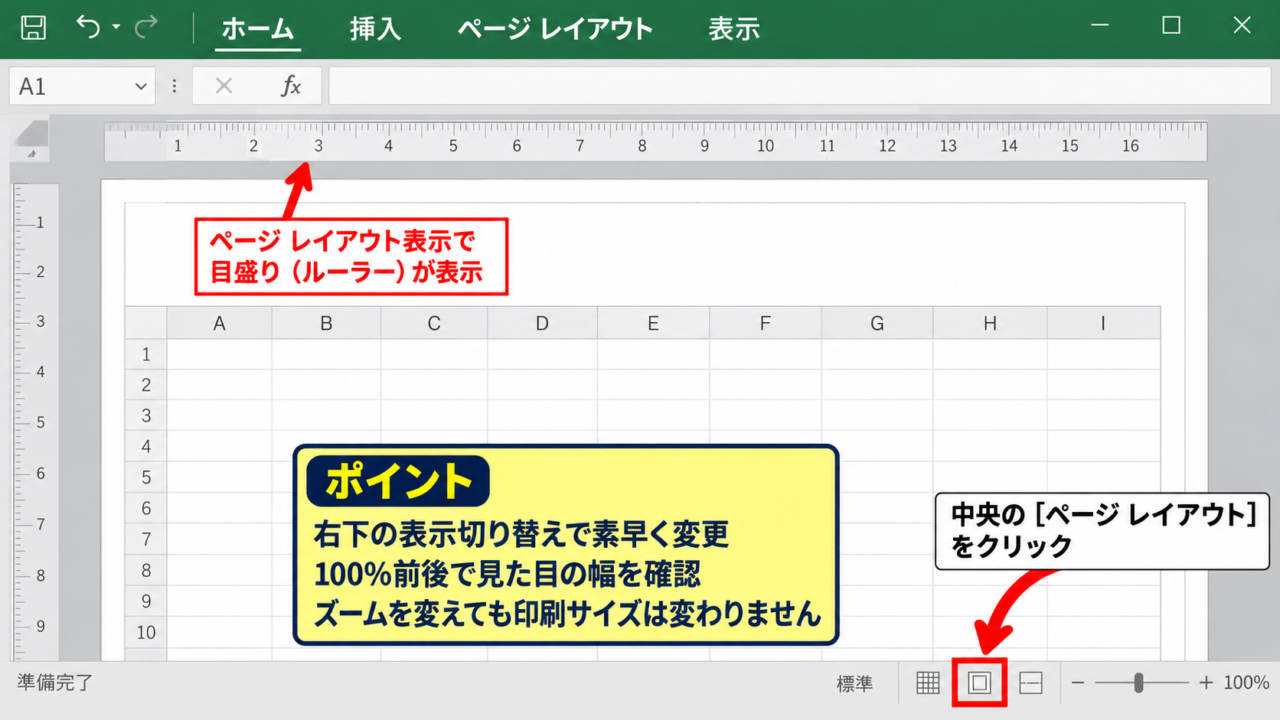
Excelのウィンドウ右下には、標準、ページレイアウト、改ページプレビューを切り替える小さな表示ボタンがあります。
横線の入った用紙のように見える中央のボタンが、ページレイアウト表示です。
標準表示ではセルが画面全体に広がっていますが、ページレイアウト表示にすると、印刷される用紙の境界と余白が確認できる状態になります。
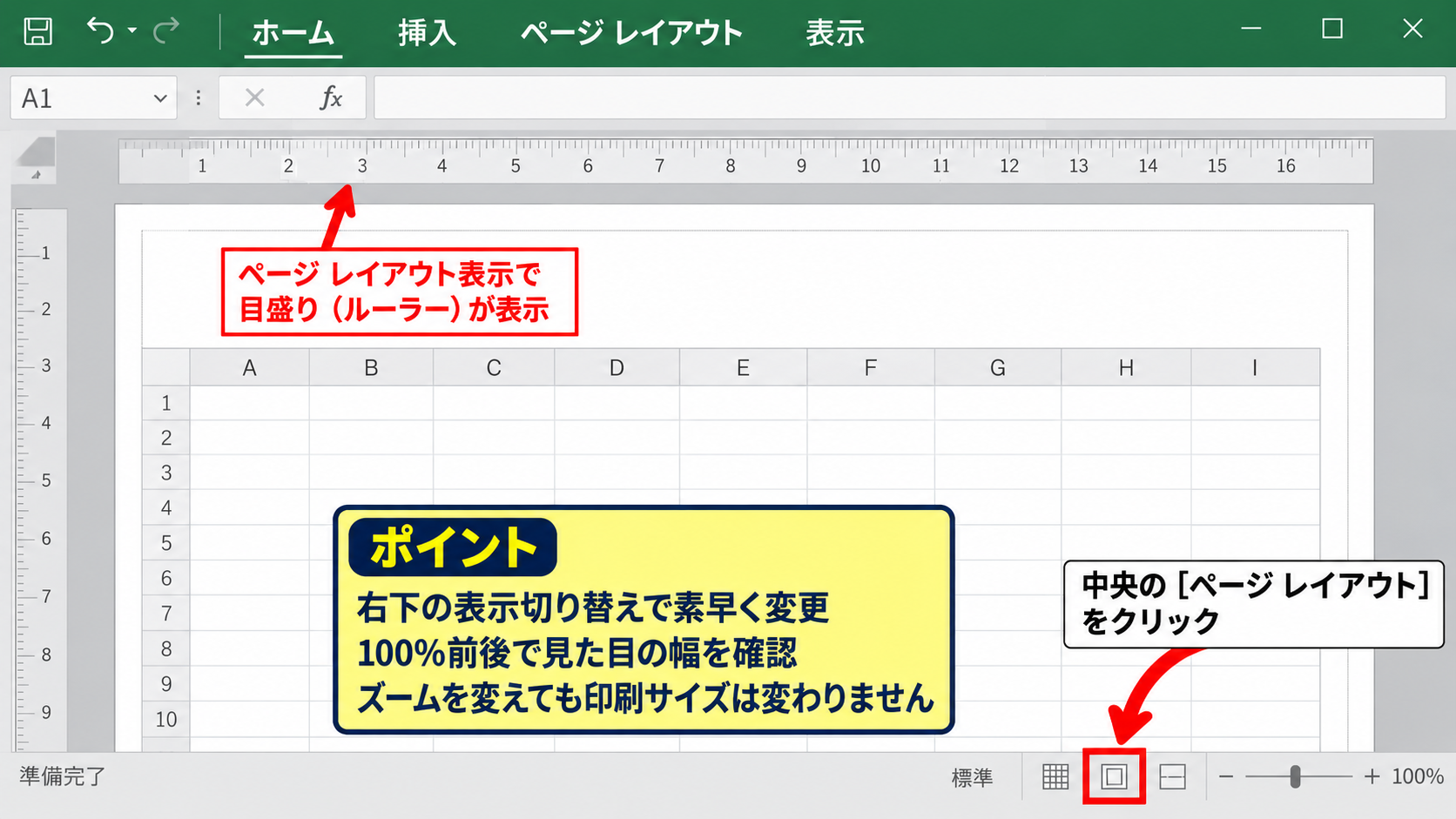
右下のページレイアウト表示ボタンをクリックすると、シートの上部と左側に目盛りが現れます。
この目盛りがルーラーであり、横方向は左右余白や列の位置、縦方向は上下余白や行の位置を確認する際に便利です。
見た目の幅を確認したい場合は、倍率を100パーセント前後にしてから見ると、画面上の印象をつかみやすくなります。
なお、ズーム倍率を変えても、実際の印刷サイズそのものが変わるわけではありません。
【操作のポイント】右下の表示切り替えは、リボンを開かずに表示モードを変えられるため、最も素早い方法です。
表示タブからページレイアウトを選ぶ手順
右下のボタンが見つからない場合は、リボンの表示タブから操作できます。
上部リボンで表示タブを選び、ブックの表示グループにあるページレイアウトをクリックしましょう。
表示タブには標準、ページレイアウト、改ページプレビューが並んでいるため、現在の状態も確認しやすい場所です。
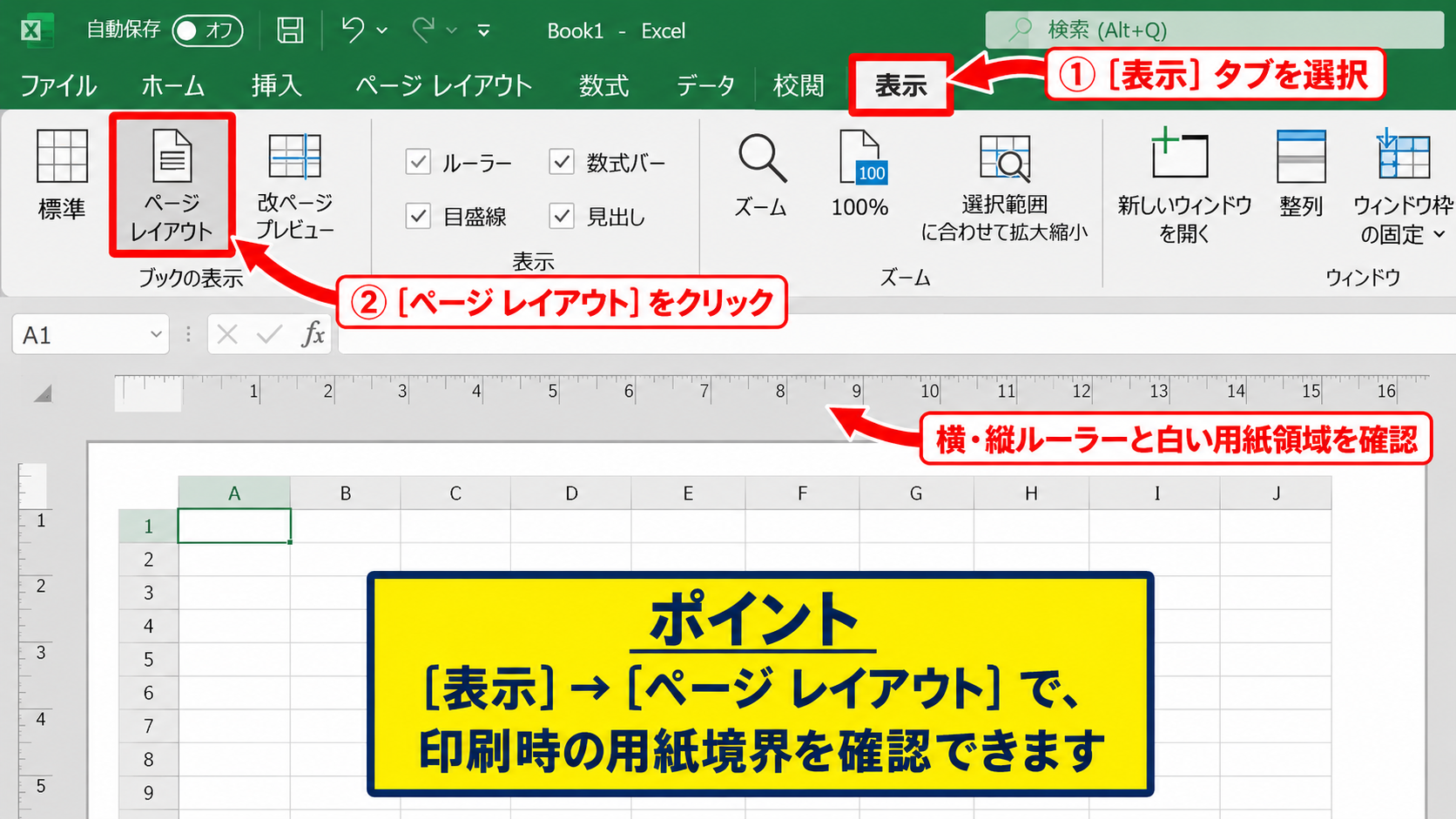
切り替え後、シート上部に横ルーラー、左端に縦ルーラーが表示されているか確認します。
用紙の白い領域が表示され、その外側が薄いグレーに見えるなら、ページレイアウト表示へ正常に切り替わっています。
画面が狭いときは、数式バーやリボンを折りたたむことで、ルーラーと用紙領域を広く確認できます。
複数シートを開いている場合でも、表示モードは基本的にシートごとではなく、現在のブックの画面表示として確認する意識が必要です。
【操作のポイント】表示タブのページレイアウトを選ぶと、印刷時の用紙境界も同時に確認できます。
ルーラーで確認できる範囲と活用場面
ルーラーを表示したら、目盛りの中央付近にあるゼロ位置と、用紙の左右端との距離を見てみましょう。
ここでは、余白の大きさや、ヘッダーと本文の開始位置を視覚的に判断できます。
たとえば、横に長い売上表を印刷する際、表の見出しが用紙の端に寄りすぎていないかを確認する場面で有効です。
列幅を変更する場合は、列見出しA、B、Cの境界をドラッグする通常の操作を使います。
ルーラーは列幅を直接指定する場所ではありませんが、列幅を調整した結果が印刷ページ内に収まっているかを確認する補助になります。
ヘッダーやフッターを編集するときは、ページレイアウト表示で余白付近をクリックすると編集領域が表示されます。
会社名、ページ番号、印刷日などを設定する場合も、ルーラーと余白を見ながら配置を整えると、印刷後のずれを減らせます。
【操作のポイント】ルーラーは余白と印刷位置の確認に使い、列幅の数値設定は列見出しの境界または書式メニューから行います。
表示されないルーラーとグレーアウトの対処
| 症状 | 主な原因 | 確認方法 |
|---|---|---|
| ルーラーがない | 標準表示 | ページレイアウトへ変更 |
| 項目が灰色 | 表示モードや編集状態 | 保護と共同編集を確認 |
| 目盛りが見づらい | 倍率や画面サイズ | ズームを調整 |
続いては、ルーラーが表示されない場合や、関連する操作がグレーアウトする場合を確認していきます。
多くのケースでは故障ではなく、Excelの表示状態やブックの編集制限が原因です。
表示されないときは、表示モード、ウィンドウサイズ、保護状態の順に確認します。
グレーアウトは、選べない理由があることを示すサインです。
標準表示と改ページプレビューの確認
ルーラーを表示できない原因として最も多いのは、標準表示または改ページプレビューを使っていることです。
標準表示はデータ入力に適した画面であり、印刷用の余白目盛りを常時表示しません。
改ページプレビューは、青い線で印刷ページの区切りを確認する機能ですが、ここでもルーラーは表示されません。
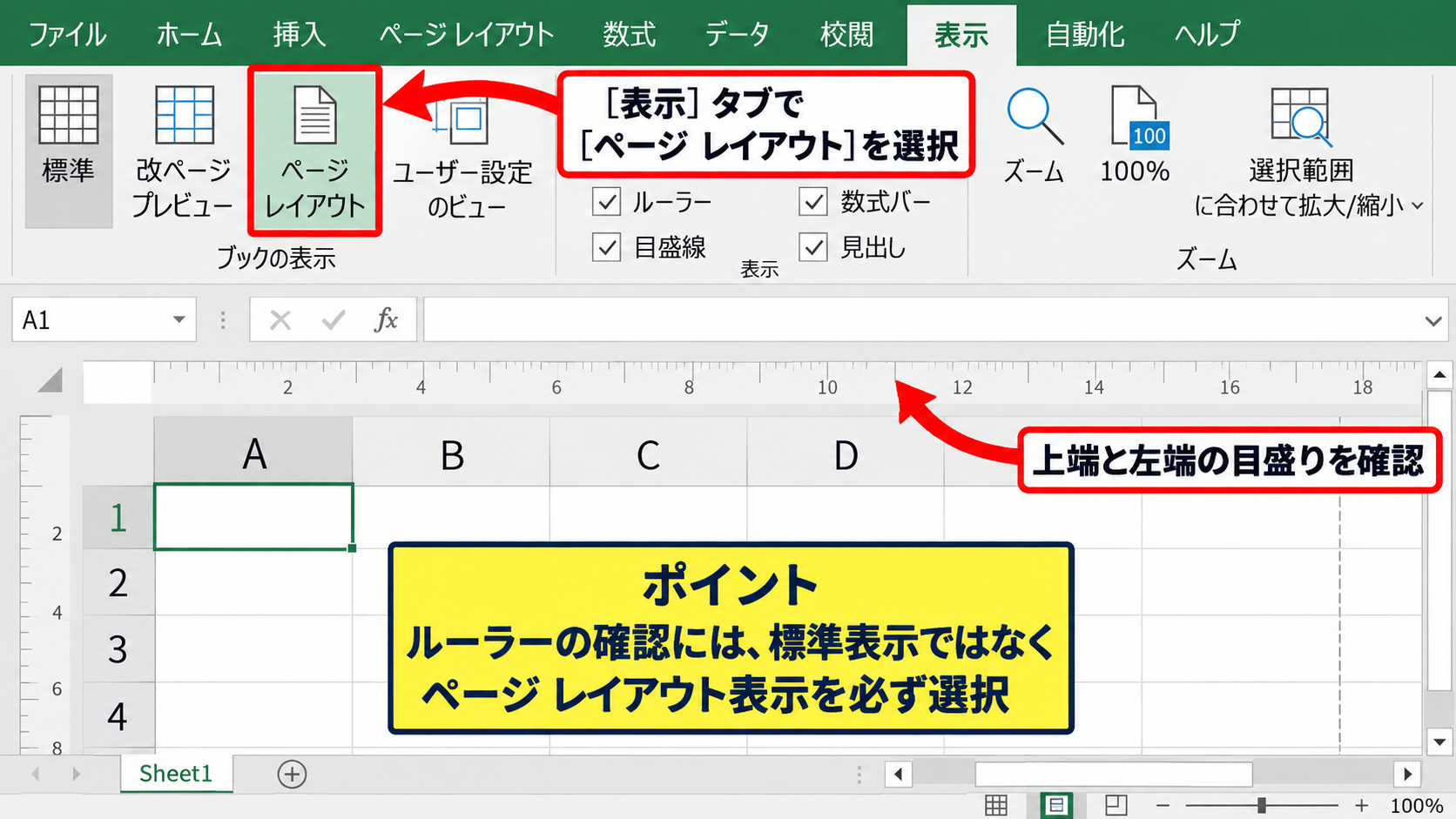
表示タブを開き、ページレイアウトが選択されているかを確認してください。
選択中の表示モードは、リボンや右下のボタンで色が付いた状態になることがあります。
切り替えても変化が分かりにくいときは、横スクロールバー付近ではなく、シート上端と左端を見てください。
目盛りはセルの罫線より薄く表示されることがあるため、画面の明るさや倍率によって見落とすこともあります。
【操作のポイント】ルーラーの確認には、標準表示ではなくページレイアウト表示を必ず選択します。
ブック保護と編集モードの確認
ページレイアウトに関するボタンがグレーアウトしている場合、シート保護、ブック保護、共有状態などを確認しましょう。
シート保護が有効なブックでは、列幅、行の高さ、ページ設定などの変更が制限される場合があります。
校閲タブにあるシート保護の状態を確認し、必要な権限がある場合のみ解除を検討します。
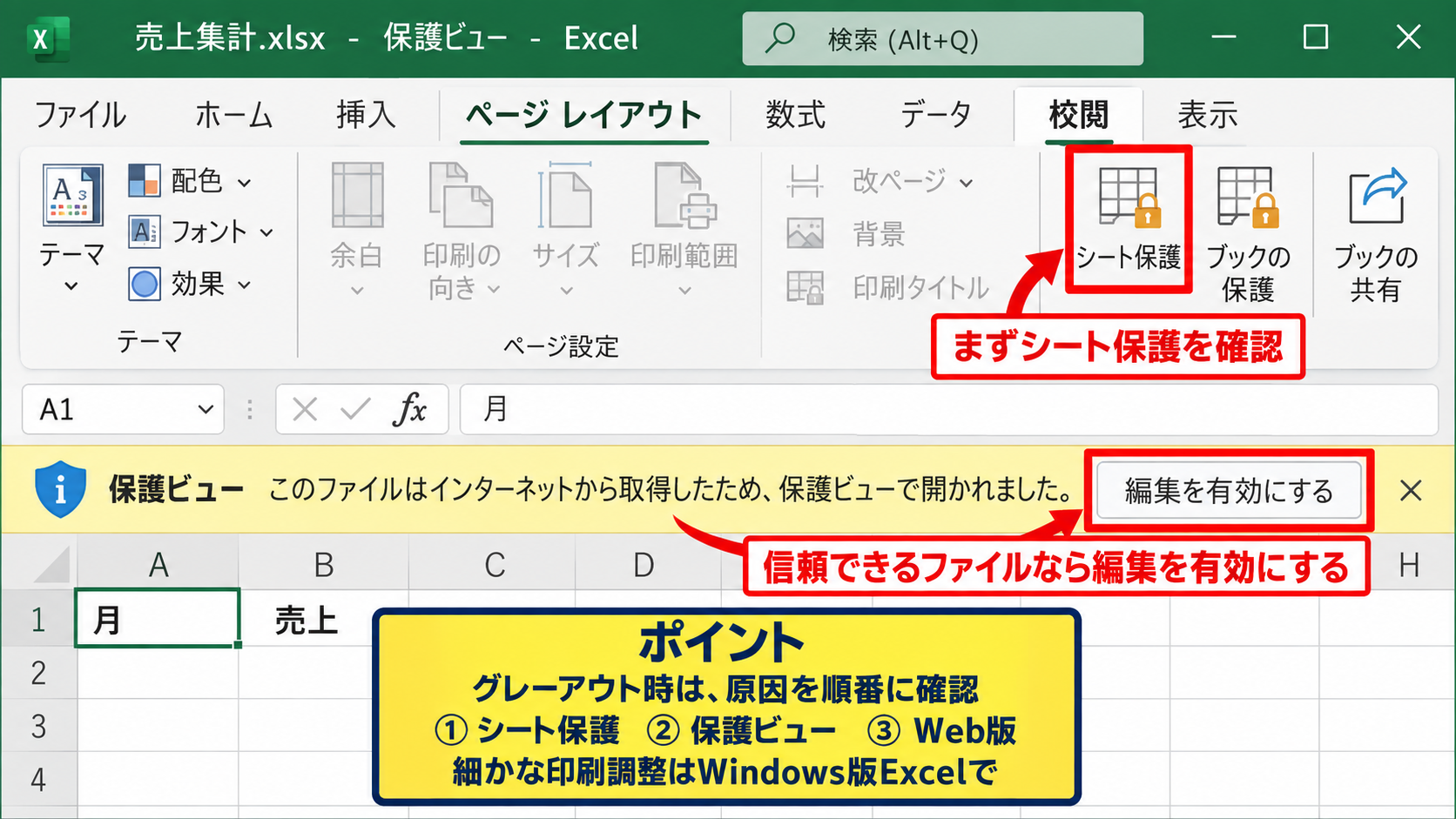
また、ファイルをメール添付やクラウドから開いた場合、保護ビューで開かれていることがあります。
保護ビューでは編集機能が制限されるため、信頼できるファイルであることを確認したうえで編集を有効にします。
組織の管理下にあるファイルでは、保護を勝手に解除せず、作成者や管理者に確認することも重要です。
Excel for the webでは、デスクトップ版と比べてページレイアウト関連の表示や設定に制約があることがあります。
細かな印刷調整が必要なら、Windows版のExcelデスクトップアプリで開く方法が確実です。
【操作のポイント】グレーアウト時は、シート保護、保護ビュー、Web版での閲覧という順番で原因を切り分けます。
ズーム倍率とウィンドウ表示の調整
ルーラーが表示されていても、目盛りが細かすぎて読めない場合は、ズーム倍率を見直します。
画面右下のズームスライダーを操作し、100パーセント前後を基準に調整すると、用紙と目盛りの関係を把握しやすくなります。
倍率を低くしすぎると用紙全体は見渡せますが、cmやインチの細かな目盛りは確認しにくくなります。
逆に倍率を上げすぎると、横ルーラーの一部しか見えず、表全体の収まりを判断しづらくなるかもしれません。
ウィンドウを最大化し、数式バーの表示を必要に応じて切り替えるだけでも、作業領域は広がります。
複数ウィンドウを並べている場合は、Excelのウィンドウ幅が狭くなり、リボンの項目やルーラーが見つけにくくなる点にも注意しましょう。
【操作のポイント】余白を細かく見るときは倍率を上げ、印刷全体のバランスを見るときは倍率を下げます。
エクセルのルーラー単位とWindows設定
| 表示単位 | 主な利用地域 | 換算の目安 |
|---|---|---|
| センチメートル | 日本など | 1インチは約2.54cm |
| インチ | 米国など | 1インチは72ポイント |
| ポイント | 文字サイズや印刷設定 | 72ポイントで1インチ |
続いては、ルーラーに表示される単位と、単位がcmにならない場合の確認方法を解説していきます。
Excelのルーラーは環境によってインチ表示になることがあり、Excel内の設定だけでは変わらない場合があります。
1インチは約2.54cmです。
換算式は、センチメートル=インチ×2.54です。
たとえば1.5インチの余白は、1.5×2.54で約3.81cmとなります。
Windowsの地域設定から測定単位を変更する手順
Windows版Excelでルーラーがインチ表示になる場合は、Windowsの地域設定にある測定システムを確認します。
Windowsの設定を開き、時刻と言語、言語と地域、地域設定の順に進むと、国または地域に関連した項目を確認できます。
環境によっては、コントロールパネルの地域から追加設定を開き、測定システムを変更する方法も使われます。
測定システムをメートル法に設定すると、Excelを再起動した後にルーラーがcm表示へ変わることがあります。
設定変更後はExcelをいったん完全に閉じてから開き直すことが大切です。
会社のパソコンでは管理ポリシーにより地域設定を変更できない場合があるため、そのときは管理者へ相談しましょう。
【操作のポイント】ルーラーの単位はWindows設定と連動することがあるため、Excel内だけで解決しない場合があります。
インチ表示をcmへ換算する考え方
設定を変更できない環境では、インチをcmへ換算して余白や位置を判断する方法があります。
換算は、表示されたインチ数に2.54を掛けるだけです。
cm=インチ×2.54
例として、0.75インチ×2.54=約1.905cmです。
反対に、cmからインチを求める場合は、cmの数値を2.54で割ります。
たとえば5cmの位置は、5÷2.54で約1.97インチです。
印刷の余白を厳密に管理する場合は、目視だけに頼らず、ページレイアウトタブの余白、ユーザー設定の余白で数値を入力する方法も使いましょう。
Excelの余白設定では、上、下、左、右、ヘッダー、フッターをそれぞれ数値で管理できます。
ルーラーは確認用、余白設定は確定用と考えると、作業の役割を分けやすくなります。
【操作のポイント】単位を換算するときは、インチに2.54を掛けるとcmの概算値を求められます。
ポイントと列幅の違い
Excelでは、ルーラーの単位、フォントサイズのポイント、列幅の数値が混同されやすい部分です。
フォントサイズの11ポイントは文字の大きさを示す単位であり、ルーラー上のcmやインチとは用途が異なります。
また、列幅の数値は単純なcmではなく、標準フォントで何文字程度を表示できるかを基準としたExcel独自の考え方です。
そのため、列幅を10から20へ変更しても、ルーラー上でちょうど2倍のcm幅になるとは限りません。
印刷時の見た目を整えるには、列幅を調整した後にページレイアウト表示で確認し、必要なら余白や拡大縮小印刷も調整します。
この流れなら、データ入力の読みやすさと、紙に出力したときの収まりを両立しやすくなります。
【操作のポイント】ポイントは文字、列幅はセル、ルーラーは印刷ページの位置を見るための目安です。
ルーラーを使った余白と印刷範囲の調整
| 調整対象 | 主な設定場所 | 確認方法 |
|---|---|---|
| 左右余白 | ページレイアウトの余白 | 横ルーラー |
| 上下余白 | ページレイアウトの余白 | 縦ルーラー |
| 表の収まり | 印刷範囲と拡大縮小 | ページ全体 |
続いては、ルーラーを活用して余白や印刷範囲を整える考え方を確認していきます。
印刷設定は数値だけで決めるより、ページレイアウト表示で実際の配置を見ながら調整すると失敗が減ります。
左右余白と上下余白の確認
ページレイアウト表示では、白い用紙領域の端とデータの開始位置を見比べることで、余白のバランスを確認できます。
表が左端に寄りすぎる場合は、ページレイアウトタブの余白から標準、広い、狭いなどのプリセットを選びます。
より細かく調整したいときは、ユーザー設定の余白を開き、左と右の値を入力します。
余白を狭くしすぎると、プリンターの印刷可能領域外になり、警告が出ることがあります。
プリンターによって最小余白は異なるため、画面上で収まっていても、印刷プレビューで最終確認することが必要です。
縦方向も同様に、タイトル行、表、フッターの位置を見ながら、上余白と下余白を調整します。
【操作のポイント】余白の変更後は、ルーラーだけでなくファイルの印刷画面でも仕上がりを確認します。
ヘッダーとフッターの配置
ページレイアウト表示では、シート上部のヘッダーの追加、下部のフッターの追加をクリックして、印刷用の情報を配置できます。
ヘッダーには文書名、部署名、作成日などを入れ、フッターにはページ番号やファイルパスを入れる運用が一般的です。
ルーラーを見ると、本文の開始位置とヘッダー領域の距離を意識できます。
表のタイトルがヘッダーに近すぎると窮屈に見えるため、上余白とヘッダー余白を分けて調整しましょう。
ページ番号を入れる場合も、印刷プレビューで全ページに正しく連番が振られているか確認します。
ヘッダーとフッターはセル内の文字ではないため、通常のセルを選択しても編集できません。
【操作のポイント】ヘッダーとフッターはページレイアウト表示で編集すると、印刷位置を直感的に確認できます。
横に長い表を一枚に収める設定
売上一覧や勤務表のように列数が多い表では、横方向に何ページも分かれてしまうことがあります。
この場合、まず不要な空白列を削除または非表示にし、列幅を見直します。
次に、ページレイアウトタブの拡大縮小印刷で、横を1ページに設定する方法を検討します。
ただし、無理に1ページへ収めると文字が小さくなり、読みにくい帳票になるおそれがあります。
ルーラーで用紙幅に対する表の広がりを確認し、必要なら印刷の向きを横に変更することも有効です。
横方向を1ページに収める設定は便利ですが、文字が極端に縮小されないか確認します。
読みやすさを優先する場合は、表を二つに分ける判断も必要です。
【操作のポイント】表を一枚に収める前に、列幅、余白、印刷の向きを順番に見直すと調整しやすくなります。
列幅と行の高さを整える基本操作
| 操作 | 対象 | 結果 |
|---|---|---|
| 境界をドラッグ | 列または行 | 任意の幅や高さへ変更 |
| 境界をダブルクリック | 列または行 | 内容に合わせて自動調整 |
| 書式から数値入力 | 選択範囲 | 同じ大きさへ統一 |
続いては、ルーラーとあわせて知っておきたい列幅と行の高さの調整方法を確認していきます。
ルーラーは印刷上の位置を見る機能であり、セルの大きさは列見出しや行番号から操作します。
列見出しの境界をドラッグする方法
列幅を変更するには、AとBのような列見出しの境界へマウスポインターを合わせます。
ポインターが左右の矢印に変わったら、そのまま左右へドラッグします。
ドラッグ中には幅を示すヒントが表示されるため、おおよその大きさを確認できます。
住所や商品名など長い文字列がある列は広めにし、数量や金額のような短い数値列は必要以上に広げないと、表がすっきりします。
列幅を変えた後は、ページレイアウト表示で印刷幅を再確認すると、印刷時のはみ出しを防げます。
【操作のポイント】列幅は列見出しの境界をドラッグして変更し、ルーラーで印刷ページ内の収まりを確認します。
文字列に合わせる自動調整
列見出しの境界をダブルクリックすると、その列の内容に合わせて幅を自動調整できます。
これは列の幅の自動調整と呼ばれ、見出しや最も長いデータが切れているときに便利です。
複数列をまとめて選択してから境界をダブルクリックすると、選択した列を一度に調整できます。
ただし、非常に長い備考欄やURLがあると、そのデータに引っ張られて列が広がりすぎることがあります。
その場合は、折り返して全体を表示する設定や、手動で適度な列幅へ戻す方法を使いましょう。
印刷帳票では、すべての文字を一行で表示することより、表全体の可読性を優先する判断も必要です。
【操作のポイント】自動調整の後に列が広すぎる場合は、折り返し表示と行の高さの調整を組み合わせます。
行の高さと折り返し表示の調整
行の高さを変える場合は、左側の行番号の境界をドラッグします。
複数行を同じ高さにそろえたいときは、対象行を選択し、ホームタブの書式から行の高さを入力します。
セル内の文章が途中で切れる場合は、ホームタブの折り返して全体を表示する機能を使うと、列幅を広げずに内容を表示できます。
折り返し表示を設定した後、行の高さを自動調整すると、文章量に合わせて行が広がります。
印刷前には、行が高くなりすぎてページ数が増えていないかも確認しましょう。
【操作のポイント】長文セルは列を広げるだけでなく、折り返し表示と行の高さを使って読みやすく整えます。
まとめ エクセルでルーラーを表示する方法(単位・グレーアウト・表示されない)
| 確認順 | 行うこと |
|---|---|
| 1 | ページレイアウト表示へ切り替える |
| 2 | 保護ビューとシート保護を確認する |
| 3 | Windowsの測定単位を確認する |
| 4 | 印刷プレビューで最終確認する |
エクセルでルーラーを表示するには、まずページレイアウト表示へ切り替えることが基本です。
標準表示や改ページプレビューでは、ルーラーは表示されないため、表示モードを最初に確認しましょう。
ルーラーが見つからない、関連設定がグレーアウトする場合は、保護ビュー、シート保護、Excel for the webで開いている状態などを確認します。
単位がインチ表示になっているときは、Windowsの地域設定にある測定システムが影響している可能性があります。
ルーラーは余白や印刷位置を目視で確認する機能であり、列幅や行の高さは列見出し、行番号、書式メニューから調整する使い分けが重要です。
ページレイアウト表示、余白設定、印刷プレビューを組み合わせれば、表の見やすさと印刷後の仕上がりを整えやすくなります。