ワードで資料を作成しているとき、途中でフォントの指定を間違えていたことに気づいて、頭を抱えた経験はありませんか。
一文字ずつ選択してフォントを直していく作業は、時間がかかるだけでなく、修正漏れも発生しやすいものです。
特にページ数が多い文書や、あちこちに散らばった箇所を直す場合は、地道な作業ではミスが起こりがちです。
この記事では、ワードのフォントを一括で変更する方法について、文書全体を対象にする場合と、複数箇所だけを対象にする場合、さらにスタイル機能を活用する場合まで、幅広く解説していきます。
ポイントは次のとおりです。
・文書全体を選択してから変更する方法
・離れた複数の箇所だけをまとめて変更する方法
・スタイル機能を使って効率よく変更する方法
・既定のフォントそのものを変更する方法
それでは、それぞれの手順を詳しく見ていきましょう。
ワードのフォントを一括で変更する方法【結論はCtrl+Aで全選択してホームタブから変更】
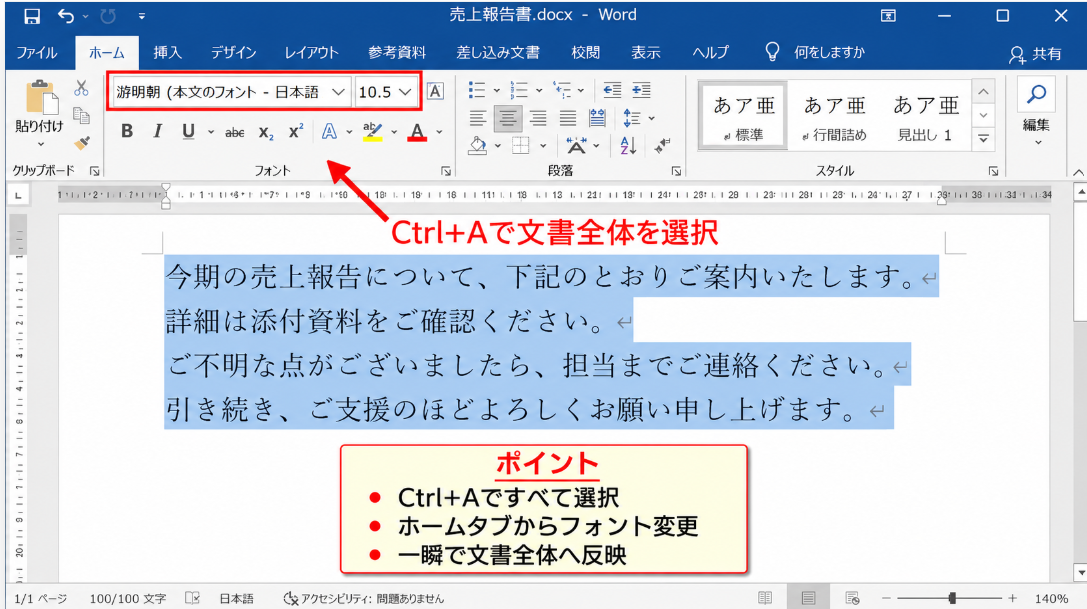
結論から言うと、ワード文書全体のフォントを一括で変更したい場合は、Ctrlキーを押しながらAキーを押して文書全体を選択し、ホームタブのフォント名欄から変更するのが最も早い方法です。
ショートカットキー一つで文書内のすべての文字列を選択できるため、マウスでドラッグする手間がかかりません。
選択さえできてしまえば、あとはフォント名やフォントサイズを指定するだけで、瞬時に全体の見た目が統一されます。
下の図は、Ctrl+Aで文書全体を選択した状態のイメージです。
挿入
デザイン
レイアウト
参考資料
Ctrl+Aによる全選択の手順
まず、フォントを変更したいワード文書を開きます。
次に、文書内の適当な場所をクリックしてカーソルを置きます。
その状態でCtrlキーを押しながらAキーを押すと、見出しや本文、表の中身まで含めて文書全体が選択されます。
選択された部分は画面上で青くハイライト表示されるため、選択範囲を目視で確認できます。
ヘッダーやフッター、脚注部分は選択対象に含まれないため、これらのフォントも変更したい場合は別途対応が必要かもしれません。
ホームタブのフォント名/フォントサイズ欄での変更
全選択ができたら、画面上部のホームタブに切り替えます。
フォントグループにあるフォント名欄をクリックし、一覧から使いたいフォントを選びましょう。
一覧にないフォント名を直接入力して、Enterキーで確定することも可能です。
フォントサイズも同時に変更したい場合は、隣接するサイズ欄で数値を選択するか、直接入力します。
これだけで、選択されていた文字列すべてに新しいフォントとサイズが反映されます。
一括変更後の確認ポイント
変更が終わったら、文書全体をスクロールして見た目を確認しましょう。
表の中や図形内の文字列は、全選択の対象から漏れていることがあります。
また、画像として貼り付けられた文字列はそもそもフォント変更の対象にならないため、注意が必要です。
一部だけ変更されていない箇所を見つけた場合は、その部分だけを個別に選択して修正します。
【Ctrl+Aで文書全体を選択してからホームタブでフォントを指定すれば、一瞬で全体のフォントを統一できます】
複数箇所(離れた範囲)のフォントをまとめて変更する方法
文書全体ではなく、離れた数箇所だけをまとめて同じフォントに変更したい場合もあるでしょう。
そのようなときは、Ctrlキーを押しながらドラッグすることで、離れた複数の範囲を同時に選択できます。
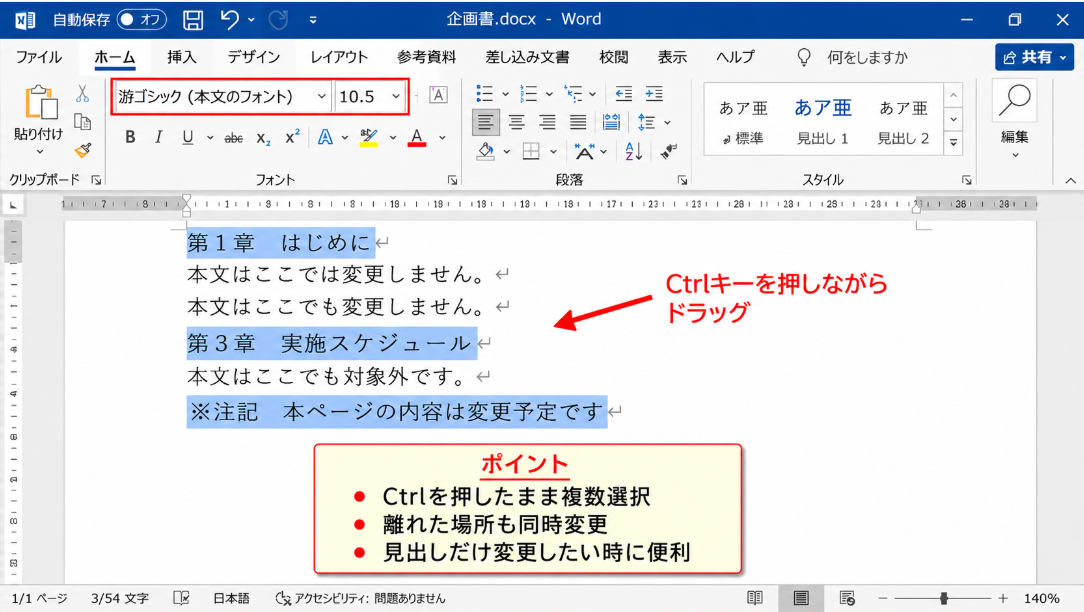
この方法を知っておくと、見出しだけ、注記だけといった特定の箇所をまとめて変更する作業が非常に楽になります。
下図は、離れた3箇所を同時に選択した状態のイメージです。
挿入
デザイン
レイアウト
Ctrlキーを使った複数範囲選択
最初に、1箇所目の文字列をマウスでドラッグして選択します。
次に、Ctrlキーを押したまま、2箇所目にしたい別の文字列をドラッグします。
同様に、Ctrlキーを押しながら3箇所目、4箇所目と選択を追加していきましょう。
この操作を繰り返すことで、文書内の離れた場所を好きなだけ同時選択できます。
表の中の特定セルだけを選択対象に加えることも可能です。
選択した複数箇所へのフォント適用
複数箇所の選択が終わったら、ホームタブのフォント名欄をクリックします。
一覧から目的のフォントを選ぶと、選択していたすべての箇所に同じフォントが同時に適用されます。
フォントサイズや太字、斜体などの書式も、同じ操作でまとめて設定できます。
一箇所ずつ個別に変更するよりも、圧倒的に短い時間で作業が終わるはずです。
選択ミスを防ぐコツ
Ctrlキーを押しながらの操作では、途中でキーを離してしまうと選択がすべて解除されてしまいます。
選択範囲が多くなるほど操作が複雑になるため、少しずつ確認しながら進めることをおすすめします。
選択箇所を間違えたと感じたら、いったん文書内の何もない場所をクリックして選択を解除し、最初からやり直しましょう。
慣れないうちは、変更前にファイルを別名で保存しておくと安心かもしれません。
【Ctrlキーを押しながらドラッグすれば、離れた複数箇所を同時選択してまとめて書式変更できます】
スタイル機能を使ったフォントの一括変更方法
ワードには、見出しや本文の書式をまとめて管理できるスタイル機能が用意されています。
スタイルを編集すれば、そのスタイルが適用されているすべての箇所のフォントが自動的に変更されます。
あとから何度もデザインを調整する可能性がある文書では、この機能を使いこなせるかどうかで作業効率が大きく変わってきます。
スタイルとは何か
スタイルとは、フォントやサイズ、色、行間などの書式をひとまとめにして名前を付けたものです。
ワードには標準、見出し1、見出し2といったスタイルがあらかじめ用意されています。
段落にスタイルを適用しておけば、あとからスタイルの定義を変更するだけで、そのスタイルを使っている箇所すべてに変更が反映されます。
一つ一つの段落を手作業で直す必要がなくなるため、非常に効率的です。
見出しスタイルのフォント変更手順
まず、見出しスタイルが適用されている段落のどこか一箇所にカーソルを置きます。
ホームタブのスタイルギャラリーで該当のスタイル名を右クリックし、変更を選択しましょう。
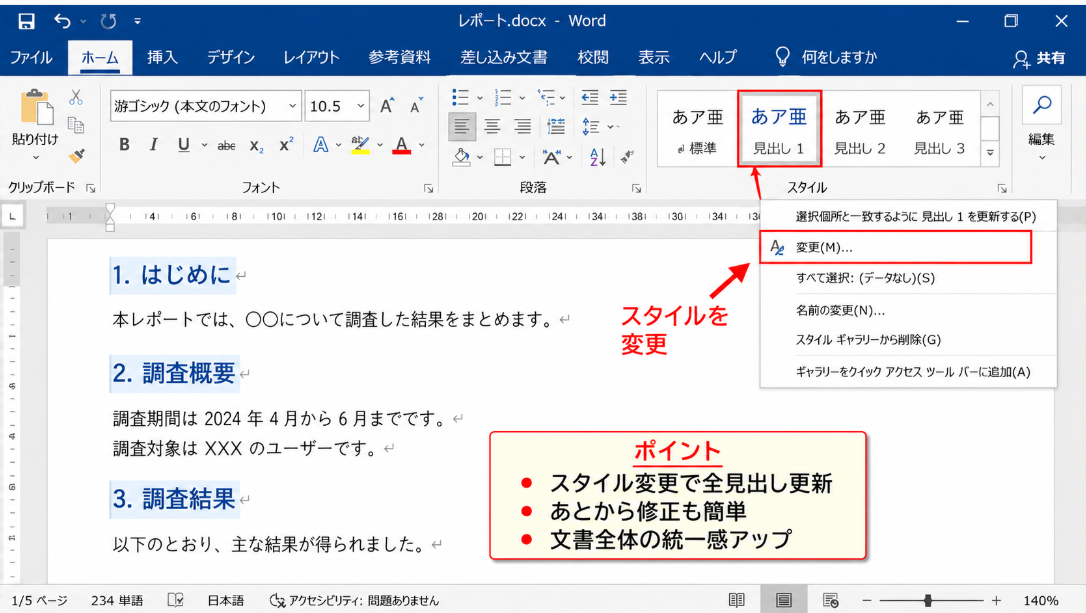
表示されたダイアログでフォントやサイズを指定し、OKをクリックします。
この操作だけで、同じスタイルが設定されているすべての見出しのフォントが一括で変わります。
章ごとに見出しの体裁がバラバラになっていた文書でも、これで統一感を出せます。
標準スタイルの変更と全体反映
本文全体に使われている標準スタイルを変更すれば、見出し以外の本文フォントもまとめて統一できます。
スタイルギャラリーの標準を右クリックし、同様に変更ダイアログからフォントを指定します。
この方法であれば、あとから追加した文章にも自動的に同じフォントが適用されるため、修正の手間がかかりません。
文書のテンプレート化を考えている場合は、この標準スタイルの調整から始めるとよいでしょう。
【スタイルの定義を変更すれば、そのスタイルを使う全箇所のフォントを自動で一括変更できます】
既定のフォントを変更してすべての新規文書に適用する方法
今開いている文書だけでなく、これから作成する新しい文書にも同じフォントを使いたい場合があります。
そのようなときは、フォントダイアログボックスから既定のフォントを変更する方法が便利です。
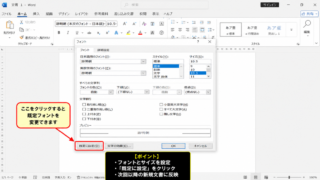
下図は、フォントダイアログボックスで既定のフォントを設定しようとしているイメージです。
フォントダイアログボックスを開く
ホームタブのフォントグループ右下にある小さな矢印アイコンをクリックします。
これによって、フォントダイアログボックスが開きます。
ここでは、日本語用フォントと英数字用フォントを別々に指定できるほか、詳細な文字間隔の設定も可能です。
普段のフォント名欄よりも細かい調整ができる点が特徴です。
既定に設定するボタンの使い方
希望するフォント名やサイズを指定したら、ダイアログ左下にある既定に設定ボタンをクリックします。
すると、この文書だけに適用するか、それともこれから作成するすべての新規文書に適用するかを選ぶ画面が表示されます。
後者を選択すると、Normalテンプレートというワードの基本設計図そのものが書き換えられます。
これ以降に新規作成する文書は、最初から指定したフォントで開始されるようになります。
適用範囲(このドキュメントのみ/Normalテンプレート)の選択
このドキュメントのみを選ぶと、今開いている文書にだけ既定フォントの変更が反映されます。
すべての文書を選ぶと、Normalテンプレートが更新され、他のワードファイルにも影響が及びます。
会社や部署で文書のフォントを統一したい場合は、この設定を各パソコンで揃えておくと便利かもしれません。
逆に、特定の資料だけ特別なフォントを使いたい場合は、このドキュメントのみを選ぶようにしてください。
【フォントダイアログの既定に設定から、今後作成する新規文書のフォントもまとめて変更できます】
複数のワード文書をまとめてフォント変更する方法(VBAマクロ活用)
1つの文書内だけでなく、フォルダにある複数のワード文書のフォントをまとめて変更したいケースもあるはずです。
このような場合は、手作業で一つずつ開いて直すよりも、VBAマクロを使うほうがはるかに効率的です。
マクロを使う場面
例えば、社内の議事録テンプレートを何十個も抱えていて、すべて同じフォントに揃えたいことがあります。
一つずつ開いて全選択し、フォントを変更していく作業は、数が多いほど現実的ではありません。
そのようなときにマクロを組んでおけば、指定したフォルダ内のファイルを自動で開き、フォントを変更して保存するところまで一気に処理できます。
フォント一括変更マクロのコード例
以下は、開いている文書全体のフォントとサイズを変更する、基本的なマクロの例です。
Sub ChangeFontCurrentDoc()
    Dim myRange As Range
    Set myRange = ActiveDocument.Content
    myRange.Font.Name = "游ゴシック"
    myRange.Font.Size = 10.5
End Sub
このマクロは、開発タブからVisual Basicエディタを起動し、標準モジュールに貼り付けることで利用できます。
フォルダ内の複数ファイルを対象にしたい場合は、Dirという命令を組み合わせて、ファイルを一つずつ開いては同じ処理を実行し、上書き保存していく形に発展させます。
マクロ実行時の注意点
マクロは強力な機能ですが、実行前には必ずファイルのバックアップを取っておきましょう。
意図しないフォルダのファイルまで書き換えてしまうと、元に戻すのが難しくなります。
また、社内のセキュリティポリシーによっては、マクロの実行がブロックされることもあります。
信頼できる場所にファイルを保存しておくか、必要に応じてマクロの設定を確認してから実行してください。
【フォルダ内の複数ファイルを一括処理したい場合は、VBAマクロを使うと手作業より大幅に効率化できます】
フォントが一部変更できない時の対処法
全選択してフォントを変更したはずなのに、一部だけ元のフォントのまま残ってしまうことがあります。
この現象にはいくつかの典型的な原因があるため、順番に確認していきましょう。
直接書式が設定されている場合
特定の文字列に対して、個別に太字や色、フォントが直接指定されていることがあります。
スタイルを変更しても、この直接指定された書式が優先されてしまい、見た目が変わらないことがあります。
このような場合は、該当箇所を選び直してからホームタブで改めてフォントを指定すると解消できます。
オブジェクトや表内テキストの見落とし
図形の中の文字列や、テキストボックス内の文章は、Ctrl+Aによる全選択の対象に含まれません。
表の中のセルについても、レイアウトによっては選択から漏れていることがあります。
これらは個別にクリックして選択し、それぞれフォントを変更する必要があります。
見落としがちな部分ですので、変更後は必ず文書全体をスクロールして確認してください。
フォントの置換機能を使う方法
特定のフォントだけを別のフォントに置き換えたい場合は、検索と置換の詳細設定が役立ちます。
検索と置換ダイアログを開き、オプションから書式のフォントを指定して検索し、置換後の書式に新しいフォントを指定すれば、文書内の該当フォントだけをまとめて置き換えられます。
細かい条件で絞り込みたいときに、この方法は特に有効かもしれません。
【直接書式やオブジェクト内の文字は一括変更から漏れやすいため、個別確認と置換機能の併用がおすすめです】
まとめ ワードのフォントの一括変更方法(まとめて・全体・スタイル適用・複数箇所)
ワードのフォントを一括変更する方法をまとめます。
文書全体を対象にする場合は、Ctrl+Aで全選択してからホームタブでフォントを指定するのが基本です。
離れた複数箇所だけをまとめて変更したい場合は、Ctrlキーを押しながらドラッグして複数範囲を選択します。
見出しや本文のフォントを継続的に管理したい場合は、スタイル機能を編集する方法が効率的です。
今後作成するすべての新規文書にも同じフォントを使いたい場合は、フォントダイアログボックスの既定に設定を利用しましょう。
複数のファイルをまとめて処理したいときは、VBAマクロの活用も検討する価値があります。
一部だけ変更が反映されない場合は、直接書式やオブジェクト内の文字列が原因であることが多いため、個別に確認してください。
状況に応じてこれらの方法を使い分ければ、フォント変更にかかる手間は大きく減らせるはずです。
ぜひ今回の内容を参考に、効率よく文書のフォントを整えてみてください。