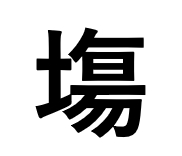
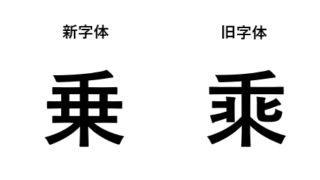
漢字を書類やメッセージで入力するとき、「旧字体」や「異体字」を使いたい場面は意外と多いものです。
特に「城」という漢字は、名前や地名、歴史的な文書などで旧字体・異体字が求められるケースがあります。
しかし、パソコンやスマホで旧字体を出す方法がわからず困っている方も多いのではないでしょうか。
この記事では、城の旧字体の出し方(漢字をパソコンやスマホで・異体字・城・しろ・どっちか・コード・コピペ用拡大図も)について、わかりやすくまとめています。
コピペ用の文字やUnicodeコードも掲載しているので、ぜひ最後までご覧ください。
「城」に旧字体・異体字はある?まず結論をお伝えします
それではまず、「城」の旧字体・異体字が存在するかどうかについて解説していきます。
結論からお伝えすると、「城」という漢字には、一般的に広く使われる「旧字体」は存在しないとされています。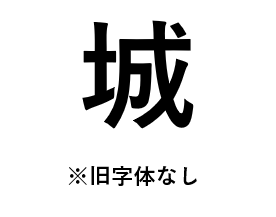 「城」は現在の常用漢字表に掲載されている字体がそのまま使われており、戦前・戦後を通じて大きな字形の変化がなかった漢字のひとつです。
ただし、「旧字体」とは厳密に異なる「異体字(いたいじ)」は複数存在します。
異体字とは、同じ読みや意味を持ちながら字形が異なる漢字のことです。
「城」の異体字としては、土偏や内部の構成がわずかに異なるものがUnicodeに収録されています。
「城」に旧字体は基本的に存在しませんが、異体字はUnicodeで収録されており、環境によっては表示・入力が可能です。
名前や文書で「旧字体」を求められている場合は、異体字を使用するケースが多くなります。
また、人名や地名に使われる場合、戸籍や公的書類で認められている字体が異なることもあります。
「しろ」と読む「城」を旧字体・異体字で書きたいときは、まずどの字体が必要なのかを確認してから入力するのがよいでしょう。
「城」の旧字体と異体字の違いとは
旧字体とは、1946年の当用漢字制定以前に使われていた字体のことを指します。
「城」はその字形が戦前から変わっておらず、いわゆる「新字体・旧字体」の対応関係がない漢字です。
一方、異体字は時代や地域、書き手によって生まれた字形のバリエーションで、現在もUnicodeに多数登録されています。
「城」の異体字の一覧と字形の特徴
「城」の異体字として知られる字形には、土偏の書き方や「成」の部分の細部が異なるものがあります。
代表的な異体字のUnicodeコードは後の章でまとめて掲載しますので、そちらを参照してください。
字形の見た目はほぼ同じに見えることも多いですが、フォントによって微妙な違いが出ることもあります。
「しろ」「じょう」どちらの読みで調べればいいか
「城」は「しろ」とも「じょう」とも読みます。
IMEや変換システムでは、どちらの読みでも「城」の字を呼び出すことができます。
異体字を探す場合は、「じょう」で変換後に変換候補を広げるか、Unicodeコードで直接入力する方法が確実です。
パソコンで「城」の旧字体・異体字を入力する方法
続いては、パソコンで「城」の旧字体・異体字を入力する方法を確認していきます。
Windowsでもmacでも、Unicodeコードを使えば異体字を入力することが可能です。
それぞれの手順を詳しく見ていきましょう。
Windowsでの入力方法(IMEパッドとUnicodeコード)
Windowsでは、IMEパッドを使って異体字を入力する方法が一般的です。
タスクバーの「あ」や「A」を右クリックして「IMEパッド」を開き、手書きや文字コードで検索することができます。

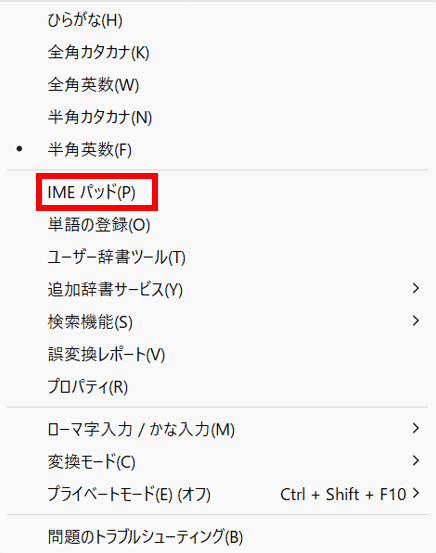
Unicodeコードで直接入力する場合は、以下の手順で行います。
【WindowsでのUnicode入力手順】
1. 入力したいUnicodeコード(例:5832)を半角で打ち込む
2. そのままキーボードの「F5」キーを押す(またはAlt+Xが使えるアプリもあり)
3. 文字コードが対応する漢字に変換される
ただし、この方法はWordやメモ帳など一部のアプリに限られます。
すべての環境で使えるわけではないので、コピペを活用するのが手軽でよいでしょう。
Macでの入力方法(文字ビューアの活用)
Macでは、「文字ビューア」を使った入力がおすすめです。
メニューバーの入力ソースアイコンから「文字ビューア」を開き、検索ボックスに「城」と入力すると関連する異体字が表示されます。
表示された異体字をダブルクリックするだけで、カーソル位置に挿入できます。
また、Unicodeコードを使いたい場合は、文字ビューアの右上「カスタマイズ」からコードポイント入力を有効にする方法もあります。
WordやExcelでの異体字入力のコツ
Microsoft WordやExcelでは、「挿入」メニューから「記号と特殊文字」を選ぶことで、Unicodeコードを使った文字入力が可能です。
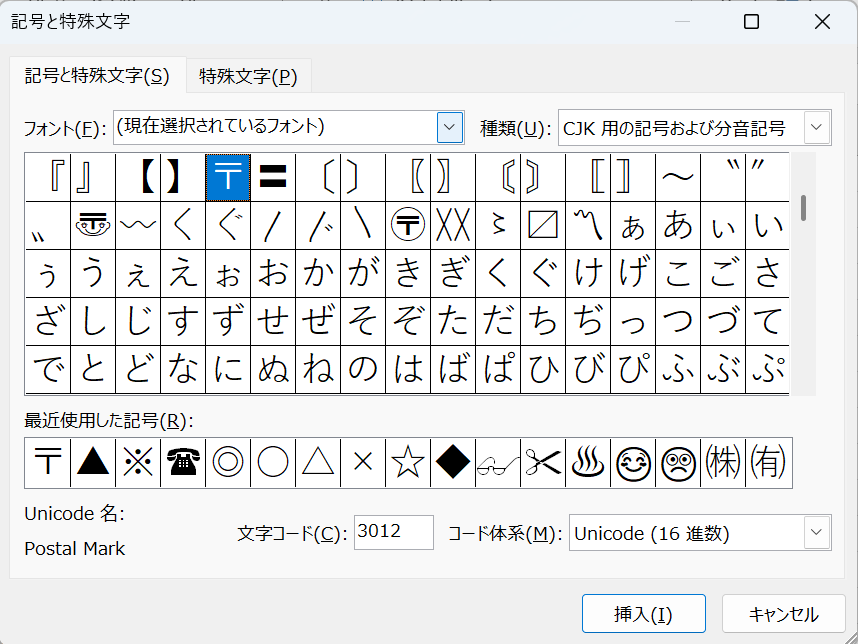
「文字コード」欄にUnicodeコードを入力し、「挿入」ボタンを押すだけで目的の字体を文書に追加できます。
文書の見た目や印刷結果はフォントによって異なるため、フォント選択にも気を配るとよいでしょう。
スマホで「城」の旧字体・異体字を入力する方法
続いては、スマホで「城」の旧字体・異体字を入力する方法を確認していきます。
iPhoneとAndroidでは操作方法が少し異なりますが、どちらでもいくつかの方法で対応できます。
iPhoneでの入力方法(キーボードと変換候補の活用)
iPhoneでは、フリック入力やローマ字入力で「じょう」や「しろ」と打ち込み、変換候補の一覧をスクロールすることで異体字が出てくる場合があります。
ただし、標準のiOSキーボードでは異体字の候補が表示されないことも多いです。
そのため、この記事の後半にあるコピペ用の異体字をそのままコピーして使用するのが最も手軽な方法です。
Google日本語入力(Gboard)をインストールすると、変換候補が増えて異体字が出やすくなるケースもあります。
Androidでの入力方法(Gboardと文字コードのコピペ)
Androidでは、Gboardなどのサードパーティキーボードを利用することで、変換候補から異体字を見つけやすくなります。
「じょう」と入力してから変換候補を長押しすると、関連する異体字が表示される機能を持つキーボードアプリもあります。
また、ブラウザでUnicode変換サイトを利用する方法も有効で、コードを入力すればその場で文字をコピーできます。
スマホでコピペを使う方法が最も手軽
スマホでの異体字入力は、パソコンと比べて操作が複雑になりがちです。
最も確実でシンプルな方法は、この記事に掲載しているコピペ用の異体字をそのままコピーして使うことでしょう。
LINEやメール、SNSなど、あらゆるアプリにペーストして使用できます。
「城」の異体字コード一覧とコピペ用拡大図
続いては、「城」の異体字コードと、コピペ用の一覧を確認していきます。
Unicodeコードと文字を見やすく表にまとめましたので、活用してください。
| 文字 | 読み | Unicodeコード | 備考 |
|---|---|---|---|
| 城 | じょう・しろ | U+5832 | 常用漢字・通常字体 |
| 城 | じょう・しろ | U+FA36 | CJK互換漢字(異体字) |
| じょう・しろ | U+2124F | CJK統合漢字拡張B(異体字) |
コピペ用「城」の異体字まとめ(そのままコピーしてご利用ください)
通常字体:城(U+5832)
CJK互換異体字:城(U+FA36)
拡張異体字:(U+2124F)
Unicodeコードの使い方と注意点
Unicodeコードは、国際的な文字コード規格であるUnicodeに基づいた番号です。
「U+5832」のように「U+」に続く16進数の数字で表されます。
環境によっては異体字が正しく表示されない場合もあるため、フォントや端末の対応状況を確認することが大切です。
コピペ用拡大図で字形を確認する方法
字形の違いは、小さな表示では確認しにくいこともあります。
パソコンなら文字のフォントサイズを大きくして確認するか、Google Fontsなどで字形を比較するのがよいでしょう。
スマホであれば、画面をピンチアウトして拡大すると字形の違いがわかりやすくなります。
異体字が表示されないときの対処法
異体字が文字化けしたり、豆腐(□)として表示される場合は、使用しているフォントが対応していない可能性があります。
「源ノ明朝」や「花園明朝」などの多漢字対応フォントをインストールすると、より多くの異体字を表示できるようになります。
特に拡張B領域(U+20000以降)の文字は対応フォントが限られるため、注意が必要でしょう。
まとめ
この記事では、城の旧字体の出し方(漢字をパソコンやスマホで・異体字・城・しろ・どっちか・コード・コピペ用拡大図も)について詳しく解説してきました。
「城」には厳密な意味での旧字体は存在しませんが、Unicodeに収録された異体字を活用することで、字形の異なる「城」を入力・表示することが可能です。
パソコンではIMEパッドや文字ビューア、Unicodeコード入力を使い、スマホではコピペやサードパーティキーボードを活用するのが効率的でしょう。
異体字が表示されない場合は、多漢字対応フォントを使うことで解決できるケースも多くあります。
この記事のコピペ用一覧を活用して、目的に合った「城」の字体をスムーズに入力してみてください。
名前・地名・歴史的な文書など、さまざまな場面でお役に立てれば幸いです。