Excelでウェブサイトのアドレスや社内ファイルへのリンクを管理していると、「大量のURLをまとめてリンク化したい」「自動的に設定されたハイパーリンクをまとめて解除したい」と感じる場面は多いのではないでしょうか。
ひとつひとつ手動で設定・解除するのは非常に手間がかかり、ミスも生じやすいものです。
本記事では、Excelでハイパーリンク・URLを一括でリンク化する方法をはじめ、解除・設定・まとめて変換・リンク元の変更まで、実際の操作イメージ図を交えながら丁さいに解説します。
VBAマクロを使った効率的な一括処理の方法も紹介しますので、初心者の方から中級者まで幅広く活用していただける内容です。
それでは、さっそく内容を確認していきましょう。
【Excel】エクセルでハイパーリンク・URLを一括でリンク化(解除・設定・まとめて変換・リンク元の変更)する方法
それではまず、Excelでハイパーリンク・URLを一括でリンク化する方法の結論から解説していきます。
Excelで大量のURLを一括でリンク化するには、VBAマクロを使って選択範囲のセルに自動的にハイパーリンクを設定する方法が最も効率的です。
手動でひとつずつCtrl+KやHYPERLINK関数を使う方法もありますが、数十件・数百件になるとマクロによる自動化が不可欠になります。
一括解除についても同様に、VBAで「Hyperlinks.Delete」を使うことで選択範囲のリンクをまとめて削除できます。
ハイパーリンク一括処理の最重要ポイントは3つです。
① URLを一括でリンク化するには、VBAマクロで「ActiveSheet.Hyperlinks.Add」をループ処理する方法が最も効率的です。
② 一括解除は「選択範囲を右クリック→ハイパーリンクの削除」またはVBAの「Hyperlinks.Delete」で対応できます。
③ リンク元(表示テキスト)の変更はHYPERLINK関数か、VBAの「TextToDisplay」プロパティで一括変更が可能です。
以下のイメージ図は、Excelシート上でURLセルにハイパーリンクが設定された状態を模擬したものです。
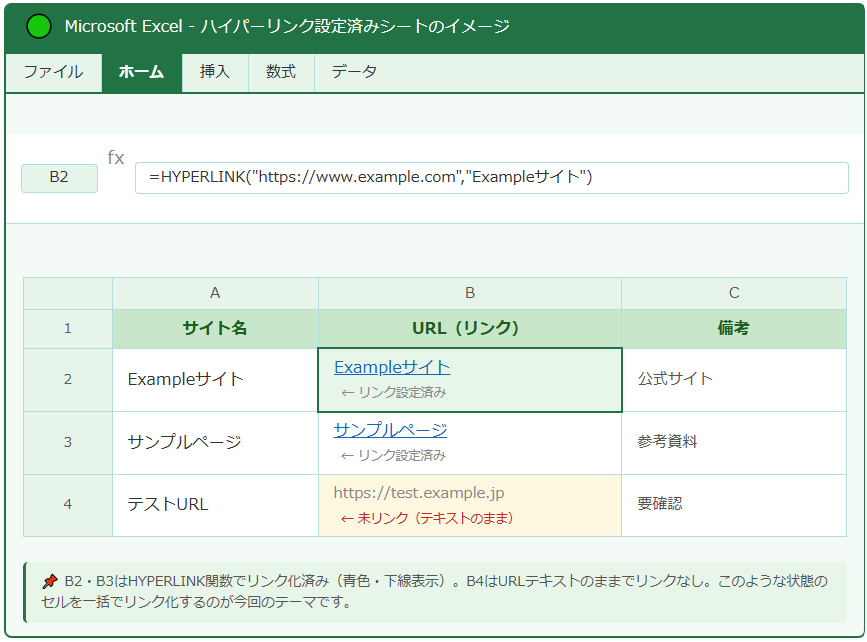
このような状況を解決するための具体的な方法を、次のセクションから順に確認していきましょう。
ハイパーリンクを手動で設定・編集する基本操作
それではまず、Excelでハイパーリンクを手動で設定・編集する基本操作について解説していきます。
一括処理の前に基本を押さえておくことで、トラブルが起きたときの対処もスムーズになります。
Ctrl+Kでハイパーリンクを設定する方法
Excelでハイパーリンクを設定する最もシンプルな方法が、Ctrl+Kショートカットを使う方法です。
リンクを設定したいセルを選択してCtrl+Kを押すと、「ハイパーリンクの挿入」ダイアログが開きます。
「アドレス」欄にURLを入力し、「表示するテキスト」欄にリンクの表示名を入力して「OK」をクリックすれば完了です。
ウェブページへのリンクだけでなく、別のExcelファイル・シート内のセル・メールアドレスへのリンクも同じダイアログから設定できます。
ハイパーリンクの挿入ダイアログで設定できるリンク先の種類
「ファイル、Webページ」 → URLや別ファイルへのリンク
「このドキュメント内」 → 同じブック内の別シートや特定セルへのリンク
「新規作成」 → 新しいファイルを作成してリンク
「電子メールアドレス」 → メール作成画面を開くリンク
HYPERLINK関数でリンク付きテキストを設定する方法
関数を使ってリンクを設定したい場合は、HYPERLINK関数が便利です。
HYPERLINK関数は第1引数にリンク先のURL、第2引数に表示するテキスト(フレンドリー名)を指定します。
別のセルにURLが入力されている場合はそのセルを参照することもでき、URLリストを一覧管理しながらリンクを自動生成するような使い方に向いています。
fx
| A | B | C | |
|---|---|---|---|
| 1 | サイト名 | URL | リンク(関数) |
| 2 | Exampleサイト | https://www.example.com | Exampleサイト
=HYPERLINK(B2,A2) を入力
|
| 3 | サンプルページ | https://sample.example.com | サンプルページ ↑ オートフィルで自動入力 |
| 4 | テストURL | https://test.example.jp | テストURL ↑ オートフィルで自動入力 ■ オートフィルハンドル
|
既存のハイパーリンクのリンク先(URL)を編集する方法
設定済みのハイパーリンクのリンク先を変更したい場合は、対象のセルを右クリック→「ハイパーリンクの編集」を選択します。
「ハイパーリンクの編集」ダイアログが開くので、「アドレス」欄のURLを書き換えて「OK」をクリックすれば更新完了です。
表示テキスト(フレンドリー名)を変えたい場合も同じダイアログの「表示するテキスト」欄から変更できます。
HYPERLINK関数で設定したリンクの場合は、数式バーの引数を直接書き換える方がシンプルでしょう。
以下の表に、手動でのハイパーリンク操作方法をまとめています。
| 操作内容 | 方法 | ショートカット |
|---|---|---|
| ハイパーリンクの挿入 | 挿入タブ→リンク→リンクの挿入 | Ctrl+K |
| ハイパーリンクの編集 | 右クリック→ハイパーリンクの編集 | Ctrl+K(設定済みセル) |
| ハイパーリンクの削除(1件) | 右クリック→ハイパーリンクの削除 | - |
| リンク先URLのコピー | 右クリック→ハイパーリンクの編集→アドレスをコピー | - |
| HYPERLINK関数で設定 | =HYPERLINK(URL, 表示テキスト) | - |
URLを一括でリンク化・まとめて変換する方法
続いては、Excelに入力された大量のURLを一括でリンク化・まとめて変換する方法を確認していきます。
数十件・数百件のURLを手動で処理するのは非現実的です。
ここではHYPERLINK関数を使った方法と、VBAマクロを使った完全自動化の方法を解説します。
HYPERLINK関数+オートフィルでURLを一括リンク化する
別の列にURLが一覧で入力されている場合は、HYPERLINK関数とオートフィルの組み合わせが手軽で効果的です。
例えばA列にURLが入力されている場合、B列の先頭セルに「=HYPERLINK(A2,A2)」と入力します。
この数式で「A2のURLにA2のテキストをリンク名として設定する」という意味になります。
あとはB2セルを選択してセルの右下のオートフィルハンドルを下にドラッグするだけで、リスト全体に同じ数式が適用されリンクが一括生成されます。
HYPERLINK関数の基本構文
=HYPERLINK(リンク先, 表示テキスト)
例1 URLそのままをリンク表示する場合
=HYPERLINK(A2, A2)
例2 サイト名をA列、URLをB列に分けて管理している場合
=HYPERLINK(B2, A2)
例3 固定テキストでリンク表示する場合
=HYPERLINK(A2, “こちらをクリック”)
VBAマクロでURLセルを一括でリンク化する方法
元のセルのURLをそのままリンク化(セル自体にリンクを設定)したい場合は、VBAマクロが最も確実です。
HYPERLINK関数では別セルにリンクを作成しますが、VBAを使えば元のURLセルに直接ハイパーリンクを設定できます。
以下のコードを使うと、選択したセル範囲のURLに一括でハイパーリンクを設定できます。
Sub URLを一括リンク化()
Dim c As Range
For Each c In Selection
If c.Value <> “” Then
ActiveSheet.Hyperlinks.Add _
Anchor:=c, _
Address:=c.Value, _
TextToDisplay:=c.Value
End If
Next c
End Sub
URLが入力されたセル範囲を選択した状態でこのマクロを実行すると、各セルのURLに自動的にハイパーリンクが設定されます。
「TextToDisplay」をセルの値ではなくサイト名など別の文字列に変更すれば、表示テキストも同時に設定できます。
VBAエディタはAlt+F11で開き、「挿入」→「標準モジュール」にコードを貼り付けて実行してください。
編集(E)
表示(V)
挿入(I)
書式(O)
デバッグ(D)
実行(R)
Excelに入力したURLが自動リンク化される設定を活用する
実は、ExcelにはURLを入力すると自動的にハイパーリンクに変換する設定があります。
「ファイル」→「オプション」→「文章校正」→「オートコレクトのオプション」→「入力オートフォーマット」タブから確認・変更できます。
「インターネットとネットワークのアドレスをハイパーリンクに変える」にチェックが入っていれば、URLを入力してEnterを押すたびに自動でリンクが設定されます。
この設定をうまく活用すれば、URLを入力するだけで手動の追加操作なしにリンクが生成されるため、少量のデータ入力には便利でしょう。
ハイパーリンクを一括解除・リンク元を変更する方法
続いては、設定済みのハイパーリンクを一括で解除する方法と、リンク元(表示テキストやURL)をまとめて変更する方法を確認していきます。
大量のリンクを一括管理するうえで欠かせない操作です。
複数のハイパーリンクをまとめて一括解除する方法
少数のリンクを解除するには、セルを右クリックして「ハイパーリンクの削除」を選ぶ方法が手軽です。
複数セルを選択した状態で右クリック→「ハイパーリンクの削除」を実行すると、選択範囲内のリンクをまとめて解除できます。
ただし、シート全体のリンクをすべて解除したい場合は、Ctrl+Aで全セル選択してから右クリック→「ハイパーリンクの削除」を実行する方法が最も手軽です。
自動変換されたリンクを一括で無効にしたい場合にも有効な手順です。
【ハイパーリンクの一括解除手順(VBAなし)】
手順① 解除したいセル範囲を選択する(全体はCtrl+A)
手順② 選択範囲を右クリックする
手順③ 「ハイパーリンクの削除」をクリックする
手順④ リンクが解除され、テキストカラーと下線が消えることを確認する
※ この方法でリンクは削除されますが、セルのテキスト(URL文字列)はそのまま残ります。
VBAマクロでシート全体のハイパーリンクを一括削除する
VBAを使えば、シート全体のハイパーリンクをワンクリックで削除することが可能です。
以下のコードを実行するとアクティブシート内の全ハイパーリンクが削除されます。
Sub ハイパーリンクを一括解除()
ActiveSheet.Hyperlinks.Delete
End Sub
特定の範囲だけ解除したい場合は、以下のように記述します。
Sub 選択範囲のリンクを解除()
Selection.Hyperlinks.Delete
End Sub
こちらのコードは、対象のセル範囲を選択した状態でマクロを実行することで、その範囲内のリンクのみを削除できます。
どちらのコードも非常にシンプルなため、VBA初心者の方でも安心して使えるでしょう。
リンク元のURLや表示テキストをまとめて変更する方法
設定済みのハイパーリンクのURL(リンク先)や表示テキストをまとめて変更したい場合も、VBAが有効です。
以下のコードは、特定のURLを含むリンクをすべて新しいURLに書き換える例です。
Sub リンク先URLを一括変更()
Dim hl As Hyperlink
Dim oldURL As String
Dim newURL As String
oldURL = “https://old.example.com”
newURL = “https://new.example.com”
For Each hl In ActiveSheet.Hyperlinks
If InStr(hl.Address, oldURL) > 0 Then
hl.Address = Replace(hl.Address, oldURL, newURL)
End If
Next hl
End Sub
「oldURL」と「newURL」を書き換えることで、シート内の特定URLを含むリンクを一括で新しいURLに更新できます。
サイトのドメインが変わったときや、フォルダ構成を変更してファイルリンクを更新したいときに非常に役立つテクニックです。
| A(リンクセル) | |
|---|---|
| 1 | サービスページA
→ https://old.example.com/a
|
| 2 | サービスページB
→ https://old.example.com/b
|
| 3 | お問い合わせ
→ https://old.example.com/contact
|
| A(リンクセル) | |
|---|---|
| 1 | サービスページA
→ https://new.example.com/a ✅
|
| 2 | サービスページB
→ https://new.example.com/b ✅
|
| 3 | お問い合わせ
→ https://new.example.com/contact ✅
|
ハイパーリンク操作に関するよくあるトラブルと対処法
続いては、Excelのハイパーリンク操作でよく起きるトラブルとその対処法を確認していきます。
思った通りに動かないときの原因を把握しておくと、スムーズに解決できるでしょう。
リンクをクリックしても開かない・エラーになる場合
ハイパーリンクをクリックしても「このコンピューターに設定されている制限のため」というエラーが出る場合があります。
これはWindowsのセキュリティ設定によってExcelからURLを開く動作がブロックされているケースです。
Excelのオプション→セキュリティセンター→セキュリティセンターの設定→外部コンテンツから設定を見直すことで解決できる場合があります。
また、URLに全角スペースや余分な文字が混入している場合もリンクが正常に開かないことがあるため、URLの内容を確認してみましょう。
自動リンク化を無効にして手動で管理する方法
URLを入力するたびに自動的にリンクが設定されてしまうのが煩わしい場合は、自動リンク化を無効にする設定が便利です。
「ファイル」→「オプション」→「文章校正」→「オートコレクトのオプション」→「入力オートフォーマット」タブを開き、「インターネットとネットワークのアドレスをハイパーリンクに変える」のチェックを外すことで無効化できます。
設定後はURLを入力してもリンクにならず、テキストとして扱われます。
データ管理やURLリストの作成時など、リンクが不要な場面ではこの設定が便利でしょう。
HYPERLINK関数のリンクがうまく動作しない場合の確認点
HYPERLINK関数を使ったリンクがうまく開かない場合、主な原因はURL文字列の誤りです。
「https://」から始まるフルURLになっているかを確認しましょう。
また、参照元のセルに余分なスペースや改行が含まれていると、正しいURLとして認識されないことがあります。
TRIM関数でスペースを除去してからHYPERLINK関数で参照することで解決できる場合があります。
TRIM関数を組み合わせたHYPERLINK関数の例
=HYPERLINK(TRIM(B2), A2)
B2セルのURLに含まれる余分なスペースを除去してからリンクを設定します。
A2セルの値(サイト名など)を表示テキストとして使用する構成です。
【ハイパーリンク操作の総まとめチェックポイント】
✅ 少数のリンク設定はCtrl+K、HYPERLINK関数で対応する
✅ URLリストを一括リンク化するにはHYPERLINK関数+オートフィルまたはVBAマクロを使う
✅ 一括解除は「全選択→右クリック→ハイパーリンクの削除」またはVBAの「Hyperlinks.Delete」で対応する
✅ リンク先URLの一括変更はVBAのReplaceを使ったループ処理が最も効率的です
✅ リンクが開かない場合はURLの形式・セキュリティ設定・余分なスペースを確認する
まとめ
本記事では、Excelでハイパーリンク・URLを一括でリンク化する方法について、基本操作からHYPERLINK関数の活用・VBAマクロによる自動化・一括解除・リンク元の変更まで幅広く解説しました。
少量のリンク設定はCtrl+KやHYPERLINK関数で素早く対応でき、大量のURLを一括処理する場合はVBAマクロを活用することで作業時間を大幅に短縮できます。
一括解除は「全選択→右クリック→ハイパーリンクの削除」でVBAなしでも対応でき、リンク先URLの変更はVBAのReplace処理を使えば効率的に行えます。
自動リンク化の設定や、リンクが開かないときのトラブル対処法も押さえておくと、さまざまな場面でスムーズに作業を進めることができるでしょう。
本記事の内容を参考に、Excelのハイパーリンク管理を効率化してみてください。