Excelファイルを共有していると、「このファイルを最後に編集したのは誰だろう?」と気になる場面があるものです。
特にチームで同じブックを使い回している環境では、最終更新者の名前や更新日時を確認したいケースは少なくありません。
また逆に、「自分の名前が最終更新者として残ってしまっているので変更したい」「プライバシーの観点から削除したい」というニーズも多いでしょう。
本記事では、Excelの最終更新者を確認する方法から、名前の変え方・消し方まで、順を追ってわかりやすく解説していきます。
ドキュメントのプロパティ・作成者情報・変更履歴といった関連する機能についても幅広くカバーしていますので、ぜひ最後までご覧ください。
エクセルの最終更新者を確認するなら「ドキュメント情報」が最速!
それではまず、Excelで最終更新者を確認する最も手軽な方法について解説していきます。
Excelファイルには、ドキュメントのプロパティ(ファイル情報)という領域に作成者・最終更新者・更新日時などのメタデータが自動的に記録されています。
この情報はExcelを開いたままでも確認でき、操作はとてもシンプルです。
ファイル情報から最終更新者を確認する手順
最終更新者を確認するには、以下の手順で操作します。
【操作手順】
① Excelのメニューバーから「ファイル」タブをクリックします。
② 左側のメニューで「情報」をクリックします。
③ 画面右側の「関連ユーザー」の欄に「最終更新者」が表示されます。
以下のイメージ図をご確認ください。
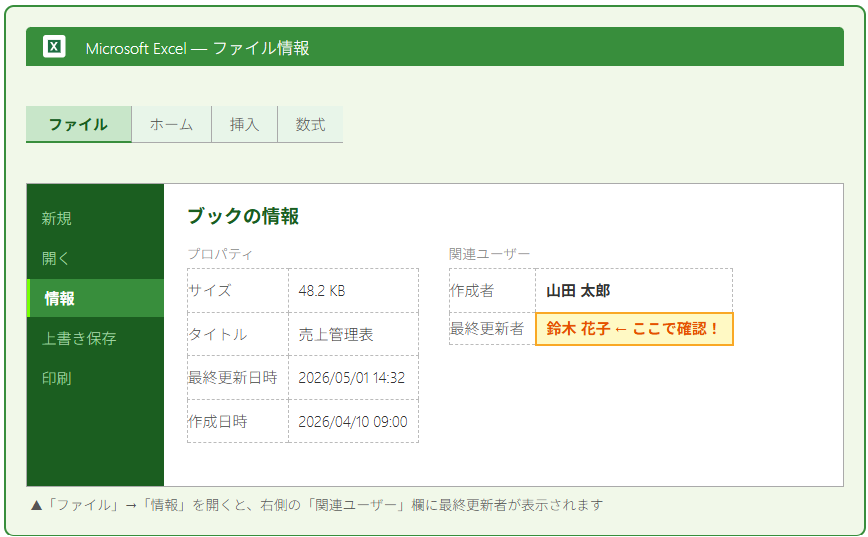
「関連ユーザー」の欄には作成者と最終更新者の両方が表示されるため、誰が最後に保存したかを一目で把握できます。
ただし、ここに表示される名前はExcelまたはWindowsに登録されているユーザー名であることを覚えておきましょう。
Windowsのエクスプローラーからプロパティを確認する方法
Excelを開かずに最終更新者を確認したい場合は、Windowsのエクスプローラーから確認できます。
【操作手順】
① エクスプローラーで対象の Excel ファイルを右クリックします。
② 「プロパティ」を選択します。
③「詳細」タブをクリックします。
④「最終保存者」の欄に最終更新者の名前が表示されます。
ファイルをいちいち開かなくても確認できる点が便利でしょう。
複数のファイルを一括でチェックしたい場合にも重宝する方法です。
VBAでプロパティから最終更新者を取得する方法
プログラムから自動的に最終更新者を取得したい場合は、VBAを使う方法もあります。
【VBAコード例】
Sub 最終更新者確認()
MsgBox ThisWorkbook.BuiltinDocumentProperties(“Last Author”).Value
End Sub
BuiltinDocumentProperties の “Last Author” プロパティが最終更新者の名前を保持しています。
複数のファイルをループして最終更新者をリストアップするような処理にも応用できます。
最終更新者の名前を変更する方法(Excelのユーザー名変更)
続いては、最終更新者として記録される名前を変更する方法を確認していきます。
Excelに記録される最終更新者の名前は、Excelのオプションに設定されているユーザー名から自動で取得されます。
つまり、ユーザー名を変更すれば、次に保存したときから新しい名前が最終更新者として記録されます。
Excelオプションからユーザー名を変更する手順
最も基本的なユーザー名の変更方法です。
【操作手順】
① 「ファイル」タブをクリックします。
② 左下の「オプション」をクリックします。
③「Excelのオプション」ダイアログが開いたら「全般」を選択します。
④「Microsoft Officeのユーザー設定」の「ユーザー名」欄に好きな名前を入力します。
⑤「OK」をクリックして保存します。
| ユーザー名 |
← ここを変更!
|
| 頭文字 | |
| Office テーマ | カラフル |
この設定を変更してからファイルを上書き保存すると、新しいユーザー名が最終更新者として記録されます。
なお、この変更はExcel全体に影響するため、他のExcelファイルの作成者情報にも反映される点に注意が必要です。
Excelオプションの「ユーザー名」はすべてのOffice製品共通の設定です。
WordやPowerPointにも同じ名前が使われるため、変更する際は他のファイルへの影響も考慮しましょう。
Microsoftアカウントの表示名を変更する方法
MicrosoftアカウントでExcelにサインインしている場合、ユーザー名はアカウントの表示名と連動することがあります。
その場合は、Microsoftアカウントの設定ページから表示名を変更することで、Excelに反映される名前も変わります。
【操作手順】
① ブラウザで「account.microsoft.com」にアクセスしてサインインします。
②「アカウント情報」→「名前の編集」をクリックします。
③ 新しい名前を入力して保存します。
④ Excelを再起動すると新しい表示名が反映されます。
Excelオプションのユーザー名変更と、Microsoftアカウントの表示名変更の2つをセットで確認しておくと確実でしょう。
ファイルを別名保存して最終更新者を変える方法
既存ファイルの最終更新者を変えたい場合、名前を変更した上でファイルを「名前を付けて保存」するのも有効な方法です。
保存時のユーザー名が新しい最終更新者として記録されるため、保存するアカウントや端末を変えることで最終更新者を切り替えることが可能です。
共有ファイルを引き継ぐ際にも使えるテクニックとして覚えておくといいでしょう。
最終更新者・作成者情報を削除する方法
続いては、Excelファイルに記録された最終更新者や作成者などの個人情報を削除する方法を確認していきます。
社外にファイルを送付する際や、テンプレートとして配布する場合には、個人情報の漏洩を防ぐためにメタデータを削除することが重要です。
Excelにはこのための専用機能「ドキュメント検査」が用意されています。
| 削除できる情報の種類 | 具体的な内容 |
|---|---|
| ドキュメントのプロパティ | 作成者・最終更新者・会社名・タイトルなど |
| 変更履歴 | 誰がいつ何を変更したかの記録 |
| コメント | セルに付いたコメント(投稿者名を含む) |
| 非表示のデータ | 非表示の行・列・シートの内容 |
| 個人情報 | 印刷設定やカスタムXMLデータ内の個人情報 |
「ドキュメント検査」で個人情報を一括削除する手順
Excelの「ドキュメント検査」機能を使うと、個人情報やメタデータを一括でチェックして削除できます。
【操作手順】
① 「ファイル」タブをクリックします。
② 「情報」→「問題のチェック」→「ドキュメントの検査」をクリックします。
③ 検査する項目にチェックを入れて「検査」をクリックします。
④ 結果が表示されたら、削除したい項目の「すべて削除」をクリックします。
⑤ 削除後に「閉じる」をクリックして上書き保存します。
✔
「すべて削除」を押した後に上書き保存することで、個人情報が完全にファイルから取り除かれます。
削除後は元に戻せないため、削除前にバックアップを取っておくと安心でしょう。
プロパティを手動で書き換えて情報を削除する方法
ドキュメント検査を使わずに、プロパティを直接編集して情報を消すことも可能です。
【操作手順】
① 「ファイル」→「情報」をクリックします。
②「プロパティ」→「詳細プロパティ」をクリックします。
③「概要」タブで「作成者」「会社」などの欄を空白にして「OK」をクリックします。
ただし、この方法では「最終更新者」フィールドを直接手動で消すことはできない場合があります。
最終更新者を完全に削除したい場合は、ドキュメント検査を使う方法が確実です。
VBAでプロパティを上書き・削除するコード例
VBAを使えば、プロパティ情報をプログラムから上書きまたはクリアすることができます。
【VBAコード例 ― 作成者情報を上書き】
Sub 作成者を変更()
ThisWorkbook.BuiltinDocumentProperties(“Author”).Value = “管理者”
ThisWorkbook.BuiltinDocumentProperties(“Last Author”).Value = “管理者”
ThisWorkbook.Save
End Sub
上記のコードでは、「Author(作成者)」と「Last Author(最終更新者)」の両方を「管理者」という文字列に書き換えて保存しています。
複数ファイルを一括処理する場合はループと組み合わせると効率的でしょう。
変更履歴の確認・活用と最終更新者の関係
続いては、変更履歴の機能と最終更新者の関係について確認していきます。
最終更新者の情報はあくまで「最後に保存した人」を示すものですが、変更履歴機能を使えば誰がいつ何を変更したかを詳しく追跡することができます。
チームで共同編集するファイルでは、最終更新者だけでなく変更履歴も合わせて活用することで、より精度の高い管理が可能になります。
共有ブックで変更履歴を記録する設定方法
変更履歴を記録するには、ブックの共有と変更履歴の追跡を有効にする必要があります。
【操作手順(Excel 2016以前)】
①「校閲」タブをクリックします。
②「変更履歴の記録」→「変更の追跡」をクリックします。
③「変更履歴を記録する」にチェックを入れてOKをクリックします。
【操作手順(Excel 2019・Microsoft 365)】
① 「校閲」タブ →「ブックの共有(レガシ)」からブックを共有します。
②「変更履歴の記録」を有効にして保存します。
変更履歴が有効になると、セルへの変更が色付きで表示され、変更者・変更日時・変更内容を確認できるようになります。
B3
| A | B | C | |
|---|---|---|---|
| 1 | 氏名 | 売上 | |
| 2 | 山田 | 150,000 | |
| 3 | 鈴木 | 200,000 | 鈴木 花子 が変更 旧: 98,000 → 新: 200,000 2026/05/01 14:20 |
| 4 | 佐藤 | 210,000 |
変更履歴を別シートに表示する方法
変更履歴は専用のシートにまとめて一覧表示することができます。
【操作手順】
①「校閲」→「変更履歴の記録」→「変更箇所の表示」をクリックします。
②「変更履歴を新しいシートに表示する」にチェックを入れてOKをクリックします。
③「History(履歴)」シートが自動生成され、変更の一覧が表示されます。
履歴シートには変更者・日時・セル番地・変更前後の値が一覧で記録されるため、誰がいつどのセルを変更したかを一目で追跡できます。
トラブル発生時の原因特定や、作業のレビューにも役立つ便利な機能でしょう。
変更履歴を削除・無効化する方法
変更履歴が不要になった場合や、ファイルを外部に渡す前に削除したい場合の手順を確認しましょう。
【操作手順 ― 変更履歴を無効化・削除】
①「校閲」→「変更履歴の記録」→「変更の追跡」をクリックします。
②「変更履歴を記録する」のチェックを外してOKをクリックします。
③ 確認メッセージが表示されたら「はい」をクリックします。
④ これにより、過去の変更履歴もすべて削除されます。
変更履歴の削除は元に戻すことができない操作です。
削除前にはバックアップを保存しておくことを強くおすすめします。
変更履歴を削除する際は、「ドキュメント検査」の「変更履歴」項目も合わせて削除するとより確実です。
外部への送付前は、この2つをセットで実施することを習慣にするといいでしょう。
まとめ エクセルの最終更新者の変更・削除する方法(編集履歴の調べ方・名前の変え方・消し方)
本記事では、Excelの最終更新者を確認・変更・削除するさまざまな方法を解説してきました。
最終更新者の確認は「ファイル」→「情報」→「関連ユーザー」から行うのが最も手軽で、Windowsのエクスプローラーのプロパティからも閲覧できます。
名前の変更はExcelオプションの「ユーザー名」を変更するのが基本であり、Microsoftアカウントの表示名と連動している場合はアカウント側でも変更が必要です。
個人情報の削除には「ドキュメント検査」が最も確実で、作成者・最終更新者・変更履歴をまとめて一括削除できます。
ファイルを社外に共有する際は、必ずドキュメント検査を通じてメタデータをクリアする習慣をつけておくといいでしょう。
変更履歴と組み合わせることで、チームでのファイル管理の精度もぐっと上がります。
ぜひ本記事を参考に、Excelのユーザー情報管理をさらにスマートに活用してみてください。