Excelのシートに画像を挿入したいと思ったとき、「どこから操作すればいいのかわからない」「挿入したら位置がずれてしまった」「セルにぴったり合わせたい」といった悩みを抱えた経験はありませんか。
Excelは表計算ソフトのイメージが強いですが、製品カタログや報告書・マニュアルなど、画像を活用した資料作成にも非常に優れた機能を持っています。
本記事では、エクセルに画像を挿入する基本操作から、ショートカットキーを使った効率的な挿入方法・画像をセルにぴったり合わせる方法・ファイルに埋め込む方法・挿入できないときの原因と対処法まで幅広く解説していきます。
画像操作に慣れると、Excelでの資料作成のクオリティがぐっと上がるでしょう。
ぜひ最後までご覧いただき、日々の業務にお役立てください。
エクセルに画像を挿入するなら「挿入タブ」から行うのが基本!
それではまず、エクセルに画像を挿入する基本的な操作手順について解説していきます。
画像の挿入はリボンの「挿入」タブにある「画像」ボタンから行うのが最もスタンダードな方法です。
操作はシンプルで、慣れれば数秒で完了します。
挿入タブから画像をシートに挿入する手順
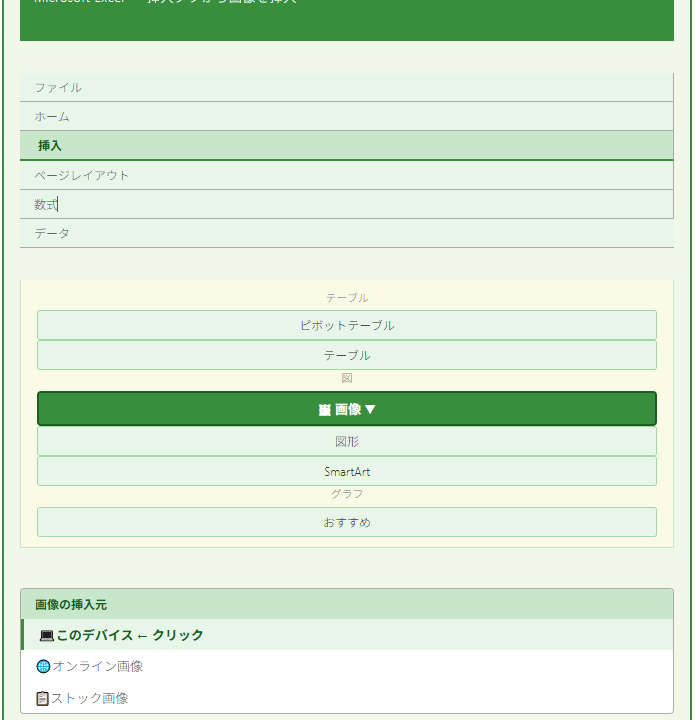
まず、最も基本となる挿入タブからの操作手順をご確認ください。
【操作手順】
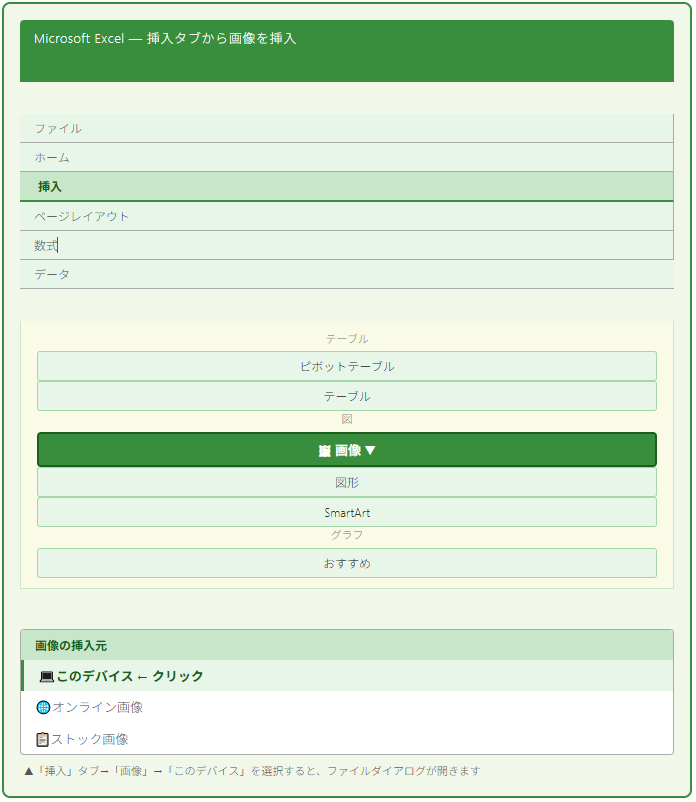
① Excelのリボンから「挿入」タブをクリックします。
② 「図」グループの中にある「画像」をクリックします。
③ 表示されたメニューから「このデバイス」を選択します。
④ ファイルダイアログが開いたら、挿入したい画像ファイルを選択します。
⑤ 「挿入」ボタンをクリックすると、シートに画像が挿入されます。
以下のイメージ図でご確認ください。
挿入された画像はシートの上に「浮いた状態」で配置されます。
初期状態では画像を自由にドラッグして移動したり、角のハンドルをドラッグしてサイズを変更したりできます。
セルとの位置関係を固定したい場合は、後述の「セルに合わせる」設定を行うといいでしょう。
対応している画像ファイル形式の種類
Excelに挿入できる画像ファイルの形式は複数あります。
以下の表で主な対応形式をご確認ください。
| ファイル形式 | 拡張子 | 主な用途・特徴 |
|---|---|---|
| JPEG | .jpg / .jpeg | 写真に最適。ファイルサイズが小さい |
| PNG | .png | 透過背景が使える。ロゴやイラストに最適 |
| GIF | .gif | アニメーション対応(Excel上では静止表示) |
| BMP | .bmp | 非圧縮形式。高品質だがファイルサイズが大きい |
| TIFF | .tif / .tiff | 印刷用途に向いた高品質フォーマット |
| SVG | .svg | ベクター形式。拡大しても劣化しない |
PNGとJPEGが最も一般的
に使われる形式です。
透過背景を活かしたロゴを挿入したい場合はPNG、写真などはJPEGを選ぶといいでしょう。
コピー&ペーストで画像を挿入する方法
挿入タブを使わずに、クリップボードを経由して画像を貼り付ける方法も非常に便利です。
【操作手順】
① 挿入したい画像を画像ビューワーやブラウザなどで表示します。
② 画像を右クリックして「コピー」を選択します(またはCtrl+C)。
③ Excelのシートに切り替えて、Ctrl+V で貼り付けます。
スクリーンショットをそのままExcelに貼り付けたいときや、Web上の画像を素早く挿入したいときに活躍する方法でしょう。
ただし、クリップボードから貼り付けた画像はファイルとしてExcelに埋め込まれるわけではなく、元の画像ファイルとの参照関係はないため注意が必要です。
画像挿入のショートカットキーと効率化テクニック
続いては、画像挿入をより素早く行うためのショートカットキーと効率化テクニックを確認していきます。
実は Excelには画像挿入専用のショートカットキーは標準では存在しませんが、キーボードだけでリボン操作を行うアクセスキーを使うことで、マウスなしでも画像を素早く挿入できます。
アクセスキーを使った画像挿入のショートカット操作
Excelのリボンはすべてキーボードで操作できるアクセスキーが割り当てられています。
【キーボードだけで画像を挿入する手順】
① Alt キーを押してアクセスキーモードを起動します。
② N キーを押して「挿入」タブを開きます。
③ P キーを押して「画像」メニューを開きます。
④ D キーを押して「このデバイス」を選択します。
⑤ ファイルダイアログが開いたら、画像を選択して Enter で挿入します。
Microsoft Excel — アクセスキーで画像挿入(Alt → N → P → D)
H
N
P
→
→
→
の順に押すと画像ダイアログが開きます
最初は手順が多く感じるかもしれませんが、繰り返し使ううちに指が自然に覚えるショートカット操作です。
マウスを持ち替える手間が省けるため、キーボード派の方には特におすすめの方法でしょう。
クイックアクセスツールバーに画像挿入を登録する方法
さらに効率を上げたい場合は、クイックアクセスツールバーに「画像の挿入」ボタンを追加しておくと便利です。
【操作手順】
① リボン上部のクイックアクセスツールバー右端にある「▼」をクリックします。
②「その他のコマンド」を選択します。
③「コマンドの選択」から「挿入タブ」を選びます。
④ 一覧から「画像」を見つけて「追加」をクリックします。
⑤ OKをクリックすると、クイックアクセスツールバーに画像ボタンが追加されます。
クイックアクセスツールバーに登録すると、Alt+数字キー一発で画像挿入が呼び出せるようになります。
登録順に Alt+1、Alt+2…と割り当てられるため、頻繁に画像を挿入する方には大きな時短になるでしょう。
ドラッグ&ドロップで画像を挿入する方法
エクスプローラーから直接Excelシートへドラッグ&ドロップするだけでも、画像を挿入することが可能です。
【操作手順】
① Excelとエクスプローラーを並べて表示します。
② エクスプローラー上で挿入したい画像ファイルを選択します。
③ そのままExcelのシート上へドラッグして離します。
④ 画像がシートに挿入されます。
ダイアログを開かずに直感的に挿入できるため、複数の画像をまとめて挿入したい場面で特に重宝する方法です。
ただし、環境によってはドラッグ&ドロップが正常に動作しないケースもあるため、うまくいかない場合は挿入タブからの操作をお試しください。
画像をセルに合わせる・固定する方法
続いては、挿入した画像をセルにぴったり合わせたり、セルに固定したりする方法を確認していきます。
初期状態で挿入された画像はセルとは独立して浮いている状態のため、行・列の挿入や削除をすると画像の位置がずれてしまうという問題が起きやすいです。
セルへの固定設定を行うことで、このずれを防ぐことができます。
画像をセルの枠にぴったり合わせて配置する方法
画像をセルの枠に正確に合わせたい場合は、Altキーを押しながらドラッグする方法が便利です。
【操作手順】
① 挿入した画像を選択します。
② Alt キーを押しながら画像をドラッグします。
③ セルの枠線にスナップ(吸着)しながら移動できます。
④ サイズを変えたい場合も、Alt キーを押しながらハンドルをドラッグするとセル枠にスナップします。
Alt キーを使ったスナップ機能により、セルの枠線にぴったり揃えた整然とした配置が簡単に実現できます。
複数の画像を同じセルサイズで揃えたい場合にも、この方法が有効でしょう。
Microsoft Excel — Altキーで画像をセル枠にスナップ
| A | B(画像配置) | C | |
|---|---|---|---|
| 1 | 商品名 | 商品画像 | 価格 |
| 2 | りんご |
🍎
|
¥150 |
| 3 | バナナ | 画像をここへ配置 | ¥120 |
Alt キーを押しながらドラッグ:画像の端がセルの枠線にぴったりスナップされます
画像をセルと一緒に移動・サイズ変更する設定方法
行や列の挿入・削除に合わせて画像も一緒に動くようにするには、「図の書式設定」から設定を変更します。
【操作手順】
① 画像を右クリックして「図の書式設定」を選択します。
② 右側に表示されるパネルで「プロパティ」のセクションを開きます。
③ 「セルに合わせて移動やサイズ変更をする」を選択します。
④ パネルを閉じると設定が反映されます。
この設定を行うと、行の高さを変えたときや列幅を変えたときに、画像も自動でサイズが変わるようになります。
セル内に画像をきっちり収めた状態でレイアウトを管理したい場合には必須の設定でしょう。
「セルに合わせて移動やサイズ変更をする」を設定すると、行・列の追加や削除をしても画像の位置がずれません。
画像を多く使う資料では、この設定を最初に行っておくことを強くおすすめします。
セル内に画像を埋め込む(IMAGE関数)方法
Excel 365では、IMAGE関数を使ってセルの中に直接画像を表示することができます。
これは従来の「浮かせて配置する」方式とは異なり、セルの値として画像を扱う新しい機能です。
【数式例】 =IMAGE(“https://example.com/image.png”)
指定したURLの画像をセル内に表示します。
ローカルファイルのパスは現時点では使用できず、WebのURLのみ対応しています。
IMAGE関数を使った画像はセルの値として扱われるため、ソートやフィルターをかけても画像が正しい行に追随します。
製品リストや社員名簿など、データと画像を一体管理したい場面で非常に強力な機能でしょう。
画像が挿入できないときの原因と対処法
続いては、エクセルに画像を挿入しようとしてもうまくいかないときの原因と対処法を確認していきます。
「ボタンがグレーアウトして押せない」「挿入したのに表示されない」など、画像挿入に関するトラブルにはいくつかの典型的な原因があります。
順番に原因を確認して、適切な対処を行いましょう。
| 症状 | 主な原因 | 対処法 |
|---|---|---|
| 挿入ボタンがグレーアウト | シートが保護されている | シートの保護を解除する |
| 画像が表示されない | オブジェクトの表示がオフ | 「オブジェクトを表示する」に変更 |
| 挿入できるが位置がずれる | セルへのスナップ未設定 | Altキーでスナップまたはプロパティ設定 |
| ファイルを開くと画像が消える | リンク貼り付けで元ファイルが移動 | 「埋め込み」で挿入し直す |
| 対応形式エラーが出る | 未対応のファイル形式(例: WebP) | PNG・JPEGに変換してから挿入 |
シートの保護が原因で挿入できない場合の対処法
画像挿入ボタンがグレーアウトして押せない場合、シートに保護がかかっているのが最もよくある原因です。
【操作手順 ― シートの保護を解除する】
①「校閲」タブをクリックします。
②「シートの保護の解除」をクリックします。
③ パスワードが設定されている場合は入力して解除します。
④ 保護が解除されると、画像挿入ボタンが再び使えるようになります。
シートの保護は意図的に設定されている場合もあるため、解除してよいかどうか管理者や作成者に確認してから操作するといいでしょう。
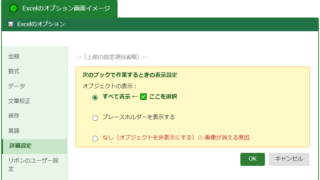
画像が表示されない「オブジェクトの表示」設定を確認する方法
画像を挿入したはずなのにシートに表示されない場合は、Excelのオブジェクト表示設定を確認しましょう。
【操作手順】
①「ファイル」→「オプション」を開きます。
②「詳細設定」を選択します。
③「このブックの表示設定」の「オブジェクトの表示」欄を確認します。
④「すべて表示」を選択してOKをクリックします。
「オブジェクトを非表示にする(プレースホルダーのみ表示)」や「オブジェクトをすべて非表示にする」になっていると、挿入した画像が見えない状態になります。
「すべて表示」に切り替えるだけで画像が表示されるようになることが多いため、まず確認してみましょう。
Microsoft Excel — Excelのオプション「詳細設定」
| オブジェクトの表示 |
すべて表示 ← これを選択! プレースホルダーのみ表示 オブジェクトをすべて非表示にする ⚠ 「オブジェクトをすべて非表示」になっていると画像が見えません
|
ファイルを送ると画像が消える・リンク切れの原因と対処法
他の人にExcelファイルを送ったら画像が消えてしまったという経験はありませんか。
これは、画像が「リンク」として挿入されており、元の画像ファイルへのパスが相手の環境には存在しないために起きるトラブルです。
【対処法 ― 画像をファイルに埋め込む形で挿入する】
① 挿入タブ→「画像」→「このデバイス」を選択します。
② ファイルダイアログで画像を選択します。
③ 「挿入」ボタンの右にある「▼」をクリックします。
④ 「ファイルにリンク」ではなく「挿入」を選択します。
⑤ これにより画像データがExcelファイルに埋め込まれます。
「挿入」を選ぶと画像データがExcelファイル内に直接保存されるため、ファイルを移動・送付しても画像が消えることなく表示されます。
ファイルサイズは大きくなりますが、共有ファイルでは埋め込み形式が基本と覚えておきましょう。
画像を「リンク」として挿入すると、元ファイルが移動・削除されたときに画像が表示されなくなります。
ファイルを他者に共有する場合は必ず「埋め込み(挿入)」を選択してください。
まとめ エクセルの画像が挿入できない原因(セルに合わせる・埋め込む・くっつく・サイズの固定)
本記事では、エクセルに画像を挿入する方法について、基本操作からショートカット・セルへの固定・挿入できないときの対処法まで幅広く解説してきました。
画像の挿入は「挿入タブ→画像→このデバイス」が基本操作で、Alt → N → P → D のアクセスキーを使えばキーボードだけでも素早く挿入できます。
画像をセルにぴったり合わせるには Altキーを押しながらドラッグするスナップ機能が便利で、行・列の変更に追随させたい場合はプロパティから「セルに合わせて移動やサイズ変更をする」を設定しましょう。
ファイルを共有する際は、画像が消えるリンク切れを防ぐために「埋め込み」形式での挿入を徹底することが大切です。
また、画像が挿入できない・表示されないトラブルの多くは、シートの保護とオブジェクトの表示設定を確認することで解決できます。
ぜひ今回の内容を参考に、Excelの画像機能を使いこなして、より見やすく伝わる資料作りに活用してみてください。