エクセルでグループ化が複数つながってしまう問題の解決策(隣接させない・分離設定)
Excelでグループ化機能を使っていると、「なぜか別々に設定したはずのグループが一つにまとめられてしまった」「グループ同士がくっついて分離できない」という困った経験はないでしょうか。
この現象は、Excelのグループ化の仕様を知らずに操作してしまうと誰でも陥りやすいトラブルのひとつです。
本記事では、グループ化が複数つながってしまう原因と、それを防ぐための具体的な設定・操作方法をわかりやすく解説していきます。
「隣接するグループを分離したい」「グループを独立して管理したい」という方にとって、すぐに使える実践的な内容となっていますので、ぜひ最後までご覧ください。
グループ化がつながる問題の解決策は「空白行・列を挟む」こと
それではまず、グループ化が複数つながってしまう問題の根本的な解決策について解説していきます。
結論からお伝えすると、隣接するグループの間に空白行または空白列を1行(1列)挟むことが、最も確実な分離方法です。
Excelのグループ化は、「連続して選択された行・列を一つのグループとして認識する」という仕様を持っています。
そのため、グループAの最終行とグループBの先頭行が隣り合っていると、Excelはそれを同一グループとして扱ってしまうことがあります。
グループ化が結合されてしまう最大の原因は「グループ同士が行・列として隣接していること」です。
間に1行でも空白を入れるだけで、Excelは別々のグループとして正確に認識するようになります。
たとえば、1〜3行目をグループA、4〜6行目をグループBとして設定しようとすると、ExcelはこれをまとめてRows 1〜6の単一グループと見なしてしまう場合があります。
この場合、3行目と4行目の間に空白行を挿入してからグループ化を行うと、それぞれ独立したグループとして機能します。
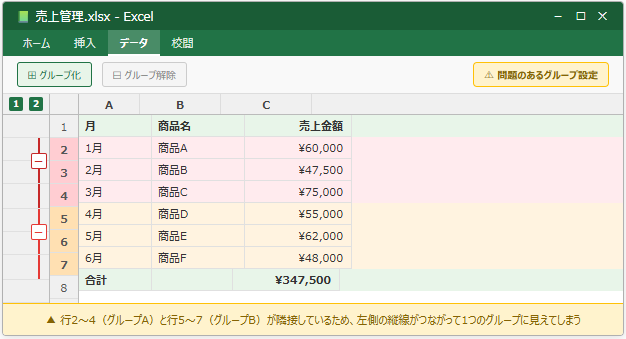
以下のイメージ図で、実際の操作画面を確認してみましょう。
【空白行を挟んだグループ化のイメージ】
グループA → 1〜3行目を選択してグループ化
空白行 → 4行目(空白)
グループB → 5〜7行目を選択してグループ化
上の図のように、空白行を挟んだ状態でそれぞれ別々に行選択してグループ化を行うと、折り畳みボタン(-)が独立して表示されます。
これにより、グループAだけを折り畳んだり、グループBだけを折り畳んだりと、個別に操作できるようになります。
Excelのグループ化がつながってしまう原因を理解する
続いては、そもそもなぜグループ化がつながってしまうのか、その原因を詳しく確認していきます。
原因を正しく理解しておくことで、再発防止にもつながります。
隣接する行・列を連続してグループ化してしまう
最も多い原因が、グループ化したい範囲が行番号・列番号として連続してしまっているケースです。
たとえば「1〜3行目」と「4〜6行目」をそれぞれ別々にグループ化しようとした場合、3行目の直後に4行目がある時点で、Excelはこれを「6行分の連続した範囲」として判断します。
その結果、2つの独立したグループではなく、1つの大きなグループとして認識されてしまいます。
この仕様はExcelの行・列グループ化アルゴリズムに基づくもので、バグではなく設計上の動作です。
一度に複数の範囲をまとめてグループ化してしまう
Ctrlキーを使って複数の離れた範囲を同時に選択し、一度にグループ化しようとすることもグループが結合されてしまう原因のひとつです。
Excelのグループ化機能は、選択した範囲の最小行〜最大行をひとつのグループとして処理する仕様になっています。
そのため、1〜3行目と5〜7行目をCtrlで同時選択してグループ化すると、間の4行目も含めた1〜7行目が1グループになってしまいます。
複数のグループを作成したい場合は、必ず個別に選択して個別にグループ化を行うようにしましょう。
既存グループに隣接した行をグループ化している
すでにグループ化されている範囲に隣接する行を後から選択してグループ化する操作も、グループが結合される原因になります。
たとえば、1〜3行目がすでにグループ化されており、後から4〜6行目を別グループとして追加しようとすると、既存グループと新規グループが連結してしまうことがあります。
後からグループを追加する際も、分離させたいグループの間には必ず空白行・空白列を確保しておくことが重要です。
グループ化が結合してしまった場合の解除・分離手順
続いては、すでにグループが結合してしまった場合の解除と再設定の手順を確認していきます。
一度つながってしまったグループも、正しい手順で解除・再設定すれば問題なく分離できます。
グループ化の解除(アウトラインのクリア)手順
まずは結合してしまったグループをすべて解除します。
解除の手順は以下の通りです。
【グループ化の解除手順】
1. グループ化されている行または列をすべて選択する
2. 「データ」タブをクリックする
3. 「アウトライン」グループ内の「グループ解除」をクリックする
4. 「アウトラインのクリア」を選択すると、すべてのグループが一括解除される
「アウトラインのクリア」を使うと、ワークシート上のすべてのグループ化設定をリセットできます。
部分的に解除したい場合は、対象の行・列を選択してから「グループ解除」→「行(または列)」を選択します。
空白行・列を挿入して再グループ化する手順
グループを解除したら、次は分離したいグループ間に空白行(または空白列)を挿入します。
空白行の挿入は、分離したい2つのグループの間の行番号を右クリックして「挿入」を選択するだけです。
空白行を確保したあと、グループAとなる行を選択 → グループ化、グループBとなる行を選択 → グループ化という順番で個別に設定し直します。
この手順を踏むことで、折り畳みボタンが独立して表示され、それぞれのグループを個別に操作できる状態になります。
グループ化の深さ(ネスト)と分離の関係
Excelのグループ化にはネスト(入れ子)の概念があり、同じ範囲内にさらに細かいグループを設定することができます。
アウトラインのレベルボタン(「1」「2」「3」…と表示されるボタン)でレベルを切り替えながら、グループの深さを管理することが可能です。
ただし、ネストが深くなるほど構造が複雑になり、意図しない結合が起きやすくなるため、できる限りグループの階層はシンプルに保つことを推奨します。
グループ化を正しく分離するための設定・注意点まとめ
続いては、グループを分離するための設定上のポイントと、よくある失敗パターンを確認していきましょう。
「詳細設定」のサマリー行設定がグループに影響する場合
Excelのアウトライン設定には、「サマリー行を詳細行の下に配置する」というオプションがあります。
このオプションの設定次第で、グループ化の折り畳みボタンが表示される位置(上側・下側)が変わります。
設定の確認・変更は、「データ」タブ → 「アウトライン」右下の矢印をクリックして「設定」ダイアログから行います。
「サマリー行を詳細行の下に配置する」のチェックを外すと、折り畳みボタンがグループの上側に表示されます。
これはグループの視認性にも影響するため、データ構造に合わせて設定しておくことが大切です。
列グループの分離も行グループと同じ方法で対応できる
ここまで行グループを例に解説してきましたが、列のグループ化も全く同じ考え方で分離が可能です。
列間に空白列を1列挿入し、それぞれの範囲を個別にグループ化することで、列グループも独立させることができます。
行・列の両方にグループを設定しているシートでは、どちらの方向のグループも独立しているかどうかを確認するとよいでしょう。
グループ化と非表示の違いに注意する
Excelには「グループ化による折り畳み」のほかに、行・列を「非表示」にする機能もあります。
この2つは見た目上は似ていますが、動作が異なります。
| 項目 | グループ化 | 非表示 |
|---|---|---|
| 操作の見た目 | +/-ボタンで展開・折り畳み | 行・列番号が飛ぶだけ |
| 再表示のしやすさ | ボタン1クリックで展開可能 | 手動で再表示の操作が必要 |
| 複数グループの管理 | 独立したグループごとに管理できる | 個別管理には向かない |
| 印刷への影響 | 折り畳み状態を印刷に反映できる | 非表示のまま印刷される |
| 保護シートとの相性 | 保護設定次第でボタン操作が制限される | 保護で非表示状態を固定できる |
データを整理して見やすいシートを作りたいなら、グループ化の方がはるかに使い勝手がよいといえます。
グループ化を活用した見やすいExcelシートの作り方
続いては、グループ化を正しく分離・管理したうえで、実際に見やすいシートを作るためのポイントを確認していきましょう。
複数グループを使った階層構造の作り方
大規模なデータを管理する際は、グループ化を階層的に活用することで、データの構造を視覚的にわかりやすく整理できます。
たとえば以下のような構造を想定してみましょう。
【階層的グループ化の例(月次売上管理表)】
第1四半期グループ(大グループ)
├ 1月グループ(小グループ)
├ 2月グループ(小グループ)
└ 3月グループ(小グループ)
空白行(分離用)
第2四半期グループ(大グループ)
├ 4月グループ(小グループ)
└ …
この場合、各月グループの間にも空白行が必要なわけではなく、大グループ間の空白行だけで分離が可能なケースもあります。
ただし、月グループ同士が隣接していてグループが結合してしまう場合は、月グループ間にも1行ずつ空白を設けるとよいでしょう。
グループ化と小計・集計行を組み合わせる
Excelのグループ化は、SUM関数やSUBTOTAL関数と組み合わせることで、折り畳み状態に応じた集計表示が可能になります。
特にSUBTOTAL関数は、折り畳んで非表示になっている行を自動的に計算対象から除外するという特徴があります。
一方、通常のSUM関数は非表示の行も計算に含めてしまうため、グループ化した集計表にはSUBTOTAL関数の使用を推奨します。
【SUBTOTAL関数の基本形】
=SUBTOTAL(9,B2:B10)
※第1引数「9」はSUM(合計)を意味する。折り畳まれた行は除外して合計を算出する。
グループ化の設定をシート保護と組み合わせる
作成したグループ化の構造を他のユーザーが誤って変更してしまわないように、シート保護と組み合わせることもできます。
シートを保護する際に、「折りたたまれた行列の書式設定」の許可項目にある「行の書式設定」「列の書式設定」のチェックを確認し、グループの展開・折り畳み操作だけを許可する設定が可能です。
ただし、シート保護の設定によっては折り畳みボタンが操作できなくなる場合があるため、保護設定後に動作を確認するようにしましょう。
まとめ
今回は、Excelでグループ化が複数つながってしまう問題の解決策と、隣接させない・分離設定の方法について解説しました。
最も重要なポイントをおさらいすると、グループ同士の間に空白行・空白列を1行(1列)挿入してから個別にグループ化を行うことが、根本的な解決策です。
グループが結合してしまった場合は「アウトラインのクリア」で一旦リセットし、空白行を挿入してから再設定するという手順が確実です。
また、複数の範囲をCtrlで同時選択してまとめてグループ化する操作は、結合の原因になるため避けるようにしましょう。
グループ化はExcelの中でも特に便利な機能のひとつです。
今回ご紹介した分離設定の知識を活用して、ぜひ使いこなせる状態を目指してみてください。