Wordの文書を開いたら、文字が縦にずらりと並んでいて驚いたことはありませんか。
普段は横書きで作業しているはずなのに、なぜか特定のファイルだけ縦書きになってしまい、元に戻し方が分からず困ってしまう方は意外と多いものです。
特に他の人から共有された文書や、久しぶりに開いた過去のファイルでこの現象が起きると、操作方法を忘れていて焦ってしまうかもしれません。
この記事ではワード横書きにならない時の設定変更方法(縦書きから横書きへの変更・文字方向)について、原因の切り分け方から具体的な操作手順まで詳しく解説していきます。
ポイントは
・ページ設定ダイアログの文字方向タブで細かく指定する方法
・セクション区切りやテキストボックスが原因になっているケースの見分け方
・新規文書が毎回縦書きで開いてしまう場合のテンプレート設定の見直し
です。
それでは詳しく見ていきましょう。
ワード横書きにならない時の解決策【結論はレイアウトタブの文字列の方向を確認すること】
結論からお伝えすると、Wordが横書きにならない時は、まず「レイアウト」タブにある「文字列の方向」ボタンを確認するのが最も早い解決策です。
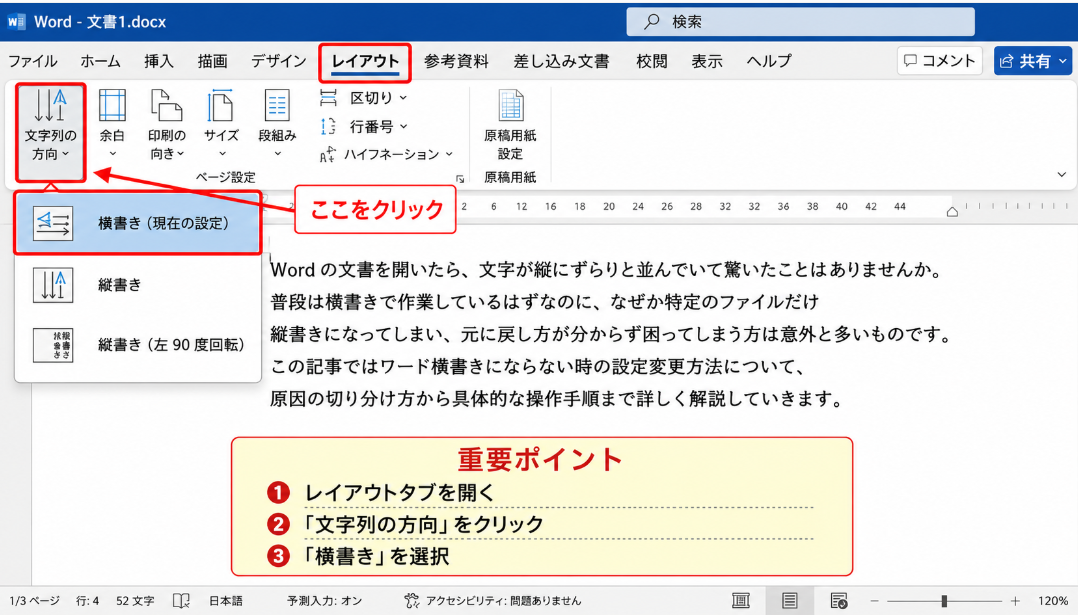
Wordの文書は初期設定では横書きになっていますが、何らかの操作によって縦書きに切り替わってしまうことがあります。
多くの場合、この文字列の方向の設定さえ横書きに戻せば、見た目上の問題はすぐに解消します。
以下のイメージ図のように、リボンの操作でどこを押せばよいかを確認しておきましょう。
| ホーム | 挿入 | 描画 | レイアウト | 参考資料 |
|
余白
|
サイズ
|
文字列
文字列の方向
|
区切り
|
文字列の方向ボタンの場所
この文字列の方向ボタンは、リボンの「レイアウト」タブの中の「ページ設定」というグループに配置されています。
ボタンをクリックすると「横書き」「縦書き」「縦書き(左90度回転)」といった選択肢が一覧で表示されます。
現在の文書が縦書きになっている場合は、このメニューの中の項目にチェックや強調表示がついているはずです。
横書きへの切り替え手順
操作はとてもシンプルで、一覧の中から「横書き」を選んでクリックするだけで完了します。
クリックした瞬間に文書全体のレイアウトが切り替わり、文字が左から右へ流れる通常の横書き表示に戻ります。
もし一部の文章だけが選択された状態で変更してしまうと、選択範囲だけが変わってしまうことがあるため、範囲選択をしていないかも合わせて確認しましょう。
変更が反映されない場合の注意点
まれにボタンを押しても見た目が変わらないと感じることがありますが、これは印刷レイアウト以外の表示モードになっている可能性があります。
「表示」タブから「印刷レイアウト」になっているかを確認すると、正しく反映されているかどうかが判断しやすくなります。
それでも変わらない場合は、後述するセクション区切りやテキストボックスが原因になっているケースを疑ってみてください。
そもそもワードが縦書きになる主な原因
解決方法を理解する前に、なぜ横書きだったはずの文書が縦書きになってしまうのか、その原因を知っておくと今後の予防にも役立ちます。
原因は一つではなく、いくつかのパターンに分かれています。
誤操作でボタンを押してしまうケース
最も多い原因は、リボン操作中に誤って「文字列の方向」のボタンをクリックしてしまうことです。
キーボード操作中にマウスが触れてしまったり、他の作業をしながら無意識にクリックしてしまったりすることは珍しくありません。
本人に自覚がないまま設定が切り替わっているケースも多く、原因が分からず戸惑う方が多い理由の一つです。
他の環境で作成・編集されたファイルを開いたケース
年賀状や案内状のテンプレートなど、もともと縦書き用に作られたテンプレートファイルを土台にして文書を作成すると、最初から縦書きの状態になっていることがあります。
また、他の担当者が編集した際に文字方向を変更していて、そのまま共有されてしまうケースも考えられます。
この場合は自分の操作ミスではないため、原因が分からず余計に混乱してしまいがちです。
テンプレートやスタイルの既定値が縦書きになっているケース
Wordでは新規文書を作成するたびに、基になるテンプレートの設定が引き継がれます。
このテンプレートの既定値が何らかのきっかけで縦書きに変更されていると、新しく作る文書がすべて縦書きから始まってしまいます。
この場合は文書ごとに直しても意味がなく、テンプレート側の設定を見直す必要があります。
ページ設定ダイアログから文字方向を細かく変更する方法
レイアウトタブのボタンだけでなく、より詳細な設定ができる「ページ設定」ダイアログボックスからも文字方向を変更できます。
複数のセクションが混在している複雑な文書では、こちらの方法の方が確実な場合があります。
| 文字数と行数 | 余白 | 用紙 | その他 |
| 横書き(推奨) | |
| 縦書き |
キャンセル
ページ設定ダイアログの開き方
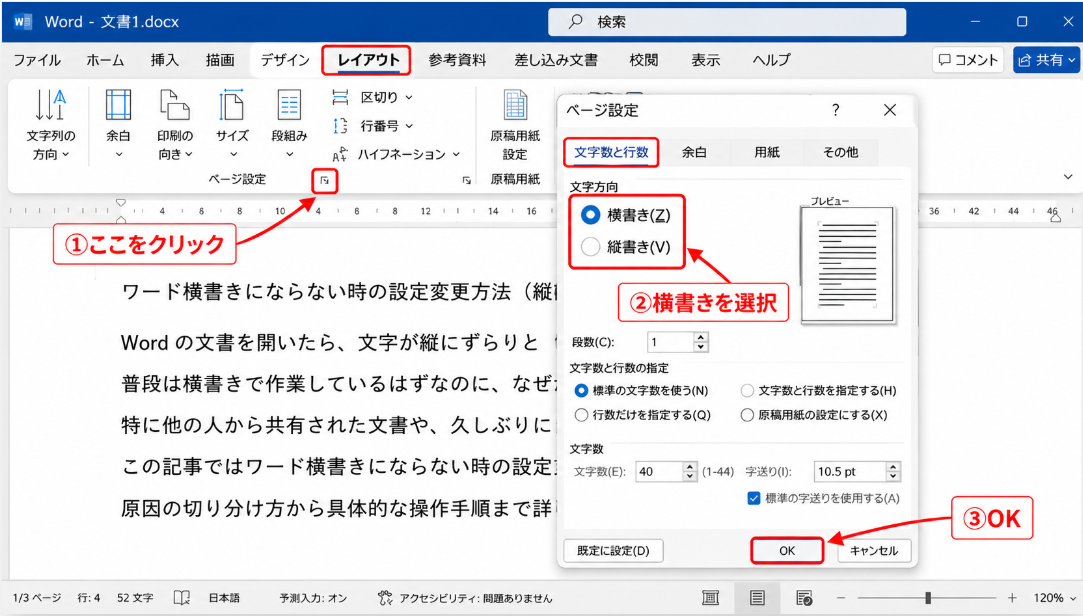
「レイアウト」タブの右下にある小さな矢印アイコンをクリックすると、ページ設定ダイアログが開きます。
この矢印は「ページ設定」というグループの右下に控えめに配置されているため、見落とさないように注意してください。
ショートカットに慣れている方は、ダイアログを素早く呼び出せるように操作を覚えておくと便利です。
文字数と行数タブでの操作
ダイアログが開いたら「文字数と行数」タブを選択します。
タブの中に「文字方向」という項目があり、「横書き」と「縦書き」のラジオボタンが並んでいます。
「横書き」を選んで「OK」をクリックすれば、文書全体の方向が確実に横書きへと変更されます。
この方法が有効なケース
レイアウトタブのボタンで変更してもうまく反映されない場合、こちらのダイアログ経由の方法を試すと解決することがあります。
特に古いバージョンで作成されたファイルや、他のソフトから変換されたファイルでは、こちらの方が確実に機能することが多いです。
設定を変えたのに一部だけ反映されない場合は、次の見出しで紹介するセクション区切りが影響している可能性を疑ってみましょう。
文書の一部だけ縦書きになっている場合の対処法
文書全体ではなく、一部のページや段落だけが縦書きになっているケースもよくあります。
この場合は「セクション区切り」や「テキストボックス」が関係していることがほとんどです。
セクション区切りが原因のケース
Wordでは文書内に複数の「セクション」を作ることができ、セクションごとに異なる文字方向を設定できる仕組みになっています。
そのため、文書の途中にセクション区切りが挿入されていると、そのセクションだけ縦書きのままになってしまうことがあります。
「ホーム」タブの「編集記号の表示/非表示」ボタンをオンにすると、セクション区切りの位置を画面上で確認できます。
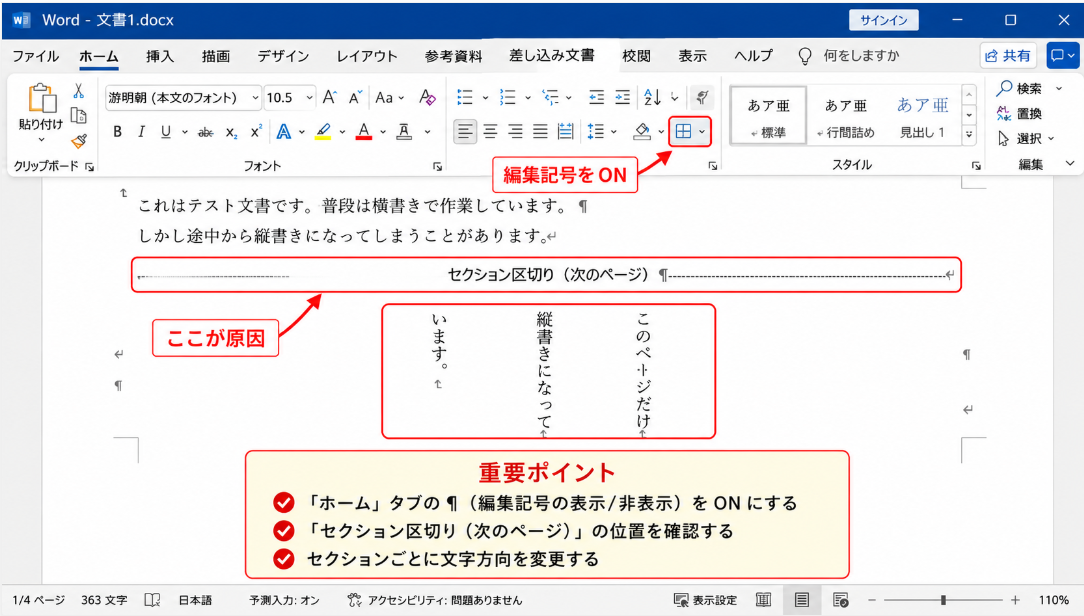
セクションごとに文字方向を直す方法
縦書きになっているセクション内にカーソルを置いた状態で、先ほどのページ設定ダイアログを開きます。
「文字方向」を横書きに変更し、適用範囲を「このセクション」に指定してから「OK」を押します。
この作業をセクションの数だけ繰り返すことで、文書全体を横書きに統一できます。
テキストボックス内の文字だけが縦書きになるケース
テキストボックスや図形の中に入力した文字は、本文とは別に独立した文字方向の設定を持っています。
テキストボックスを選択した状態でリボンに表示される「図形の書式」タブから「文字列の方向」を確認しましょう。
本文が横書きでもテキストボックスだけ縦書きになっていることがあるため、両方をセットで確認する習慣をつけておくと安心です。
新規文書が毎回縦書きで開いてしまう時のテンプレート設定変更
ファイルごとに直しても解決しない、つまり新しい文書を作成するたびに縦書きから始まってしまう場合は、基になっているテンプレートの既定値が変更されている可能性が高いです。
| ホーム | 挿入 | デザイン | レイアウト |
Normalテンプレートとは
Wordで新規文書を作るときに自動的に使われているのが「Normal.dotm」という既定のテンプレートファイルです。
このファイルにはフォントや余白だけでなく、文字方向の初期値も記録されています。
過去に誰かが縦書きの状態で「既定に設定」を押してしまうと、以降作成する文書がすべて縦書きから始まるようになってしまいます。
既定の文字方向を横書きに戻す手順
まず新規文書を開き、レイアウトタブから文字列の方向を「横書き」に設定します。
次に「デザイン」タブの中にある「既定に設定」というボタンをクリックしましょう。
確認メッセージが表示されたら「はい」を選ぶことで、Normalテンプレートの既定値が横書きに上書きされます。
Normal.dotmを直接削除する方法
設定変更がうまく反映されない場合は、Normal.dotmファイル自体を一度削除するという方法もあります。
削除してもWordを再起動すれば初期状態のNormal.dotmが自動的に作り直されるため、心配は不要です。
ただし独自に登録したフォントやマクロなどのカスタム設定も消えてしまうため、事前にバックアップを取っておくことをおすすめします。
それでも横書きに戻らない時のチェックポイント
ここまでの方法を試してもまだ縦書きのままだと感じる場合、いくつか見落としやすいポイントがあります。
表示モードを確認する
「表示」タブの中で「印刷レイアウト」ではなく「下書き」や「Webレイアウト」になっていると、文字方向の変化が分かりにくいことがあります。
まずは「印刷レイアウト」表示に切り替えてから、設定が本当に反映されているかを確認してみましょう。
表示モードの違いだけで縦書きに見えてしまうという誤解も、実務ではよく起こります。
互換モードのファイルではないか確認する
拡張子が「.doc」のような古い形式のファイルでは、一部の設定項目がグレーアウトして操作できないことがあります。
その場合は「ファイル」タブから「名前を付けて保存」を選び、拡張子を「.docx」に変換してから再度設定してみてください。
最新形式に変換するだけで、これまで反映されなかった設定が正しく効くようになるケースは少なくありません。
共有ファイルやクラウド同期の遅延を疑う
OneDriveなどのクラウドで同期しているファイルの場合、設定変更が保存されるまでに時間がかかることがあります。
変更後すぐに閉じてしまわず、保存が完了したことを示すアイコンを確認してから閉じるようにしましょう。
複数人で同じファイルを編集している場合は、他の人が別の設定で上書きしていないかも合わせて確認すると安心です。
まとめ ワード横書きにならない時の設定変更方法(文字方向・縦書きから横書きへの変更)
ワードが横書きにならない時の対処法について解説してきました。
まず基本となるのは、レイアウトタブの文字列の方向から横書きを選び直すという操作です。
それでも直らない場合は、ページ設定ダイアログの文字数と行数タブから文字方向を細かく指定してみましょう。
文書の一部だけが縦書きになっている場合は、セクション区切りやテキストボックスが原因になっていないかを確認することが重要です。
新規文書が毎回縦書きから始まってしまうときは、Normalテンプレートの既定値そのものを横書きに設定し直す必要があります。
それでも改善しない場合は、表示モードやファイル形式、クラウド同期の状況といった見落としがちなポイントもチェックしてみてください。
原因ごとの対処法を知っておけば、突然文書が縦書きになってしまっても慌てずに対応できるはずです。
ぜひ今回紹介した手順を参考に、快適なWord作業環境を整えていきましょう。