ワードで新しい文書を作成するたびに、游明朝が自動的に表示されて毎回フォントを変更し直していませんか。
この作業は一見小さな手間に思えますが、日常的に文書を作成する方にとっては地味に負担が大きいものです。
実はワードには、既定のフォントをあらかじめ好みの書体に固定しておく機能が用意されています。
この記事ではワード フォントのデフォルト変更方法(既定のフォント・游明朝から変更・標準設定)について、初心者の方にも分かりやすいように手順を追って解説していきます。
ポイントは
・「フォント」ダイアログボックスから既定に設定する方法
・游明朝が既定になる仕組みとテーマフォントの関係
・Normal.dotmテンプレートを直接編集する方法
・すべての文書に適用するか、このテンプレートのみに適用するかの範囲の違い
・変更が反映されない場合のトラブル対処法
です。
それでは詳しく見ていきましょう。
ワードのフォントのデフォルトを変更する方法【結論】
結論から言うと、ワードのフォントのデフォルトを変更する方法は大きく分けて二つあります。
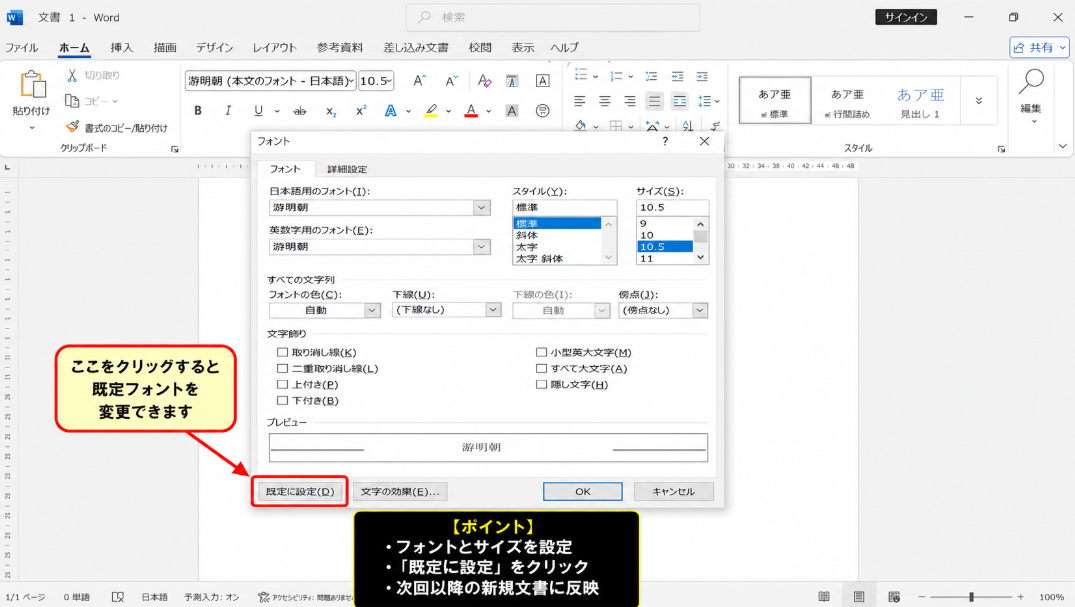
一つ目は、ホームタブの「フォント」ダイアログボックスを開き、好きなフォントとサイズを選んでから「既定に設定」ボタンを押す方法です。
この方法が最も手軽で、初心者の方にもおすすめできる標準的なやり方
です。
二つ目は、Word文書のひな形そのものであるNormal.dotmというテンプレートファイルを直接編集する方法で、こちらはやや上級者向けと言えるかもしれません。
まずは基本となる一つ目の方法から見ていきます。
下のイメージ図は、ワードの「フォント」ダイアログボックスを表したものです。
|
日本語用のフォント(T) 游明朝
スタイル(Y) 標準
|
英字用のフォント(F) 游明朝
サイズ(S) 10.5
|
OK
Word起動時の初期表示テンプレート「Normal.dotm」を編集する
ワードで新規文書を開くと、必ず「Normal.dotm」というテンプレートファイルの内容が読み込まれます。
つまり游明朝が毎回表示される原因は、このNormal.dotmに游明朝が既定として設定されているからです。
逆に言えば、このテンプレートの設定を書き換えてしまえば、以降作成するすべての新規文書に好きなフォントが自動的に適用されるようになります。
この仕組みを理解しておくと、フォント変更の操作がなぜ効果を持つのか納得しやすくなるはずです。
「フォント」ダイアログボックスから既定に設定する
実際の操作はとてもシンプルです。
ホームタブのフォントグループの右下にある小さな矢印のアイコンをクリックします。
すると「フォント」ダイアログボックスが開き、日本語用のフォントと英字用のフォント、スタイル、サイズなどを細かく指定できる画面が表示されます。
ここで使いたいフォント名とサイズを選択したら、ダイアログの左下にある「既定に設定」ボタンをクリックしましょう。
すると確認のメッセージが表示されるので、内容を確認してからOKを押します。
これだけで、次回以降の新規文書に選んだフォントが自動的に適用されるようになります。
変更が反映されない場合の対処法
設定したはずなのに次に開いた文書で反映されていない、という声も少なくありません。
この場合、既存の文書ファイルにはすでに個別のフォント設定が保存されているため、あくまで新規に作成する文書のみに反映される点に注意が必要です。
既存の文書のフォントを変更したい場合は、文書全体を選択してから改めてフォントを指定し直す必要があります。
また複数のパソコンやアカウントでワードを使っている場合、設定はパソコンごと・ユーザーアカウントごとに個別に保存される点も覚えておくとよいでしょう。
【フォントダイアログボックスの「既定に設定」を押すことで、以降作成するすべての新規文書に選んだフォントが自動適用される】
游明朝がデフォルトになる理由と標準フォントの仕組み
そもそもなぜワードを開くと游明朝が表示されるのか、疑問に思ったことがある方も多いのではないでしょうか。
この背景には、マイクロソフトが定めているテーマフォントという仕組みが関係しています。
Word2019/365以降の既定フォントの変更履歴
以前のワードでは、既定のフォントとしてMS明朝やMSPゴシックが使われていました。
しかしWord2019や現在のMicrosoft 365からは、より読みやすく画面表示に適した游明朝が既定のフォントとして採用されるようになっています。
これはマイクロソフト側の仕様変更によるもので、ユーザーの設定ミスではありません。
そのため、久しぶりにワードを使う方や、以前のバージョンから乗り換えた方ほど違和感を覚えやすい部分かもしれません。
游明朝と游ゴシックの違い
游明朝は線の太さに強弱があり、伝統的で落ち着いた印象を与える書体です。
一方の游ゴシックは線の太さが均一で、画面上でも読みやすいすっきりとした印象を持つ書体になります。
ビジネス文書や見出しにはゴシック系、正式な文書や印刷物には明朝系というように使い分けている方も多いでしょう。
用途に応じてどちらを既定にするか、あらかじめ決めておくと迷わずに済みます。
テーマフォントとの関係
ワードにはテーマという概念があり、見出しと本文それぞれに対応するフォントのセットが登録されています。
「フォント」ダイアログボックスで個別に指定する方法とは別に、デザインタブからテーマそのものを切り替えることでも、まとめてフォントの印象を変えることが可能です。
細かく調整したい場合は個別指定、全体の雰囲気を変えたい場合はテーマの変更、というように使い分けるとよいでしょう。
【Word2019以降は游明朝が既定フォントとして採用されており、これは仕様変更であってユーザー側の誤操作ではない】
ホーム画面からフォントを標準設定に変更する手順(詳細)
ここからは実際の操作画面をイメージしながら、より詳しく設定の手順を確認していきます。
フォントダイアログボックスの開き方
ワードの画面上部にある「ホーム」タブをクリックします。
フォント名やサイズが表示されているグループの右下に、小さな矢印のマークがあるのを確認してください。
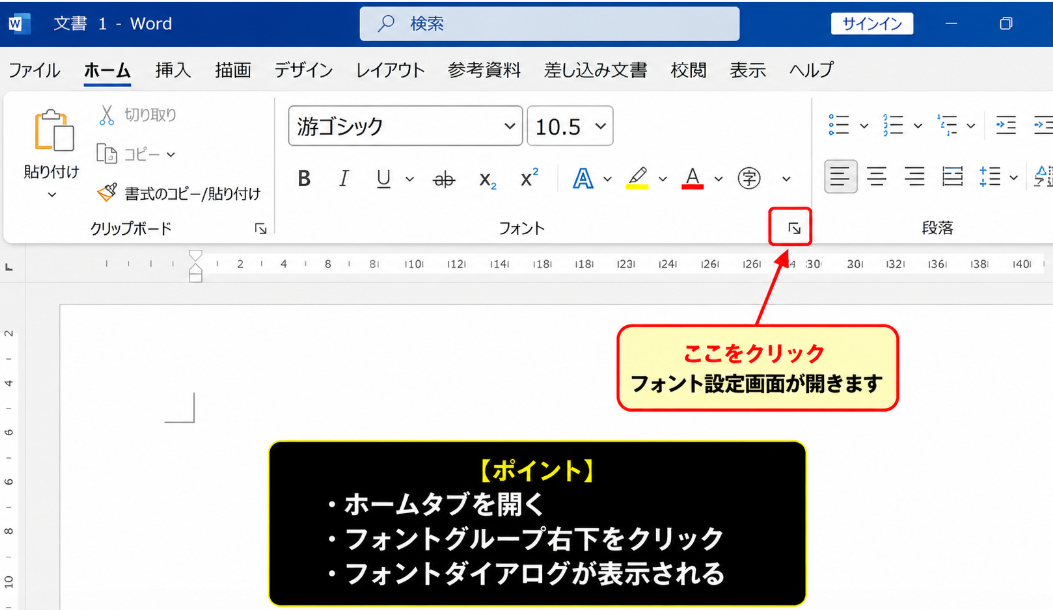
このマークにマウスを合わせると「フォント」というポップアップが表示され、クリックするとダイアログボックスが開きます。
下のイメージ図は、ホームタブのフォントグループ付近の見た目を再現したものです。
| 游ゴシック ▼ | 10.5 ▼ | B | I | U | ↘ |
右下の矢印アイコンをクリックすると「フォント」ダイアログが開きます
フォント名とフォントサイズの選択
ダイアログボックスが開いたら、日本語用のフォントの欄から使いたい書体を選びます。
游ゴシックや游明朝以外にも、メイリオやHG丸ゴシックなど、パソコンにインストールされているフォントを自由に選択できます。
英字用のフォントも同時に設定できるため、日本語と英数字で異なる書体を組み合わせることも可能です。
サイズについても、この画面でまとめて指定しておくと後で調整する手間が省けます。
既定に設定ボタンをクリックする
フォントとサイズを選び終えたら、ダイアログの左下にある「既定に設定」ボタンをクリックします。
すると「この変更をどのように適用しますか」といった内容の確認メッセージが表示されます。
ここで「このテンプレートを使用したすべての文書」を選ぶと、Normal.dotmに設定が保存され、次回以降のすべての新規文書に反映される仕組みです。
OKボタンを押せば設定は完了で、以降は游明朝ではなく指定したフォントが自動的に表示されるようになります。
【ホームタブのフォントグループから開くダイアログボックスで既定に設定すれば、複雑な操作なしにデフォルトフォントを変更できる】
Normal.dotmテンプレートを直接編集する方法
より確実に、あるいはより詳細にフォント設定をコントロールしたい場合は、Normal.dotm自体を直接編集する方法もあります。
Normal.dotmの保存場所
Normal.dotmは通常、次のようなフォルダに保存されています。
下のイメージ図は、Windowsのエクスプローラーでこのファイルを表示した際の見た目を再現したものです。
| 名前 | 種類 | 更新日時 |
| Normal.dotm | Microsoft Word テンプレート | 2026/07/23 |
AppDataフォルダは通常隠しフォルダに設定されているため、表示されない場合はエクスプローラーの表示設定から「隠しファイル」を表示する必要があります
。
テンプレートファイルの開き方
Normal.dotmを直接ダブルクリックすると、テンプレート編集用の文書としてワードが起動します。
この状態でフォントを変更し、先ほどと同じ手順で「既定に設定」を行うことも可能ですが、ファイルを直接上書き保存する方法でも設定を変えられます。
編集が完了したら、上書き保存をしてワードを閉じましょう。
編集後の保存と反映確認
保存が終わったら、改めて新規にワード文書を開いてみてください。
設定したフォントが反映されていれば、変更は正しく完了しています。
もし反映されていない場合は、保存場所のフォルダを間違えている可能性があるため、パスをもう一度確認してみましょう。
【Normal.dotmを直接編集する方法は、テンプレートの保存場所さえ把握していれば確実にデフォルトフォントを固定できる】
新規文書とすべての文書に適用する範囲の違い
「既定に設定」を選んだ際に表示される確認メッセージには、実は二つの選択肢が用意されています。
このコンピューターを使うすべての文書
一つ目の選択肢は、使用しているパソコンで作成するすべての新規文書に設定を反映させるというものです。
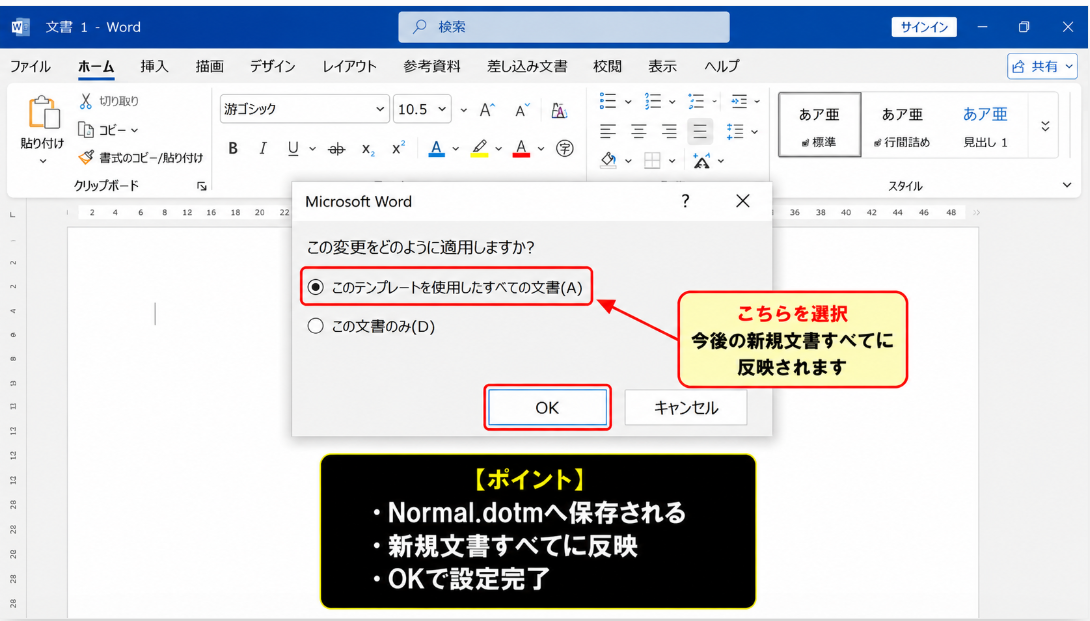
これはNormal.dotmそのものを書き換える設定にあたり、最も広い範囲に影響します。
普段からよく使うフォントを一つに決めている方には、この選択肢が向いているでしょう。
このテンプレートを使う文書のみ
二つ目の選択肢は、現在開いている文書のもとになっているテンプレートにのみ設定を反映させるというものです。
例えば会社独自の指定様式など、特定のテンプレートだけにフォント設定を適用したい場合に便利な選択肢です。
この場合、Normal.dotm自体は変更されないため、他の新規文書には影響しません。
設定範囲を選ぶ際の注意点
この二つの選択肢を混同すると、思ったようにフォントが反映されない原因になります。
特に会社支給のパソコンなど、複数のテンプレートを使い分けている環境では、どちらを選んだか意識しておくことが大切です。
迷った場合は、まず「このテンプレートを使う文書のみ」で試してから、問題なければすべての文書に広げるという順序で進めると安心かもしれません。
【既定に設定する際は「すべての文書」か「このテンプレートのみ」かを確認し、意図した範囲だけに反映されるようにする】
フォント変更ができない・反映されない時の対処法
手順どおりに操作しても、うまく設定が反映されないケースも稀にあります。
Normal.dotmが破損している場合の再作成
長年ワードを使っていると、Normal.dotmファイル自体が破損してしまうことがあります。
この場合の対処法として、既存のNormal.dotmファイルの名前を変更するか削除してしまうという方法が有効です。
ワードを再起動すると、マイクロソフトの初期設定に基づいた新しいNormal.dotmが自動的に作成されます。
ただし、この方法を行うと以前カスタマイズしていた設定は失われてしまうため、実行前に一度バックアップを取っておくと安心でしょう。
管理者権限や保護ビューの影響
会社や学校のパソコンなど、管理者によって権限が制限されている環境では、Normal.dotmへの書き込みが禁止されている場合があります。
この場合、設定を変更してもエラーメッセージが表示されたり、保存自体ができなかったりします。
また、インターネットからダウンロードした文書を開いた際に表示される「保護ビュー」の状態では、フォント設定の変更が正しく保存されないことがあるため、編集を有効にしてから操作するようにしましょう。
アドインが干渉しているケース
まれに、インストールされているアドインがフォント設定に干渉し、思うように反映されないことがあります。
この場合は、ワードをセーフモードで起動して問題が解消するか確認してみるのも一つの方法です。
セーフモードで正常に動作するようであれば、原因はアドインにある可能性が高いと言えるでしょう。
【フォント設定が反映されない場合は、Normal.dotmの破損・権限の制限・アドインの干渉の三点を順に確認する】
まとめ ワードのフォントのデフォルト変更方法(初期・最初のフォント・游明朝から・標準設定)
ここまで、ワード フォントのデフォルト変更方法(既定のフォント・游明朝から変更・標準設定)について解説してきました。
内容を振り返ると、まずホームタブのフォントダイアログボックスから好きなフォントを選び、「既定に設定」ボタンを押すのが最も基本的な方法です。
また游明朝が既定になっているのはWord2019以降の仕様変更によるものであり、テーマフォントという仕組みが背景にあることも分かりました。
より細かく設定したい場合は、Normal.dotmテンプレートを直接編集する方法も選択肢の一つです。
設定を反映する際には、すべての文書に適用するのか、特定のテンプレートのみに適用するのか、範囲の違いを意識しておくことが大切でしょう。
万が一設定がうまく反映されない場合は、Normal.dotmの破損や権限の制限、アドインの干渉などを順番に確認してみてください。
一度デフォルトのフォントを設定してしまえば、毎回フォントを選び直す手間から解放されます。
ぜひ自分の好みや業務に合ったフォントを既定に設定して、快適なワード作業を実現してください。