表紙や目次を作ったあとで、3ページ目から本文のページ番号を1として振り直したいと感じたことはありませんか。
ワードのページ番号は初期設定のままだと1ページ目から連番で振られてしまうため、表紙や目次にまで数字が入ってしまい見た目が整いません。
この記事ではワードのページ番号を3ページ目から1に設定する方法について、セクション区切りの使い方や開始番号の変更手順を中心に詳しく解説していきます。
・前と同じヘッダーフッターのリンクを解除する
・ページ番号の書式設定で開始番号を1にする
ポイントはセクション区切りの挿入とリンクの解除、そして開始番号の指定という3つの操作を順番通りに行うことです。
どれか一つでも抜けてしまうと、番号が正しく反映されなかったり、前のページにまで影響が出てしまったりするので注意が必要です。
それでは詳しく見ていきましょう。
ワード ページ番号を3ページ目から1に設定する結論
結論から言うと、ワードで3ページ目からページ番号を1にするには、2ページ目の末尾にセクション区切りを挿入することが最初の一歩になります。
ワードのページ番号は文書全体で一つの連番として扱われる仕組みになっているため、途中から番号をリセットするには文書そのものを区分けする必要があるのです。
この区分けの役割を果たすのがセクション区切りという機能です。
セクション区切りとは何か
セクション区切りとは、一つの文書内を複数の独立したブロックに分けるための機能です。
セクションごとに余白やページの向き、ヘッダーフッターの内容をそれぞれ別に設定できるようになります。
今回のように表紙や目次を含む1ページ目から2ページ目までを第1セクション、本文が始まる3ページ目以降を第2セクションとして分けることで、それぞれに異なるページ番号のルールを適用できるようになるわけです。
ページ番号の開始番号設定の考え方
セクションを分けただけでは、まだページ番号は連番のままです。
次に必要になるのが、第2セクションのページ番号を開始番号1にリセットする設定です。
この設定はページ番号の書式設定というダイアログから行うことができ、任意の数字を開始番号として指定できます。
前と同じヘッダーフッターのリンク解除
セクションを分けたあとにもう一つ重要な作業があります。
それが前と同じヘッダーフッターというリンクを解除する作業です。
このリンクが有効なままだと、第2セクションのフッターを変更しても第1セクションの設定が引き継がれてしまい、開始番号の設定がうまく反映されません。
2ページ目の末尾にセクション区切りを挿入する手順
まずは実際にセクション区切りを挿入する具体的な手順を確認していきましょう。
セクション区切りにはいくつか種類があり、目的によって使い分ける必要があります。
レイアウトタブからセクション区切りを挿入する方法
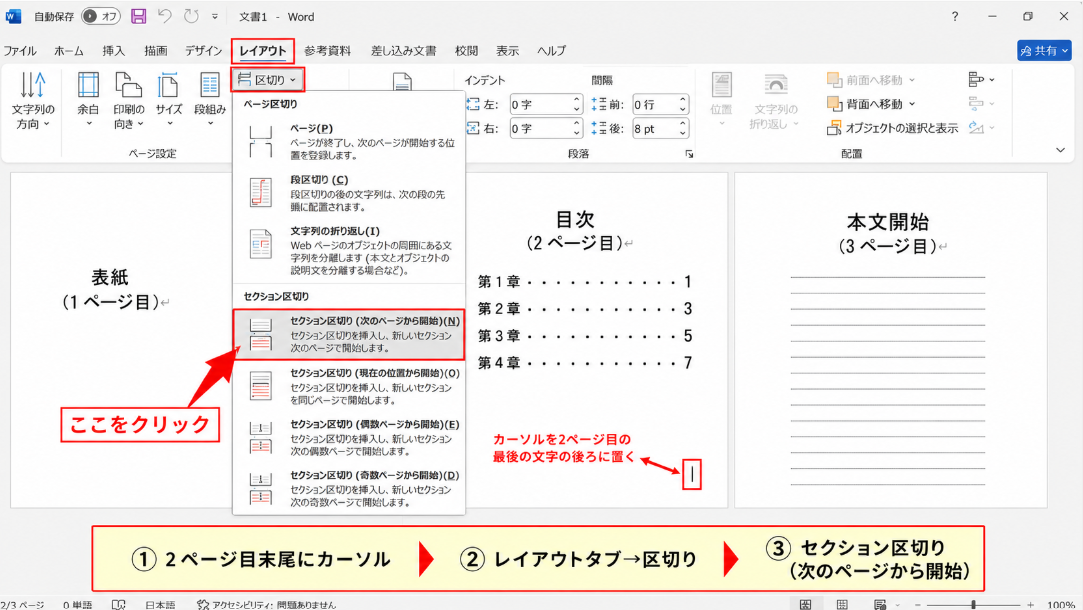
カーソルを2ページ目の最後の文字の後ろに移動させます。
次にリボンの中から「レイアウト」タブをクリックしましょう。
「ページ設定」グループにある「区切り」ボタンをクリックすると、ページ区切りやセクション区切りの一覧がプルダウンで表示されます。
このメニューの中から「セクション区切り(次のページから開始)」を選択すれば、カーソル位置に区切りが挿入され、続く文章は新しいページから始まります。
セクション区切りの種類と使い分け
セクション区切りには「次のページから開始」のほかに「現在の位置から開始」「偶数ページから開始」「奇数ページから開始」という種類が用意されています。
今回のように新しいページから番号を振り直したい場合は「次のページから開始」を選ぶのが基本です。
製本のように見開きページを意識する場合には偶数ページや奇数ページからの開始を使うこともありますが、一般的な文書であればほとんどのケースで「次のページから開始」を使えば問題ありません。
挿入位置を編集記号で確認する方法
セクション区切りは目に見えない記号として挿入されるため、正しい位置に入っているか確認しづらいことがあります。
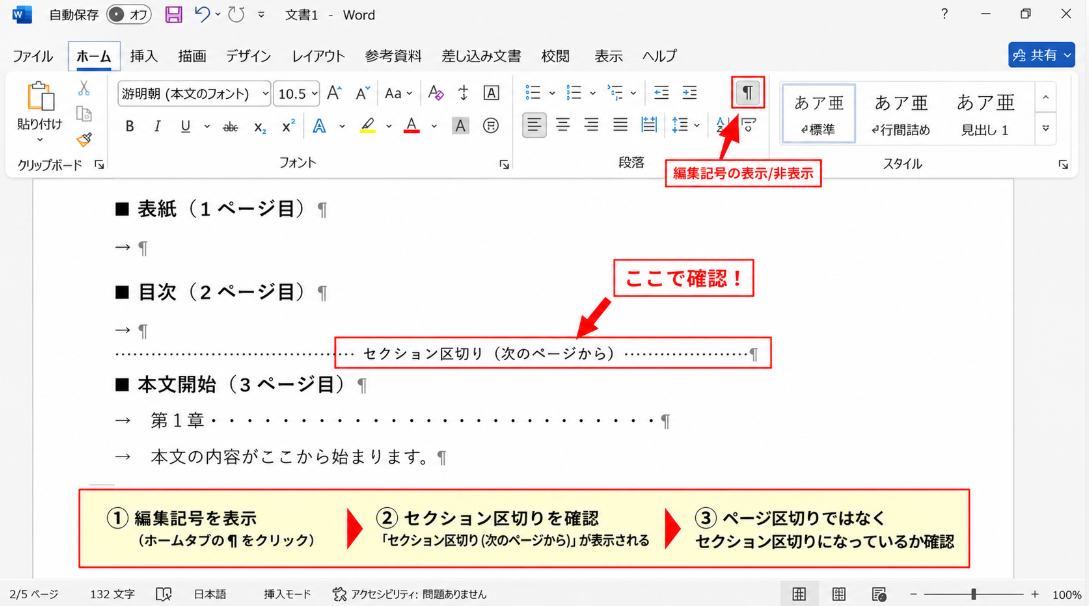
そこでおすすめなのが編集記号を表示させる方法です。
「ホーム」タブの「段落」グループにある「編集記号の表示/非表示」ボタンをクリックすると、セクション区切りが「セクション区切り(次のページから)」という文字列として画面上に表示されるようになります。
この表示を使えば、意図した位置に区切りが入っているかを一目で確認できるでしょう。
ページ番号をフッターに挿入する基本操作
セクション区切りを入れたら、次はページ番号そのものをフッターに挿入していきます。
すでにページ番号を入れている場合はこの手順は不要ですが、初めて挿入する場合は以下の流れで進めてください。
挿入タブからページ番号を追加する
リボンの「挿入」タブをクリックします。
「ヘッダーとフッター」グループにある「ページ番号」ボタンをクリックすると、挿入位置を選ぶメニューが表示されます。
「ページの下部」を選択すると、さらにデザインの一覧が表示されるので、好みのデザインをクリックして挿入しましょう。
ページ番号の位置とデザインの選び方
ページ番号のデザインには中央揃えやシンプルな数字のみ、丸で囲まれた数字など複数の種類が用意されています。
特にこだわりがなければ、中央揃えのシンプルなデザインを選んでおくと、後の設定変更がしやすくなります。
ビジネス文書であれば装飾の少ないデザインの方が読みやすい印象を与えられるでしょう。
フッターの編集画面の使い方
ページ番号を挿入すると、自動的にフッターの編集モードに切り替わります。
このときリボンには「ヘッダーとフッター」という専用のタブが表示され、ここから開始番号の変更やリンクの解除などの操作を行えるようになっています。
編集を終えたら「ヘッダーとフッターを閉じる」ボタンをクリックするか、本文エリアをダブルクリックすることで通常の編集画面に戻ることができます。
前と同じヘッダーフッターのリンクを解除する
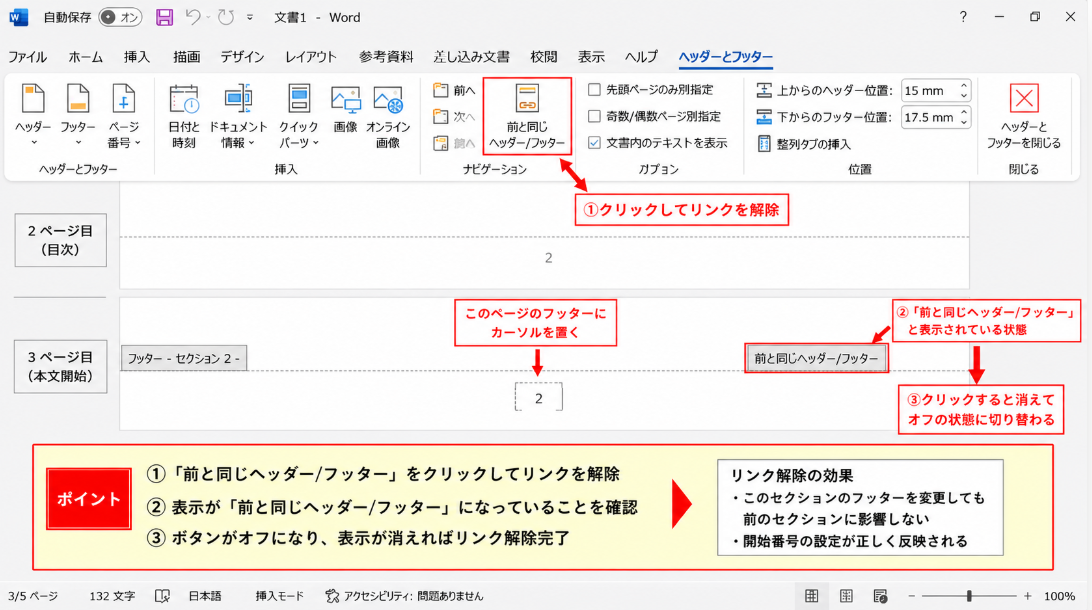
セクション区切りを挿入した直後は、フッターの右上に「前と同じヘッダー/フッター」という表示が出ていることがあります。
これは前のセクションの設定を引き継いでいる状態を示しており、このままではどれだけ設定を変えても前のセクションと同じ内容になってしまいます。
前と同じヘッダーフッターボタンを解除する操作
3ページ目のフッターにカーソルを置いた状態で、リボンの「ヘッダーとフッター」タブを開きます。
「ナビゲーション」グループにある「前と同じヘッダー/フッター」というボタンをクリックしましょう。
このボタンがオンになっている状態でクリックすると、リンクが解除されオフの状態に切り替わります。
リンクが解除されたかを確認する方法
リンクが解除されると、フッター右上に表示されていた「前と同じヘッダー/フッター」という文字が消えます。
ボタン自体も枠で囲まれた通常の状態に戻るため、見た目の変化で判断することができます。
不安な場合は一度2ページ目のフッターに何か文字を入力してみて、3ページ目に反映されないことを確認するという方法も有効です。
リンク解除を忘れた場合に起きる不具合
もしこのリンク解除を忘れたまま開始番号を変更すると、変更が全セクションに反映されてしまい、表紙や目次のページ番号まで数字が変わってしまうことがあります。
逆に3ページ目以降の番号だけを変えたつもりが、1ページ目の番号までズレてしまうという不具合もよく起こります。
このような不具合が起きた場合は、まずリンクが正しく解除されているかを確認するのが解決の近道です。
ページ番号の開始番号を1に変更する設定
リンクの解除まで完了したら、いよいよ開始番号を1に変更する設定に入ります。
この設定はページ番号の書式に関するダイアログから行うため、順を追って見ていきましょう。
ページ番号の書式設定ダイアログの開き方
3ページ目のフッターにカーソルがある状態で、「挿入」タブまたは「ヘッダーとフッター」タブの「ページ番号」ボタンをクリックします。
表示されたメニューの中から「ページ番号の書式設定」を選択すると、ダイアログボックスが開きます。
このダイアログには番号書式や連続番号に関する項目がまとめられています。
開始番号を1に入力する操作
ダイアログの中にある「連続番号」の項目で「開始番号」を選択します。
右側の入力欄に数字の1を入力し、「OK」ボタンをクリックしましょう。
これで3ページ目のページ番号が1として表示されるようになり、以降のページも2、3、4と自動的に連番で振られていきます。
1ページ目と2ページ目に番号を表示させない設定
表紙や目次にはそもそもページ番号を表示させたくないという場合もあるでしょう。
その場合は第1セクションのフッターに移動し、挿入されているページ番号を選択して削除するだけで対応できます。
セクションが分かれているため、第1セクションのフッターを空にしても第2セクション以降の番号には影響しません。
設定がうまく反映されないときのトラブルシューティング
手順通りに進めたはずなのに、思い通りの番号にならないというケースも少なくありません。
ここでは代表的なつまずきポイントとその対処法を紹介します。
セクション区切りの種類を見直す
ページ区切りとセクション区切りを混同してしまい、単なるページ区切りを入れてしまっているケースがよくあります。
編集記号を表示させて、実際に「セクション区切り」という文字列が表示されているかを確認してみましょう。
もし「ページ区切り」としか表示されていない場合は、一度その区切りを削除してからセクション区切りを入れ直す必要があります。
リンクの解除忘れをチェックする
先ほど紹介した前と同じヘッダー/フッターのリンクが、実は複数のセクションにまたがって残っているケースもあります。
文書の構成が複雑で3つ以上のセクションに分かれている場合は、各セクションのフッターを一つずつクリックして、リンクの状態を確認していくことをおすすめします。
面倒に感じるかもしれませんが、この確認作業を怠ると番号のズレの原因を見つけるのに余計な時間がかかってしまいます。
フィールドの更新で表示を最新にする
設定自体は正しく行えているのに、画面上の表示だけが古いままになっていることもあります。
この場合はページ番号の部分をクリックしてフィールド全体を選択し、キーボードのF9キーを押してみてください。
フィールドが更新され、正しい番号が表示されるようになります。
印刷プレビューを開いて確認するという方法も、表示のズレに気づきやすいのであわせて試してみましょう。
まとめ ワードのページ番号を3ページ目から1に設定する方法(セクション区切り・途中から・開始番号変更)
ワードのページ番号を3ページ目から1に設定する方法について解説してきました。
まず2ページ目の末尾にセクション区切りを挿入し、文書を第1セクションと第2セクションに分けます。
次に3ページ目のフッターにある前と同じヘッダー/フッターのリンクを解除します。
最後にページ番号の書式設定ダイアログを開き、開始番号を1に指定すれば設定は完了です。
途中から番号がずれてしまう、表紙にまで番号が入ってしまうといった悩みのほとんどは、この3ステップのどこかが抜けていることが原因です。
特にセクション区切りの種類の選び間違いと、リンクの解除忘れは非常によくあるミスなので、設定がうまくいかないときはまずこの2点を確認してみてください。
一度手順を覚えてしまえば、報告書や論文、マニュアルなど様々な文書で応用できる設定です。
ぜひこの記事を参考に、見やすく整った文書を作成してみてください。