Wordで図形、テキストボックス、画像などを配置すると、意図しない位置に吸い寄せられたり、少しずつ位置がずれたりすることがあります。
これはグリッド線やオブジェクトの配置設定が関係しているケースが多く、表示だけの問題と、実際の配置ルールの問題を分けて確認することが大切です。
Wordのずれを防ぐ主なポイントは、グリッド線の表示設定、グリッドに合わせる設定、ほかのオブジェクトに合わせる設定、文字列の折り返し設定の確認です。
特にチラシ、案内状、社内資料、手順書のように図形や文字を整然と並べる文書では、グリッドの間隔とスナップの設定を先に整えることが作業時間の短縮につながります。
この記事では、文字や図形をグリッド線に合わせる方法と、配置が勝手にずれると感じるときの対処法を順番に解説します。
ワードで文字と図形のずれを防ぐグリッド設定
それではまず、Wordで文字や図形がずれにくい状態にする基本設定について解説していきます。
結論からいうと、図形を整列させたい場合はグリッド線を表示し、グリッドに合わせる設定を有効にしたうえで、用途に合う間隔へ変更する方法が基本です。
文字そのものは通常、ページ上のグリッドへ直接吸着する対象ではありません。
一方で、テキストボックス、図形、画像、ワードアートなどは、配置オプションによってグリッド線や周囲のオブジェクトに合わせて動かせます。
グリッド線の表示手順
まずは、配置の基準を確認できるようにグリッド線を表示します。
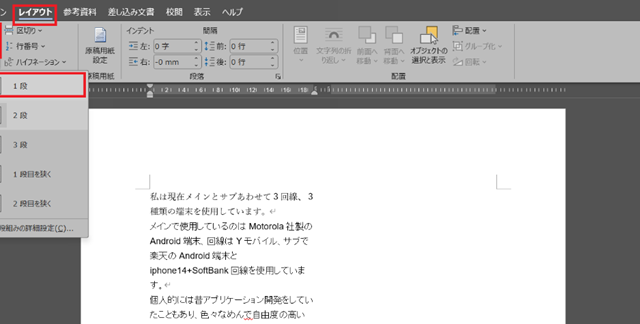
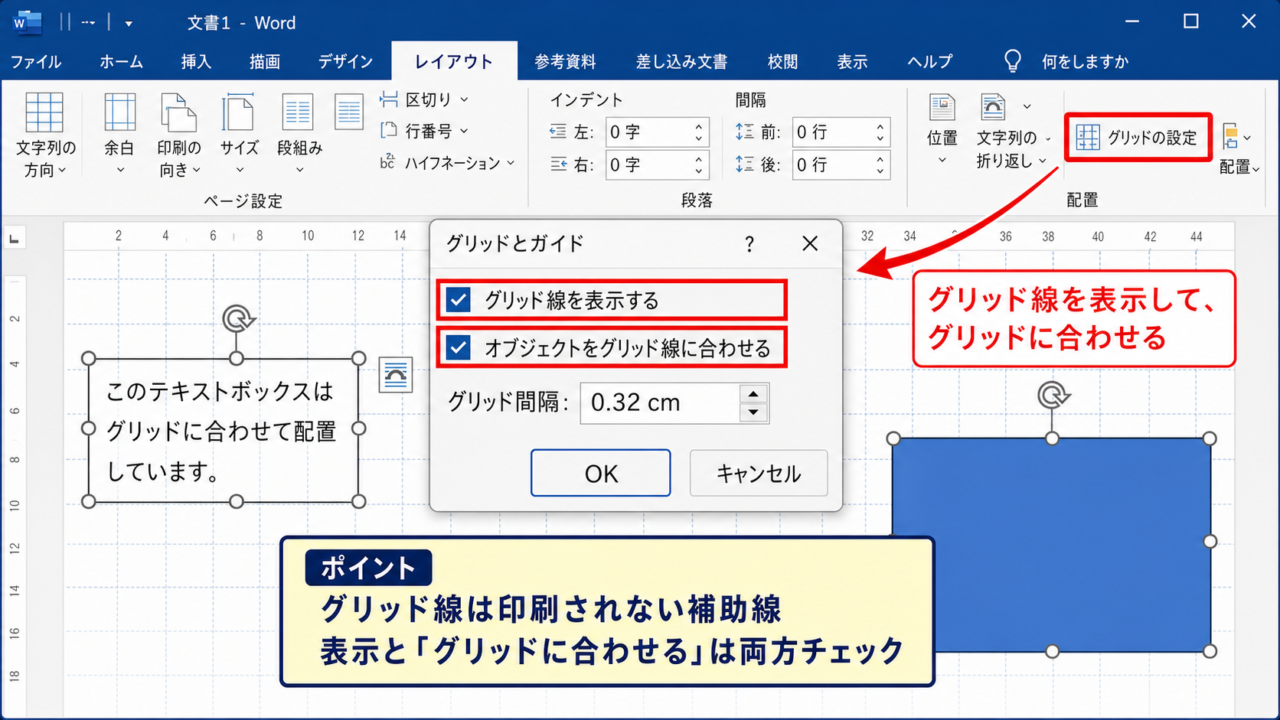
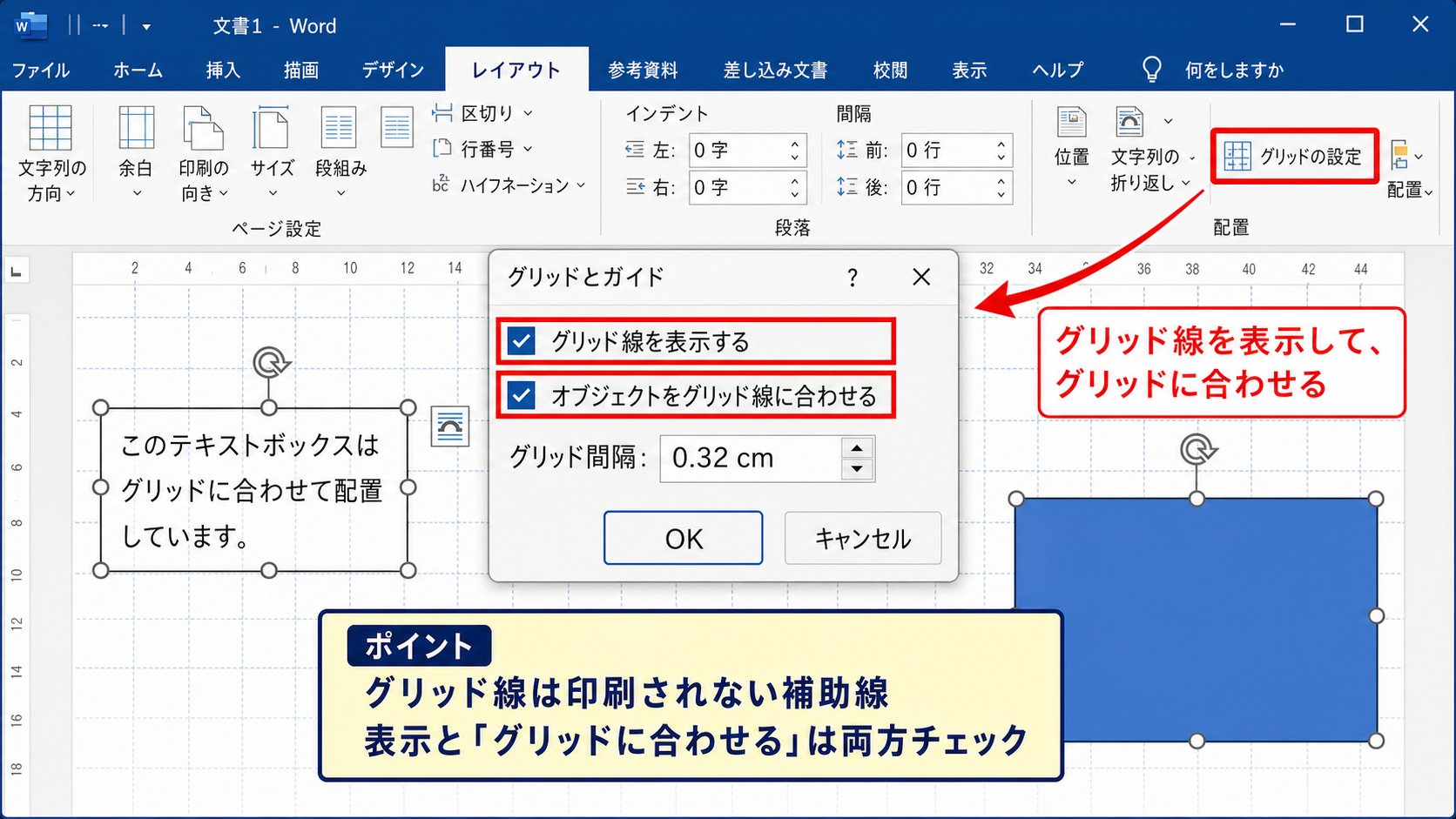
Word上部のリボンから「レイアウト」タブを開き、「配置」グループの「グリッドの設定」を選択します。
Wordの画面幅やバージョンによっては、「配置」の一覧を開くと「グリッドの設定」が表示される構成です。
表示されたダイアログボックスで「グリッド線を表示する」にチェックを入れると、ページ上に薄い格子状の補助線が表示されます。
グリッド線は印刷されない補助線なので、完成した文書の見た目を心配する必要はありません。
ただし、グリッド線が見えているだけでは、図形を動かしたときに自動で整列するとは限りません。
表示のチェックと、後述する「グリッドに合わせる」のチェックは別の役割を持つため、両方を確認しましょう。
【操作のポイント】グリッド線は位置合わせの目安です。印刷前に非表示へ戻す必要はありませんが、編集時に見づらい場合は一時的に切り替えると便利です。
グリッドに合わせる設定
続いて、図形やテキストボックスを格子に沿って移動させる設定を確認していきます。
「グリッドの設定」画面で「オブジェクトをグリッド線に合わせる」にチェックを入れると、オブジェクトをドラッグした際に一定間隔で止まりやすくなります。
この動きをスナップと呼び、細かな位置調整を何度も繰り返す場面で役立ちます。
例えば、横に並べた三つの案内ボックスを同じ高さへ配置する場合、グリッドへの吸着を有効にすると、目視だけで合わせるより高さのばらつきを減らせます。
一方で、数ミリ単位で自由に動かしたいときは、グリッドへの吸着が操作の妨げになるかもしれません。
その場合は「Alt」キーを押しながらドラッグする方法や、グリッド設定を一時的にオフにする方法を試します。
Wordの環境によってキー操作の反応は異なるため、最終的には「図形の書式」タブの位置とサイズで数値を入力して調整すると確実です。
位置を数値で管理する場合は、図形を選択して「図形の書式」から「位置」を開き、横位置と縦位置を同じ基準で設定します。
【操作のポイント】複数の図形を正確に並べる文書では、ドラッグだけに頼らず、位置とサイズの数値も確認するとずれの再発を防げます。
グリッド間隔の調整方法
グリッドが粗すぎる、または細かすぎると感じる場合は、グリッド間隔を変更します。
「グリッドの設定」ダイアログボックスには、横方向と縦方向の間隔を指定する項目があります。
ここで設定した値が、図形を動かすときの配置単位に影響します。
名刺のように小さな要素を整えるなら細かい間隔、社内報や掲示物のように大きな要素を配置するなら少し広い間隔が扱いやすいでしょう。
間隔を細かくしすぎると、図形が細かく止まりすぎてかえって作業しにくくなるため、文書の大きさに応じて調整することが重要です。
既定値のまま操作して違和感がある場合は、縦横ともに同程度の値から試し、配置しやすい感覚を確認してください。
グリッドはあくまで作業用の定規に近い機能です。
完成データの正確性が求められる場合は、図形の横位置、縦位置、幅、高さを数値でそろえると、印刷時の見栄えも安定します。
【操作のポイント】グリッド間隔は文書ごとに変えられます。頻繁に使うサイズの文書では、最初に間隔を決めてから素材を配置すると効率的です。
文字をグリッド線に合わせるテキストボックスの配置
続いては、文字をグリッド線に合わせたいときに使いやすいテキストボックスの配置を確認していきます。
通常の本文は段落、余白、インデント、行間といった文字組みの設定に従って配置されます。
ページ上の任意の位置へ文字を置き、図形と同じ基準でそろえたい場合は、テキストボックスを利用する方法が実用的です。
本文の文字位置を整える作業と、自由配置の文字を整える作業は分けて考えます。
本文は段落設定、自由配置の文字はテキストボックスとグリッド設定で調整すると、原因を見つけやすくなります。
テキストボックスを使う場面
テキストボックスは、案内図の説明、写真のキャプション、チラシの見出し、図解内の注釈などに向いています。
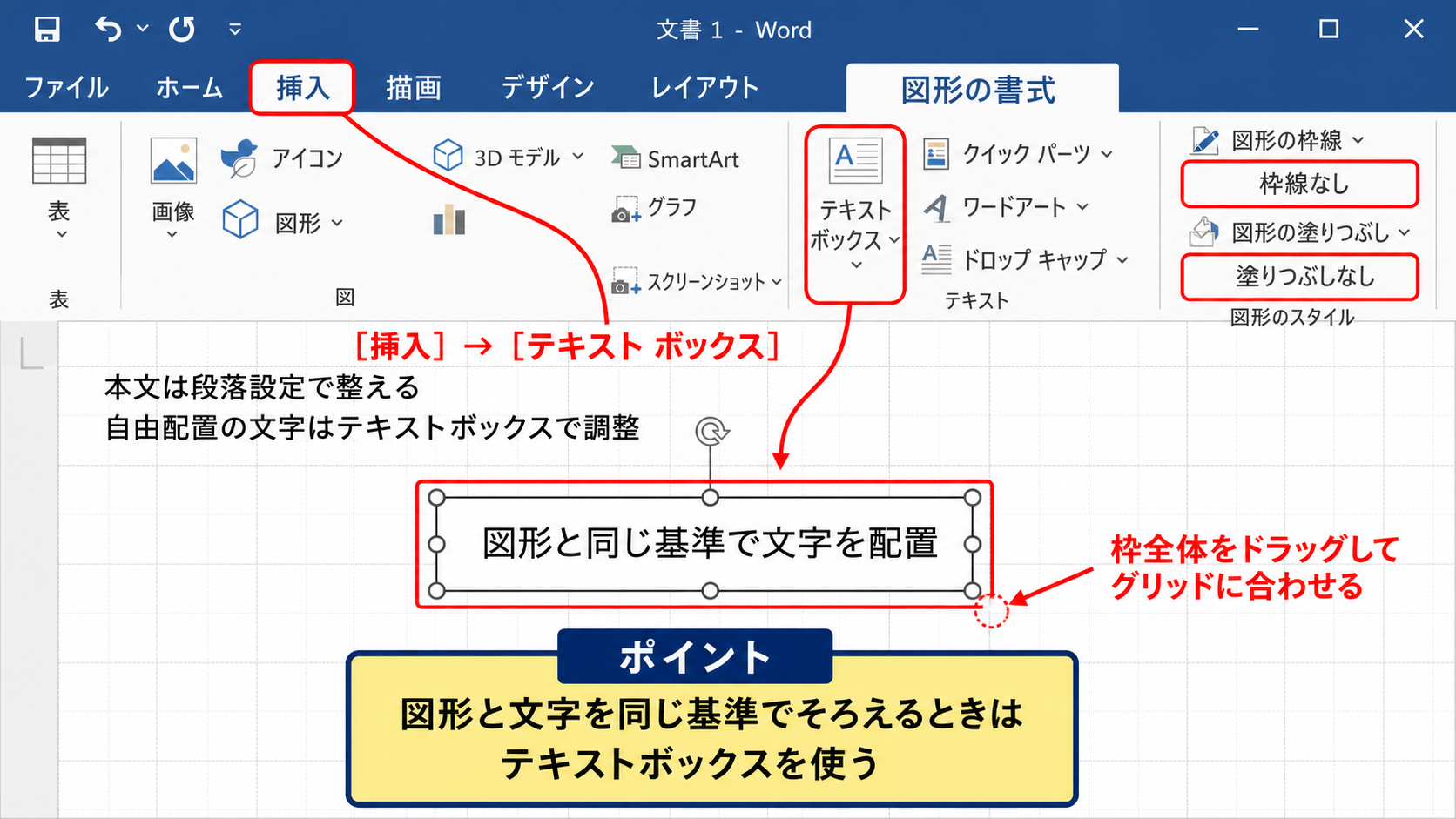
「挿入」タブから「テキストボックス」を選び、横書きテキストボックスをページ上へ挿入します。
作成後に枠をドラッグすると、グリッドに合わせる設定が有効な場合は、格子に沿って位置を決めやすくなります。
文字だけを直接ドラッグするのではなく、文字を入れた箱全体を配置するのが、グリッドを活用する基本です。
テキストボックスの枠線や塗りつぶしが不要なら、「図形の書式」タブから「図形の枠線」を「枠線なし」、「図形の塗りつぶし」を「塗りつぶしなし」に設定します。
これにより、見た目は通常の文字に近いまま、位置だけを図形として管理できます。
ただし、本文の途中に大量のテキストボックスを使うと、後から文章を追加した際にレイアウトが崩れやすくなります。
長文の本文には通常の段落を使い、固定位置が必要な短い文字だけにテキストボックスを使うとよいでしょう。
【操作のポイント】テキストボックスは、図形と文字を同じ基準で並べたい場面に適しています。本文全体をテキストボックスで作る方法は避けるのが無難です。
文字列の折り返しと固定位置
テキストボックスや画像がずれるときは、文字列の折り返し設定も確認します。
オブジェクトを選択すると表示される「レイアウトオプション」から、「行内」、「四角」、「前面」、「背面」などの配置方法を選べます。
「行内」はオブジェクトを一文字のように扱う方式で、本文の追加や削除に合わせて位置が動きます。
そのため、ページ上の決まった座標へ固定したい目的には向かないことがあります。
「前面」や「四角」を選んだうえで位置を固定すると、より自由にグリッドへ合わせられます。
ただし、「位置を固定する」を選ぶと、文章を増減してもオブジェクトが同じページ位置に残るため、段落との重なりには注意が必要です。
文章と一緒に移動してほしい場合は「文字列と一緒に移動する」を選びます。
作成中の文書でずれを感じる場合は、まずオブジェクトの折り返しと位置の固定状態を確認すると原因を絞り込めます。
【操作のポイント】ページの決まった場所に置くなら位置を固定し、本文の流れに追従させるなら文字列と一緒に移動する設定を選びます。
複数の文字要素をそろえる操作
複数のテキストボックスを整列させるときは、グリッドだけでなく「配置」機能を併用します。
「Ctrl」キーを押しながら複数のテキストボックスを選択し、「図形の書式」タブの「配置」を開きます。
ここでは、左揃え、中央揃え、右揃え、上揃え、上下中央揃え、下揃えを選択できます。
縦に並ぶ説明ボックスなら「左揃え」と「上下に整列」、横に並ぶ見出しボックスなら「上揃え」と「左右に整列」が便利です。
整列は基準をそろえる機能、均等配置は要素間の空き方をそろえる機能と考えると使い分けやすくなります。
文字数が違うボックスを並べる場合は、先にボックスの幅を同じ数値にそろえると、視線の流れも整います。
また、図形の中の文字が上下でそろわない場合は、テキストボックスの内部余白や垂直方向の配置を確認してください。
複数のテキストボックスを整える順番は、サイズをそろえる、位置をそろえる、間隔を均等にする、文字の内部余白を確認する、の流れが分かりやすい方法です。
【操作のポイント】配置機能を使う前に、対象の図形が同じ折り返し設定になっているかを確認すると、選択や整列の失敗を減らせます。
グリッド線でずれる原因とスナップの解除
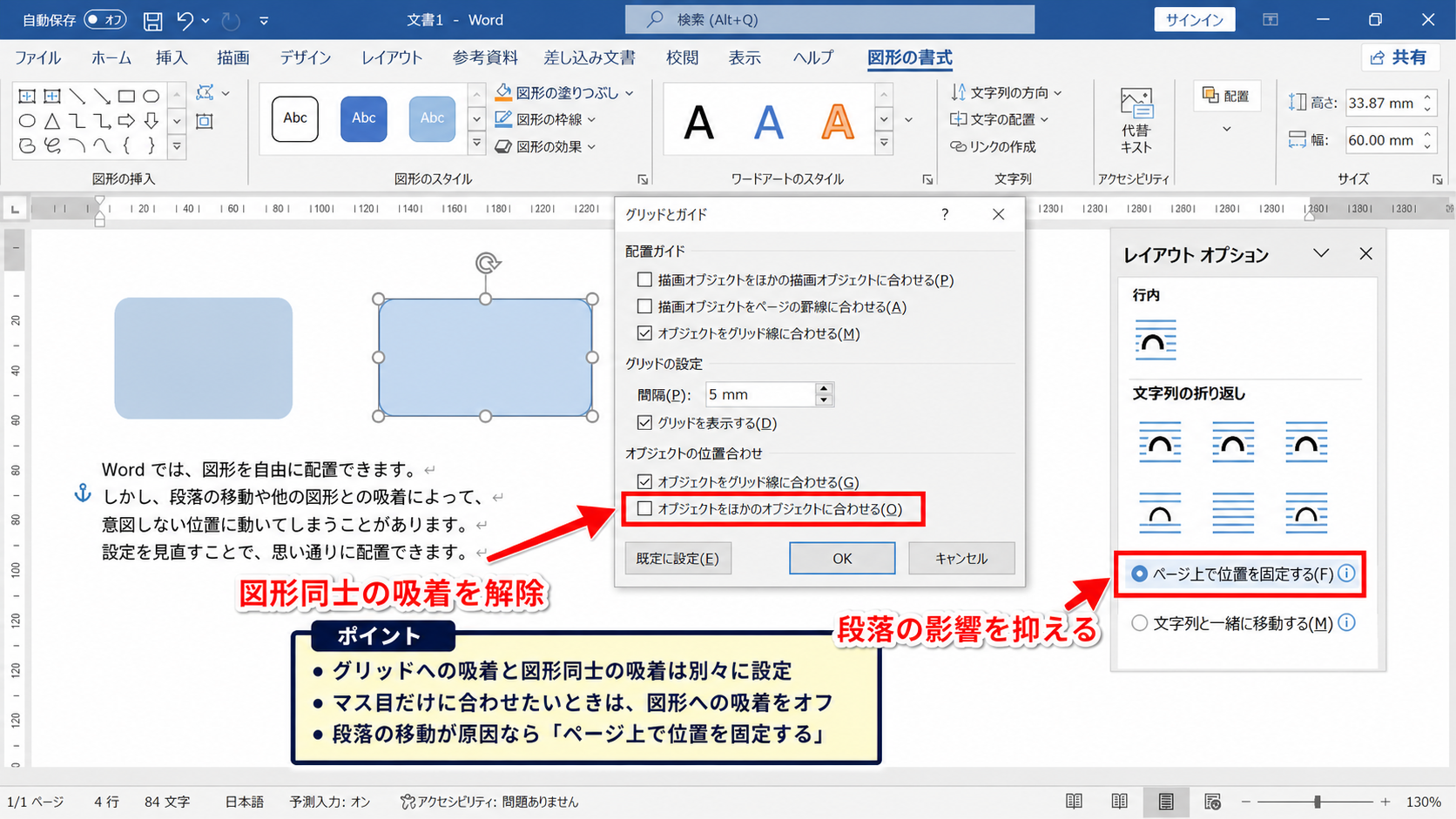
続いては、グリッド線に合わせたつもりなのに位置がずれる場合や、動かしたい場所へ置けない場合の原因を確認していきます。
Wordでは、グリッドだけでなく、ほかの図形、ページの端、段落、アンカーの位置などもオブジェクトの動きに影響します。
ずれを修正するときは、何に吸着しているのかを見極めることが近道です。
ほかのオブジェクトへの吸着
図形を動かすと、近くの図形の端や中心線に引き寄せられるように感じることがあります。
これは「オブジェクトをほかのオブジェクトに合わせる」設定が有効になっているためです。
複数の図形をきれいに並べるときには便利ですが、意図しない場所で止まる原因にもなります。
グリッドの設定画面で該当するチェックを外すと、周囲の図形への吸着を抑えられます。
グリッドへ合わせる設定と、ほかのオブジェクトへ合わせる設定は個別に切り替え可能です。
例えば、ページ全体のマス目には合わせたいものの、隣の図形に勝手に吸着してほしくない場合は、前者だけを有効にします。
逆に、複数の図形の端をぴったりそろえたい場合は、両方を有効にして操作するとよいでしょう。
【操作のポイント】動かしにくさを感じたら、グリッドへの吸着と図形同士の吸着を別々に見直します。両方を同時にオフにする必要はありません。
アンカーと段落位置の影響
図形やテキストボックスには、どの段落に関連付けられているかを示すアンカーが設定されます。
文字列と一緒に移動する設定では、アンカーとなる段落が次のページへ移動すると、図形も一緒に動くことがあります。
この動きはグリッド線のずれに見えても、実際には段落との関連付けが原因です。
図形を選択し、「レイアウトオプション」から「ページ上で位置を固定する」を選ぶと、文章の増減による移動を抑えられます。
ただし、ページ上で固定した図形は、ページ区切りや余白を変更した場合に本文と重なる可能性があります。
そのため、レイアウトを途中で大きく変える文書では、アンカーの位置も定期的に確認することが重要です。
図形のアンカー表示を確認したい場合は、「ファイル」、「オプション」、「表示」からオブジェクトアンカーの表示を有効にします。
グリッド線の問題に見えるずれでも、実際は段落との連動が原因である場合があります。
図形が文章と一緒に動くか、ページ位置に固定されているかを確認しましょう。
【操作のポイント】文章を追加した後に図形がずれた場合は、グリッドの前にアンカーと文字列の折り返し設定を確認するのが効率的です。
サイズ変更による位置ずれ
図形の位置が合っていても、文字を入力した後や画像を差し替えた後に見た目がずれることがあります。
これは、テキストボックスの自動調整、図形内の余白、画像のトリミング、縦横比の変更などが原因です。
テキストボックスは文字量に応じて高さが変わる設定になっている場合があり、下に配置した要素との間隔が変化します。
図形を右クリックして「図形の書式設定」を開き、「テキストボックス」の自動調整を確認しましょう。
高さを固定したい場合は、自動調整を無効にし、文字サイズや内部余白を整えます。
位置の数値が同じでも、図形の幅や高さが変われば、右端や下端の見え方はずれます。
複数のオブジェクトをそろえるときは、左上の位置だけでなく、サイズもセットで確認してください。
【操作のポイント】デザインをそろえる際は、位置、幅、高さ、内部余白の四つを確認します。文字入力後に最終調整する流れも有効です。
レイアウトタブで行うグリッドと配置の設定
続いては、Wordのレイアウトタブを使ってグリッド線と配置を実際に設定する操作を確認していきます。
画面上の名称はMicrosoft 365版やWord 2021などで多少変わることがありますが、レイアウトタブ、配置、グリッドの設定という流れは共通しています。
グリッドの設定画面を開く操作
Wordで図形を一つ選択してから「レイアウト」タブを開くと、配置に関する操作を見つけやすくなります。
「配置」を選択し、一覧の下部にある「グリッドの設定」をクリックします。
ダイアログボックスでは、グリッド線を表示するか、図形をグリッドへ合わせるか、図形をほかの図形へ合わせるかを設定できます。
画面に格子を表示する項目と、図形を格子に吸着させる項目は別です。
位置がずれる問題を解決したい場合は、単に表示をオンにするだけでなく、吸着のチェック状態まで確認してください。
設定後は「OK」を選び、実際に図形を少しドラッグして、移動単位や吸着先が意図どおりかを試します。
編集対象が多い文書では、作業開始時にこの設定を整えることで、後から全体を修正する手間を抑えられます。
【操作のポイント】設定を変えた直後は、小さな図形を一つ動かして操作感を確認します。本番のレイアウトを作る前に試すと安心です。
ページと余白を基準にした整列
図形の整列では、選択した図形同士だけではなく、ページや余白を基準にする方法も使えます。
「図形の書式」タブの「配置」から、「ページに合わせて配置」または「余白に合わせて配置」を選択してから、中央揃えや右揃えなどを実行します。
表紙のタイトルやロゴをページ中央に配置する場合は、ページを基準にする設定が適しています。
本文の左端や右端に合わせて見出しボックスを置く場合は、余白を基準にする設定が自然です。
グリッドは細かな位置決め、ページや余白への配置は全体の基準合わせとして使い分けると、整ったレイアウトになります。
図形の中央が合わないと感じるときは、目視で動かす前に、基準が「選択したオブジェクト」になっていないかを確認しましょう。
基準を切り替えるだけで、位置のずれが解消するケースもあります。
ページ中央へ置く操作では、「ページに合わせて配置」を選択してから「左右中央揃え」を実行します。
余白内の中央へ置く操作では、「余白に合わせて配置」を選択してから同じ操作を実行します。
【操作のポイント】中央揃えが期待どおりにならない場合は、図形の位置を動かす前に、配置の基準をページ、余白、選択したオブジェクトのどれにするか確認します。
数値入力で位置を固定する方法
印刷物や定型帳票のように、位置の再現性を重視する文書では数値入力が便利です。
図形を選択し、「図形の書式」タブからサイズに関するダイアログボックスを開きます。
「位置」では横位置と縦位置を指定でき、「サイズ」では幅と高さを入力できます。
たとえば、同じ幅の見出し枠を三つ作るなら、幅を同じ値に設定したうえで、横位置だけを一定の差で変えます。
横方向に三つの図形を並べる考え方は、次のようになります。
次の図形の横位置 = 最初の横位置 + 図形の幅 + 図形どうしの間隔
この考え方を使うと、図形の大きさや間隔を後から変更するときも、数値で整合性を保てます。
ドラッグで近づけてから数値で仕上げる方法なら、作業の速さと正確さの両方を確保しやすいでしょう。
位置を固定するか、文字列と一緒に移動するかも同じ画面で確認し、文書の用途に応じて選択します。
【操作のポイント】同じデザインを複数ページで使う場合は、最初のページで位置とサイズを数値化しておくと、以降のページでも同じ配置を再現できます。
グリッド線を表示しない文書での位置調整
続いては、グリッド線を常時表示したくない文書で、配置のずれを防ぐ方法を確認していきます。
グリッド線は編集に便利ですが、細かな格子が多いと文章の確認に集中しにくい場合もあります。
必要なときだけ表示し、ほかの機能で位置を管理する方法を知っておくと便利です。
整列と均等配置の使い分け
グリッド線を表示しない場合でも、Wordの整列機能を使えば図形の端や中心を正確にそろえられます。
左端をそろえたいなら左揃え、上端をそろえたいなら上揃えを選択します。
要素間の余白までそろえたい場合は、「左右に整列」または「上下に整列」を使います。
均等配置を実行する際は、両端に置かれた図形を基準として、間の図形が均等に並びます。
最初と最後の図形の位置を先に決めてから均等配置を行うと、狙った範囲に収めやすくなります。
図形の数が二つだけの場合は、均等配置による変化が分かりにくいため、位置の数値入力やグリッド表示を併用するとよいでしょう。
【操作のポイント】端を合わせる操作と、間隔をそろえる操作は別です。整列後に均等配置を使う順番を意識すると、レイアウトが整います。
ガイドとルーラーの活用
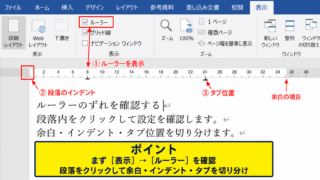
Wordでは、表示タブからルーラーを表示して、段落の開始位置やインデントを確認できます。
本文の文字がそろわない場合は、図形用のグリッドよりも、ルーラーと段落設定を見直すほうが適切です。
左インデント、右インデント、ぶら下げインデント、タブ位置の違いによって、行頭や文字列の開始位置がずれます。
また、段落前後の間隔や行間が異なると、文字がグリッドから外れたような印象になることがあります。
通常の文字列は段落書式で整え、浮動する文字要素は図形の配置で整えるという分担が重要です。
箇条書きや番号付きリストの位置がそろわない場合も、スペースを連打するのではなく、段落のインデントとタブを設定します。
この方法なら、フォントや文字数が変わっても位置が崩れにくくなります。
本文の行頭をそろえる場合は、空白文字ではなくルーラー上のインデントマーカーを使います。
図形の端をそろえる場合は、配置機能またはグリッドを使います。
【操作のポイント】文字の行頭がずれる問題は、図形のグリッド設定では直らないことがあります。段落記号を表示して、インデントやタブを確認しましょう。
印刷前に確認したい項目
画面上で整って見えても、印刷設定や用紙サイズの違いによって、仕上がりの印象が変わる場合があります。
特に、余白ぎりぎりに図形や文字を配置している文書では、プリンターの印刷可能領域に注意が必要です。
「ファイル」から印刷画面を開き、プレビューで見出し、画像、テキストボックスがページ内に収まっているかを確認します。
用紙サイズがA4からA3へ変わった場合や、縦向きから横向きへ変更した場合は、グリッドの感覚だけでなく、配置基準そのものを再確認しましょう。
画面のグリッド線は印刷されませんが、グリッドに合わせたオブジェクトの位置関係は印刷結果にも反映されます。
PDFとして保存する前にも、改ページ位置と図形の重なりを確認すると、配布後の修正を減らせます。
【操作のポイント】印刷プレビューでは、ページ端、図形の重なり、文字切れ、ページをまたぐオブジェクトを確認します。画面表示と印刷結果は分けて確認しましょう。
まとめ ワードのずれを防ぐグリッド線設定方法
ワードのグリッド線で文字や図形がずれるときは、まずグリッド線の表示と、オブジェクトをグリッド線に合わせる設定を確認します。
テキストボックス、図形、画像のように自由配置する要素は、グリッド、整列、均等配置、位置の数値入力を組み合わせると、きれいにそろえられます。
本文の文字がずれる場合は、グリッド線ではなく、段落のインデント、タブ、行間、文字列の折り返し設定を確認することが大切です。
また、図形が文章の追加後に移動する場合は、アンカーと「文字列と一緒に移動する」「ページ上で位置を固定する」の設定が関係している可能性があります。
図形を整えるときは、グリッドで大まかに置き、配置機能で端や中心をそろえ、最後に位置とサイズを数値で確認する流れが効果的です。
用途に合った設定を選び、Wordのグリッド線を作業用の補助線として活用していきましょう。