Wordで作成した表を削除したいものの、表全体を消すのか、不要な行や列だけを取り除くのか、中に入力した文字は残せるのかで操作が変わります。
Deleteキーだけで処理すると、罫線ではなく文字だけが消えたり、意図しない範囲まで削除されたりすることがあります。
この記事では、Wordの表を安全に削除する基本操作から、行・列・セル単位の調整、表を文字列へ戻して内容を残す方法まで順番に解説します。
表そのものを消す場合は[表の削除]を選択します。
行や列だけを減らす場合は[行の削除]または[列の削除]を使います。
入力済みの文章を残す場合は、表を文字列に変換する操作が適しています。
不要なデータを失わないよう、削除対象と残したい内容を分けて考えることがポイントです。
ワードで表全体を削除する方法
それではまず、文書から表そのものを消す操作について解説していきます。
表全体の削除では、セル内の文字、段落、罫線、表に設定した色や幅もまとめて消えます。
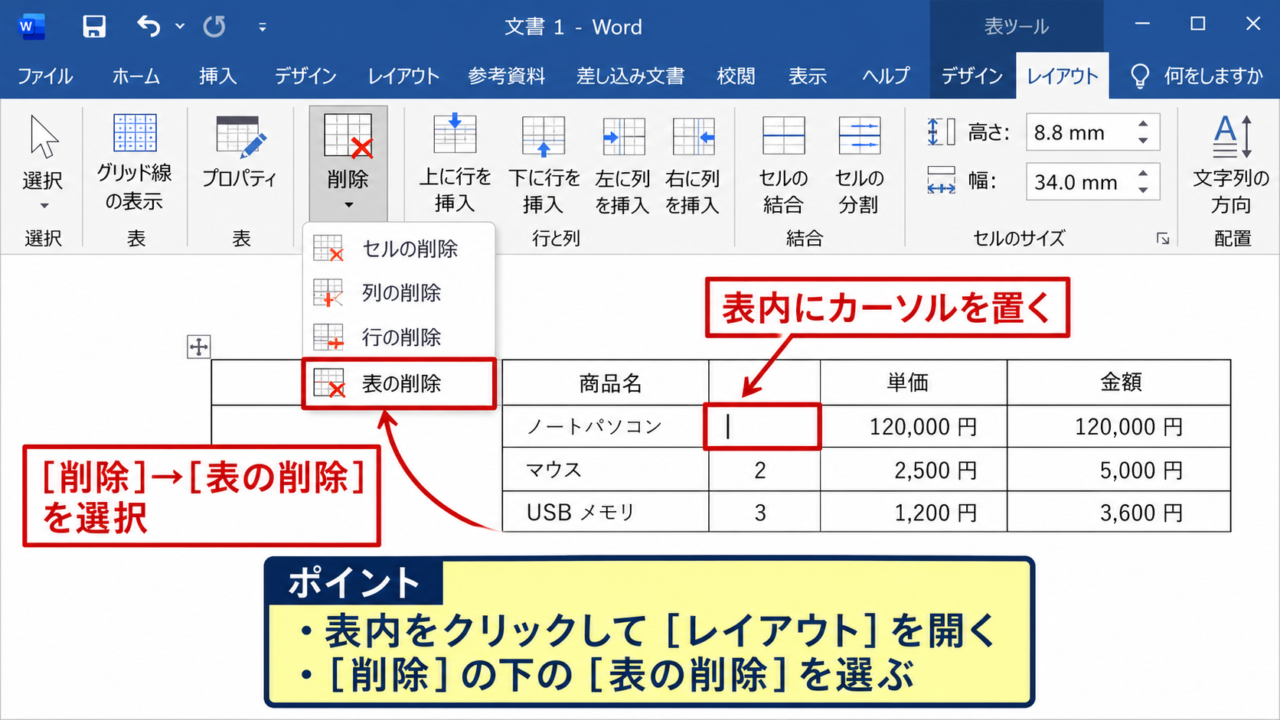
表内にカーソルを置く操作
最初に、削除したい表の任意のセルをクリックし、表の内部にカーソルを表示します。
セルの文字列を選択する必要はなく、表の中にカーソルがある状態にするだけで構いません。
Wordでは表をクリックすると、リボンに[テーブル デザイン]と[レイアウト]のタブが表示されます。
表用の[レイアウト]タブが表示されたことを確認してから操作すると、通常の文書レイアウトと取り違えにくくなります。
表の外側をクリックしていると、削除用のコマンドが見つからない場合があります。
レイアウトタブからの表削除
表の内部をクリックしたら、リボンの[レイアウト]タブを開きます。
[行と列]グループにある[削除]をクリックすると、表、列、行、セルを選べるメニューが表示されます。
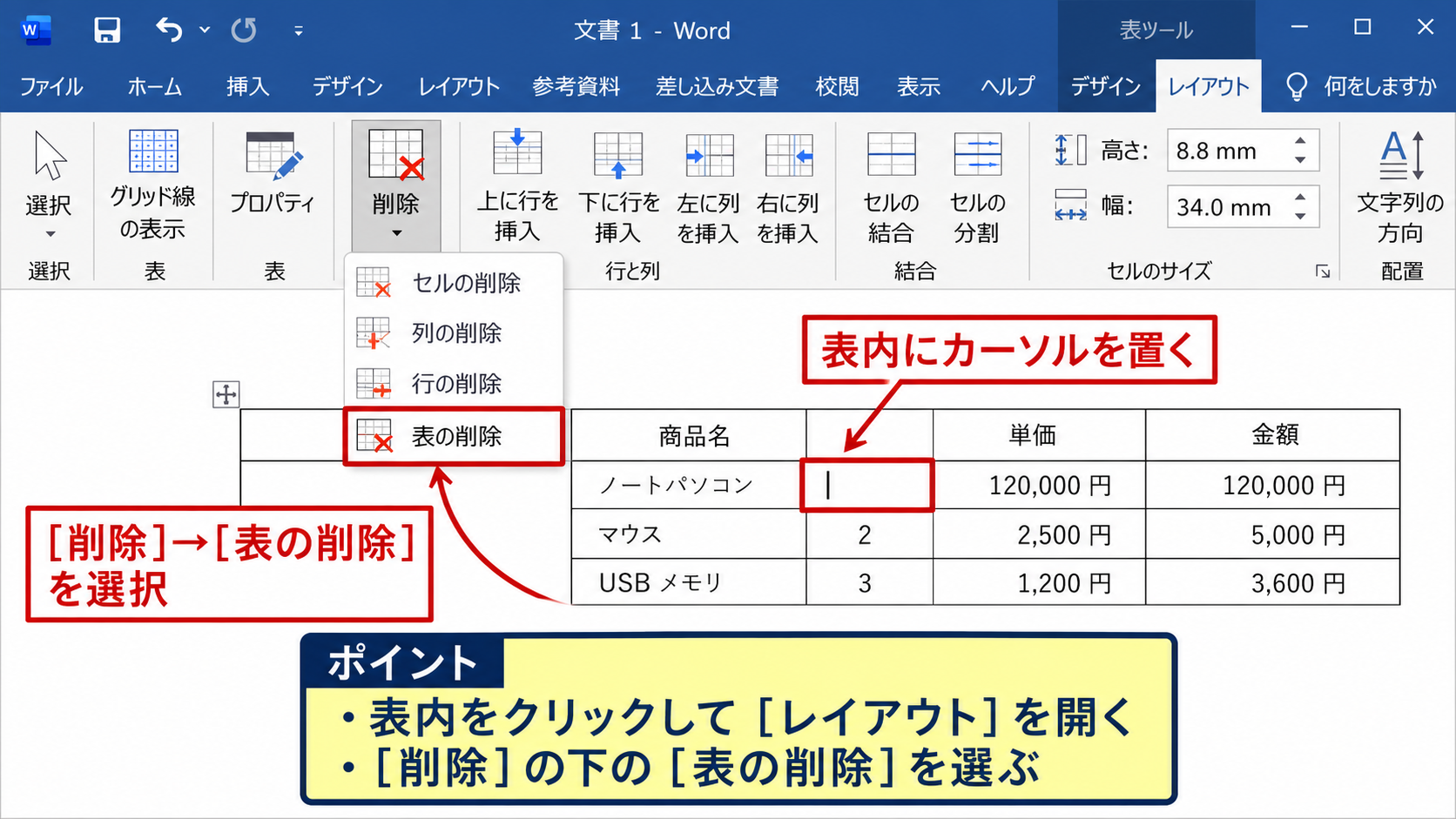
このメニューで[表の削除]を選択すると、選択中の表だけを文書から削除できます。
複数の表がある文書でも、カーソルを置いた表だけが対象になるため、ほかの表まで消える心配はありません。
【操作のポイント】[削除]の下にある[表の削除]を選びます。BackspaceやDeleteキーだけでは表全体を削除できないことがあります。
右クリックメニューからの表削除
リボンを使わずに操作したい場合は、表内で右クリックして[削除]から[表の削除]を選ぶ方法も便利です。
右クリックしたセルがある表を対象にできるため、長い文書の編集中にも使いやすいでしょう。
ただし、セルの文字列だけをドラッグ選択して右クリックすると、選択文字の操作メニューが中心に表示されることがあります。
その場合は文字列の選択を解除し、セル内をもう一度右クリックしてください。
表全体の削除は、罫線だけを消す操作ではありません。
表内の文章や数値も同時に削除されるため、残したい内容があるときは先にコピーするか、後述する文字列への変換を使いましょう。
ワードで表の一部を削除する方法
続いては、不要になった一部分だけを削除する操作を確認していきます。
一部削除では、行、列、セルのどこを減らしたいかによってコマンドを選びます。
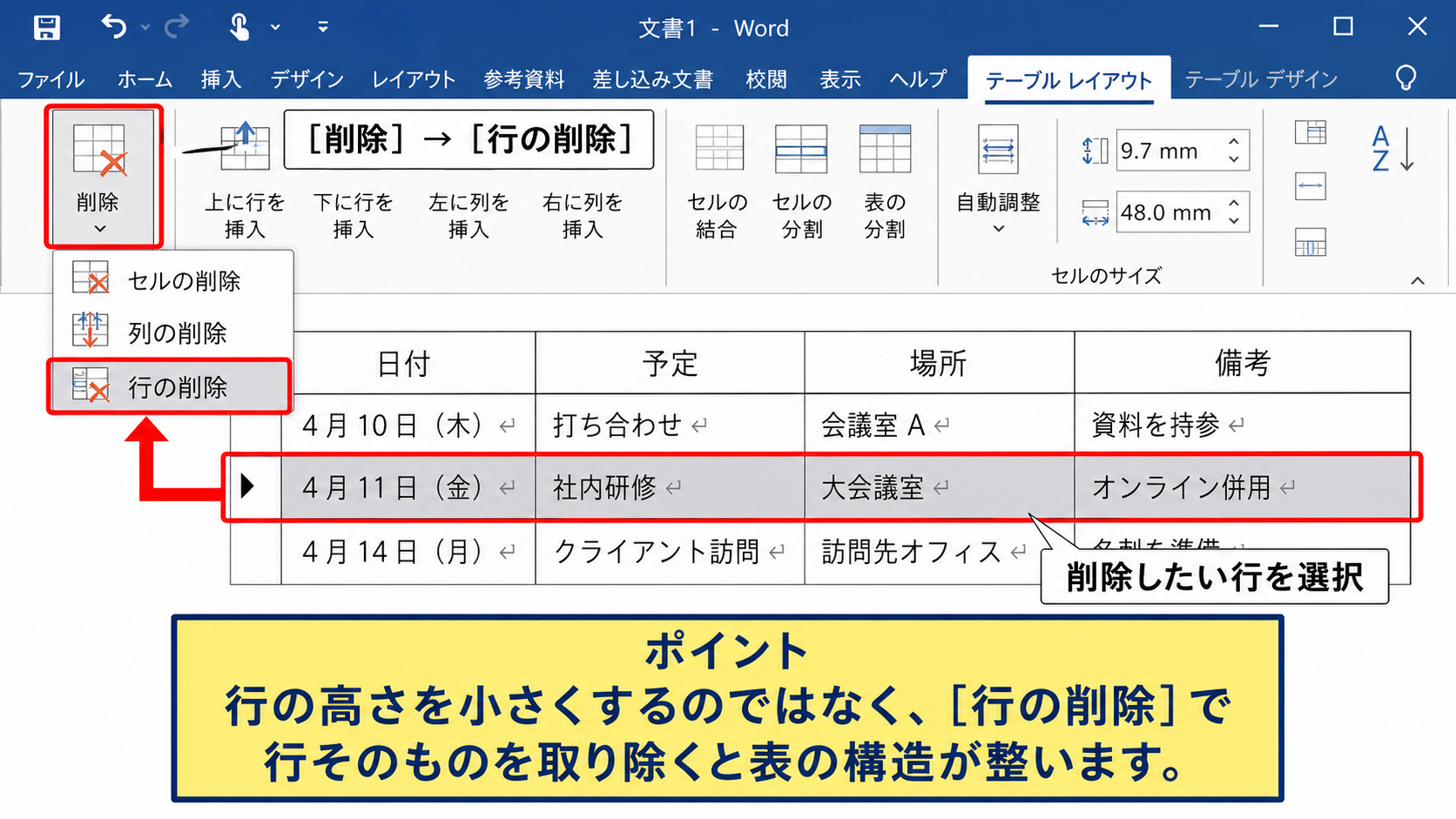
不要な行だけを削除する操作
削除したい行にカーソルを置き、[レイアウト]タブの[削除]から[行の削除]を選択します。
複数行を削除したいときは、削除したい行のセルをまとめて選択してから同じ操作を行います。
行を選択するには、表の左端付近にマウスポインターを移動し、右向きの矢印になった位置でクリックします。
行を削除すると、その行にある見出し、文章、画像、改行も一緒に消えます。
表の途中に空行を作りたいだけなら、削除ではなくセル内容を消去するほうが目的に合う場合があります。
【操作のポイント】行の高さを小さくするのではなく、[行の削除]で行そのものを取り除くと表の構造が整います。
不要な列だけを削除する操作
不要な列を削除するときは、対象列のセルをクリックし、[削除]から[列の削除]を選びます。
列見出しのように見える最上段だけを選択しても、列全体ではなく一部のセルだけが対象になることがあるため注意が必要です。
列全体を選択するには、表の上端にマウスポインターを合わせ、下向き矢印が表示された位置でクリックします。
複数列の場合は、列選択をドラッグしてから[列の削除]を実行します。
列の削除後は、右側にある列が左へ詰まり、表の幅や文字の折り返し方が変わることがあります。
特定のセルだけを削除する操作
表の一部分だけを削除し、周囲の行や列は維持したい場合には[セルの削除]を使用します。
対象セルをクリックして[削除]から[セルの削除]を選ぶと、セルを削除した後の詰め方を選択できます。
[左に詰める]は右側のセルを左へ移動し、[上に詰める]は下のセルを上へ移動する設定です。
行全体または列全体を削除する選択肢も同じ画面に表示されますが、目的と異なるものを選ばないよう確認しましょう。
セル削除では表の形が変わる可能性があります。
帳票のように列の位置が重要な表では、セルを削除する前にコピーを作成しておくと安心です。
ワードで表の中身だけを削除する方法
続いては、表の罫線や枠組みを残したまま、入力内容だけを消す方法を確認していきます。
申請書やテンプレートのように、空の表を再利用したい場面で役立つ操作です。
セル内の文字だけを消す操作
ひとつのセルの中身だけを消す場合は、そのセル内の文字を選択してDeleteキーまたはBackspaceキーを押します。
この操作では文字、数値、記号などは消えますが、セルの枠線やセル自体は残ります。
セル内に複数段落がある場合は、改行記号まで選択できているか確認してください。
段落記号が残ると、見た目には空欄でもセルの高さが想定より大きく見えることがあります。
文字だけの削除は、表のレイアウトを維持したいときの基本操作です。
複数セルの内容をまとめて消す操作
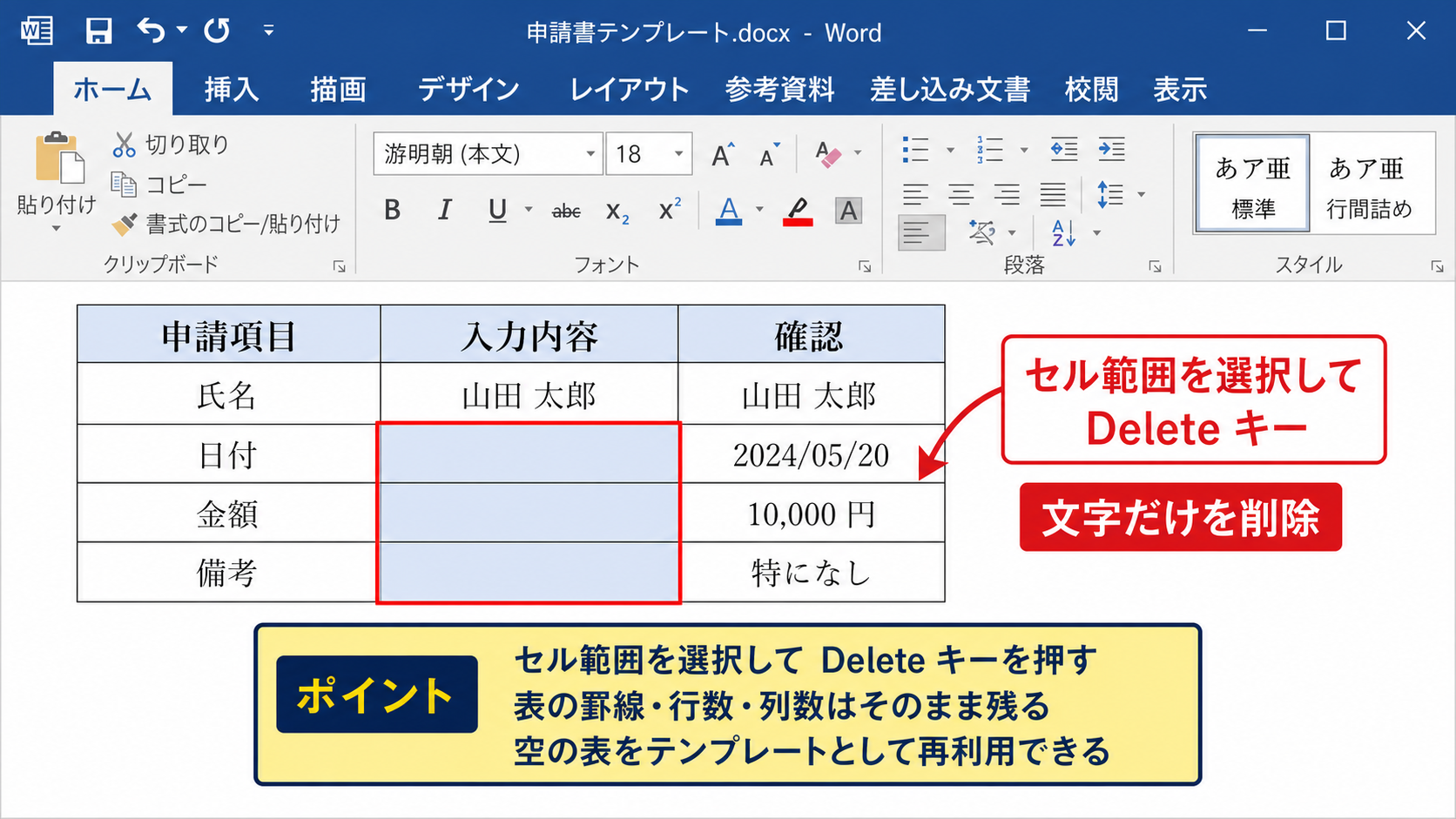
複数のセルを空欄にしたい場合は、セル範囲をドラッグして選択してからDeleteキーを押します。
セルそのものではなく、セル内の内容だけを削除するため、表の行数と列数は変わりません。
表全体の文章を消す場合は、表の左上に表示される十字の移動ハンドルをクリックして表を選択し、Deleteキーを押す方法もあります。
ただし、表を選択した状態でDeleteキーを押しても、Wordの設定や選択状態によっては表全体が削除されず、内容のみが消える場合があります。
表ごと消したい目的なら、前の見出しで紹介した[表の削除]を使うほうが確実です。
【操作のポイント】内容だけを消すときは、セル範囲を選択してDeleteキーを使います。表の枠線が残っていることを確認しましょう。
書式だけを残すテンプレート化
入力済みの氏名や日付、金額だけを消して、罫線、網かけ、文字の配置、セル幅を維持したい場合があります。
このような場合は、内容を選択して削除した後、不要な段落設定が残っていないかを確認します。
セル内でEnterキーを押して作った空行は、文字列を削除しても残るため、必要に応じて段落記号も削除してください。
テンプレートとして保存する文書は、元データとは別名で保存しておくと、誤って完成版を上書きする事故を防げます。
表の中身を消しても、セルの背景色や罫線の太さ、中央揃えなどの書式は通常そのまま保持されます。
定型書類を繰り返し作成するなら、空欄に戻した表をひな形として保管する方法が実用的です。
ワードで表を文字列に変換する方法
続いては、表の枠をなくしつつ、セル内の文章や数字は残す変換操作を確認していきます。
表を削除すると内容まで消えてしまいますが、文字列への変換ならデータを本文として再利用できます。
文字列への変換コマンド
変換したい表の中をクリックし、[レイアウト]タブの[データ]グループから[文字列に変換]を選びます。
表示された画面では、セルの内容を区切る方法を指定できます。
タブ、段落記号、カンマ、任意の文字から選べるため、変換後にどのような文章へ整えたいかを考えて選択しましょう。
一覧表をWordの本文へ貼り替えたい場合は、タブ区切りを選ぶと項目間の区切りを確認しやすくなります。
変換後は表の罫線が消え、各セルの内容は指定した区切り文字で連結されます。
区切り文字の選び方
変換時に[段落記号]を選ぶと、セルごとの内容が改行され、縦方向に並ぶ文章になります。
氏名と住所のように各項目を別行へ表示したい場合には、段落記号が向いています。
[タブ]を選ぶと、同じ行にあるセルの内容がタブで区切られます。
タブは次のタブ位置まで文字を移動させる記号なので、変換後に揃え方を調整する必要が出るかもしれません。
[その他]にチェックを入れると、半角スペースやスラッシュなど、任意の文字を区切りに指定できます。
変換前の表が3列なら、1行の内容は基本的に2個の区切り文字でつながります。
たとえば氏名、部署、出欠をカンマ区切りにすると、田中,営業部,出席のような文字列になります。
【操作のポイント】変換後に再び表へ戻す予定がある場合は、項目の境目が分かりやすいタブまたはカンマを選ぶと管理しやすくなります。
変換後の文章を整える操作
表を文字列に変換した直後は、文章の位置が不揃いになったり、余分な空白が見えたりすることがあります。
[ホーム]タブの編集記号の表示を使うと、タブ記号や段落記号を確認できるため、整形がしやすくなります。
各行を箇条書きのように見せたい場合は、変換後の段落を選択してインデントを調整します。
見出しと本文の関係を明確にしたいときは、表の1行目だった項目名を太字にするなど、文字書式で役割を補う方法もあります。
文字列への変換は元に戻す操作で取り消せますが、保存して閉じた後は表構造を復元しにくいため、事前の複製が安心です。
ワードの表削除で起こりやすい問題
続いては、表を削除・編集するときに起こりやすい問題と対処を確認していきます。
操作そのものは簡単でも、選択範囲や表の入れ子構造によって結果が異なることがあります。
Deleteキーで表が消えない原因
セル内にカーソルがある状態でDeleteキーを押すと、多くの場合はカーソルの右側にある文字を消す動作になります。
文字がないセルでは何も起きないように見えるため、表を削除できないと感じることがあります。
表そのものを消すには、[レイアウト]タブの[削除]から[表の削除]を選択してください。
表の最後のセルでTabキーを押すと、新しい行が追加されることもあります。
不要な行を増やしてしまったときは、追加された行を選択して[行の削除]を実行しましょう。
罫線だけが残る場合の確認
文字をすべて削除しても格子状の線が残る場合は、表そのものが残っている状態です。
印刷時にも線を出したくない場合は、表を削除するか、[テーブル デザイン]の[罫線]から罫線なしを設定します。
ただし、罫線をなしにしても表のセル構造は残るため、文字列への変換や表削除とは別の操作です。
罫線なしは見た目を消す設定、表の削除は表構造を消す設定です。
再編集の可能性がある文書では、どちらが必要かを判断してから実行しましょう。
誤って削除した場合の戻し方
誤って行、列、表を削除した直後なら、画面左上の[元に戻す]をクリックするか、CtrlキーとZキーを同時に押します。
元に戻す操作は、削除した直後ほど確実に使えます。
その後に保存、貼り付け、書式変更などを多数行うと、戻せる履歴から削除操作が消えることがあります。
重要な契約書や提出書類では、編集前に別名保存し、原本を残しておく運用が安全です。
表の内容が重要な場合は、削除前に表全体をコピーして文書末尾や別ファイルに控えておくと復旧しやすくなります。
【操作のポイント】削除ミスに気付いたら、ほかの操作を続ける前にCtrlキーとZキーで元に戻します。
まとめ ワードで表を削除する方法
ワードで表を削除する方法は、表全体を消すのか、一部の行や列だけを減らすのか、内容を残すのかで使い分けます。
表全体を削除したいときは、表内をクリックして[レイアウト]タブの[削除]から[表の削除]を選択します。
不要な行や列だけを整理したいときは、対象を選択して[行の削除]または[列の削除]を実行しましょう。
枠組みを残したい場合はセル内容だけをDeleteキーで消去し、文章を残して罫線だけをなくしたい場合は[文字列に変換]を使います。
削除前に、消したい対象が表そのものなのか、構成要素なのか、入力内容なのかを確認することが大切です。
目的に合った操作を選べば、Wordの表を崩さず、必要な情報を残しながら効率よく編集できます。