Wordで文書を作成していると、重要な案内を目立たせるために背景色を付けたい場面があります。
しかし、ページ全体の色を変えたいのか、文字の後ろだけを色付けしたいのか、段落や表の一部だけを強調したいのかによって、使う機能は異なります。
意図に合わない方法を選ぶと、画面では見えていた色が印刷されなかったり、削除したい範囲だけ消せなかったりするため注意が必要です。
この記事では、Wordで背景色を設定する基本操作から、範囲指定、印刷、色の変更と削除までを順番に解説します。
文字の後ろを目立たせるなら蛍光ペンまたは網かけ、段落全体なら段落の網かけ、用紙全体ならページの色を使い分けることがポイントです。
ワードで背景色を設定する方法【文字や段落への色付け】
それではまず、文字や段落の一部に背景色を設定する方法について解説していきます。
Wordで「背景色」と呼ばれる見た目は複数の機能で作れますが、短い文章を目立たせる用途では蛍光ペンの色、よりはっきりした塗りつぶしには網かけが便利です。
文字の後ろに色を付ける代表的な方法は、ホームタブの蛍光ペンの色と、段落グループまたは罫線メニューにある網かけです。
蛍光ペンの色による文字の強調
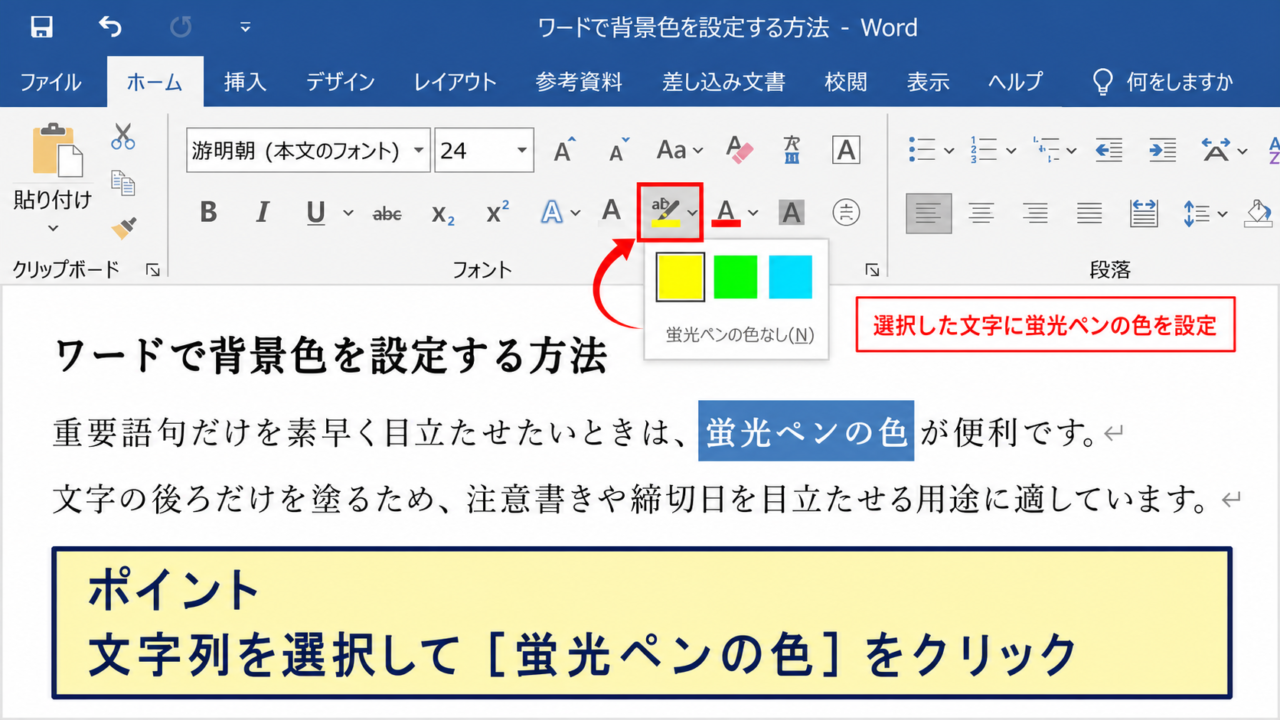
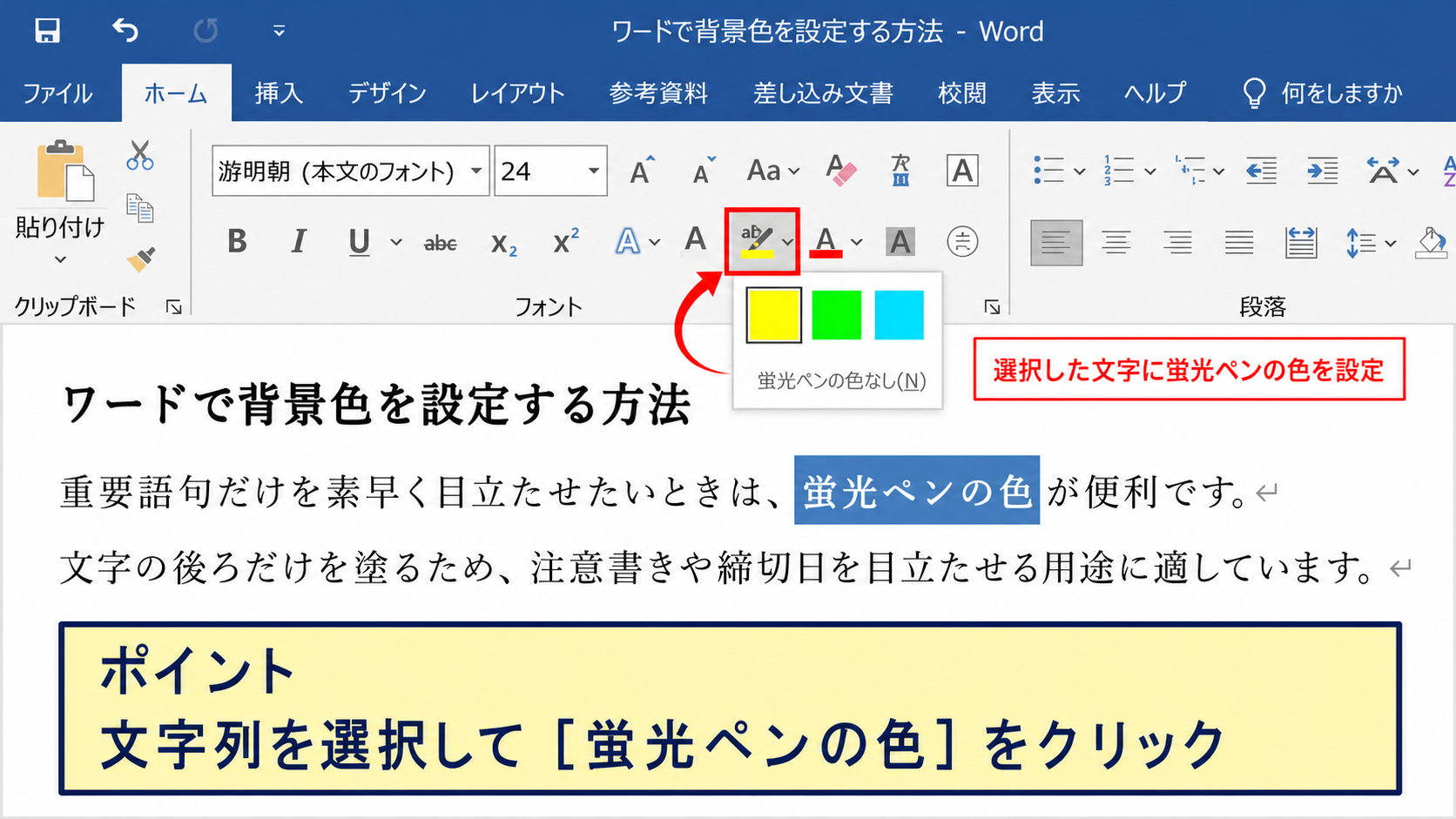
蛍光ペンの色は、文章の中の重要語句だけを素早く目立たせたいときに向いています。
まず、色を付けたい文字列をマウスでドラッグして選択します。
続いて、Word上部のホームタブを開き、フォントグループにある蛍光ペンの形をした「蛍光ペンの色」ボタンをクリックします。
表示された色一覧から黄色、緑、青などを選ぶと、選択した文字の背後に色が付きます。
文字色そのものではなく文字の後ろだけを塗るため、注意書きや締切日を目立たせる用途に適しています。
すでに蛍光ペンの色が選ばれている場合は、ボタン本体をクリックするだけで同じ色を繰り返し適用できます。
複数箇所に同じ色を付けるときは、先に色を選んでから文字列をドラッグするより、対象を選択してボタンを押す操作のほうが誤操作を減らしやすいでしょう。
なお、蛍光ペンの色は淡い見た目になりやすいため、帳票の見出しや印刷物で強い強調をしたい場合には網かけも検討します。
網かけによる背景色の設定
網かけは、文字だけでなく段落全体や表のセルを塗りつぶしたように見せられる機能です。
色を付けたい文字、または段落内にカーソルを置いた状態で、ホームタブの段落グループにある罫線ボタンの横にある▼をクリックします。
一覧から「線種とページ罫線と網かけの設定」を選び、網かけタブを開くと、塗りつぶしの色を指定できます。
簡単に設定する場合は、段落グループの網かけボタンから色を選択しても構いません。
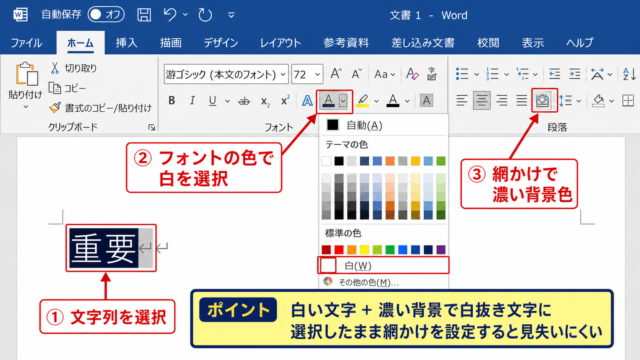
網かけは背景色を濃く設定できるため、見出し帯、結論、注意事項の囲みなどに使いやすい方法です。
適用先を文字列にすると選択した文字の後ろだけが塗られ、段落にすると行の余白を含む横幅まで色が広がります。
同じ操作に見えても適用先によって結果が変わるため、設定画面の「適用対象」は必ず確認しましょう。
【操作のポイント】短い語句は蛍光ペン、行全体や案内文の帯は網かけを選ぶと、文書の目的に合った見やすさになります。
ページの色との違い
Wordのデザインタブには「ページの色」という機能がありますが、これは文字や段落の背景ではなく、用紙全体の見た目を変える機能です。
デザインタブからページの色を選ぶと、白いページ全体に薄い青やベージュなどの色を設定できます。
招待状、社内ニュース、チラシの下地などでは効果的ですが、一般的なビジネス文書では印刷コストや読みやすさに注意が必要です。
ページの色と文字の背景色は別の設定なので、文字だけの色を消したいときにページの色を変更しても解決しません。
用途を混同しないことが、Wordでの背景色設定をきれいに仕上げる基本です。
ワードで一部だけ背景色を付ける範囲指定
続いては、必要な部分だけに背景色を付ける範囲指定を確認していきます。
文書全体に色を広げず、重要な文言や指定した行だけを目立たせるには、選択範囲と段落記号の扱いを理解することが大切です。
一部だけを色付けする場合は、文字単位、単語単位、段落単位のどこまでを選択したかで、色の広がり方が変わります。
文字列だけを選択する操作
単語、日付、金額などの一部分に色を付けたい場合は、対象の文字列だけを正確にドラッグします。
選択した状態で蛍光ペンの色または網かけを実行すれば、文字の後ろだけに色を設定できます。
たとえば「提出期限は8月31日です」という文章では、日付だけを選択して黄色にすると、読者が確認すべき情報をすぐに把握できます。
選択範囲に句読点や不要な空白が含まれていると、その部分まで背景色が広がるため、拡大表示で確認すると安心です。
キーボード操作では、カーソルを開始位置に置き、Shiftキーを押しながら方向キーを使うと、細かく範囲を選択できます。
文章中の一語だけを正確に処理したいときは、マウスのドラッグよりキーボードのほうが扱いやすい場合もあります。
段落全体を色付けする範囲
段落全体に背景色を設定したいときは、文字をすべて選択するより、段落内にカーソルを置いて網かけを適用する方法が確実です。
段落として網かけが設定されると、文字が入力されている幅だけではなく、左右の段落領域まで背景色が広がります。
操作後に色が思ったより短く見える場合は、文字列に適用されている可能性があります。
網かけの設定画面で適用対象を「段落」に変更すると、段落の帯として整った見た目になります。
社内文書の注意事項や補足説明は、段落の網かけにすると視線を誘導しやすくなります。
ただし、色の濃い段落を連続させると文書全体が重く見えるため、本当に重要な箇所に絞ることが大切です。
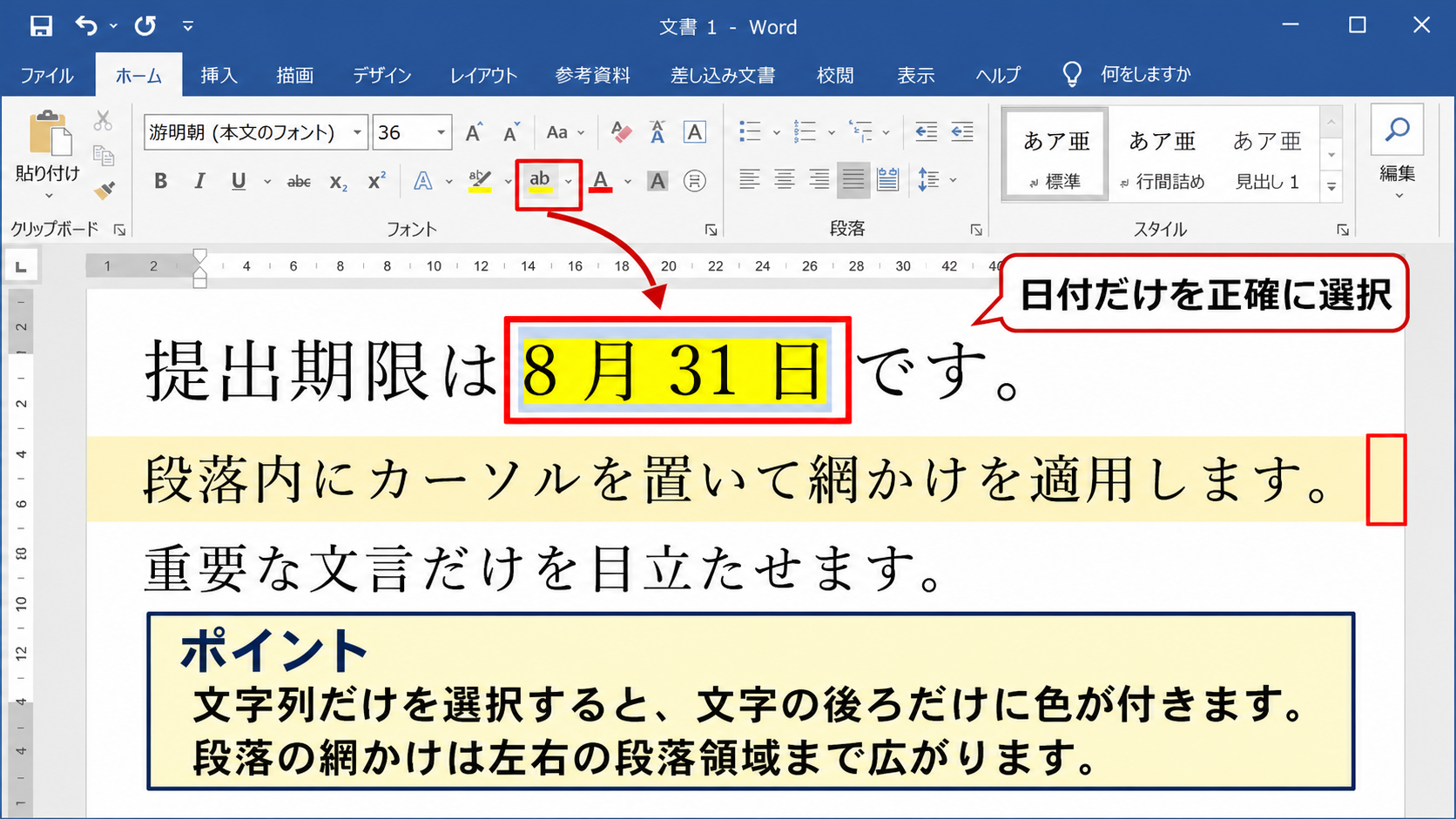
【操作のポイント】文字だけを塗るか、段落の横幅まで塗るかを先に決めてから、選択範囲と適用対象を選びましょう。
複数箇所への背景色の反映
同じ背景色を複数の箇所へ設定したい場合は、1か所ずつ選択して同じ色を適用する方法が基本です。
離れた場所にある文字列をまとめて選択する操作は、Wordでは編集内容によって扱いにくくなることがあります。
そのため、背景色を付ける対象が多いときは、最初に強調したい言葉や注意書きを確認し、順番に設定するほうが見落としを防げます。
すでに色付けした部分の書式を別の箇所へコピーしたい場合は、ホームタブの書式のコピー貼り付けを使う方法も便利です。
書式のコピー貼り付けをダブルクリックすると、複数の場所に続けて適用できます。
文字サイズ、太字、フォント色までコピーされるため、背景色だけを変えたい場合はコピー元の書式を確認してから使いましょう。
ワードで背景色を印刷する設定
続いては、画面で設定した背景色を印刷に反映するための設定を確認していきます。
Wordでは、文字の網かけや蛍光ペンの色は比較的印刷されやすい一方、ページ全体の背景色や画像は印刷設定によって出力されないことがあります。
画面では色が見えているのに印刷プレビューで白くなる場合は、Wordのオプションにある背景の色とイメージを印刷する設定を確認します。
印刷プレビューでの確認
背景色を設定した後は、ファイルタブから印刷を開き、印刷プレビューを確認します。
文字の背景や段落の網かけが期待どおりに表示されているか、色が濃すぎて文字を読みにくくしていないかを確認しましょう。
プリンターによっては、画面よりも色が濃く出たり、淡い黄色や灰色が見えにくくなったりすることがあります。
重要な文書では、最初に1枚だけ試し刷りをして、文字の読みやすさとインクの出方を確認するのが安全です。
とくに黒い背景に白い文字を組み合わせたデザインは、レーザープリンターやコピー機で濃淡がつぶれることがあります。
背景色は装飾だけでなく情報の優先順位を示す役割もあるため、印刷後の視認性まで考えて選びましょう。
背景の色とイメージを印刷する設定
ページの色を印刷したい場合は、ファイルタブからオプションを開き、表示の項目を選択します。
印刷オプションの中にある「背景の色とイメージを印刷する」にチェックを入れると、ページ全体に設定した背景色や背景画像も印刷対象になります。
この設定がオフのままだと、画面上ではページが色付いていても、印刷時には白い用紙として出力されることがあります。
ページの色を使った文書だけでなく、背景画像を配置した案内文でもこの設定が必要になる場合があります。
ただし、ページ全体に濃い色を印刷すると、インクやトナーの消費量が大きくなります。
配布枚数が多い資料では、印刷用は白背景にして、PDF閲覧用だけに背景色を設定する運用も有効です。
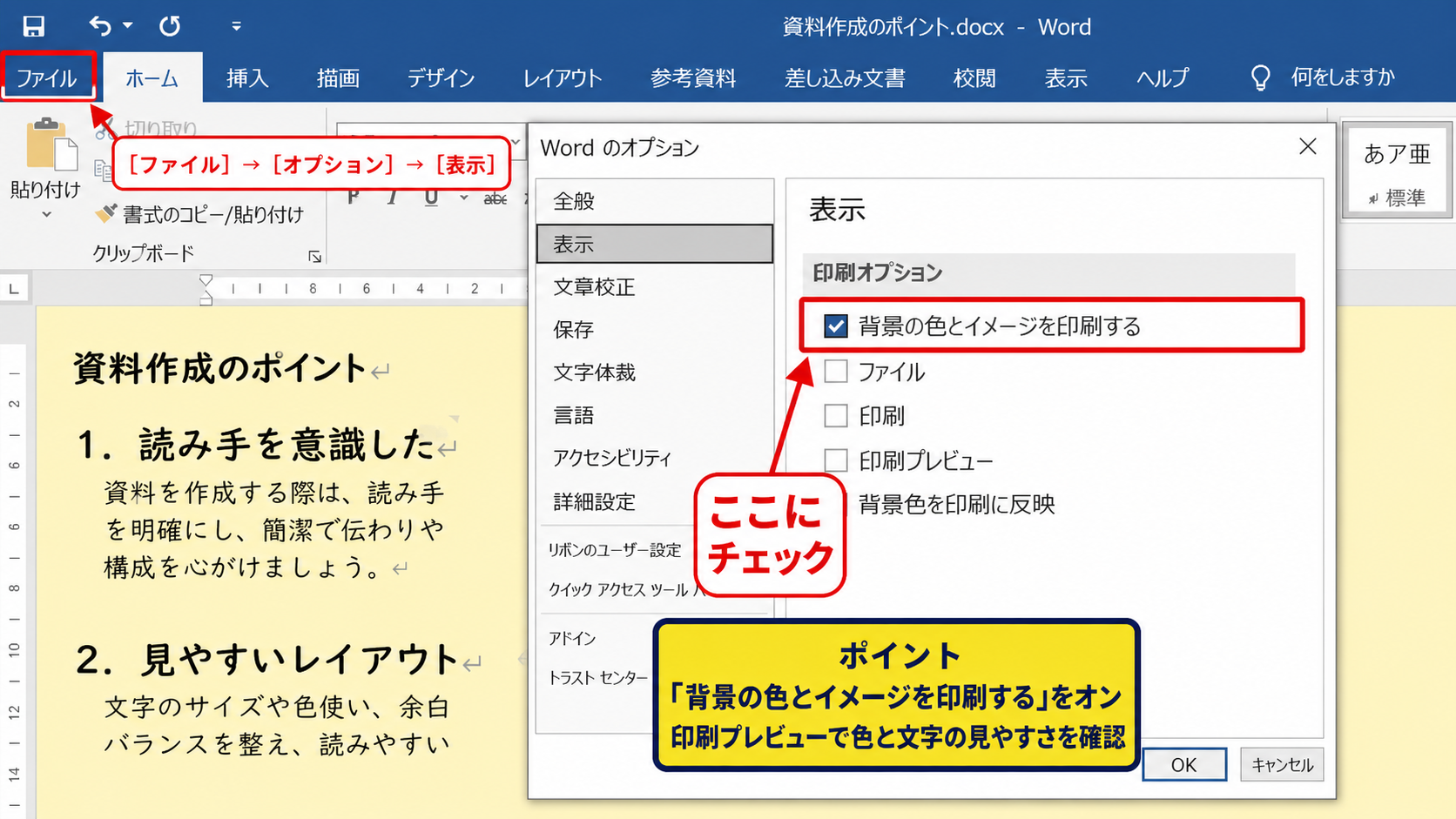
【操作のポイント】ページの色を印刷する前には、印刷プレビューと「背景の色とイメージを印刷する」のチェックを必ず確認しましょう。
印刷向けの色選び
印刷物の背景色には、白地に近い薄い青、薄い黄、淡いグレーなど、文字とのコントラストを確保しやすい色が向いています。
黒い文字を使う場合は、背景を淡色にすると読みやすく、モノクロ印刷にしても情報の差をある程度保てます。
赤や濃い青の背景を使う場合は、白文字との組み合わせを確認し、文字サイズを少し大きめに設定すると見やすくなります。
色だけで重要度を伝えるのではなく、太字、見出し、枠線も組み合わせると、白黒コピーになった場合にも内容が伝わりやすくなります。
背景色は補助的な強調として使い、文章の構造そのものでも重要な情報を判別できるように整えることが理想です。
ワードで背景色を変更する操作
続いては、設定済みの背景色を別の色へ変更する操作を確認していきます。
Wordでは、背景色を付けたときと同じ機能を使って新しい色を選択すれば、既存の色を上書きできます。
背景色を変更するときは、元の設定が蛍光ペン、文字の網かけ、段落の網かけ、ページの色のどれなのかを見分けることが近道です。
蛍光ペンの色を変更する手順
蛍光ペンで色付けした文字列の色を変えるには、対象の文字列を選択してから、ホームタブの蛍光ペンの色で新しい色を選びます。
黄色から緑、緑から青のように別の色を選択すると、以前の蛍光ペンの色は新しい色に置き換わります。
文字列の一部だけを選択すれば、その部分だけを別の色に変更できます。
色を変えた後に不自然な色の境目ができた場合は、いったん蛍光ペンの色を削除してから、改めて範囲全体に同じ色を設定すると整います。
変更前の色を消さずに新しい色を選ぶだけで上書きできるため、配色の調整は比較的簡単です。
【操作のポイント】文字列の色変更は、対象を選択してから新しい蛍光ペンの色を選ぶだけで完了します。
段落の網かけを変更する手順
段落の背景色を変更したい場合は、変更したい段落内にカーソルを置きます。
ホームタブの段落グループにある網かけの色一覧を開き、別の色をクリックすると段落の背景色が置き換わります。
細かく色を調整したいときは、罫線の▼から線種とページ罫線と網かけの設定を開き、網かけタブで色を選択します。
標準のテーマ色だけでは希望の色が見つからない場合は、「その他の色」からRGBや標準色を選択できる場合があります。
社内資料では、部署や会社で決められたテーマカラーがあるなら、その色に近い配色で統一すると文書全体の印象が整います。
ページの色を変更する手順
用紙全体の背景を変更する場合は、デザインタブを開き、ページの色をクリックします。
パレットから別の色を選択すると、ページ全体の色がすぐに更新されます。
薄い色から濃い色に変更すると、本文の文字色との組み合わせが読みにくくなることがあるため、見出しや本文も含めて確認しましょう。
ページの色を変えても、文字の蛍光ペンや段落の網かけは別設定のまま残ります。
必要に応じて文字の背景色も調整し、同じ色が重なって読みにくくならないようにします。
ワードで背景色を削除する方法
続いては、不要になった背景色を削除する方法を確認していきます。
色が消えないと感じるときは、蛍光ペン、網かけ、ページの色のどれが設定されているかを見極める必要があります。
背景色を削除するときは、設定した機能と同じメニューで「色なし」を選ぶことが基本です。
蛍光ペンの色を削除する手順
蛍光ペンの色を消すには、色を削除したい文字列を選択します。
ホームタブの蛍光ペンの色の▼をクリックし、一覧にある「色なし」を選択します。
これで文字の背後の蛍光ペンだけが消え、文字サイズ、太字、フォント色などの書式は基本的に残ります。
文書内の複数箇所をまとめて処理したい場合は、検索と置換の書式指定を利用する方法もありますが、操作に慣れていない場合は対象を確認しながら削除するほうが安全です。
蛍光ペンの削除では「色なし」を選ぶことが重要で、文字色の変更では背景色は消えません。
網かけを削除する手順
網かけを消すときは、対象の文字列または段落を選択します。
ホームタブの網かけメニューから「色なし」を選ぶと、設定されていた背景色を削除できます。
段落全体に色が残る場合は、文字列だけではなく段落記号を含む範囲、または段落内のカーソル位置を確認してください。
表示タブから編集記号を表示すると、段落記号の位置が分かり、どこまでが同じ段落なのかを判断しやすくなります。
見えない段落記号に網かけが残っていると、文章を削除しても色付きの行だけが残ることがあります。
【操作のポイント】網かけが消えないときは、段落単位の設定を疑い、編集記号を表示して範囲を確認しましょう。
ページの色を削除する手順
ページ全体の色を白に戻したい場合は、デザインタブのページの色を開き、「色なし」を選択します。
これでページ背景は標準の白い状態に戻ります。
印刷プレビューで背景が残って見える場合は、ページの色ではなく、ヘッダーに挿入した図形や背景画像が原因になっている可能性もあります。
その場合は、ヘッダーをダブルクリックして編集状態にし、配置されている図形や画像を確認します。
削除の前にはファイルを保存し、必要であれば別名保存した複製で試すと安心です。
まとめ ワードの背景色設定と削除や変更の方法
Wordで背景色を設定する方法は、どの範囲を目立たせたいかによって選ぶ機能が変わります。
文字や短い語句には蛍光ペンの色、段落全体や表のセルには網かけ、用紙全体にはページの色が適しています。
一部だけを色付けしたいときは、文字列単位と段落単位の選択範囲を意識することが大切です。
印刷する文書では、印刷プレビューで色の濃さを確認し、ページの色を出力したい場合は「背景の色とイメージを印刷する」の設定も確認しましょう。
設定した色を変更する場合は同じ機能から別の色を選び、削除する場合は「色なし」を選択します。
画面上の見た目だけで判断せず、蛍光ペン、網かけ、ページの色のどれが設定されているかを見分ければ、背景色の変更や削除で迷いにくくなります。
用途に合わせた適度な背景色を使い、読みやすく伝わりやすいWord文書に仕上げましょう。