Wordで文書を作成していると、同じ文字サイズに見えるにもかかわらず、一部の行間だけが不自然に広がることがあります。
Enterキーで改行した場所だけが空く、貼り付けた文章だけが広い、表の中だけ詰まらないといった現象は、段落設定やスタイル、フォントの違いが重なって起こりがちです。
行間が広い問題は、文字そのものではなく段落の設定を確認することが最短の解決策です。
確認する主な項目は、行間、段落前後の間隔、改行記号、スタイル、フォントの5つです。
この記事では、Wordで一部だけ行間が広い原因を切り分けながら、行間を狭くする方法、文書全体で揃える方法、再発を防ぐ調整方法を解説します。
ワードで一部だけ行間を狭くする段落設定
それではまず、広がった行間をすぐに狭くする段落設定について解説していきます。
段落ダイアログから行間を固定する操作
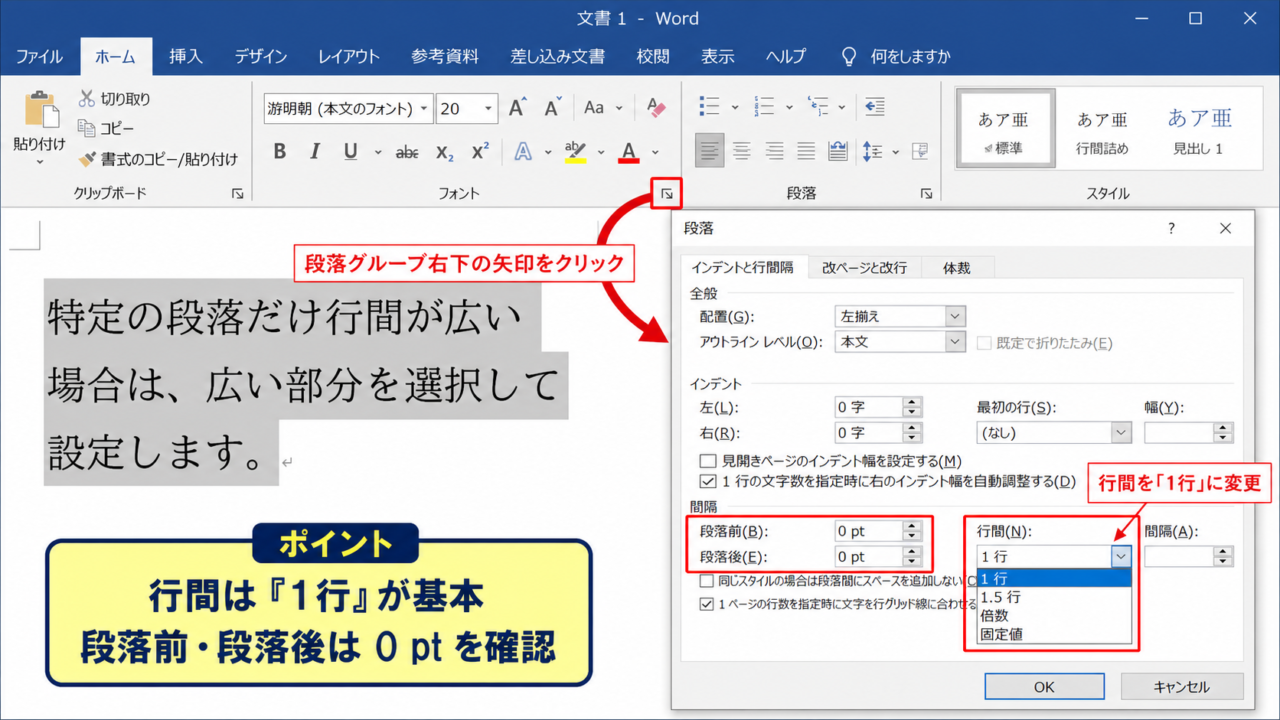
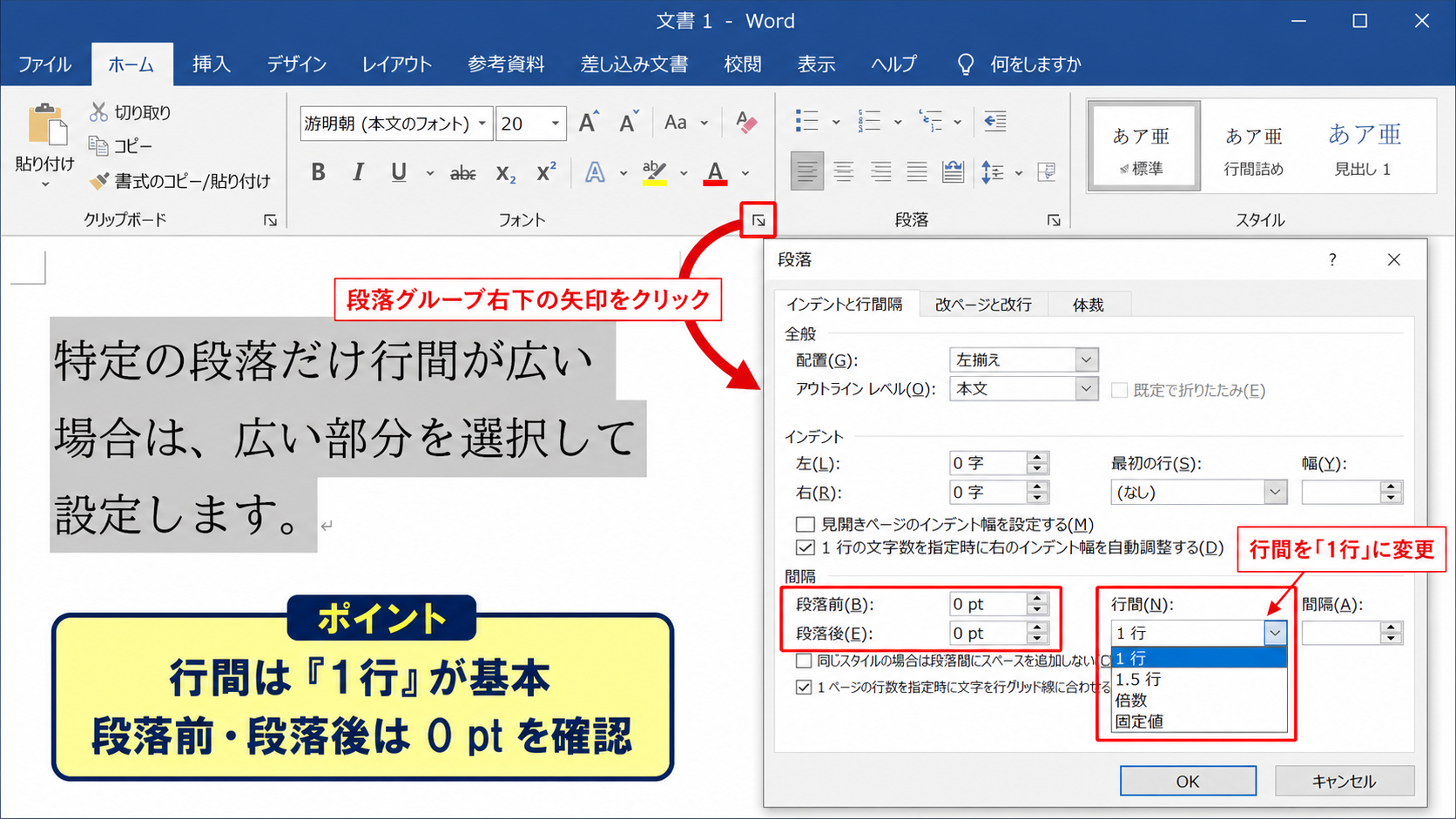
特定の段落だけ行間が広い場合は、広い部分をドラッグして選択し、段落の設定を開く方法が確実です。
Wordのホームタブにある段落グループ右下の小さな矢印をクリックすると、段落ダイアログボックスが表示されます。
「間隔」の項目にある「行間」を確認し、「倍数」や「1.5行」になっている場合は「1行」に変更しましょう。
通常の本文を自然に詰めたいときは、行間を「1行」にする設定が基本です。
文字が大きい、数式やルビを含むなどの事情で見た目を細かく整えたい場合は、「固定値」を選ぶ方法もあります。
固定値は、文字サイズが同じ段落の高さをそろえやすい設定です。
ただし、設定したポイント数が小さすぎると、文字の上下が切れて見えることがあります。
たとえば10.5ポイントの文字では、固定値を15ポイント前後から確認すると、詰まりすぎを避けながら調整しやすくなります。
段落前と段落後をゼロにする確認
行間を1行に設定しても空きが残る場合は、段落前または段落後の間隔が入っている可能性があります。
段落ダイアログの「間隔」で、「段落前」と「段落後」が0ptになっているかを確認してください。
特に段落後が8ptや10ptに設定されていると、Enterキーで区切った文章の下側に余白ができ、行間が広いように見えます。
Wordでは行と行の間隔と、段落同士の間隔は別の設定です。
文書内で1行ごとにEnterキーを押していると、段落後の余白が連続して表示されるため、文章全体が間延びした印象になります。
段落後を0ptにしてから表示を確認すると、原因が行間なのか段落間隔なのかを見分けやすくなります。
ショートカットとホームタブで整える方法
少量の文章を素早く直す場合は、ホームタブの「行と段落の間隔」ボタンも便利です。
対象の段落を選択してからボタンを押し、「1.0」を選ぶと行間を1行に変更できます。
同じメニュー内の「段落後のスペースを削除」を選択すれば、段落後の余白もまとめて取り除けます。
ただし、既存のスタイルや詳細設定がある文書では、ボタン操作だけで希望どおりにならないこともあります。
何度直しても広がる段落は、簡易ボタンではなく段落ダイアログで数値を確認するのが安心です。
【操作のポイント】対象範囲を選択してから設定を変更し、行間を1行、段落前後を0ptの順に確認すると原因を切り分けやすくなります。
改行記号と段落記号による余白の違い
続いては、改行の種類によって一部だけ行間が広く見える仕組みを確認していきます。
Enterキーで作られる段落の区切り
WordでEnterキーを押すと、新しい行ではなく新しい段落が作られます。
そのため、段落前後の間隔が設定されている文書では、Enterキーを押した箇所ごとに余白が加わります。
画面上では単なる改行に見えても、Word内部では別の段落として扱われる点が重要です。
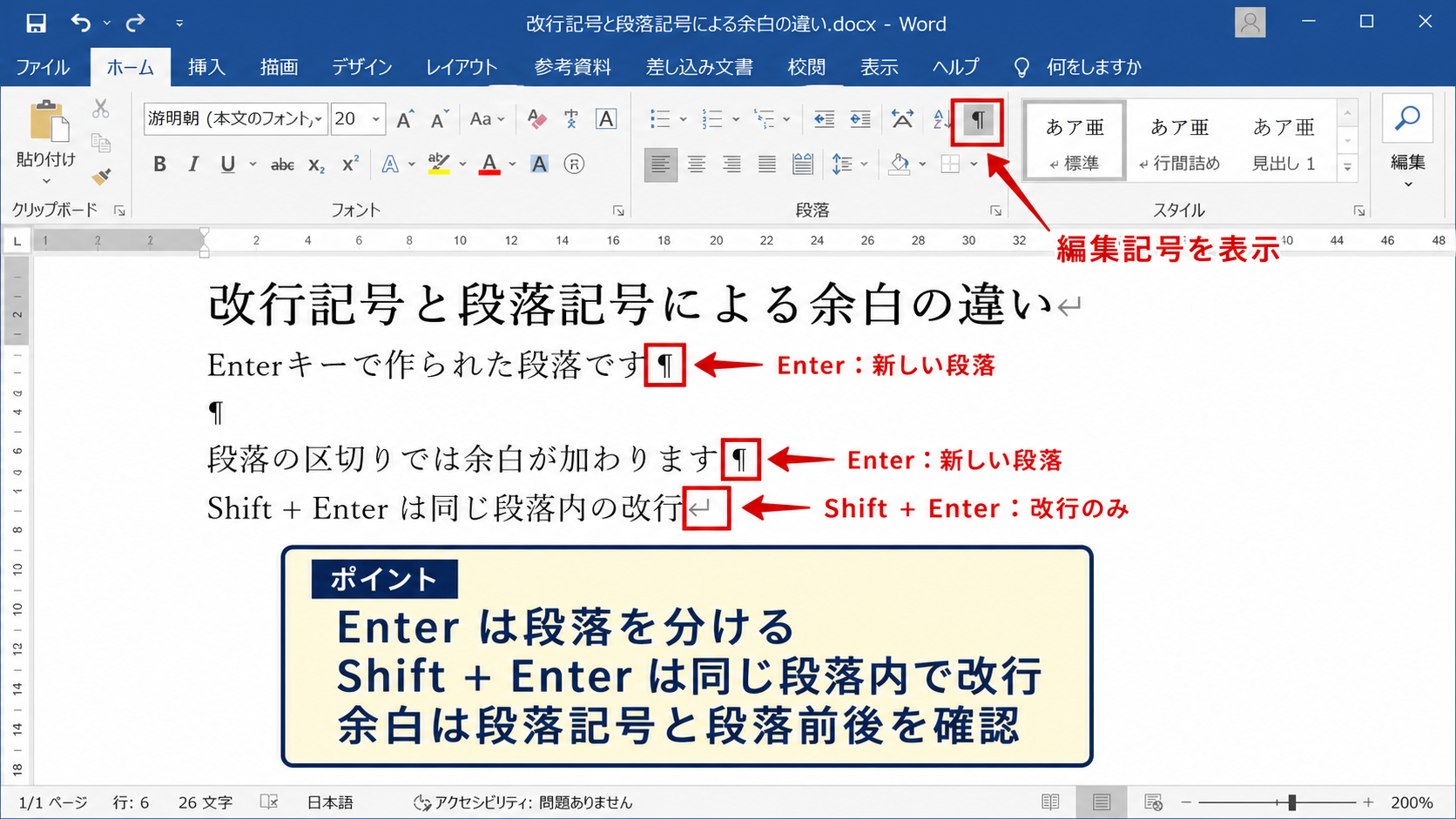
ホームタブの編集記号の表示ボタンをクリックすると、Enterキーで作られた箇所に段落記号が表示されます。
段落記号が並んでいる場所は、段落間隔の影響を受けやすい場所です。
不要な段落記号を削除するか、段落前後の設定を統一することで、空きすぎた見た目を整えられます。
ShiftキーとEnterキーで作る改行
同じ段落の中で改行だけを入れたい場合は、Shiftキーを押しながらEnterキーを押します。
この操作では段落記号ではなく、折れ曲がった矢印のような改行記号が表示されます。
段落が分かれないため、段落後の余白は通常追加されません。
Enterキーは段落の区切りです。
ShiftキーとEnterキーは同じ段落内の改行です。
住所や所属、短い補足文などを同じ段落内で改行したいときは、ShiftキーとEnterキーによる改行が向いています。
ただし、長文を無理に同じ段落へ詰め込むと、後から文章を編集しにくくなる場合もあります。
空白段落を削除するときの注意点
見た目の余白を減らそうとして空白の段落を削除すると、意図していたページ区切りや見出しとの間隔まで変わることがあります。
まずは編集記号を表示し、余白部分に段落記号が1つだけあるのか、複数あるのかを確認しましょう。
空白段落が不要なら、該当する段落記号だけを削除します。
一方で、見出しの直前に空きが必要な場合は、空白の段落ではなく「段落前」の数値で余白を作るほうが整った文書になります。
空白行をEnterキーで増やす方法より、段落前後の数値で余白を管理する方法が再編集に強い方法です。
【操作のポイント】ホームタブの編集記号を表示して、段落記号と改行記号のどちらが使われているかを先に見分けましょう。
スタイル設定と貼り付け書式の統一
続いては、コピーした文章や見出し周辺だけ行間が広くなる場合のスタイル設定を確認していきます。
貼り付け元の書式が残る原因
Webサイト、メール、PDF、別のWord文書から文章をコピーすると、文字だけでなく段落書式やスタイルも一緒に貼り付くことがあります。
貼り付けた部分だけ行間が広い場合は、元の文書で設定されていた行間や段落後の余白が残っているケースが多いでしょう。
見た目が似ていても、貼り付けた文章には別の段落書式が混在していることがあります。
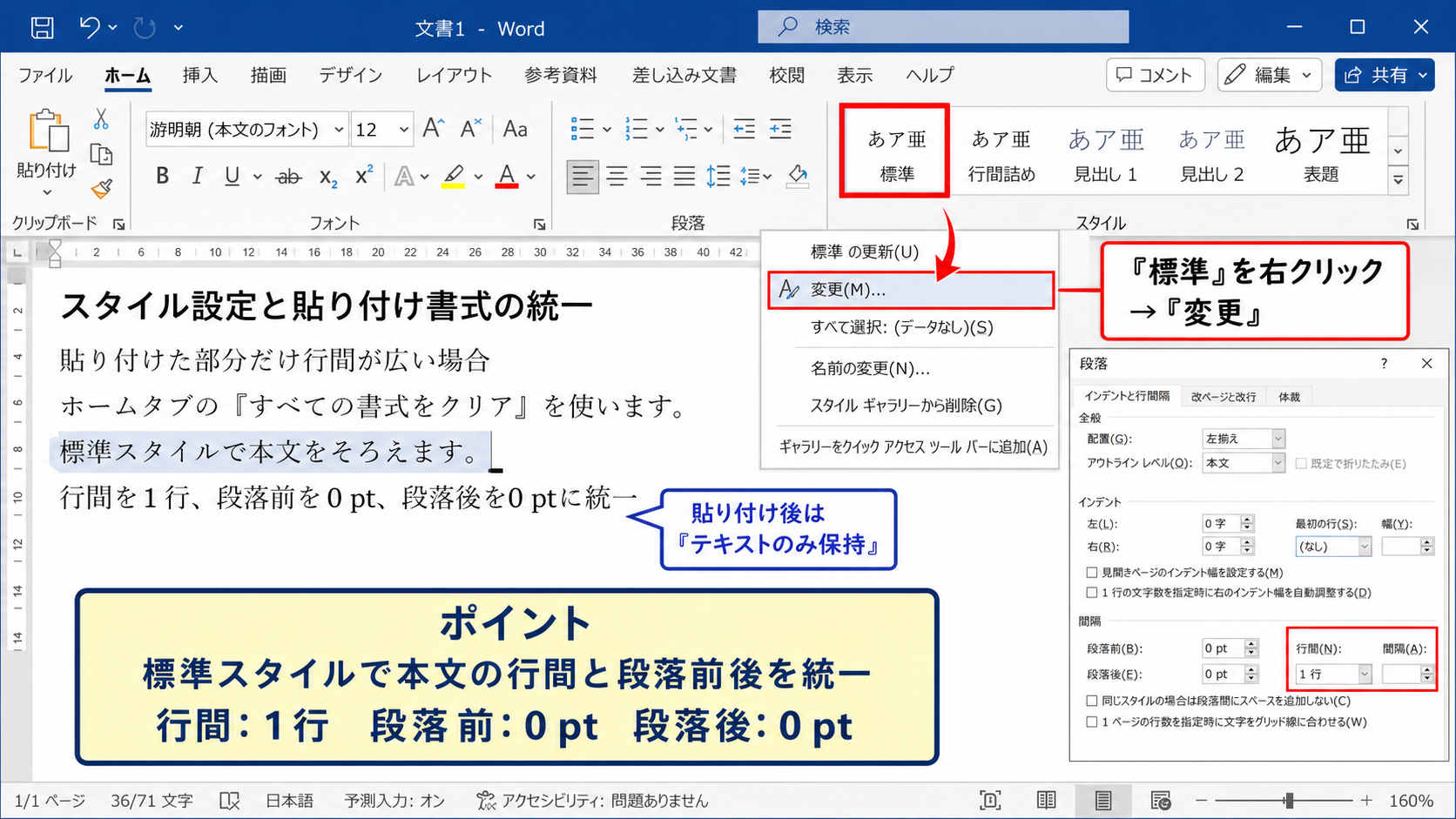
貼り付け直す場合は、貼り付け後に表示される貼り付けオプションから「テキストのみ保持」を選ぶと、元の書式を持ち込みにくくなります。
すでに貼り付けた文章は、対象範囲を選択してからホームタブの「すべての書式をクリア」を使い、必要な書式を付け直す方法もあります。
標準スタイルを使って本文をそろえる方法
文書全体の本文を安定してそろえたい場合は、個別の段落に設定を重ねるよりも、標準スタイルを整える方法が有効です。
ホームタブのスタイル一覧で「標準」を右クリックし、「変更」を選択します。
表示された画面の左下にある「書式」から「段落」を開くと、標準スタイルの行間と段落前後を変更できます。
本文用の標準スタイルでは、行間を1行、段落前を0pt、段落後を0ptまたは読みやすい値に統一すると管理しやすくなります。
設定後に標準スタイルを適用した段落は、同じルールで表示されるため、一部だけ広がる問題を防ぎやすくなります。
社内文書や報告書など、何度も更新するファイルほどスタイルの活用が役立ちます。
見出しスタイルの前後間隔を見直す方法
見出しの下だけ行間が広いように見える場合は、見出しスタイルに段落後の余白が設定されていることがあります。
見出し1や見出し2は、本文との区別を付けるために段落前後の余白を大きめに持つことが一般的です。
その余白を行間の異常と勘違いしないよう、見出しを選択してスタイル設定を確認してください。
見出しの余白は文書構造を見やすくする役割があり、必ずしも削除すべき空白ではありません。
余白を少し狭くしたいときは、見出しスタイルの段落後を調整し、本文の段落設定には触れないようにするとバランスを保てます。
【操作のポイント】貼り付けた文章だけが広いときは、書式をクリアして標準スタイルを適用すると、原因と修正を同時に整理できます。
文字サイズとフォントによる行送りの調整
続いては、段落設定が同じでも行間がそろわないときの、文字サイズとフォントの影響を確認していきます。
異なるフォントが混ざったときの高さ
Wordの行の高さは、段落内でもっとも上下に大きく必要な文字に合わせて自動調整されます。
本文の途中に英数字用のフォント、記号用のフォント、特殊な文字が混ざると、その行だけ高さが変わることがあります。
たとえば日本語本文に英字フォントが混在している場合や、コピーした文字に別のフォント情報が残っている場合は注意が必要です。
一部の行だけ広いときは、見えない書式を含めてフォントが異なっていないかを確認します。
広い行を含む段落全体を選択し、ホームタブのフォント欄で本文と同じフォントを指定すると改善することがあります。
文字サイズと上付き文字の影響
同じ段落内に大きな文字、小さな文字、上付き文字、下付き文字があると、自動行間では行の高さが広がることがあります。
脚注番号、単位の指数、化学式、数式などを入力した行で起こりやすい現象です。
たとえばm²やH₂Oのような表記は便利ですが、文字の上下方向に必要な領域が増えるため、周囲の行との高さが変わる場合があります。
自動行間は、段落内のもっとも背の高い文字に合わせて行の高さを確保する仕組みです。
文章の見た目をそろえたい場合は、上付き文字や下付き文字の書式を確認し、必要に応じて段落の行間を固定値へ変更します。
ただし、固定値を極端に小さくすると上付き文字が切れることがあるため、印刷プレビューでも確認しましょう。
フォントの置換と書式コピーの活用
文書全体に複数のフォントが混在している場合は、検索と置換の機能でフォントを統一する方法があります。
ホームタブから置換を開き、「オプション」を表示すると、検索する書式と置換後の書式を指定できます。
対象のフォントを検索し、本文用のフォントへ置き換えることで、見えにくいフォントの混在を減らせます。
また、正しい書式になっている段落を選択して「書式のコピー」を使い、問題の段落へ適用する方法も実用的です。
正しい段落の書式をコピーする方法は、行間、フォント、配置をまとめてそろえたいときに便利です。
【操作のポイント】一行だけ広い場合は、段落設定だけでなく、その行に大きい文字や別フォント、上付き文字が含まれていないかを確認しましょう。
表内とテキストボックス内の行間設定
続いては、表のセル内やテキストボックス内だけ行間が広い場合の設定を確認していきます。
表のセル内にある段落余白
Wordの表の中でも、セル内の文章には通常の段落設定が適用されます。
そのため、表の中だけ文字の間隔が広いときは、まずセル内の段落を選択して行間と段落前後を確認してください。
表のセルには上下左右のセル余白もあるため、段落間隔をゼロにしても余白が残ることがあります。
セル内の空きは、段落の余白とセルの余白を分けて考えることが大切です。
表を選択してから「表のレイアウト」タブを開き、「セルの余白」で上下の数値を調整すると、文字の上下の空きを狭くできます。
セルの高さが固定されている場合
表の行の高さが「固定値」になっていると、文字が少ないセルでも大きな空白が残ることがあります。
表内を右クリックして「表のプロパティ」を開き、「行」タブで高さの指定を確認しましょう。
行の高さが必要以上に大きい場合は、指定を解除するか、「最小値」に変更すると内容に合わせて高さを調整できます。
文字が縦方向の中央に配置されている表では、余白が行間の広さのように見える場合があります。
セル内の配置も「表のレイアウト」タブで確認し、必要なら上揃えへ変更してください。
帳票や申請書では行の高さをそろえる意図があることも多いため、表全体のデザインとのバランスも確認したいところです。
テキストボックスの内部余白
図形やテキストボックスの中だけ文章が詰まらない場合は、テキストボックス固有の内部余白が原因かもしれません。
テキストボックスの枠線を選択し、図形の書式設定から「テキストボックス」を開くと、上、下、左、右の内部余白を確認できます。
上と下の余白が大きいと、短い文章でも上下に広く見えます。
テキストボックスの余白は段落設定とは別に管理されます。
内部余白を少し小さくし、段落後を0ptに調整すると、枠内の文章をコンパクトに配置できます。
【操作のポイント】表やテキストボックスで余白が残るときは、段落設定の後にセル余白や内部余白を確認すると見落としを防げます。
まとめ ワードで一部だけ行間を広くしない調整方法
ワードで一部だけ行間が広いときは、まず対象の段落を選択し、行間を1行、段落前後を0ptに設定すると改善しやすいです。
それでも直らない場合は、編集記号を表示してEnterキーによる段落区切りが増えていないかを確認しましょう。
段落記号、スタイル、貼り付け書式、フォント、表のセル余白を順番に確認すれば、ほとんどの行間トラブルは整理できます。
貼り付けた部分だけが広い場合は、書式をクリアして標準スタイルを適用すると、文書全体の見た目をそろえやすくなります。
一行だけ高さが変わる場合は、異なるフォントや文字サイズ、上付き文字などが混在していないかを見直してください。
行間を狭くする基本は、行間を1行に設定することです。
段落同士の空きを減らす基本は、段落前後を0ptにすることです。
文書全体をそろえる基本は、標準スタイルを整えることです。
空白行を増やして見た目を調整するより、段落設定とスタイルで余白を管理すると、修正や印刷の際にも崩れにくい文書になります。