Wordで作成した表の線を消したいのに、罫線の一部だけが残ったり、印刷すると予想外の線が出たりして困ることがあります。
表の線には、実際に印刷される罫線と、編集時だけに見えるグリッド線があるため、目的に合わせた操作を選ぶことが大切です。
この記事では、表全体の枠線削除、一部の罫線を消す操作、線を印刷せず画面上だけで確認する設定まで、Wordの表を整える方法を解説します。
表を印刷すると線も不要なのか、それとも編集画面だけで線を隠したいのかを最初に分けて考えると、操作を間違えにくくなります。
罫線を消してもセル内の文字や列幅は基本的に残るため、見栄えを整えながら表の構造を活用できます。
ワードで表の線を消す方法1【罫線をなしに変更】
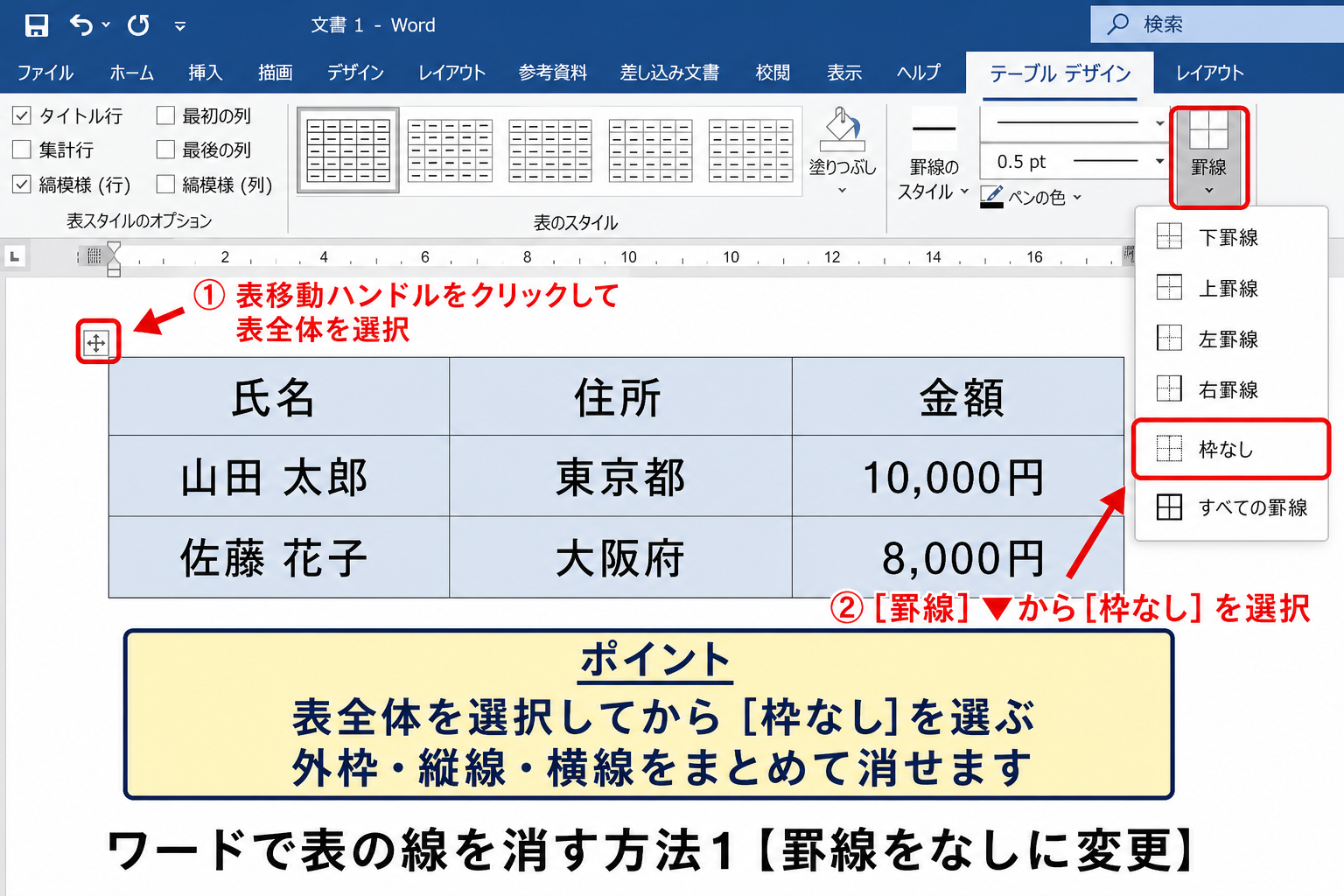
それではまず、表全体の枠線を一度に削除する操作について解説していきます。
資料の入力用に作った表を、提出時には文字をそろえるためだけの見えない表として使いたい場面に向く方法です。
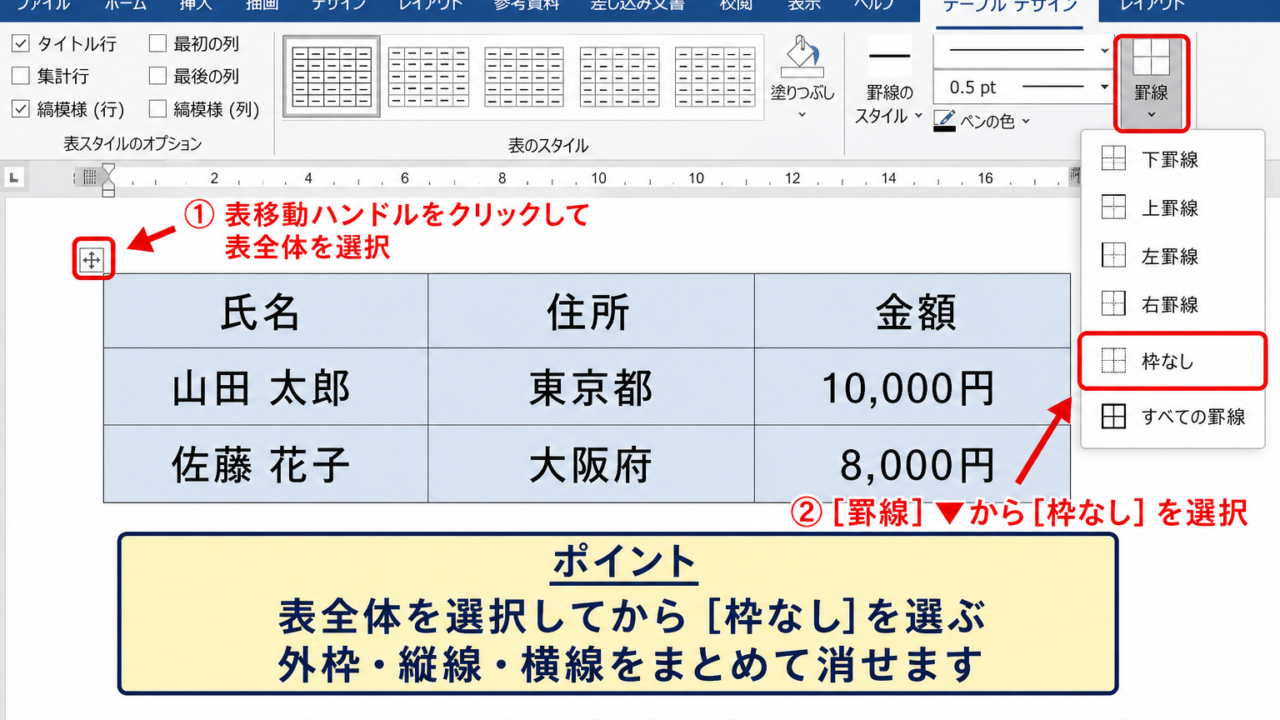
表の中にカーソルを置き、表全体を選択してから、テーブルデザインの罫線メニューで「枠なし」を選ぶと、外枠と内側の罫線をまとめて消せます。
表全体を選択する操作
まず、線を消したい表の左上付近にマウスポインターを合わせます。
表の左上外側に十字矢印の表移動ハンドルが表示されたら、クリックして表全体を選択します。
セル内の文章だけをドラッグして選択すると、文字への書式設定になり、罫線の設定が期待どおりに反映されないことがあります。
表全体を対象にしたいときは、表移動ハンドルで選択することが確実です。
ハンドルが見つけにくい場合は、表内をクリックしてから、リボンの「レイアウト」タブにある「選択」から「表の選択」を選んでも構いません。
【操作のポイント】表全体の選択状態では、各セルが薄く反転して見えます。文字だけではなくセル全体が選ばれていることを確認しましょう。
テーブルデザインから枠なしを選ぶ手順
表全体を選択したら、リボン上部の「テーブル デザイン」タブを開きます。
「罫線」ボタンの▼をクリックし、一覧の中から「枠なし」を選択してください。
これで、外枠、縦線、横線を含む罫線の設定が一括で解除されます。
表のセルの位置関係は維持されるため、氏名、住所、金額などを列ごとにそろえたまま、紙面上では罫線のないレイアウトにできます。
枠なしは線の色を白にする操作ではなく、罫線そのものを設定しない状態です。
背景色が付いた文書でも不要な線が印刷されにくく、後から別の罫線を設定する際にも管理しやすい方法です。
【操作のポイント】罫線メニューの「枠なし」を選ぶ前に、表全体を選択しているかを確認します。選択範囲が一部なら、その範囲だけに反映されます。
枠線を消した後に残る薄い線の確認
罫線をなしにしても、編集画面ではセルの境界を示す薄い点線が見える場合があります。
これは多くの場合、印刷対象ではないグリッド線です。
実際の罫線が残っているのではないため、印刷プレビューで確認すると線が消えていることを判断できます。
表をクリックして「レイアウト」タブを開き、「グリッド線の表示」の状態を切り替えると、編集時の点線を表示または非表示にできます。
グリッド線は入力位置を確認するための補助表示です。画面に薄い線があるだけで、印刷プレビューに線がなければ罫線削除は完了しています。
【操作のポイント】印刷用の線を消したい場合は「枠なし」、作業中の補助線だけを隠したい場合は「グリッド線の表示」を使い分けましょう。
一部だけの罫線削除
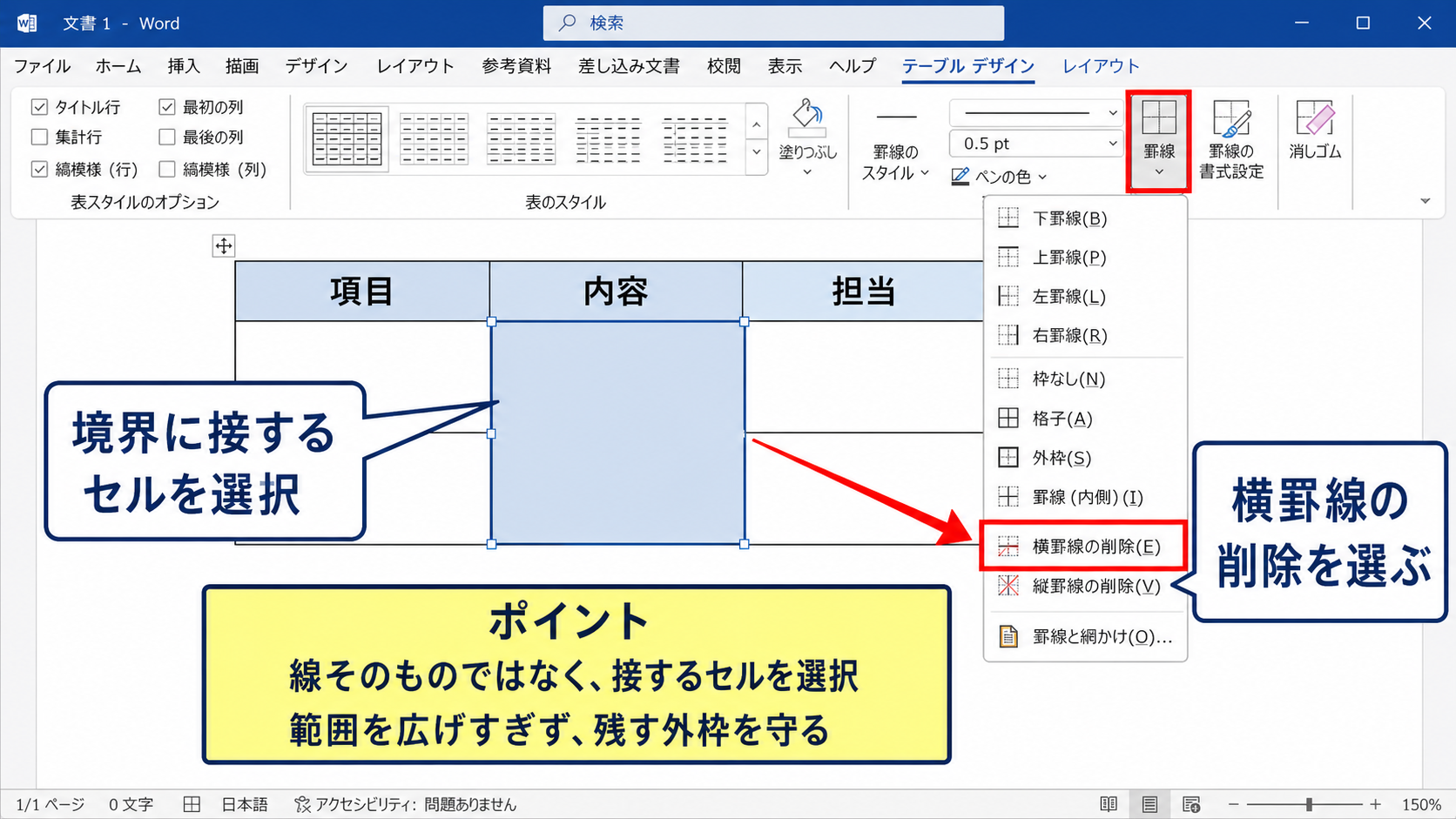
続いては、必要な罫線だけを残しながら、一部の縦線や横線を消す方法を確認していきます。
見出し行の下線だけを残したい場合や、複数セルをまとめて見せたい場合に便利です。
消したいセル範囲の選択
最初に、罫線を変更するセルまたはセル範囲を選択します。
隣り合う複数のセルなら、先頭セルから最後のセルまでドラッグすると範囲選択できます。
横線だけを消すのか、縦線だけを消すのかによって、選択するセルの範囲が変わります。
たとえば上下のセルの境界にある横線を消す場合は、その境界に接するセルをまとめて選択すると分かりやすいでしょう。
一部の罫線を消すときは、線そのものではなく、その線に接するセルを選択するのが基本です。
【操作のポイント】選択範囲が広すぎると、残したい外枠まで消えることがあります。変更したい境界に近い範囲だけを選びましょう。
罫線メニューで内側の線を解除
セル範囲を選択した状態で、「テーブル デザイン」タブの「罫線」メニューを開きます。
上下に並ぶセルの間の線を消す場合は「横罫線の削除」、左右に並ぶセルの間の線を消す場合は「縦罫線の削除」を選びます。
Wordの版によって表示名や位置が少し異なることがありますが、罫線一覧のアイコンでは、どの辺に線が入るかを確認できます。
細かな調整が必要なら、「罫線と網かけ」からプレビューを見て設定する方法もあります。
罫線と網かけの画面では、プレビュー周辺のボタンをクリックして、上罫線、下罫線、左罫線、右罫線、内側の線を個別にオンとオフへ切り替えられます。
プレビューで消したい辺が白く表示されているか
を確認してから確定すると、修正のやり直しを減らせます。
【操作のポイント】横線を消すのか縦線を消すのかを先に決め、罫線メニューのアイコンとプレビューを見比べながら設定します。
罫線の削除ツールによる直接操作
罫線の削除ツールを使うと、表の線をクリックして消すこともできます。
「テーブル デザイン」タブの「罫線の削除」を選ぶと、マウスポインターが消しゴムの形に変わります。
消したい罫線をクリックすると、その部分だけが削除されます。
複雑な表の一部だけを直したい場合には便利ですが、連続して操作すると意図しない線まで消すことがあるため慎重に扱いましょう。
操作を終えるときは、Escキーを押すか、通常の選択ツールに戻します。
罫線の削除ツールは、表の構造を編集する操作でもあります。セルの区切りを消す場所によっては、セル結合のように見えるレイアウトになることがあります。
【操作のポイント】複数の線をまとめて消すなら罫線メニュー、狙った一本だけ消すなら罫線の削除ツールが使いやすいでしょう。
枠線だけを削除する設定
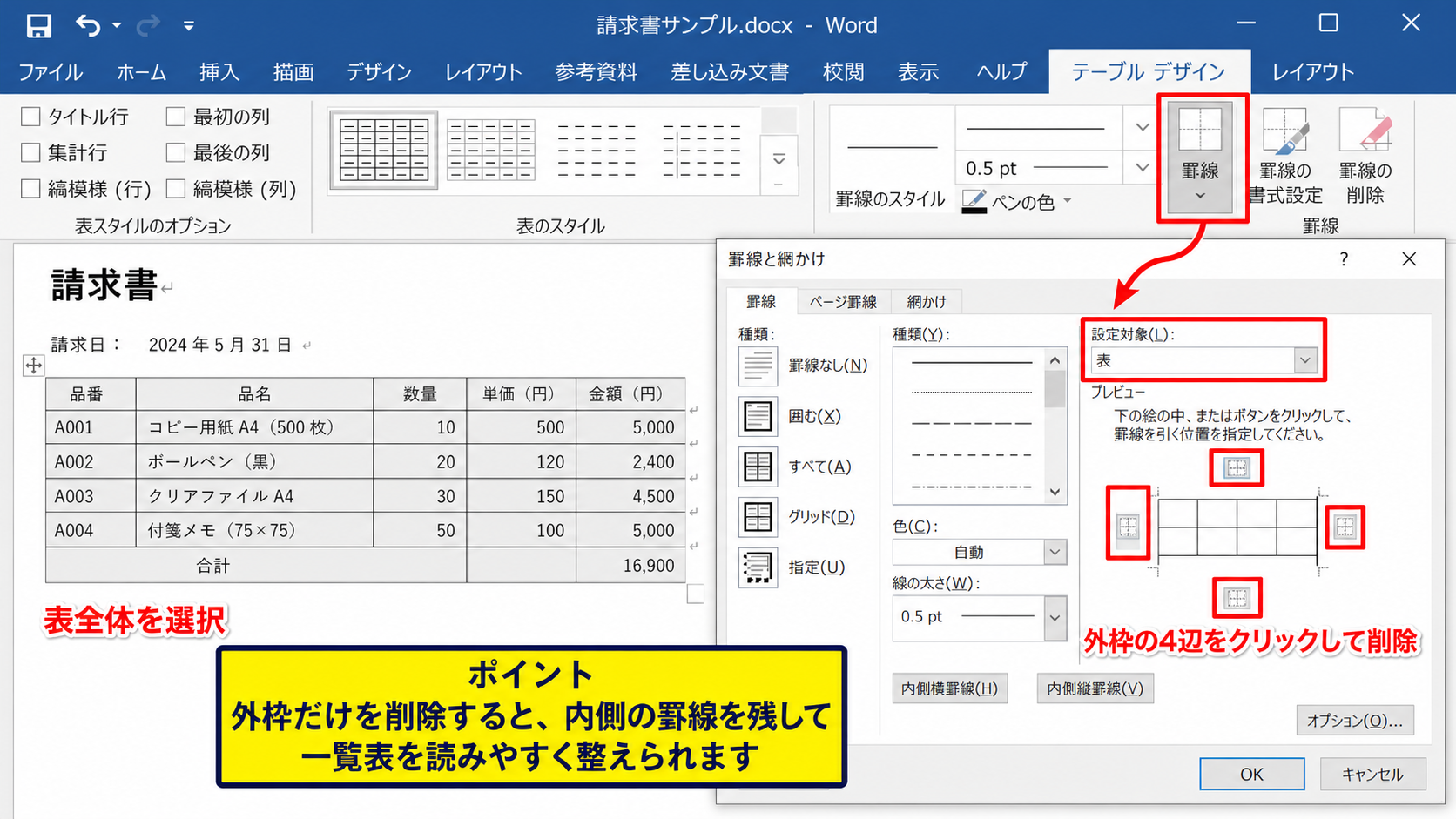
続いては、表の外枠だけを消し、セル内部の縦線や横線を残す設定について確認していきます。
一覧表の区切りを保ちながら、表の輪郭だけを目立たせたくないときに役立ちます。
外枠と内側罫線の違い
表の一番外側を囲む線は外枠、セルとセルの間にある線は内側罫線と呼ばれます。
「枠なし」を選ぶと両方が消えますが、外枠だけを削除する場合は、罫線の細かな設定が必要です。
請求書の明細やアンケートの一覧では、内側の区切り線だけを残すことで、情報を読み取りやすくしながら軽い印象に仕上げられます。
外枠削除は、表全体を消す操作ではなく、四辺だけを対象にする書式設定です。
【操作のポイント】外枠を消す前に、残したい線が内側罫線なのか、特定の見出し罫線なのかを紙面上で確認します。
罫線と網かけのプレビュー設定
表全体を選択し、「テーブル デザイン」タブから「罫線」へ進み、「罫線と網かけ」を開きます。
設定対象が「表」になっていることを確認し、中央のプレビューを使って外枠の上、下、左、右をクリックします。
クリックした辺は罫線がない状態に切り替わります。
内側の縦線と横線は残したまま、外周の四辺だけを消せるため、細かな印象調整に向いています。
プレビューでは線種、太さ、色も選べます。外枠を完全に削除せず、内側より細い薄い線へ変更するという整え方も可能です。
【操作のポイント】プレビューで線を消した後、設定対象が「セル」になっていないかを確認します。外枠を一括で扱うなら「表」が適しています。
結合セルがある表の注意点
表に結合セルがあると、見た目の外枠とWordが認識する罫線の位置が一致しにくいことがあります。
特に、見出しセルを横方向に結合している表では、途中の境界線が部分的に残るケースがあります。
この場合は問題のセルを選択し、罫線と網かけのプレビューで該当する辺だけを調整します。
一度に表全体へ設定して直らなければ、結合セルの行と通常セルの行を分けて設定するのが安全です。
線が一部だけ残る原因は、結合セルごとに罫線の書式が異なっていることかもしれません。
【操作のポイント】結合セルがある表は、外枠を消した後に拡大表示で確認します。残った短い線は、該当セル単位で消すと整います。
グリッド線を非表示にする操作
続いては、印刷されないグリッド線だけを画面から隠す操作を確認していきます。
罫線を削除済みなのに点線が見える場合は、この設定を確認しましょう。
グリッド線表示の切り替え
表内の任意のセルをクリックすると、リボンに「テーブル レイアウト」タブが表示されます。
このタブにある「グリッド線の表示」をクリックすると、編集用の点線を表示または非表示に切り替えられます。
グリッド線を非表示にしても、セルの結合、列幅、行の高さ、文字配置といった表の構造は変わりません。
画面上で完成後のレイアウトを確認したいときに、特に便利な機能です。
グリッド線の表示設定は印刷結果に影響しません。印刷用の罫線を残したい場合でも、編集画面の補助線だけを隠せます。
【操作のポイント】グリッド線を隠しても、作業中にセルを選択すれば表の範囲を確認できます。必要になったら同じボタンで再表示できます。
印刷プレビューで確認する方法
グリッド線と罫線を見分けるには、ファイルメニューから「印刷」を開き、印刷プレビューを確認する方法が確実です。
プレビューに線が表示されなければ、画面で見えていた点線はグリッド線です。
反対に、プレビューにも線が見えるなら、実際の罫線が設定されています。
その場合は、表へ戻って罫線メニューまたは罫線と網かけで削除してください。
編集画面の見え方だけで判断せず、印刷プレビューで最終確認すると、提出直前の印刷ミスを防げます。
【操作のポイント】PDFとして保存する予定がある場合も、印刷プレビューの確認が有効です。PDF化される線は通常、プレビューにも表示されます。
非表示にしても残る線の対処
グリッド線を非表示にしても線が残る場合、その線は罫線、図形の線、段落罫線、または網かけの境界である可能性があります。
まず表内をクリックして、テーブルデザインの罫線設定を確認します。
表の外に線が伸びている場合は、挿入した図形やテキストボックスが重なっていないかを確認してください。
セル内の文字の下にだけ線が見える場合は、ホームタブの段落に設定された下罫線であることもあります。
消えない線は、線をクリックしたときに表全体が選ばれるか、図形のハンドルが出るか、文字カーソルが入るかを観察すると原因を切り分けやすくなります。
【操作のポイント】グリッド線の表示切り替えで消えない線は、別の書式です。表の罫線、図形、段落罫線の順に確認しましょう。
罫線が消えないときの確認項目
続いては、操作後も表の線が消えない場合に確認したい項目を解説していきます。
原因を順番に切り分けることで、表を作り直さずに修正できることが多いでしょう。
セルの一部だけに残る罫線
表全体に枠なしを設定しても一部の線が残るときは、そのセルに個別の罫線設定が残っている可能性があります。
残っている線に接するセルを選択して、「罫線と網かけ」を開いてください。
設定対象をセルにしてから、プレビューの該当する辺をクリックして消します。
複数のセルで同じ現象が起きるなら、問題の行または列を選択して設定をやり直すと効率的です。
表全体の設定とセル単位の設定では、セル単位の書式が優先される場合があります。
【操作のポイント】残った線の左右または上下のセルを選択し、どちらのセルの罫線として設定されているかを確認すると解決しやすくなります。
段落罫線と図形の線の見分け方
表のセル内に引かれた横線のように見えても、実際には段落罫線が設定されていることがあります。
文字列のある段落にカーソルを置き、ホームタブの「罫線」から「枠なし」を選ぶと、段落罫線を解除できます。
また、挿入した直線や四角形の輪郭線が表の近くに配置されていると、表罫線と見分けづらくなります。
線をクリックしてサイズ変更用の丸いハンドルが表示されるなら、それは図形です。
表の罫線を操作しても変化がない場合は、表以外の要素が線を表示していると考え、段落と図形を確認しましょう。
【操作のポイント】線の近くをクリックしても表内カーソルが出ない場合は、図形の可能性があります。選択ウィンドウを使うと重なった図形も見つけやすくなります。
コピー貼り付け後の書式リセット
別の文書やWebページから表をコピーすると、見えない書式や複数種類の罫線設定が持ち込まれることがあります。
そのような表では、罫線を一度すべてなしにしてから、必要な線だけを設定し直すほうが早い場合があります。
表全体を選択して「枠なし」を適用し、必要に応じて外枠、下罫線、内側横罫線などを追加してください。
文字の書式まで整え直したい場合は、貼り付け時に「テキストのみ保持」を選び、新しい表へ入力し直す方法もあります。
コピー元の複雑な書式を引き継がないことが、表の罫線トラブルを防ぐ近道です。
【操作のポイント】書式が複雑な表は、罫線を追加修正するより、枠なしへリセットして必要な線を再設定したほうが仕上がりを管理しやすくなります。
まとめ ワードの表で罫線を非表示にする方法
Wordで表の線を消すには、印刷される罫線を削除したいのか、編集用のグリッド線だけを非表示にしたいのかを見極めることが重要です。
表全体の線を消すなら、表を選択してテーブルデザインの罫線から「枠なし」を選びます。
一部だけを消す場合は、対象セルを選択して横罫線や縦罫線を解除するか、罫線の削除ツールを使用しましょう。
外枠だけを消したいときは、罫線と網かけのプレビューで四辺だけを解除できます。
画面に薄い点線が残る場合は、グリッド線の表示を切り替え、印刷プレビューで結果を確認すると安心です。
罫線が消えないときは、結合セルごとの書式、段落罫線、図形の線、コピー元から引き継いだ書式を順に確認してください。
目的に合った方法で罫線を整えれば、Wordの表を見やすく、印刷しやすいレイアウトに仕上げられます。