パソコンで文書を作ろうとしても、Wordのアイコンが見当たらず、どこにあるのか迷うことがあります。
Wordはデスクトップに常に表示されるとは限らず、スタートメニュー、検索、タスクバー、Microsoft 365の一覧などから開く仕組みです。
また、Wordという名前で探しても見つからない場合は、アプリが未インストールである場合、Officeのライセンスが未設定である場合、または別のアカウントで利用している場合もあります。
Wordはスタートメニューの検索から開く方法が最も確実です。
見つからないときは、インストール済みアプリとMicrosoft 365の契約状況を順に確認します。
この記事では、パソコンのワードの場所、起動方法、見つからないときの確認手順を、Windows PCを中心に詳しく解説します。
パソコンでワードを開く方法【スタートメニューの検索】
それではまず、パソコンでWordをすぐに起動する方法について解説していきます。
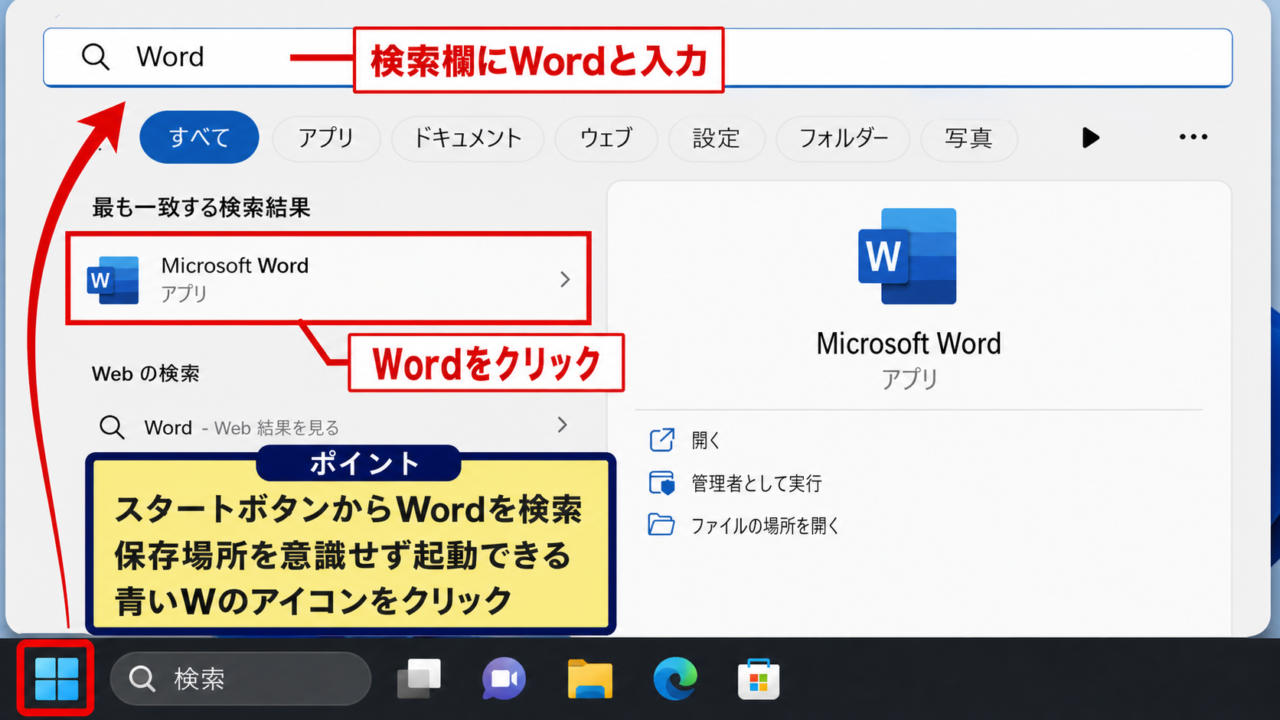
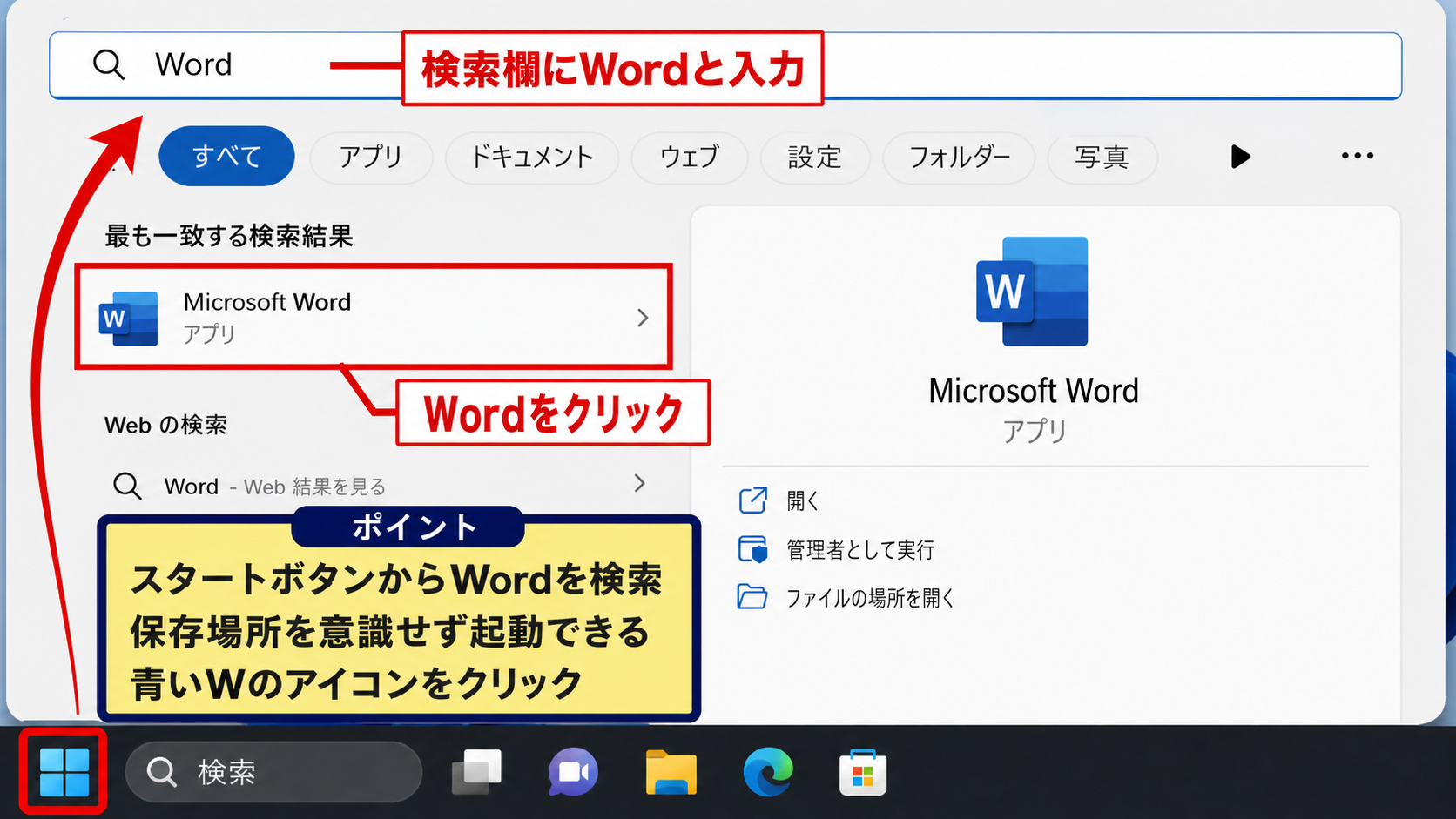
Windowsでは、画面左下のスタートボタンから検索する方法なら、Wordの保存場所を意識しなくてもアプリを開けます。
操作の流れは、スタートボタンを押し、検索欄にWordと入力し、表示されたWordを選択するだけです。
スタートボタンからWordを検索する操作
画面下部のタスクバーにあるWindowsマークをクリックすると、スタートメニューが開きます。
開いた画面の検索欄に、半角または全角でWordと入力しましょう。
検索結果に青いWのアイコンとMicrosoft Word、またはWordと表示されたら、その項目をクリックします。
検索結果のWordをクリックすれば、保存場所がデスクトップでもフォルダー内でもなくても起動できます。
最近使ったファイルが表示される画面になった場合は、空白の文書を選べば新しい文書の作成を始められます。
ファイルを開きたいときは、画面左側の開くから保存先を選択する方法が便利です。
【操作のポイント】Wordではなくワードと入力しても検索できることがありますが、見つからない場合はMicrosoft Wordまで入力すると候補を絞り込みやすくなります。
タスクバーに表示されたアイコンから開く方法
すでにWordを使ったことがあるパソコンでは、画面下部のタスクバーにWのアイコンが固定されていることがあります。
青いWのアイコンを一度クリックすると、Wordが起動します。
アイコンの下に小さな線が表示されているときは、Wordがすでに起動中の状態です。
この場合はアイコンをクリックして、開いている文書の画面を前面に表示します。
タスクバーのWordアイコンは、毎回検索せずに起動できるショートカットとして役立ちます。
なお、似た色のOfficeアプリにはExcelやOutlookもあるため、白いWが入った青色のアイコンを確認してください。
【操作のポイント】Wordを起動したあとにタスクバーのアイコンを右クリックし、タスクバーにピン留めするを選ぶと、次回から探す手間を減らせます。
デスクトップやショートカットから開く方法
パソコンの初期設定や利用者の設定によっては、デスクトップにWordのショートカットが置かれていることもあります。
ショートカットには小さな矢印マークが付いている場合があり、実際のプログラム本体へ移動するための入口です。
アイコン名がWord、Microsoft Word、または文書作成などになっていないか確認しましょう。
デスクトップに見つからないこと自体は異常ではなく、Wordがないと判断する前にスタートメニューの検索を試すことが大切です。
ショートカットを削除してしまっても、Word本体が削除されたとは限りません。
スタートメニューからWordを検索して起動できるなら、必要に応じて新しいショートカットを作成できます。
【操作のポイント】デスクトップのアイコンだけを探すより、Windowsの検索機能を使うほうが、アプリ本体の有無を正確に確認できます。
スタートメニューのアプリ一覧と固定表示
続いては、検索を使わずにWordの場所を確認する方法を解説していきます。
スタートメニューには、よく使うアプリを並べる固定済みの領域と、インストール済みアプリを確認できる一覧があります。
Wordが検索で表示されるのに固定済みにない場合は、アプリが消えたのではなく、表示位置が変わっただけです。
すべてのアプリからMicrosoft Wordを探す手順
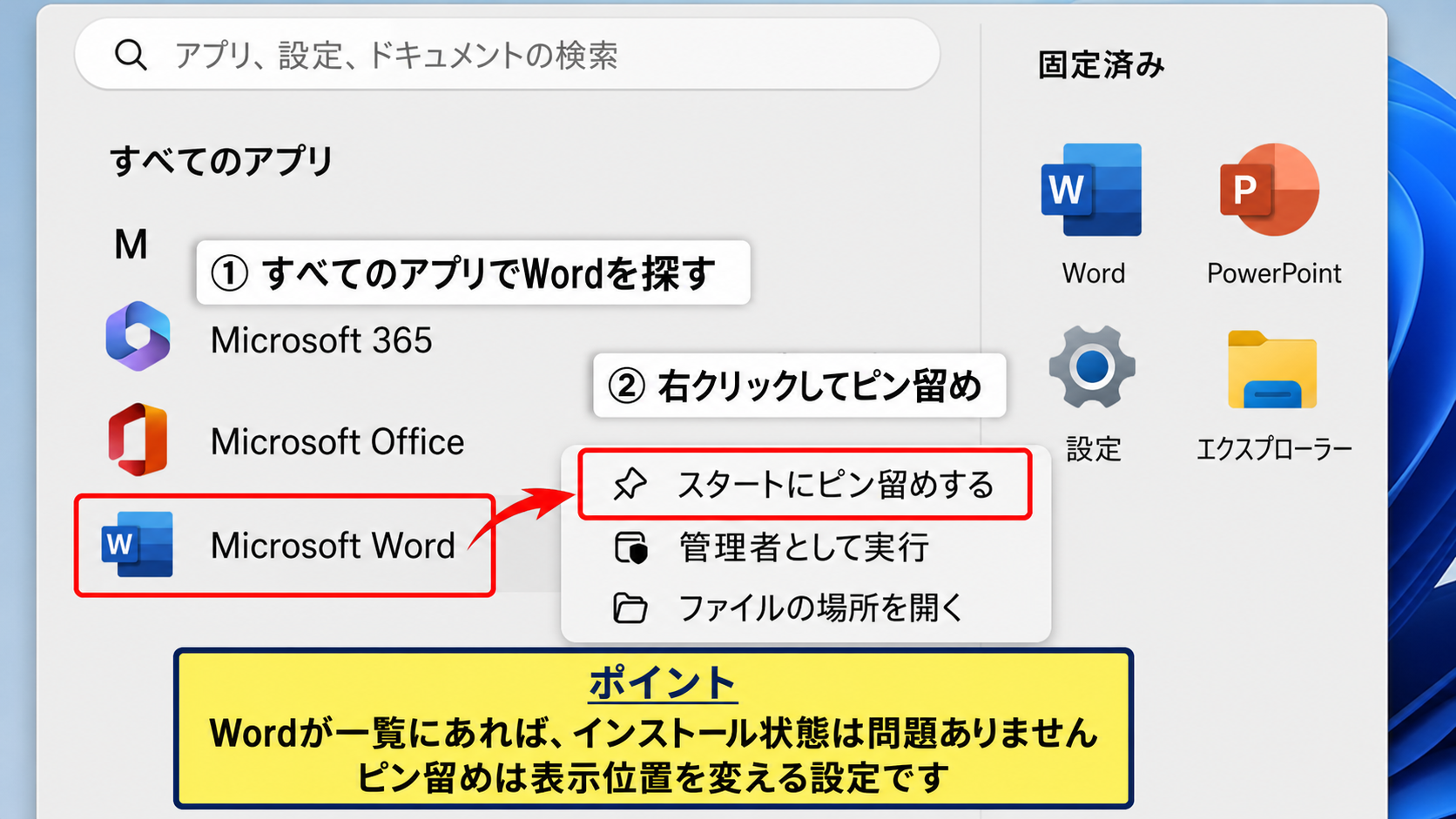
スタートメニューを開き、すべてのアプリを選択すると、パソコンに登録されているアプリの一覧が表示されます。
一覧はアルファベット順や五十音順に近い形で並ぶため、Mの項目、またはWの項目を確認してください。
Microsoft 365、Microsoft Office、Microsoft Wordのような名称のフォルダーやアプリが見つかる場合があります。
OfficeアプリはMicrosoft 365というグループ内にまとめて表示されることがあります。
Wordを選択すれば、そのまま起動できます。
アプリ一覧から見つかるなら、インストール状態は基本的に問題ありません。
【操作のポイント】一覧を長くスクロールして探すより、スタートメニューを開いた直後にWordと入力するほうが短時間で確認できます。
Wordをスタートメニューにピン留めする設定
Wordを頻繁に使うなら、スタートメニューの固定済みに登録しておくと便利です。
検索結果またはすべてのアプリでWordを右クリックし、スタートにピン留めするを選択します。
スタートメニューを次に開いたとき、固定済みの領域にWordのアイコンが表示されます。
固定後はアイコンをドラッグして、目立つ位置へ並べ替えることもできます。
ピン留めはアプリのインストールや削除を行う操作ではなく、見つけやすい場所に表示する設定です。
誤って固定済みから外しても、すべてのアプリや検索から再び登録できます。
【操作のポイント】Wordを固定済みに入れたあと、タスクバーにもピン留めしておくと、スタートメニューを開かずに文書作成を始められます。
最近使った項目にWordが出ない場合の確認
スタートメニューのおすすめや最近使った項目には、最近開いたファイルやアプリが表示されることがあります。
ここにWordがない場合でも、Wordがインストールされていないとは限りません。
最近使った項目は利用履歴やWindowsの設定によって変化するため、常に表示されるものではないからです。
Wordのアプリ本体を確認したい場合は、検索結果かすべてのアプリを基準にしましょう。
最近使った項目は起動履歴を示す場所であり、アプリ一覧そのものではありません。
共有パソコンでは、ほかの利用者がWordを使っていても自分の履歴には表示されないことがあります。
【操作のポイント】おすすめに表示されるファイル名とWordアプリのアイコンを混同しないように、青いWのアプリアイコンを目印に探します。
Microsoft 365からWordを起動する方法
続いては、Microsoft 365の画面を利用してWordを開く方法を確認していきます。
Microsoft 365版のOfficeを利用している場合、WordだけでなくExcel、PowerPoint、Outlookなどをまとめて管理できます。
Microsoft 365アプリからWordを選ぶ方法は、複数のOfficeアプリを使い分ける人に向いています。
Microsoft 365アプリのホーム画面
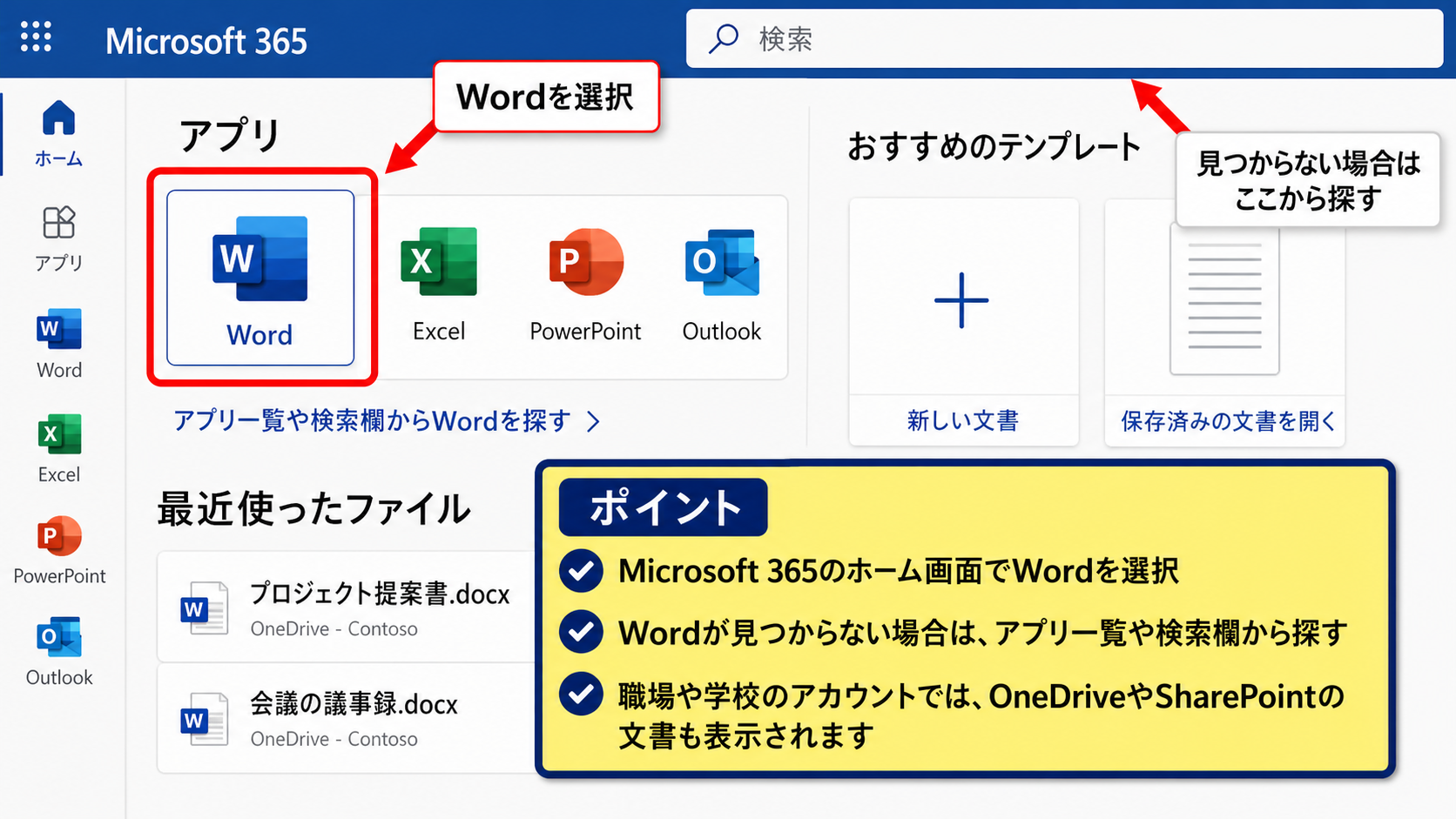
スタートメニューでMicrosoft 365と検索し、表示されたアプリを開きます。
ホーム画面には最近使ったファイルや、おすすめのテンプレート、各Officeアプリへの入口が表示されます。
画面内のWordを選択すると、新しい文書を作成したり、保存済みの文書を開いたりできます。
Microsoft 365アプリはWord本体がどこにあるか分からないときの、分かりやすい入口になります。
職場や学校のアカウントでサインインしている場合は、OneDriveやSharePoint上の文書も表示されることがあります。
個人用と組織用のアカウントでは表示される最近使ったファイルが異なる点にも注意しましょう。
【操作のポイント】Microsoft 365のホーム画面でWordが見つからない場合は、アプリ一覧や検索欄からWordを指定して探します。
ブラウザー版Wordを使う選択肢
パソコンにデスクトップ版Wordが入っていない場合でも、Microsoftアカウントでサインインすればブラウザー版のWordを利用できることがあります。
ブラウザー版はEdgeやChromeなどで開き、オンライン上で文書を作成、編集、保存する方式です。
基本的な文字入力、見出し設定、表の作成、コメントの追加などは行えます。
急いで文書を確認したい場合は、インストール前でもWeb版Wordが役立つことがあります。
ただし、複雑な差し込み印刷、一部のマクロ、高度なレイアウト機能などはデスクトップ版と動作が異なる場合があります。
仕事で指定書式の文書を扱うときは、相手が利用している環境も確認すると安心です。
【操作のポイント】Web版で編集したファイルはOneDriveに保存されることが多いため、保存先と使用中のMicrosoftアカウントを確認しておきます。
Microsoftアカウントのサインイン状態
Wordを開けても編集できない、ライセンス認証を求められる、といった場合はMicrosoftアカウントの状態を確認します。
Wordの右上に表示される名前やアカウントのアイコンを選択すると、サインインしているアカウントを確認できます。
Microsoft 365 PersonalやFamily、職場または学校のライセンスを契約しているアカウントと一致しているかが重要です。
異なるアカウントでサインインしていると、Wordが入っていても編集機能が制限されることがあります。
共有PCでは、前に使った人のアカウントが残っている場合もあるため、個人情報の扱いには注意しましょう。
サインアウトや切り替えを行う前には、未保存の文書を保存しておくことが必要です。
【操作のポイント】ライセンスの確認では、Wordのファイルタブからアカウントを開き、製品情報やライセンス状態を確認します。
Wordが見つからないときのインストール確認
続いては、検索してもWordが表示されない場合に確認したいインストール状況を解説していきます。
Wordが見つからない原因は、ショートカットの消失だけではありません。
Officeがまだインストールされていない、Wordだけが削除された、パソコン購入時の試用版が終了したなどの可能性があります。
まず設定のインストールされているアプリでMicrosoft 365やMicrosoft Officeを確認し、その後にアカウントと契約を確認する流れが分かりやすい方法です。
設定のインストールされているアプリで確認する手順
スタートメニューから設定を開き、アプリ、インストールされているアプリの順に進みます。
表示名の検索欄にMicrosoft、Office、またはWordと入力すると、関連アプリを絞り込めます。
Microsoft 365やMicrosoft Officeが表示される場合、Office一式がインストールされている可能性があります。
インストールされているアプリ
この一覧に表示されない場合は、Officeの再インストールが必要な可能性があります。
一覧に何も表示されない場合は、Wordが未インストールである可能性が高い状態です。
Microsoft EdgeやOneDriveだけが表示されていても、デスクトップ版Wordが入っているとは限りません。
【操作のポイント】アプリをむやみにアンインストールしないように、表示名、発行元、インストール日を確認してから操作します。
Officeの再インストールとライセンスの確認
Wordがインストール済みアプリに表示されない場合は、Microsoftアカウントのサービスとサブスクリプション画面で利用権を確認します。
契約中のMicrosoft 365が表示される場合は、そのアカウントでOfficeをインストールできることがあります。
インストールの案内に従うと、通常はWord、Excel、PowerPointなどがまとめて導入されます。
購入済みの永続ライセンスを使っている場合も、購入時に登録したMicrosoftアカウントで確認することが基本です。
再インストール前に、正しいMicrosoftアカウントでサインインしているか確認することが重要です。
会社や学校から支給されたパソコンでは、管理者がインストールを制限している場合があるため、組織の案内に従いましょう。
【操作のポイント】再インストール中にWordを開けないことがあるため、必要な文書はOneDriveやUSBメモリーなどへ事前に保存しておくと安心です。
Wordだけが起動しない場合の修復
Microsoft 365は表示されるのにWordだけが起動しない場合は、Officeの修復機能を使えることがあります。
設定のインストールされているアプリでMicrosoft 365またはMicrosoft Officeのメニューを開き、変更を選択します。
案内が表示されたら、まずクイック修復を試します。
クイック修復で改善しないときは、インターネット接続を利用するオンライン修復を検討しましょう。
修復は文書ファイルを消す操作ではありませんが、Officeアプリを閉じてから始める必要があります。
修復後も起動しない場合は、Windows Update、空き容量、セキュリティソフトの警告なども確認対象になります。
【操作のポイント】修復を始める前にWord、Excel、OutlookなどOfficeアプリをすべて閉じ、未保存の作業を保存しておきます。
Wordの保存場所と文書ファイルの探し方
続いては、Wordアプリそのものではなく、作成した文書がどこに保存されているかを確認していきます。
アプリのWordと、Wordで作成した文書ファイルは別のものです。
Wordのアプリが見つかっても文書が見つからない場合は、エクスプローラー、最近使ったファイル、OneDriveを確認します。
既定の保存先となりやすいドキュメント
Wordで新規文書を保存すると、初期設定ではドキュメントフォルダーが候補になることがあります。
エクスプローラーを開き、左側のドキュメントを選択すると、Word文書を探せます。
ファイル名の末尾がdocxなら、一般的なWord文書です。
マクロを含む文書はdocm、古い形式の文書はdocとして保存されている場合があります。
Wordのファイル名だけでなく、拡張子も確認すると文書の種類を判断しやすくなります。
保存場所を変更していた場合は、デスクトップ、ダウンロード、USBメモリー、共有フォルダーなども確認しましょう。
【操作のポイント】エクスプローラーの検索欄にdocxと入力すると、選択中の場所にあるWord文書を絞り込めます。
Wordの最近使った文書から開く方法
Wordを起動すると、ホーム画面に最近使った文書が並ぶことがあります。
目的の文書名を選択すれば、保存場所を覚えていなくても開けます。
文書名の近くにピンのマークがある場合は、よく使うファイルとして固定できます。
固定しておくと、新しいファイルを開いたあとでも一覧から見つけやすくなります。
最近使った文書に表示されない場合でも、ファイルが削除されたとは限りません。
別のパソコンで編集した文書やOneDriveに保存した文書は、サインイン中のアカウントによって表示が変わることがあります。
【操作のポイント】最近使った一覧でファイル名を右クリックし、ファイルの場所を開く項目が表示される場合は、実際の保存先を確認できます。
OneDriveに保存されたWord文書の確認
Microsoft 365を利用していると、保存先としてOneDriveが選ばれることがあります。
OneDriveはインターネット上とパソコンの間でファイルを同期する保存サービスです。
エクスプローラー左側のOneDriveを開くと、Word文書が保存されている場合があります。
雲のマークが付いたファイルはオンライン中心の状態で、開くとダウンロードされることがあります。
別の端末で作った文書を探す場合は、OneDriveの同じアカウントでサインインしているかを確認します。
同期が完了していないと最新の編集内容が反映されないため、OneDriveの状態アイコンにも注意が必要です。
【操作のポイント】重要な文書は分かりやすいフォルダー名で整理し、保存時にローカルかOneDriveかを意識すると、後から探しやすくなります。
まとめ ワードはパソコンのどこにあるかと起動方法
パソコンのワードはどこにあるのか迷ったときは、まずスタートメニューを開いてWordと検索する方法が最も確実です。
検索結果にWordが表示されれば、アプリはインストールされており、そのまま起動できます。
見つけやすくしたい場合は、スタートメニューやタスクバーへピン留めしましょう。
検索しても見つからない場合は、設定のインストールされているアプリでMicrosoft 365またはMicrosoft Officeが表示されるかを確認します。
表示されない場合は、ライセンスを登録したMicrosoftアカウントでサインインし、Officeのインストール状況を確認する流れが基本です。
Wordのアプリと、作成したdocx形式の文書ファイルは別のものです。
文書が見つからないときは、ドキュメント、最近使ったファイル、OneDriveを順に確認しましょう。
Wordを使い始めるための要点は、検索で起動し、ピン留めで見つけやすくし、見つからない場合はインストールとアカウントを確認することです。