Wordで作成していた文書を削除してしまい、ゴミ箱機能がどこにあるのか探している方は多いでしょう。
Wordにはアプリ内に常設されたゴミ箱はありませんが、削除した状況に応じてWindowsのごみ箱、Wordの文書回復、自動回復ファイル、OneDriveのごみ箱、バックアップファイルから復元できる可能性があります。
大切なのは、削除に気付いた直後に新しい保存や大量の操作を繰り返さず、削除した場所と保存先を切り分けることです。
Wordの削除ファイルを探す主な場所
・Windowsのごみ箱
・Wordの未保存文書の回復
・自動回復用ファイル
・OneDriveまたはSharePointのごみ箱
・バックアップファイルと以前のバージョン
ここでは、Wordのゴミ箱に相当する場所から削除文書を復元する手順、保存前に閉じた場合の回復方法、バックアップと自動保存の設定まで順番に解説します。
ワードで削除したファイルをWindowsのごみ箱から復元する方法
それではまず、削除済みのWordファイルをWindowsのごみ箱から取り戻す方法について解説していきます。
エクスプローラーで保存していたdocxファイルを削除した場合、通常はWindowsのごみ箱へ移動しています。
Wordの画面内ではなく、デスクトップにあるWindowsのごみ箱を最初に確認するのが基本です。
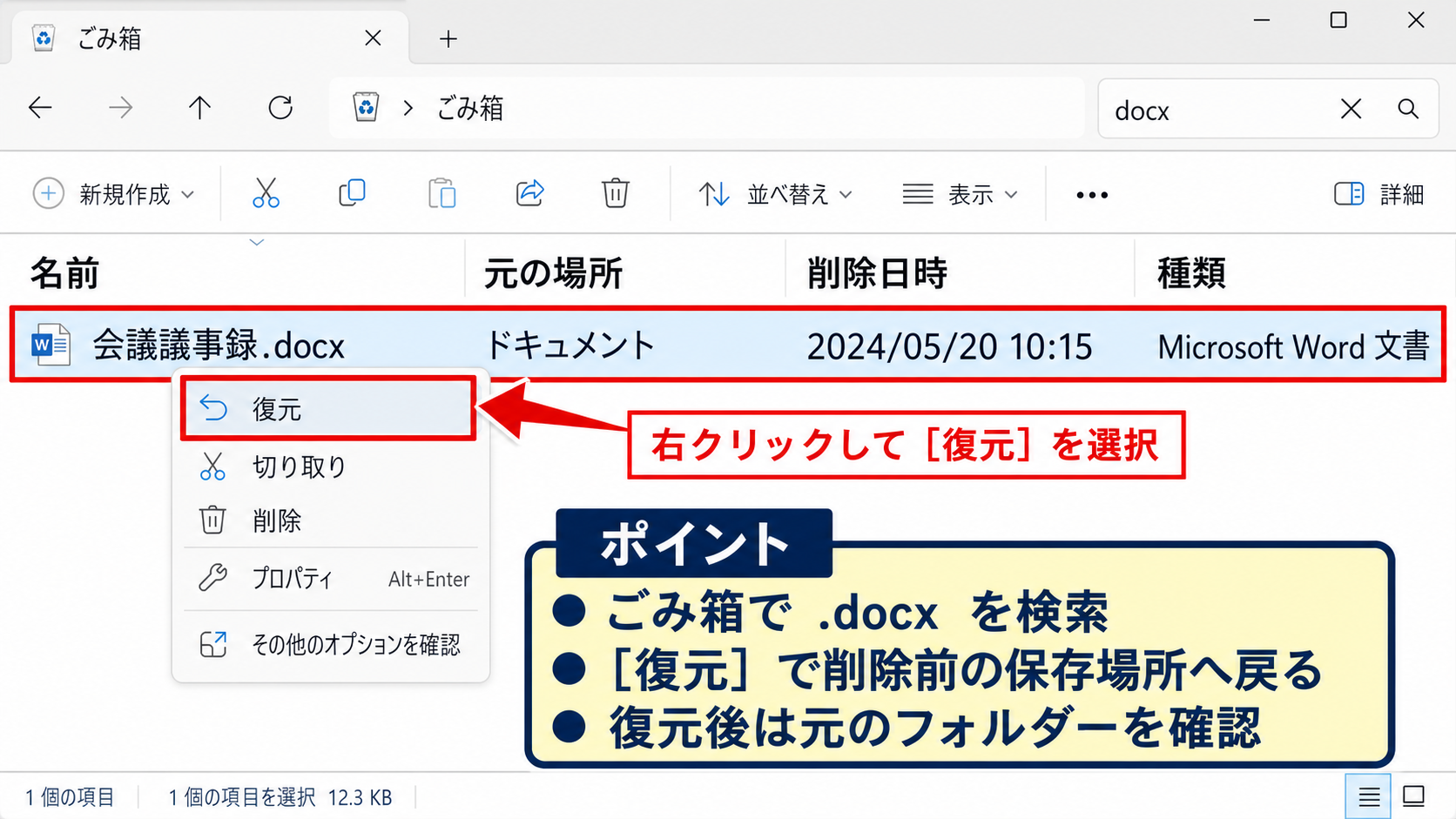
ごみ箱でWord文書を探す手順
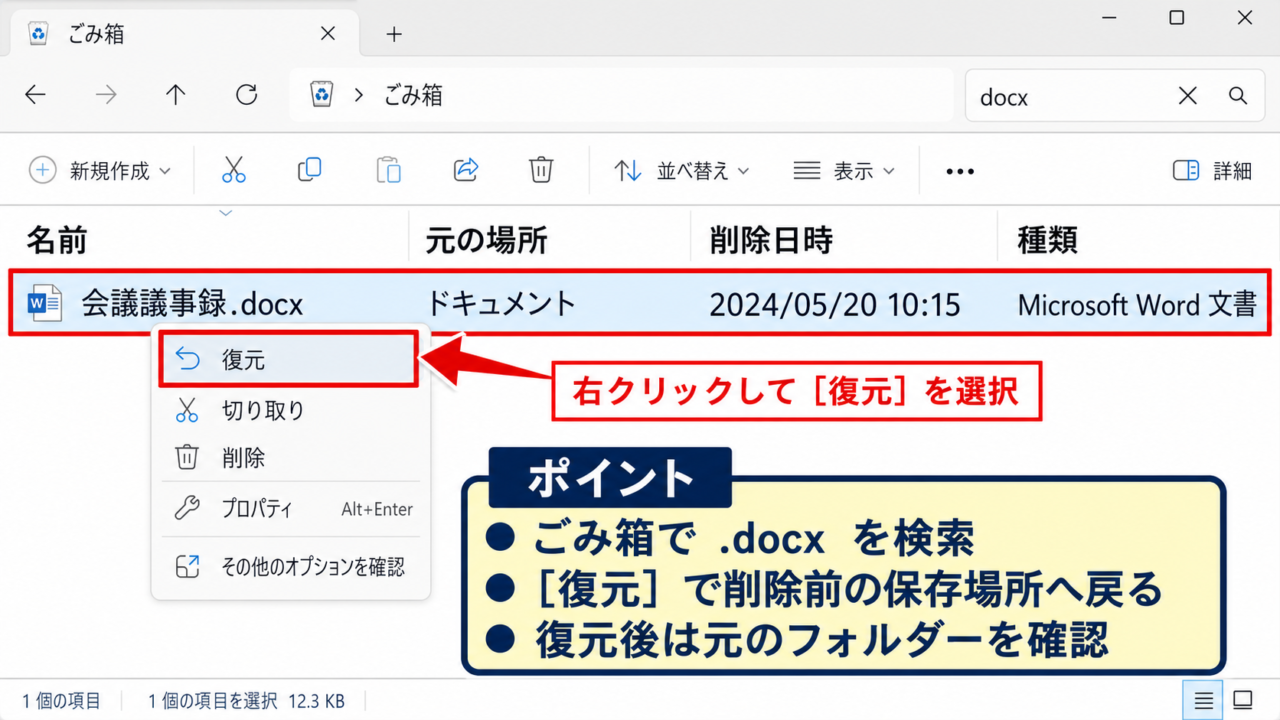
デスクトップのごみ箱をダブルクリックして開きます。
一覧には削除されたファイル名、元の場所、削除日時などが表示されるため、Word文書の名前や削除した日付を手掛かりに探しましょう。
ファイル名を忘れた場合は、右上の検索欄に拡張子のdocxを入力すると、Word文書に絞り込めます。
見つけたファイルを右クリックし、表示されたメニューから復元を選択します。
復元したファイルは、ごみ箱へ移動する前に保存されていた元のフォルダーへ戻ります。
復元後に見つからないときは、ごみ箱内で確認した元の場所をエクスプローラーのアドレスバーで開いてください。
ごみ箱から復元したファイルは、基本的に削除前と同じ保存場所へ戻ります。
復元先を自由に選びたいときは、ファイルをごみ箱からデスクトップなどへドラッグしてコピーする方法もあります。
ごみ箱に表示されない場合の確認事項
ごみ箱に文書がない場合でも、すぐに完全消去されたと判断する必要はありません。
Shiftキーを押しながらDeleteキーで削除した場合、USBメモリーやネットワークドライブに保存していた場合、容量の大きいファイルを削除した場合は、ごみ箱を経由しないことがあります。
また、OneDrive同期フォルダーのファイルでは、ローカルのごみ箱ではなくOneDrive側のごみ箱に入っている可能性もあります。
同じ名前の文書を新しく作成して保存すると、復元の手掛かりを見失いやすくなるため注意が必要です。
まずはWordを閉じ、対象フォルダー、OneDrive、ごみ箱の順に静かに確認することをおすすめします。
復元後に内容を確認して別名保存する方法
ごみ箱から戻した文書を開いたら、本文が期待どおりか、最後に保存した内容まで残っているかを確認します。
復元できた直後は、念のためファイルタブから名前を付けて保存を選び、元のファイルとは別の名前で複製を作りましょう。
たとえば文書名の末尾に復元版や日付を加えると、後からどちらが安全なファイルか判断しやすくなります。
上書き保存を急ぐと、古い版と比較できなくなることがあります。
復元後は内容確認用のコピーを確保してから編集を再開する流れが安心です。
【操作のポイント】ごみ箱から復元した直後は、内容確認前に上書きせず、別名保存で複製を作成しましょう。
ワードで保存せずに閉じた文書を未保存ファイルから回復する方法
続いては、保存前の文書を閉じてしまったときに使うWordの未保存文書回復機能を確認していきます。
新規文書を作成していた途中で閉じるを選び、保存しないを押してしまった場合は、Windowsのごみ箱には入りません。
このケースでは、Wordが一時的に保持している未保存文書が残っていないかを確認します。
ファイルタブから未保存の文書を回復する手順
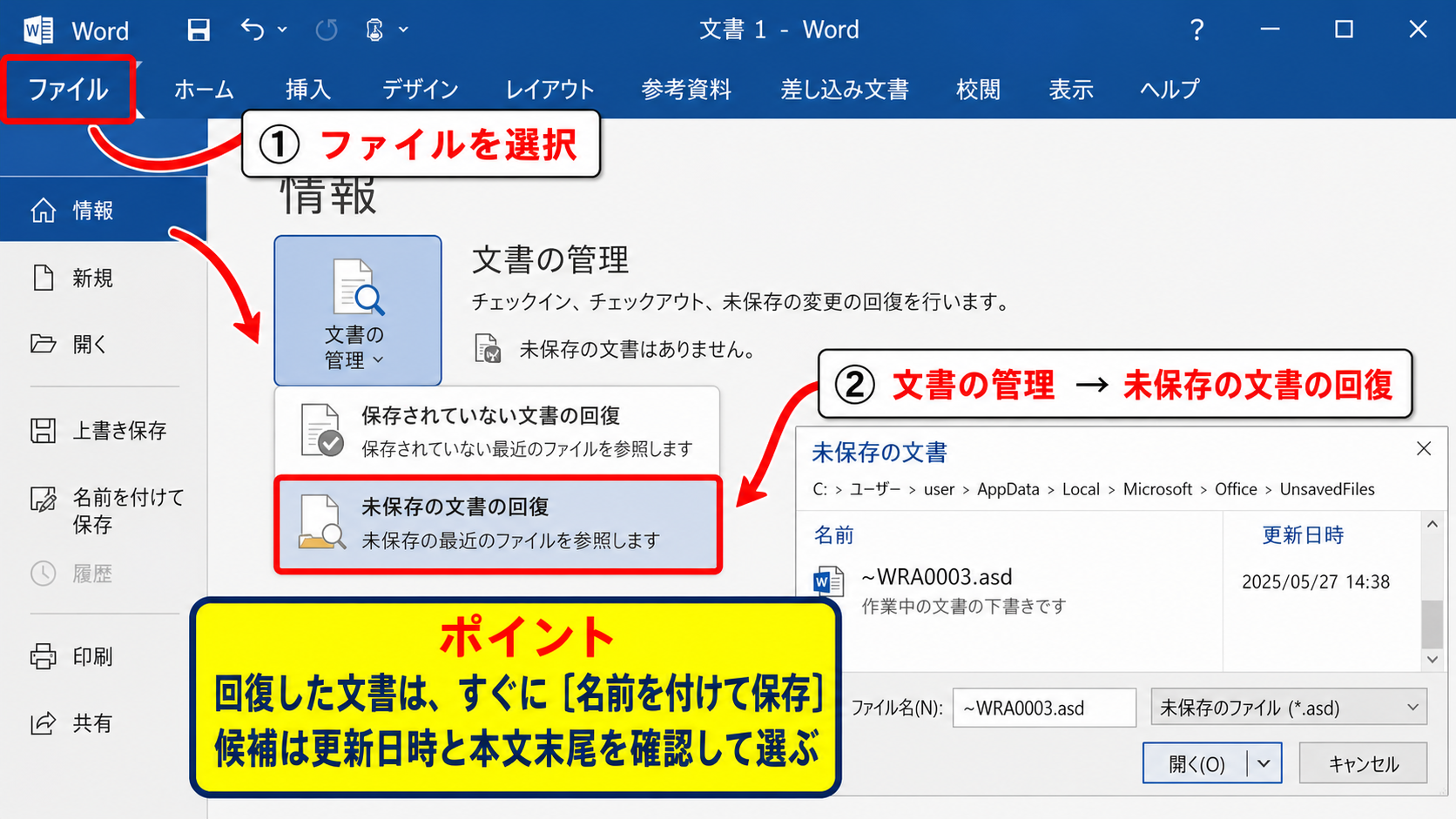
Wordを起動して空白の文書または任意の文書を開き、左上のファイルタブを選択します。
情報の画面で文書の管理を開き、未保存の文書の回復を選びます。
Wordのバージョンによっては、ファイル、開く、最近使った文書の下部に未保存の文書の回復が表示されることもあります。
表示された一覧から日時やファイル名を確認し、目的の文書らしいものを開いてください。
見つかった文書を開けたら、内容を確認する前後に必ず名前を付けて保存を実行します。
回復画面の文書は一時ファイルであり、閉じ方によっては次回以降に表示されなくなることがあるためです。
文書の回復ペインが表示された場合の対処
Wordが予期せず終了したあとに再起動すると、画面左側に文書の回復というペインが表示される場合があります。
ここには自動回復された複数の版が並び、元のファイル、回復されたファイル、自動保存されたファイルなどの名前で表示されます。
複数候補があるときは、更新日時が新しいものだけで決めず、順に開いて本文の最終編集箇所を確認しましょう。
作業途中の内容が最も多く残る版を選び、名前を付けて保存で安全なフォルダーに保存します。
回復ペインの候補を閉じる前に保存しなければ、回復データが削除されることがあります。
文書の回復ペインでの確認順序
・更新日時を確認する
・候補を開いて本文末尾を確認する
・最も新しい内容を別名で保存する
・不要な候補は保存完了後に整理する
未保存文書が回復できない理由
未保存文書の回復は便利ですが、すべての文書を永久に保管する機能ではありません。
自動回復データが作られる前に閉じた場合、設定された保存間隔より短い作業だった場合、Windowsの一時ファイルが削除された場合には候補が残りません。
また、Wordを正常に終了して保存しない選択をしたときは、異常終了時よりも復元候補が少ないことがあります。
回復できなかったときは、後述する自動回復ファイル、OneDriveのバージョン履歴、バックアップの順に範囲を広げて探しましょう。
【操作のポイント】未保存文書を開けたら、最初の操作を別名保存にすることで回復データの消失を防げます。
ワードの自動保存と自動回復ファイルの保存場所
続いては、自動保存と自動回復の仕組み、保存場所の見つけ方について確認していきます。
Wordでいう自動保存には、OneDrive上のファイルを対象にした自動保存と、作業中の障害に備える自動回復情報の二つがあります。
名称が似ていますが、目的と保存先が異なるため、削除した状況に合わせて探すことが重要です。
自動保存と自動回復の違い
OneDriveやSharePointに保存したWord文書では、画面上部の自動保存をオンにすると、編集内容がクラウドへ随時保存されます。
この機能は共同編集にも向き、保存ボタンを押す前の変更も比較的早く同期されます。
一方、自動回復は、Wordやパソコンが予期せず終了したときに、作業内容を回復するための情報を一定間隔で作成する機能です。
自動回復は通常の保存の代わりではなく、事故時の損失を少なくするための保険と考えると理解しやすいでしょう。
自動保存はクラウド上の文書の変更を継続的に保存する機能です。
自動回復はアプリの異常終了などに備えて、一時的な回復情報を残す機能です。
自動回復用ファイルの場所を確認する手順
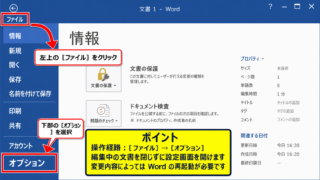
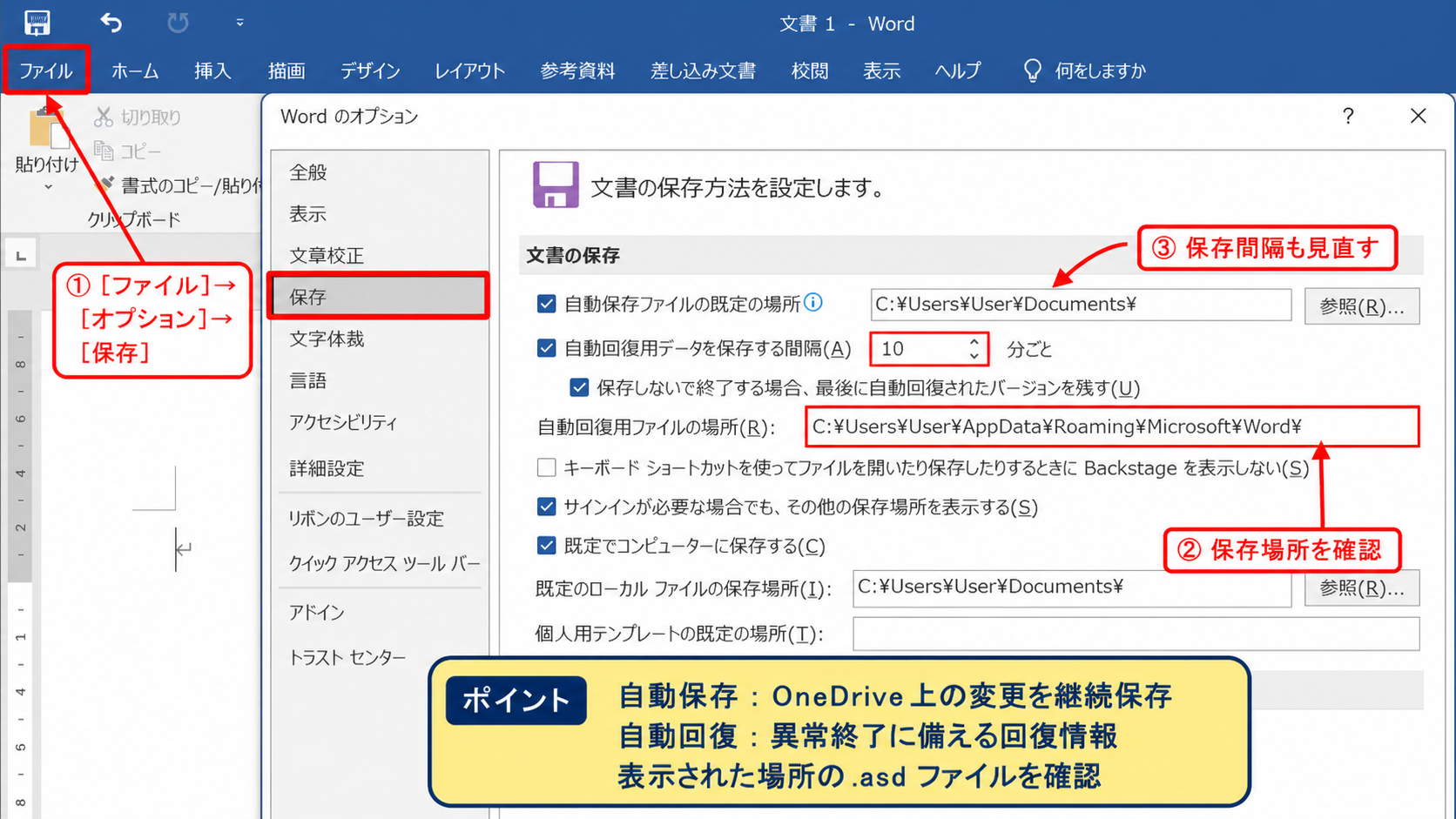
Wordでファイル、オプション、保存の順に開くと、自動回復用ファイルの場所が表示されます。
ここに示されたフォルダーは、Wordが自動回復情報を保存する場所です。
パスをコピーしてエクスプローラーのアドレスバーに貼り付けると、回復用のファイルを直接確認できる場合があります。
拡張子がasdのファイルは自動回復データとして扱われることが多く、Wordの開く画面から参照して開ける場合があります。
ただし、ファイル名だけでは内容を判断しにくいため、コピーを作ったうえで一つずつ確認するのが安全です。
自動回復の保存間隔を見直す方法
同じ保存設定画面では、自動回復用データを保存する時間間隔を設定できます。
既定値のままでも使えますが、長い文章や頻繁に編集する仕事では、数分程度の短めの間隔を検討すると安心感が増します。
ただし、保存間隔を極端に短くすると、パソコンの性能や文書のサイズによっては作業中に負荷を感じるかもしれません。
自分の作業量とパソコン環境に合わせ、無理のない設定にしましょう。
自動回復データがあっても、直前の一文字まで必ず戻せるとは限らないため、節目ごとの保存は欠かせません。
【操作のポイント】保存の設定画面では、自動回復用ファイルの場所と保存間隔を一緒に確認しておくと、トラブル時に迷いません。
ワードのバックアップファイルと以前のバージョンによる復元
続いては、バックアップファイル、OneDriveのバージョン履歴、Windowsの以前のバージョンを使う回復方法を確認していきます。
誤って上書き保存した場合や、ファイルは残っているものの内容を昔の状態へ戻したい場合は、ごみ箱ではなく履歴を探す方法が有効です。
Wordのバックアップコピーを利用する方法
Wordの保存設定には、常にバックアップコピーを作成する項目があります。
この設定を有効にしていた文書では、以前の保存内容がバックアップとして残っていることがあります。
バックアップは通常、元の文書と同じフォルダー付近にwbk形式で保存されます。
Wordでファイル、開く、参照を選び、ファイルの種類をすべてのファイルに変更すると候補を探しやすくなります。
wbkファイルを見つけたときは、元のdocxを上書きせず、まず別名で開いて内容を比較してください。
OneDriveのバージョン履歴を確認する方法
OneDriveに保存していた文書は、削除後でもWeb版OneDriveのごみ箱に残っている場合があります。
ファイルが残っていて内容だけを戻したい場合は、OneDrive上で対象ファイルを選び、バージョン履歴を確認します。
履歴には保存時点ごとの版が表示されるため、編集前の日時を選んで内容を確認できます。
必要な版を復元すると現在の版が置き換わる可能性があるため、事前に現在版をダウンロードして保管するとよいでしょう。
クラウド同期中の削除は複数の端末へ反映されるため、OneDriveのごみ箱を早めに確認することが大切です。
Windowsの以前のバージョンを確認する方法
Windowsのファイル履歴や復元ポイントが有効な環境では、フォルダーまたはファイルのプロパティから以前のバージョンを確認できる場合があります。
対象ファイルを右クリックし、プロパティを開いて以前のバージョンのタブを確認します。
候補が表示されたら、いきなり復元を押すのではなく、まず開くまたはコピーで内容を確認しましょう。
以前の版を現在のファイルへ直接復元すると、現時点の内容が置き換わるためです。
職場の共有フォルダーでは管理者側でバックアップしている場合もあるため、権限がある場合は保存先の履歴も確認してください。
【操作のポイント】履歴から古い版を戻す前には、現在の文書を別名保存して比較用のコピーを残しましょう。
ワードの削除や上書きを防ぐバックアップ設定
続いては、今後の削除や保存ミスによる損失を減らすためのバックアップ設定を確認していきます。
復元方法を知ることは重要ですが、作業環境を整えておけば、慌てて回復作業をする場面そのものを減らせます。
OneDriveへの保存と自動保存の活用
個人用または組織用のOneDriveを利用できるなら、作業文書をOneDriveフォルダーへ保存する方法が便利です。
Word上部の自動保存をオンにできる文書では、変更内容がクラウドに保存され、バージョン履歴も利用しやすくなります。
重要な文書ほどパソコン内だけに置かず、履歴が残る保存先を選ぶことが有効です。
ただし共有文書では他の編集者の変更も反映されるため、提出前や大幅な修正前には版の状態を確認しましょう。
バックアップコピーの作成設定
Wordでファイル、オプション、詳細設定へ進み、保存に関する項目を確認すると、常にバックアップコピーを作成する設定を利用できる場合があります。
この設定を有効にすると、保存時に直前の状態をバックアップとして残せるため、誤った内容で上書きした際の助けになります。
すべての状況を救えるわけではありませんが、長期間修正する契約書、原稿、報告書などでは役立つ対策です。
安全性を高める保存習慣
・作業開始時に別名の作業用ファイルを作る
・大きな修正前に日付入りの版を保存する
・OneDriveのバージョン履歴を使える保存先を選ぶ
・提出済みの完成版は編集用ファイルと分けて保管する
削除前に確認したいファイル管理の習慣
不要な文書を削除するときは、ファイル名だけではなく更新日時と保存場所も確認しましょう。
似た名前のファイルが並ぶ環境では、完成版と下書きを取り違えることがあります。
フォルダー名を案件名、年度、作業段階などで整理し、完成版には完成や提出済みといった分かりやすい名前を付ける方法も有効です。
削除は後から戻せる場合があっても、整理したつもりで必要な版を消さない仕組みを作ることが最も確実です。
【操作のポイント】重要文書は保存先を一つに決め、日付入りの別名保存とクラウド履歴を組み合わせて管理しましょう。
まとめ ワードの削除ファイルの復元とゴミ箱機能の場所
Wordには独立したゴミ箱ボタンはありませんが、エクスプローラーで削除したファイルはWindowsのごみ箱から復元できることがあります。
保存せずに閉じた文書や異常終了後の作業内容は、Wordの未保存文書の回復と文書の回復ペインを確認しましょう。
自動回復用ファイルの場所は、Wordのオプションにある保存設定から確認できます。
OneDriveに保存していた文書では、OneDriveのごみ箱やバージョン履歴が有力な復元先になります。
削除直後は新規保存や上書きを急がず、ごみ箱、未保存文書、自動回復、クラウド履歴、バックアップの順に確認することが復元成功につながります。
今後のトラブルを減らすには、自動保存、バックアップコピー、日付入りの別名保存を組み合わせるとよいでしょう。
大切なWord文書を安心して扱えるよう、削除後の探し方と普段の保存設定をあわせて見直してみてください。