PowerPointで資料を作るとき、青を基調にすると清潔感や信頼感を出しやすい一方で、色数や明るさの組み合わせを誤ると、冷たく見えたり文字が読みにくくなったりします。
そこで役立つのが、色を感覚だけで選ばず、RGBの数値で管理する考え方です。
青の主役色、背景色、文字色、アクセント色の役割を分けると、スライド全体の統一感を保ちやすくなります。
この記事では、パワポでおしゃれな青系配色をRGBで作る方法と、青に合う色の選び方を詳しく解説します。
青系配色を整えるポイント
・メインとなる青は一つに絞る
・背景には白またはごく薄い青を使う
・文字には濃いネイビーや濃いグレーを使う
・強調にはオレンジや黄色を少量だけ加える
RGBは赤、緑、青の光の強さをそれぞれ0から255で指定する方式です。
たとえばRGB 31 78 121は、落ち着いたビジネス向けの濃い青として使いやすい色です。
それでは、配色をすぐ作る手順から確認していきましょう。
パワポで青系配色をRGB指定する方法
それではまず、PowerPointで青系の色をRGB入力する基本操作について解説していきます。
結論からいうと、図形や文字の色設定画面でその他の色を開き、ユーザー設定のRGB欄へ数値を入力すれば、同じ青を繰り返し使えます。
図形の塗りつぶし色をRGBで指定する手順
青い帯、見出しボックス、円形アイコンなどを作るときは、図形の塗りつぶし色をRGBで設定します。
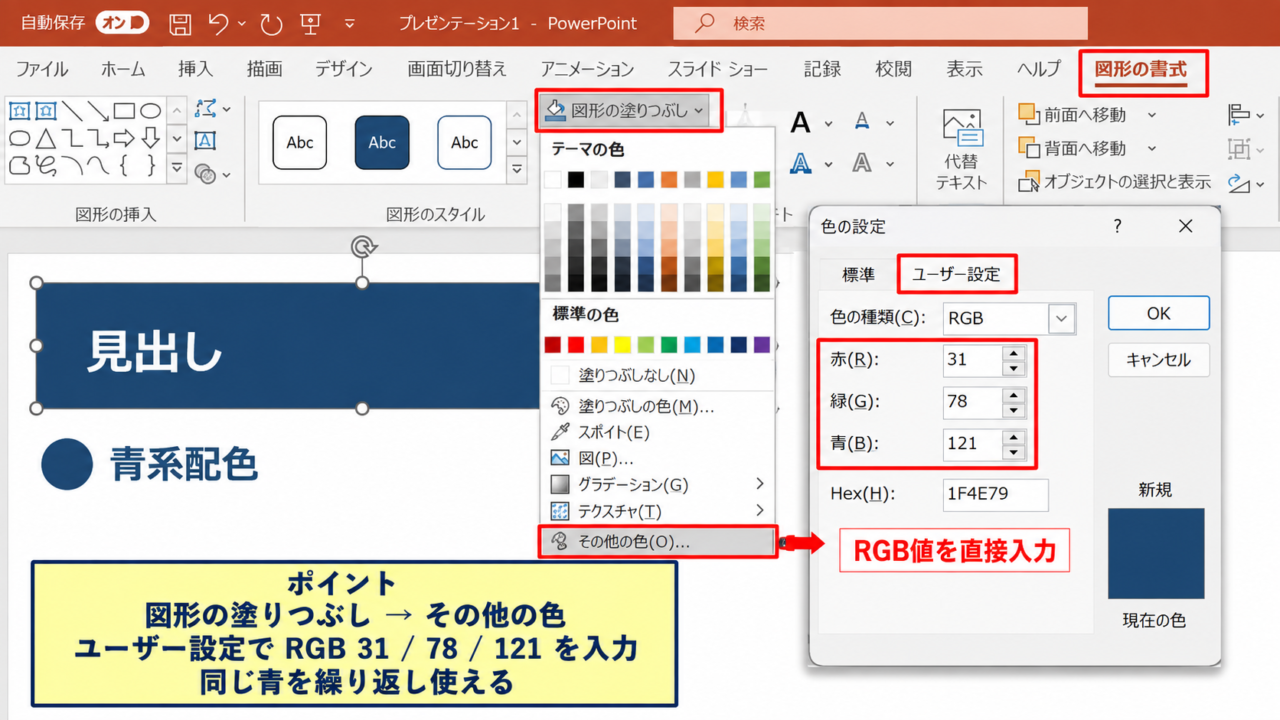
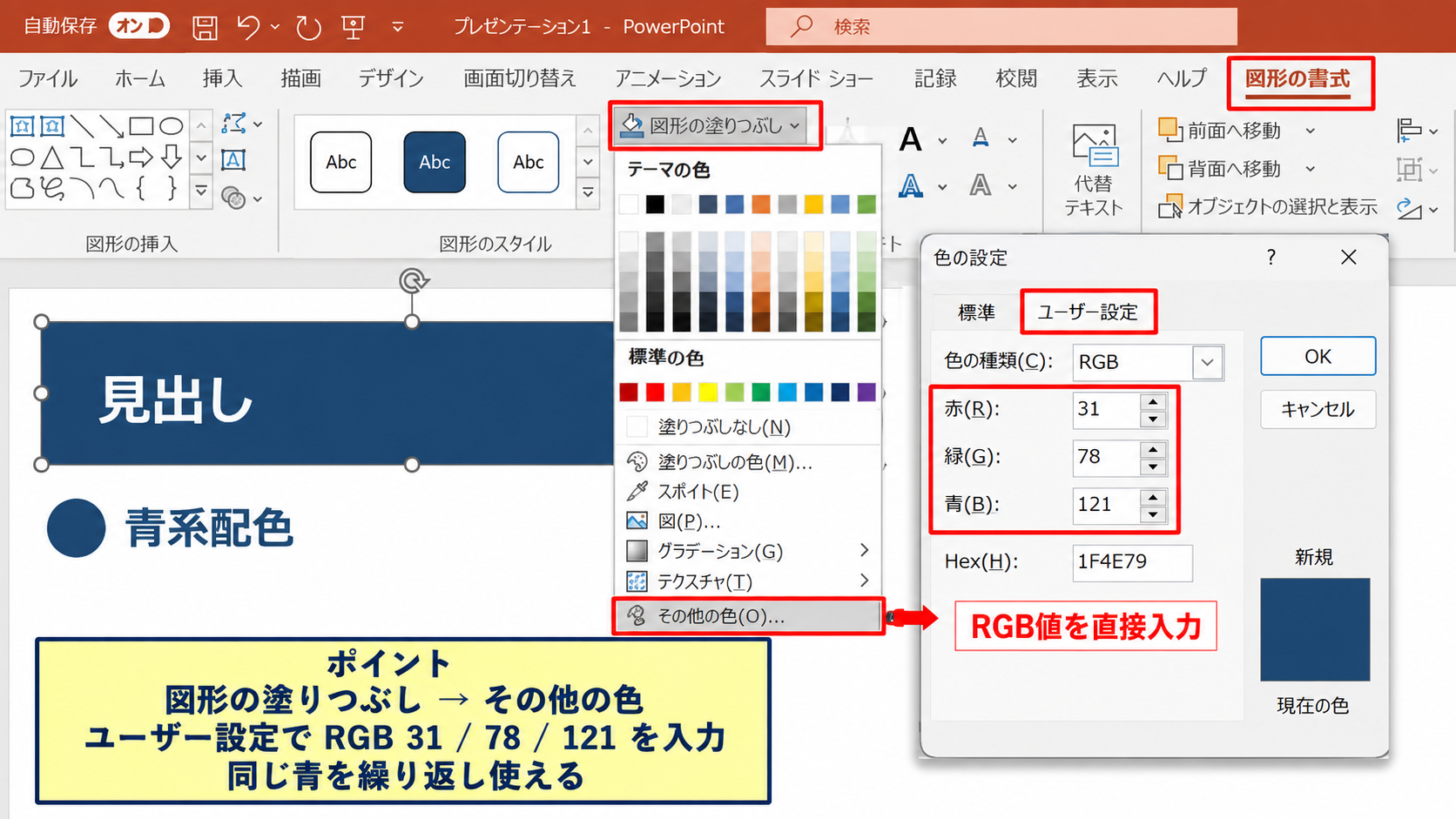
まず対象の図形をクリックし、リボンの図形の書式タブを選びます。
次に図形の塗りつぶしを開き、その他の色をクリックしましょう。
表示された色のダイアログでユーザー設定を選ぶと、赤、緑、青の入力欄が表示されます。
ここへ、たとえば赤31、緑78、青121と入力すると、深みのあるネイビーブルーになります。
テーマカラーから近い色を探すより、RGB値を直接入力するほうが資料内の色ぶれを防げます。
基本の濃い青の例
RGB 31 78 121
会社紹介、提案書、表紙、章扉に向く安定感のある青です。
いったん設定した図形は、書式のコピー貼り付けやスポイトを使って他の図形へ展開できます。
同じ色を複数の場所で使う予定なら、最初に基準となる図形を一つ作っておくと作業が速くなります。
文字色と線の色を統一する設定
青系資料では、図形だけでなく文字や罫線にも共通したルールを作ることが重要です。
本文の文字まで鮮やかな青にすると、長文では視認性が落ちることがあります。
本文にはRGB 51 51 51程度の濃いグレー、またはRGB 30 45 60程度の青みがかった濃色を使うと読みやすいでしょう。
見出し文字には、メインカラーと同じRGB 31 78 121を使うと、ページ全体の軸がそろいます。
罫線や区切り線には、メインの青を薄くしたRGB 189 215 238のような淡い青が便利です。
文字、罫線、図形のすべてを濃い青にしないことが、重く見せないコツです。
文字と線の使い分け
本文文字 RGB 51 51 51
見出し文字 RGB 31 78 121
補助線 RGB 189 215 238
特に表では、すべてのセルを青く塗るより、見出し行だけを濃い青にして、本文行は白または薄い青にするほうが情報を追いやすくなります。
テーマカラーへ登録する考え方
複数枚のスライドを作る場合は、毎回RGBを入力するよりも、テーマの色として管理すると効率的です。
デザインタブからバリエーション、配色、色のカスタマイズへ進むと、アクセントカラーや文字色を登録できます。
テーマを保存しておけば、新しいスライドを追加したときにも同じ配色を選びやすくなります。
ただし、テーマの色を途中で大きく変更すると、既存の図形やグラフの見え方が変わる場合があります。
資料作成の初期段階で、メインの青、淡い青、文字色、アクセント色を決めておくと安心です。
部署やチームでテンプレートを共有する場合にも、RGB値を一覧化しておくと修正時の迷いを減らせます。
【操作のポイント】最初に濃い青、薄い青、本文色、アクセント色の4色を決め、同じ資料では例外を増やしすぎないようにしましょう。
ビジネス資料向けの青系RGB配色
続いては、提案書や社内報告書で使いやすい青系RGB配色を確認していきます。
ビジネス資料では、鮮やかさよりも信頼感、可読性、情報の優先順位を意識することが大切です。
ネイビーを主役にした信頼感のある組み合わせ
かっちりした印象を出したい場合は、濃いネイビーをメインカラーにする方法が向いています。
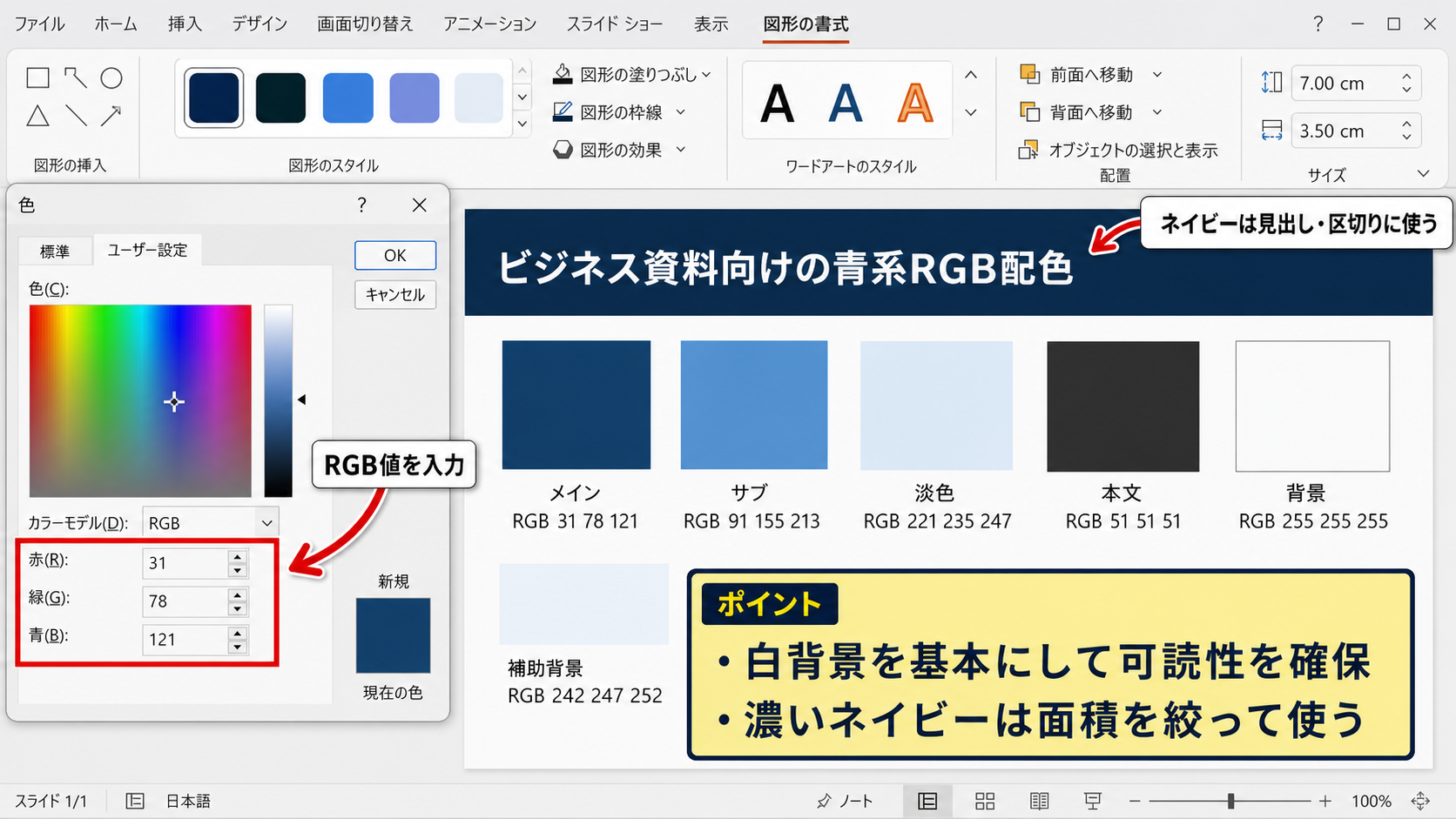
メインにはRGB 31 78 121、背景にはRGB 255 255 255、補助背景にはRGB 242 247 252を使うと、落ち着いた構成になります。
濃い青は、表紙の帯、章タイトル、重要な数値を囲む図形など、面積を絞った場所に使うと効果的です。
背景まで濃いネイビーにすると文字色の管理が難しくなるため、通常の説明スライドでは白背景を基本にするとよいでしょう。
ネイビーは面積を広げるほど重く見えやすいため、見出しや区切りに使うと扱いやすい色です。
ネイビー基調の配色例
メイン RGB 31 78 121
サブ RGB 91 155 213
淡色 RGB 221 235 247
本文 RGB 51 51 51
役員向けの報告資料、金融、製造、BtoBサービスなど、堅実さを伝えたいテーマと相性のよい配色です。
明るいブルーを活かした爽やかな組み合わせ
親しみやすさや軽快さを出したい場合は、少し明るいブルーをサブカラーとして使います。
たとえばRGB 0 112 192は、PowerPointの資料でも目を引きやすい鮮やかな青です。
この色を全面背景にすると刺激が強くなるため、アイコン、グラフの主要系列、ボタン風の図形などへ限定するのが基本です。
背景にはRGB 237 247 255のような、青みがごく淡い色を合わせると爽やかな雰囲気になります。
文字色は黒ではなく、RGB 32 46 58の濃い青灰色にすると全体とのなじみがよくなります。
明るい青は情報を目立たせる色であり、本文を読むための色ではないと考えると使い分けやすくなります。
爽やかなブルー配色の例
メイン RGB 0 112 192
背景 RGB 237 247 255
補助 RGB 146 208 240
文字 RGB 32 46 58
採用資料、サービス紹介、教育、IT、環境関連のプレゼンテーションでは、明るい青が前向きな印象を支えてくれます。
淡い青を背景に使う組み合わせ
白だけでは余白が広く感じるときは、非常に薄い青を背景へ使う方法があります。
おすすめはRGB 242 247 252やRGB 235 244 252のように、赤と緑の数値を高くして青をわずかに強めた色です。
この程度の淡さなら、背景が色付きであることを主張しすぎず、白いカード型図形もきれいに浮かびます。
背景を薄い青にした場合は、図形の塗りつぶしを白にし、枠線をRGB 189 215 238にすると整理された印象になります。
影を濃くしすぎると古いデザインに見えることがあるため、影は使わないか、控えめなグレーにとどめるとよいでしょう。
余白を十分に残すことも、青系配色をおしゃれに見せる大切な要素です。
【操作のポイント】明るい青を多用する場合は、背景、本文、図形のどこかに白を残し、目が休まる場所を作りましょう。
青に合うアクセントカラーの選び方
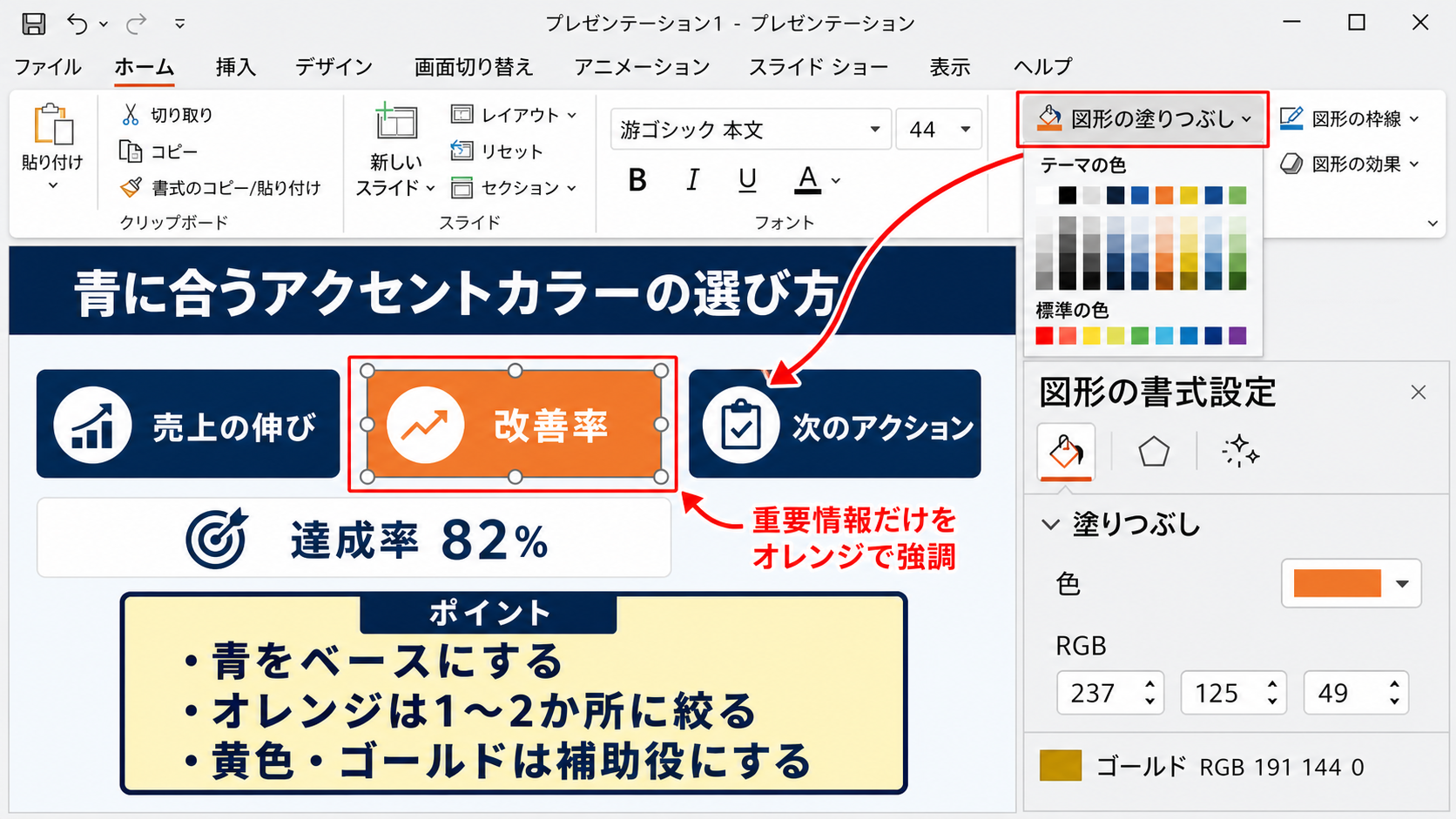
続いては、青に合う色をアクセントとして取り入れる考え方を確認していきます。
青だけでスライドをまとめても整いますが、重要な数値や結論を目立たせたいときには、補色や近い色を少量加えると効果が高まります。
オレンジを使った重要情報の強調
青のアクセントとして特に使いやすいのがオレンジです。
青とオレンジは色相環で反対寄りに位置するため、少ない面積でもはっきりした対比を作れます。
たとえばRGB 237 125 49のオレンジは、重要な数値、達成率、締切、注目してほしい結論を示すときに便利です。
青をベースにしたスライドでオレンジを使うと、視線を集めたい場所を自然に誘導できます。
ただし、オレンジの図形を何個も並べると、どこが重要なのか分からなくなります。
一枚のスライドで最も伝えたい要素を一つか二つに絞り、そこだけに使う意識が必要です。
青とオレンジの組み合わせ
ベースの青 RGB 31 78 121
アクセントのオレンジ RGB 237 125 49
明るい背景 RGB 242 247 252
売上の伸び、改善率、次のアクションなど、読み手に見逃してほしくない情報へオレンジを割り当てましょう。
黄色とゴールドを使った明るい強調
青に黄色やゴールドを組み合わせると、知的で華やかな印象を作れます。
鮮やかな黄色は白背景では文字が読みにくいため、文字色として使うより、アイコンや小さな丸印、グラフの一部に使うほうが安全です。
落ち着いたゴールドなら、RGB 191 144 0やRGB 255 192 0が候補になります。
濃いネイビーの見出し帯に、白文字と小さなゴールドの線を合わせると、上品な表紙になりやすいでしょう。
黄色系は面積が大きいほど派手に感じやすいので、青の補助役として使うのが基本です。
グラフで系列を区別するときも、全系列を派手な色にせず、主要な一本だけをゴールドにすると比較が伝わりやすくなります。
ネイビーとゴールドの例
ネイビー RGB 31 78 121
ゴールド RGB 255 192 0
薄い青 RGB 221 235 247
白 RGB 255 255 255
グリーンとグレーを使った自然な補助色
青に近いトーンで穏やかに変化を付けたい場合は、グリーンやグレーが役立ちます。
たとえばRGB 112 173 71のグリーンは、完了、改善、プラス、承認といった前向きな意味を表す際に使えます。
青とグリーンはどちらも寒色系に近いため、オレンジほど強い対比にはなりません。
そのため、資料全体を静かに見せながら、状態の違いだけを示したい場面に向いています。
また、RGB 127 127 127程度のグレーは、注釈、補足、優先度が低い情報を整理する色として便利です。
色に意味を持たせる場合は、青は基本情報、緑は良い状態、オレンジは注意や注目というように一貫させると理解されやすくなります。
【操作のポイント】アクセントカラーは装飾用ではなく、重要度や状態を伝える記号として使うと資料の説得力が高まります。
PowerPointの配色を整える実践手順
続いては、実際のスライドへ青系RGB配色を適用する手順を確認していきます。
最初に配色ルールを作り、それからタイトル、本文、図形、グラフへ順番に当てはめると、途中で色が増えすぎる失敗を防げます。
最初に配色セットを決める流れ
まず、資料全体で使う色を四つから五つに限定します。
おすすめは、濃い青、明るい青、薄い青、本文色、アクセント色という構成です。
たとえば濃い青をRGB 31 78 121、明るい青をRGB 91 155 213、薄い青をRGB 221 235 247、本文色をRGB 51 51 51、アクセントをRGB 237 125 49と決めます。
このように決めておくと、スライドごとに新しい色を探す必要がなくなります。
色の役割が固定されるため、読み手も無意識に重要な部分を追いやすくなります。
配色セットの考え方
濃い青は章見出しと強い区切り
明るい青は補助図形とグラフ
薄い青は背景と表の見出し
オレンジは最重要の数値と結論
図形の書式設定を使った色の適用
図形を選択して図形の書式タブを開き、塗りつぶし、線、文字の色を順番に設定します。
タイトル用の帯には濃い青を入れ、文字は白にすると読みやすい組み合わせになります。
説明用のカードには白を使い、外枠だけを薄い青にすると、圧迫感を抑えながら情報を区切れます。
重要なカードだけに明るい青やオレンジを加えると、視線の流れを作りやすいでしょう。
すべての図形に枠線、影、塗りつぶしを付けないことも、すっきりしたデザインのために重要です。
このように、タイトル帯、カードの見出し、重要数値で色の役割を分けると、見た目だけで情報の階層を理解しやすくなります。
グラフと表に配色を反映する方法
グラフは色を使いすぎやすい場所なので、資料全体の配色ルールをそのまま持ち込むことが大切です。
主要な系列には濃い青または明るい青を使い、比較対象には薄い青やグレーを使うと、注目すべき値が明確になります。
特に強調したい系列だけをオレンジにすると、読み手が最初に見るべきデータを示せます。
表では、見出し行を濃い青と白文字にし、交互の行にごく薄い青を入れると行を追いやすくなります。
グラフの凡例とデータ系列の色は、資料中の図形と同じ意味になるようにそろえることが重要です。
たとえば資料内でオレンジを重要項目に使っているなら、グラフでもオレンジを重要な系列へ使います。
【操作のポイント】グラフには使う色を三色程度に抑え、比較対象は薄く、最も伝えたい系列だけを濃く見せましょう。
青系配色で失敗しやすいポイント
続いては、青系配色で起こりやすい失敗と整え方を確認していきます。
RGBを設定していても、色の面積、文字とのコントラスト、スライドごとの一貫性が崩れると、読みづらい資料になることがあります。
青の種類を増やしすぎる問題
青にはネイビー、ロイヤルブルー、水色、青緑など多くの種類があるため、気に入った色を次々と追加したくなるかもしれません。
しかし、一枚の資料内で異なる青を多用すると、意図しないちぐはぐさが出ます。
基本は、濃い青、明るい青、薄い青の三段階に限定するとよいでしょう。
色の明るさが近い青を二つ使う場合は、読み手にとって違いが分かりにくくなることもあります。
色数を増やすより、同じ青の濃淡を使い分けるほうが、おしゃれで整った印象になりやすいです。
青の数を絞る目安
濃い青は見出しと重要な区切り
中間の青は補助図形とデータ
薄い青は背景と補助領域
どうしても別の色を追加したい場合は、青に合うアクセントカラーを一色だけ選ぶようにしましょう。
文字と背景のコントラスト不足
淡い青の背景に白文字を置くと、上品に見えるようでいて、実際には読みにくいことがあります。
特にプロジェクター投影やオンライン会議の画面共有では、淡い色同士の差がさらに見えにくくなります。
薄い青の背景には濃いネイビーか濃いグレーの文字を合わせるのが安全です。
逆に濃いネイビーの背景には白文字を使い、文字サイズを小さくしすぎないようにします。
おしゃれさよりも、会議室の後方席から読めるかどうかを優先することがプレゼン資料では欠かせません。
文字の上に写真を置く場合も、半透明の濃紺の帯を重ねるなどして、文字の背景を安定させる工夫が必要です。
アクセントカラーを多用する問題
オレンジ、黄色、緑などのアクセントカラーは便利ですが、複数を同時に多用すると視線が散らばります。
重要な情報を目立たせるための色が増えすぎると、結果としてどの情報も目立たなくなります。
アクセントカラーは、一つのスライドで最も重要な要素に限定するのが基本です。
青系のスライドで赤を使う場合もありますが、エラーや警告など明確な意味がある場面に限定すると誤解を防げます。
配色に迷ったときは、色を足すのではなく、文字サイズ、余白、太さ、配置で強調できないか検討してみましょう。
【操作のポイント】強調色は重要な数値、結論、次の行動などに限定し、同じ意味の情報には同じ色を使い続けましょう。
まとめ パワポでおしゃれな青系配色をRGBで作る方法
パワポでおしゃれな青系配色を作るには、まずRGBで濃い青、明るい青、薄い青、本文色、アクセント色を決めることが近道です。
濃いネイビーは信頼感のある見出しや章扉に向き、明るいブルーは補助図形やグラフに使いやすい色です。
薄い青は背景や表の補助色として使い、本文文字には濃いグレーやネイビーを合わせると、可読性を保てます。
青に合う色としては、重要情報を示すオレンジ、華やかさを加えるゴールド、状態を伝えるグリーンが使いやすい組み合わせです。
ただし、アクセントカラーは少量にとどめ、色ごとの役割を資料全体で統一しましょう。
PowerPointのその他の色からRGB値を入力し、図形、文字、表、グラフへ同じルールで適用すれば、見やすく洗練された青系スライドに仕上がります。
最後に意識したいポイント
・青は三段階程度の濃淡で管理する
・本文は濃色、背景は白か淡色にする
・アクセントカラーは重要情報だけに使う
・RGB値を共有して資料全体の統一感を守る