PowerPointで図形を組み合わせてロゴ、アイコン、説明図を作りたいときは、図形の結合機能を使うと作業が進めやすくなります。
四角形や円などの標準図形だけでも、接合、型抜き、切り出し、重なり抽出、単純型抜きを使い分ければ、複雑に見えるデザインを自作できます。
この記事では、パワポの図形の結合がある場所、選択の順番、型抜きや合成で編集する手順、失敗したときの対処法を順番に解説します。
図形の結合は、複数の図形を選択してから、図形の書式タブにある図形の結合をクリックして実行します。
背景をくり抜きたい場合は型抜き、複数の形を一体化したい場合は接合、重なった部分だけを残したい場合は重なり抽出が便利です。
操作の見た目はシンプルですが、図形を選ぶ順番によって色や仕上がりが変わる点には注意が必要です。
それでは、用途別にわかりやすく確認していきましょう。
パワポで図形の結合を使う方法【図形の書式タブから操作】
それではまず、パワポの図形の結合を表示して実行する基本操作について解説していきます。
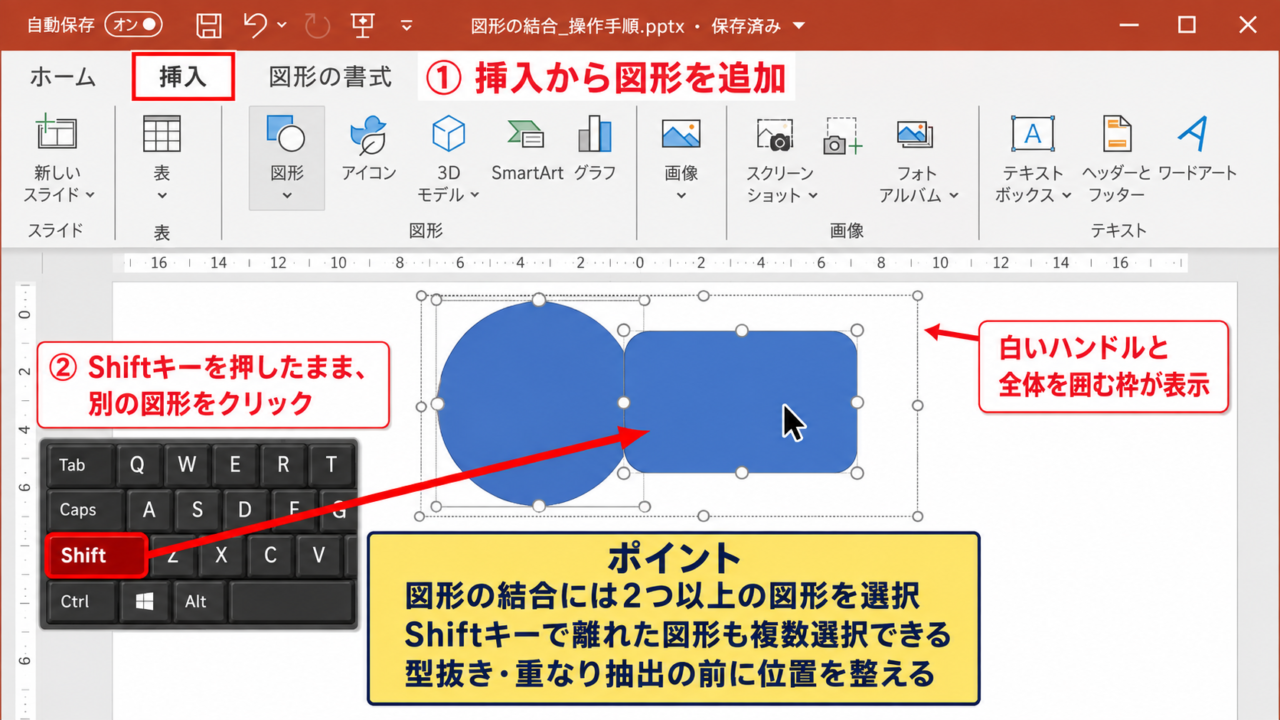
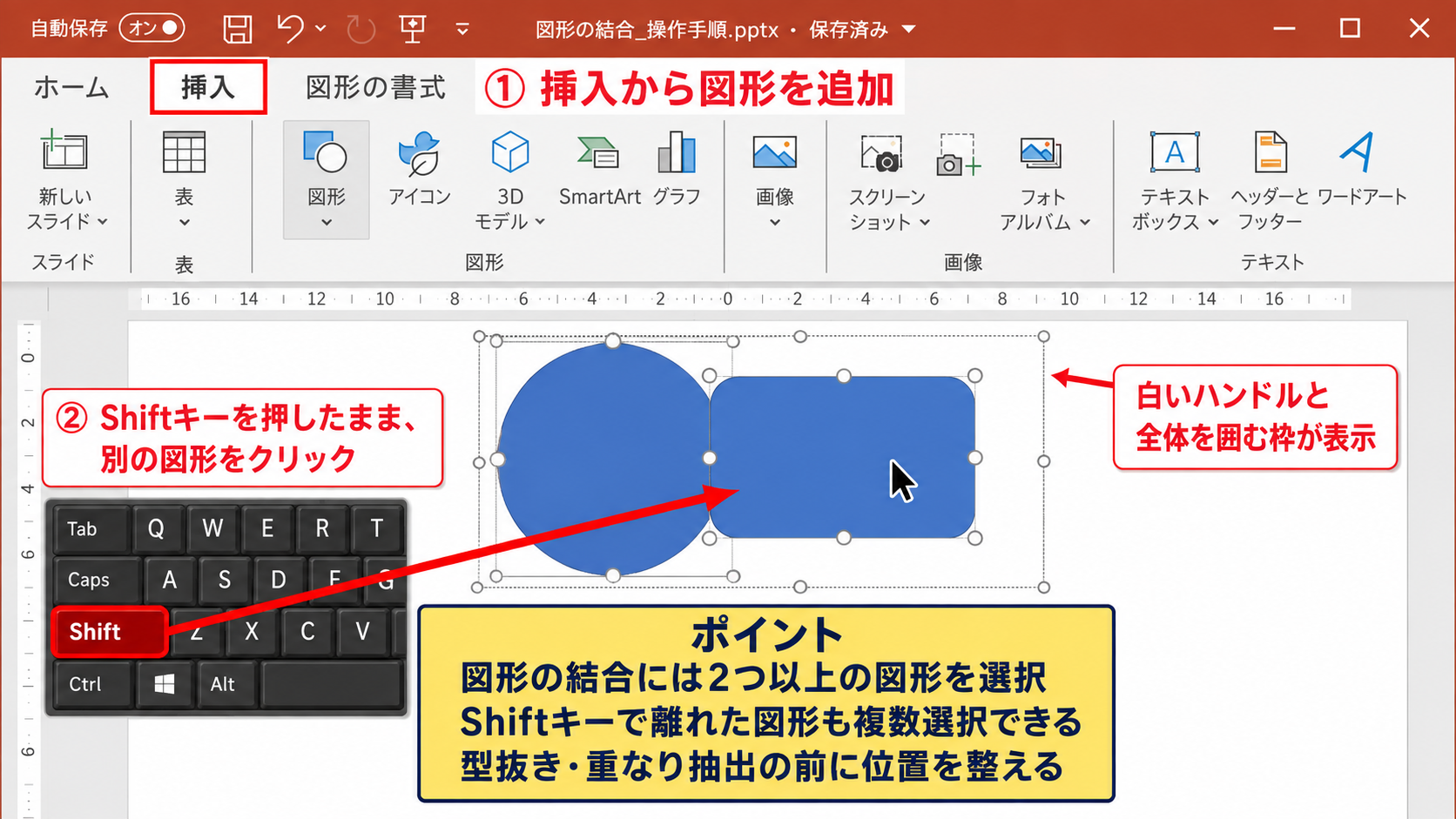
【操作のポイント】結合したい図形は、Shiftキーを押しながらクリックして複数選択します。
図形を二つ以上選択する操作
図形の結合は、一つの図形だけを選んでいる状態では実行できません。
まず、挿入タブから図形を追加し、編集したい図形をスライド上に配置します。
次に、最初の図形をクリックしたあと、Shiftキーを押したまま別の図形をクリックしましょう。
選択に成功すると、各図形の周囲に白いハンドルが付き、全体を囲む枠も表示されます。
図形をドラッグして範囲選択する方法でも複数選択できますが、文字や画像まで一緒に選ばれないよう注意が必要です。
図形同士が離れていても結合コマンドは利用できますが、型抜きや重なり抽出では、図形同士が重なっていない部分は期待どおりに変化しません。
操作前に、どの部分を残したいのかを考えながら図形の位置を整えることが大切です。
図形の書式タブにある結合メニュー
複数の図形を選択すると、リボンに図形の書式タブが表示されます。
図形の書式タブを開き、図形の挿入グループ付近にある図形の結合をクリックしてください。
表示されるメニューには、接合、組み合わせ、切り出し、重なり抽出、型抜きが並びます。
図形の結合が見当たらない場合は、図形ではなく画像やテキストボックスだけを選択している可能性があります。
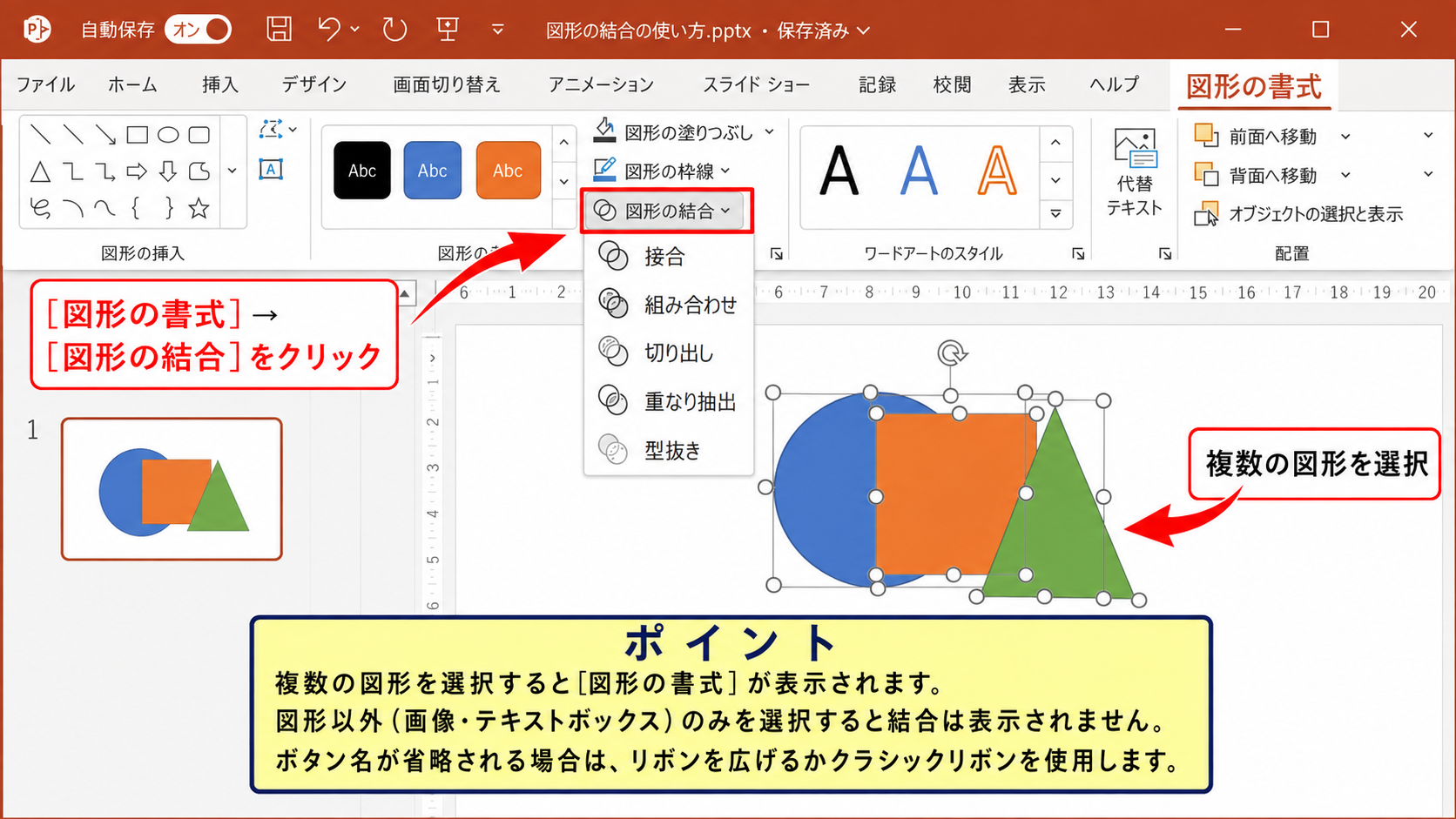
PowerPointの画面幅が狭い場合は、リボン内のボタン名が省略され、アイコンだけで表示されることもあります。
その場合は、図形の書式タブを横に広げるか、リボン表示オプションでクラシックリボンを使うと確認しやすくなります。
選択順で決まる基準図形
図形の結合では、最後に選んだ図形が基準になる操作があります。
特に型抜きでは、最後に選択した図形が残り、先に選んだ図形の形でその図形がくり抜かれます。
たとえば青い長方形を残し、白い円の形で穴を開けたい場合は、先に円、最後に長方形を選択します。
最後にクリックした図形の色、線、効果が残りやすいと覚えると、編集後の見た目を予測しやすくなります。
選択順を間違えても、CtrlキーとZキーで元に戻せます。
複雑な図形を作る前には、同じ図形を複製して試作用を作っておくと安心です。
型抜きで穴を開ける編集方法【最後に選んだ図形を残す】
続いては、図形に穴を開ける型抜きの使い方を確認していきます。
【操作のポイント】型抜きでは、穴の形にしたい図形を先に、残したい土台の図形を最後に選択します。
円形の穴を開ける基本手順
型抜きは、図形の一部を透明に見せたいときに適した結合方法です。
最初に、穴の形になる円を長方形の上へ重ねて配置します。
円をクリックしてからShiftキーを押し、背景として残したい長方形をクリックしましょう。
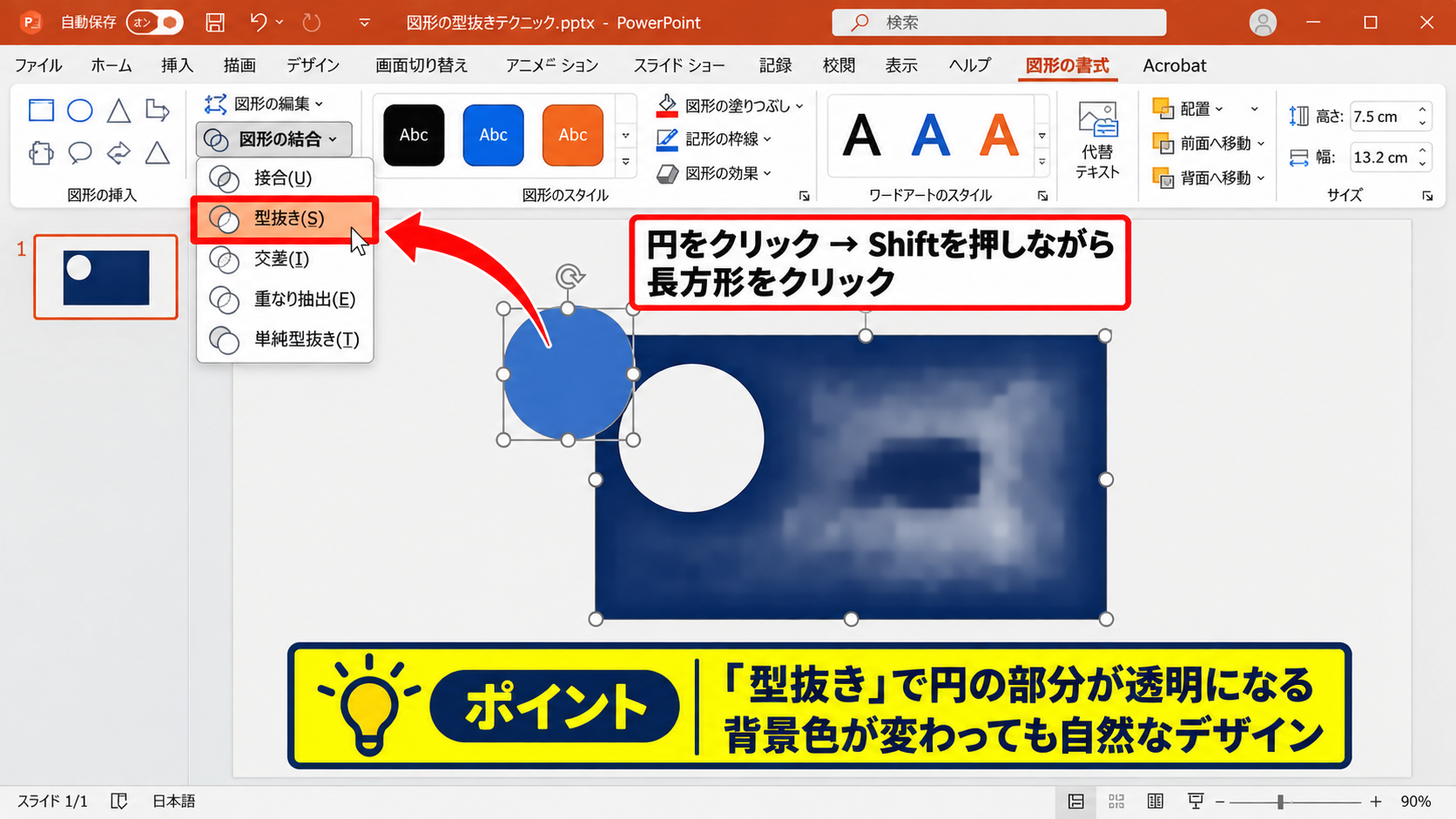
図形の書式タブから図形の結合を開き、型抜きを選択すると、長方形から円の部分が抜けます。
スライドの背景色が見えるため、白い円を重ねただけの場合よりも、背景が変わっても自然なデザインになります。
型抜き後の穴は透明な部分なので、下に写真、グラデーション、別の図形を置く演出にも利用できます。
型抜きで作れるアイコンとフレーム
型抜きは、写真フレームや吹き出し風の装飾、シンプルなアイコン作成にも役立ちます。
たとえば大きな円から小さな円を型抜きすれば、ドーナツ状のリングを作れます。
長方形から三角形を型抜きすれば、矢印やタブのようなシルエットにもなります。
顔のアイコンを作る場合は、丸い顔の土台に小さな円を二つ重ね、目の位置を型抜きする方法もあります。
標準図形を重ねるだけで独自の形を作れる点が、図形の結合の大きな魅力です。
ただし、型抜きした後は元の二つの図形には戻らないため、元データを残しておくと修正が楽になります。
型抜きが逆になる場合の確認箇所
型抜きを実行したのに、残したかった図形が消えた場合は、選択順が逆になっている可能性があります。
CtrlキーとZキーで直前の操作を取り消し、穴にしたい図形を先に選び直します。
次に、残したい図形をShiftキーを押しながら最後にクリックしてください。
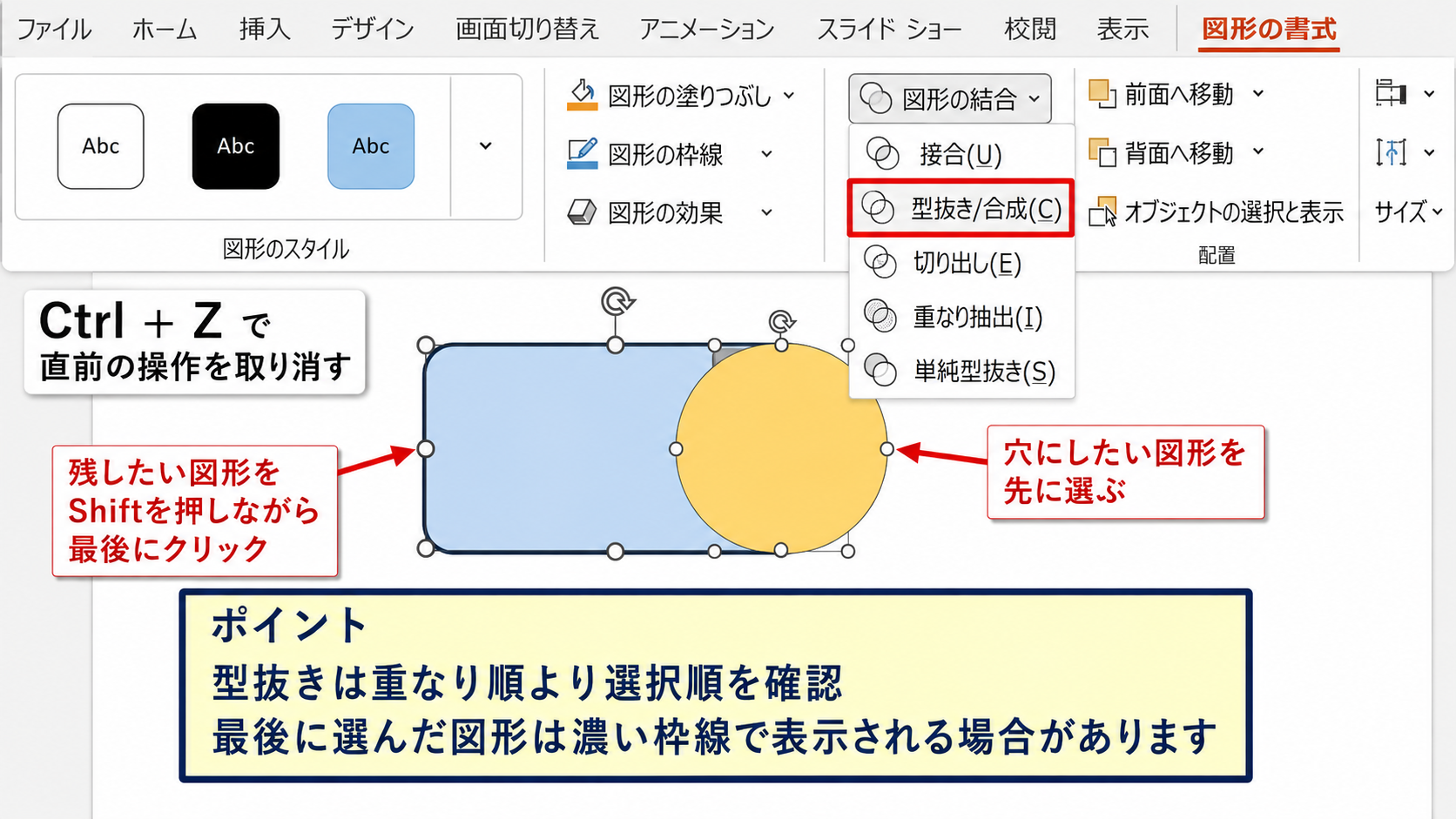
選択中の図形は、最後に選んだものほど濃い枠線で表示される場合があります。
また、図形が完全に重なっていると見分けにくいため、一時的に片方の色を変えたり、少しずらしたりする方法も有効です。
型抜きでは重なり順より選択順を優先して確認することが、失敗を減らす近道になります。
接合と組み合わせによる合成編集【複数図形を一体化】
続いては、複数の図形を合成する接合と組み合わせの違いを確認していきます。
【操作のポイント】外側の輪郭を一つにつなげるなら接合、重なった部分を透明にしたいなら組み合わせを選びます。
接合で一つの図形にまとめる操作
接合は、選択した図形の外側をまとめて、一つの図形として扱う機能です。
円を二つ少し重ねて接合すると、雪だるまや雲のような輪郭を作れます。
長方形と三角形を接合すると、家や矢印の土台になる形も作れます。
図形を選択した状態で図形の結合を開き、接合をクリックするだけで完了です。
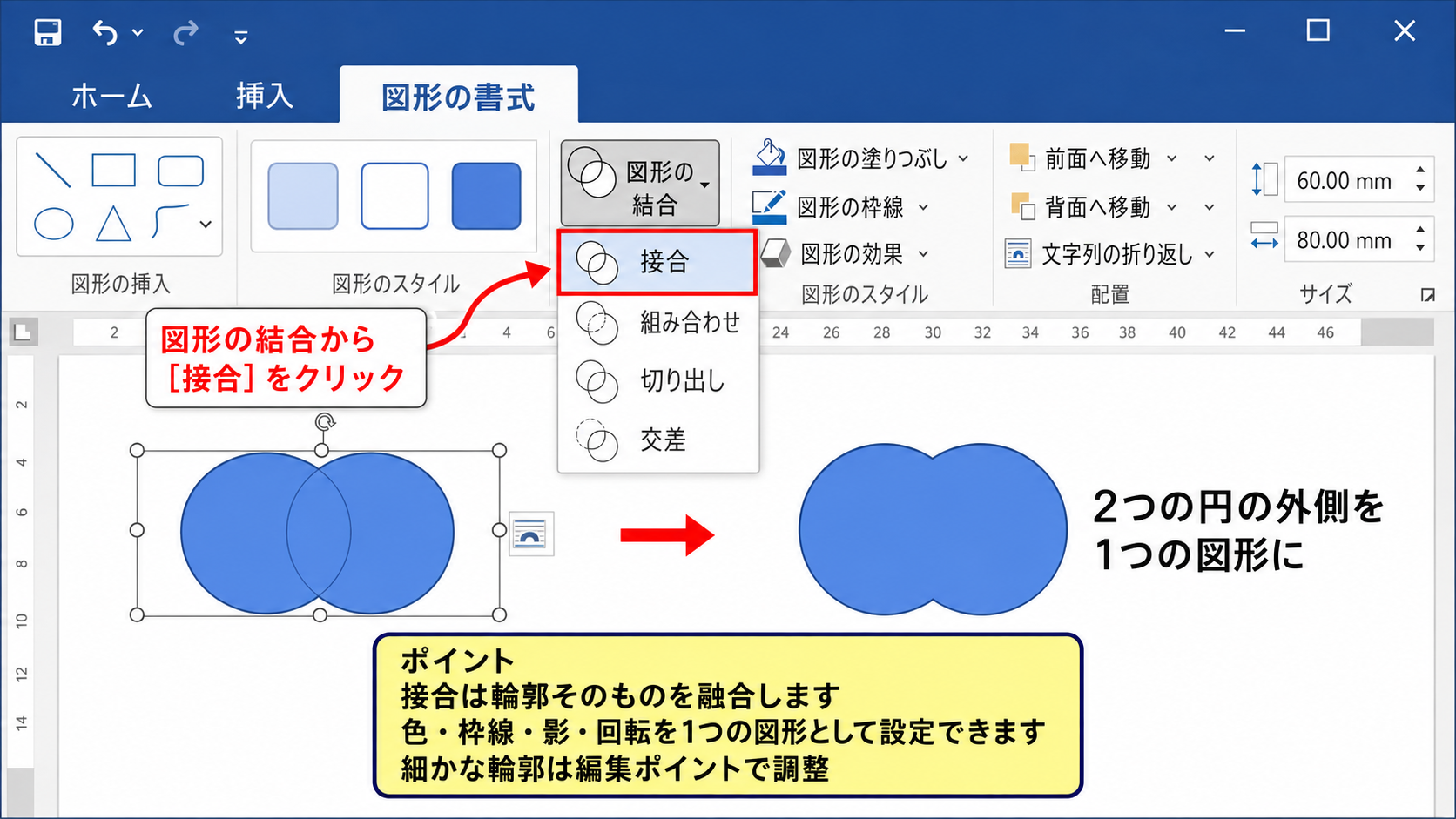
接合後は色、枠線、影、回転などを一つの図形として設定できます。
複数パーツをまとめて動かしたいだけならグループ化でも対応できますが、輪郭そのものを融合したい場合は接合を使います。
接合した図形は編集ポイントを使って細かな輪郭を調整できるため、テンプレートにない形を作る場面でも便利です。
組み合わせで重なり部分を抜く操作
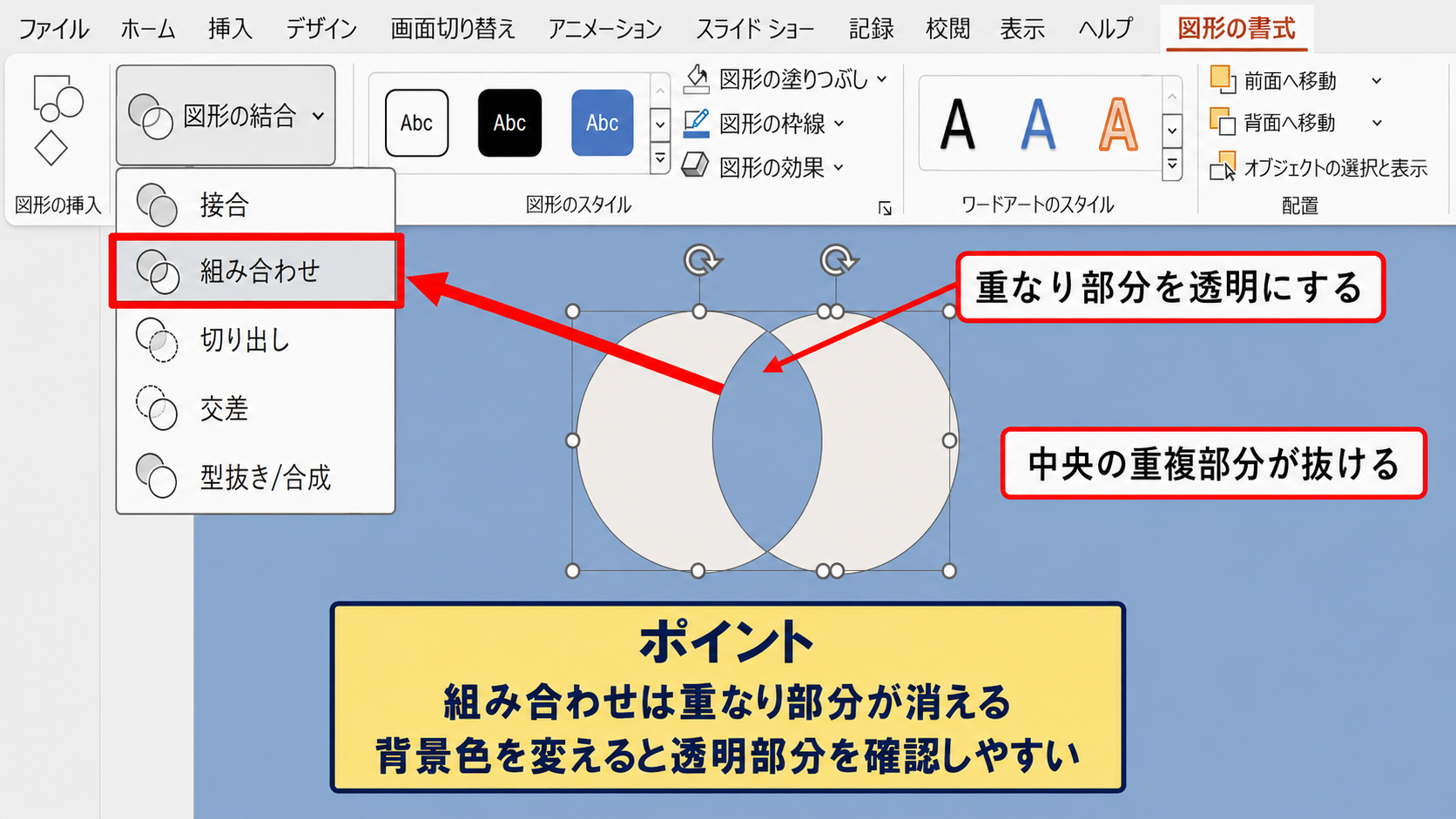
組み合わせは、重なっている部分を透明にし、重なっていない部分を残す結合方法です。
二つの円を重ねて組み合わせを実行すると、中央の重複した部分が抜け、左右に分かれた形が残ります。
ベン図のように、重なり領域だけを強調したくない説明図にも使えます。
接合と見た目が似ることがありますが、組み合わせは重なり部分が消える点が決定的な違いです。
図形の色や背景によっては透明部分が分かりにくいため、操作後にスライド背景を一時的に変えると仕上がりを確認しやすくなります。
合成後に編集ポイントを調整する方法
接合や組み合わせを行った後も、図形の形を追加で整えることができます。
完成した図形を右クリックし、頂点の編集を選択すると、輪郭上に黒い点が表示されます。
この点をドラッグすると、角の位置や曲線の形を微調整できます。
編集ポイントは細かなデザイン調整に便利ですが、動かしすぎると形が崩れやすい機能です。
変更前に図形をコピーし、元の図形をスライド外に置いてから調整すると、比較しながら安心して作業できます。
直線を保ちたい場所と曲線にしたい場所を意識すると、整った図形に仕上がるでしょう。
切り出しと重なり抽出の使い分け【重複部分の活用】
続いては、切り出しと重なり抽出を使い、重なった部分をデザインに活かす方法を確認していきます。
【操作のポイント】切り出しは重なった形を分割し、重なり抽出は共通部分だけを残します。
切り出しで重なった図形を分解する操作
切り出しは、図形が重なる境界で図形を細かく分割する機能です。
二つの円を重ねて切り出しを実行すると、左の三日月形、中央のレンズ形、右の三日月形という三つのパーツに分かれます。
実行直後は一つに見えることがありますが、分割された各部分をクリックしてドラッグすると別々に動かせます。
この機能を使うと、重なり部分だけを別の色にする、複数の領域に別々のアニメーションを付けるといった編集ができます。
切り出しは図形を消す機能ではなく、境界に沿って部品化する機能として理解すると使い分けやすくなります。
重なり抽出で共通部分だけを残す操作
重なり抽出は、複数図形が重なっている共通部分だけを残す機能です。
二つの円を重ねて重なり抽出を選ぶと、中央のレンズ形だけが残ります。
円と長方形を重ねれば、角が丸い帯の一部だけを取り出すこともできます。
重なり抽出は、図形Aと図形Bに共通する面積だけを残す考え方です。
見た目では、二つの図形が重なっている領域を選び出す操作と考えると理解しやすいでしょう。
プレゼン資料で注目領域を作るときや、写真の上に置く装飾マスクを作るときにも活用できます。
残したい中央部分が小さい場合ほど、拡大表示して位置を合わせると、意図した形に仕上がります。
重なりがないときの結果と配置の整え方
切り出しや重なり抽出を使う前に、図形が本当に重なっているかを確認しましょう。
重なり抽出では、共通部分がなければ結果として図形が見えなくなります。
図形を選択し、図形の書式タブの配置から前面へ移動または背面へ移動を使うと、重なり方を確認できます。
整列メニューの左右中央揃えや上下中央揃えを利用すれば、円や四角形の中心を正確に合わせられます。
図形の結合前には、配置、サイズ、回転角度を確定させます。
結合後に大幅な修正が必要になると、元の部品ごとの調整ができなくなる場合があります。
編集の途中では、複製した予備の図形を残す習慣が役立つかもしれません。
図形の結合ができないときの対処法【選択対象と保存形式の確認】
続いては、図形の結合がクリックできない、ボタンが灰色になる場合の対処法を確認していきます。
【操作のポイント】図形だけを複数選択し、PowerPointの編集可能な形式で開いているかを確認します。
画像やSmartArtを選択している場合
図形の結合は、基本的にPowerPointの図形同士に対して使う機能です。
写真、スクリーンショット、表、グラフ、SmartArtなどを含めて選択すると、図形の結合が使えないことがあります。
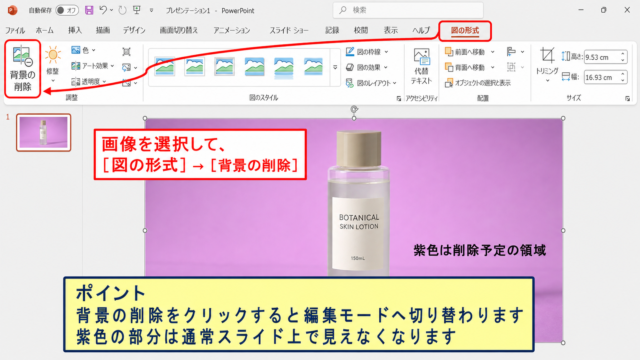
画像を型抜きのように見せたい場合は、図の形式タブにあるトリミングから図形に合わせてトリミングを使う方法が適しています。
図形の結合と図のトリミングは似た目的でも操作対象が異なるため、使うタブを間違えないことが重要です。
SmartArtは必要に応じて図形に変換してから編集できますが、元のSmartArtとしての編集機能は失われる点に注意しましょう。
グループ化された図形を編集する場合
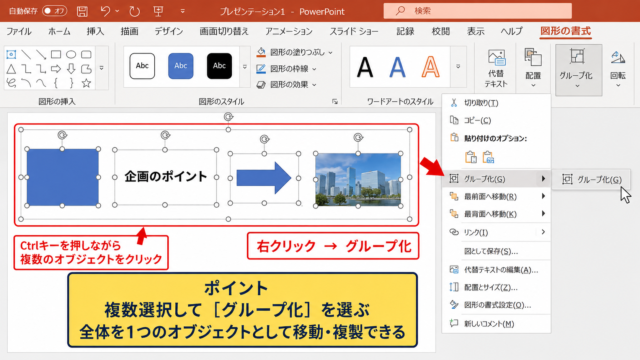
複数の図形がグループ化されていると、図形の結合が期待どおりに動作しない場合があります。
対象を右クリックし、グループ化、グループ解除の順に選んで部品を分けてください。
グループ解除後に必要な図形だけを複数選択し、図形の結合を実行します。
グループ化は複数の図形をまとめて移動する機能です。
図形の結合は複数の輪郭を新しい一つの図形へ変換する機能です。
目的が位置をそろえることだけならグループ化で十分ですが、輪郭を加工するなら結合を選びましょう。
結合後は元のグループ構造には戻せないため、スライドを複製してから作業すると安全です。
古いファイル形式と編集制限の確認
古いPowerPoint形式や互換モードで開いているファイルでは、一部の編集機能が制限されることがあります。
ファイル名の横に互換モードと表示されている場合は、ファイル、名前を付けて保存からPowerPointプレゼンテーション形式で保存し直してください。
また、読み取り専用、保護されたビュー、組織のポリシーによる編集制限がある場合も操作できません。
上部に編集を有効にするボタンが表示されているときは、信頼できるファイルであることを確認してから編集を有効化します。
共有ファイルでは、共同編集者が同じ図形を変更していないかも確認するとよいでしょう。
まとめ パワポの図形の結合を型抜き・合成で編集する方法
PowerPointの図形の結合は、複数の標準図形からオリジナルのアイコン、装飾、説明図を作るための便利な機能です。
穴を開けるなら型抜き、輪郭を一つにするなら接合、重なりを分割するなら切り出し、共通部分だけを残すなら重なり抽出を使います。
図形の書式タブから図形の結合を開く前に、複数の図形が選択されていることを確認しましょう。
とくに型抜きでは、最後に選んだ図形が残るため、選択順を意識することが成功の鍵です。
結合を実行すると元の部品ごとの編集が難しくなるため、作業前に図形やスライドを複製しておくと、修正にも落ち着いて対応できます。
接合、型抜き、切り出し、重なり抽出を使い分けて、見やすく印象に残るパワポ資料を作っていきましょう。