![パワポで画像をトリミングする基本操作 - 画像選択と[図の形式]タブの表示](https://nohohon-life67.com/wp-content/uploads/2026/09/diagram_1_1-5-1280x720.png)
PowerPointに挿入した写真は、トリミング機能を使うと不要な背景を隠し、スライドに合う大きさへ整えられます。
画像を縮小するだけでは余白や人物の位置が不自然になりがちですが、トリミングは画像そのものを削除せず、見せる範囲だけを調整できる機能です。
トリミングの基本手順は、画像を選択して[図の形式]タブを開き、[トリミング]を選び、黒いハンドルをドラッグして確定する流れです。
本記事では、パワポでトリミングがどこにあるのか、切り抜きとサイズ変更の違い、縦横比を維持する操作、うまく編集できない場合の確認点まで解説します。
パワポで画像をトリミングする基本操作
それではまず、PowerPointで画像の不要な部分を切り抜き、見せたい範囲に調整する基本操作について解説していきます。
トリミングは画像を選択したときだけ表示される[図の形式]タブにあります。
画像選択と[図の形式]タブの表示
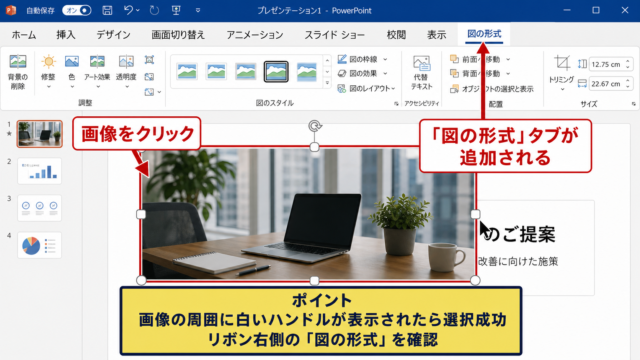
スライド上の画像を一度クリックすると、画像の周囲に白い丸のハンドルが表示されます。
この状態になると、画面上部のリボンに[図の形式]タブが追加されます。
画像ではなくテキストボックスや図形を選択していると[トリミング]は表示されないため、写真の上を直接クリックして選択状態にすることが最初のポイントです。
![パワポで画像をトリミングする基本操作 - 画像選択と[図の形式]タブの表示](https://nohohon-life67.com/wp-content/uploads/2026/09/diagram_1_1-5.png)
画像がグループ化されている場合は、右クリックして[グループ化]から[グループ解除]を行うと、個別の画像を選択しやすくなります。
[図の形式]タブが見当たらないときは、画像の選択が外れている可能性があります。スライドの空白部分をクリックしてから、対象画像をもう一度クリックしましょう。
[トリミング]ボタンと黒いハンドル
[図の形式]タブの右側にある[トリミング]をクリックすると、画像の周囲に黒い太いハンドルが現れます。
白い丸のハンドルは画像全体のサイズ変更用であり、黒いハンドルは表示範囲を切り詰めるための操作部です。
左右の黒いハンドルを内側へ動かすと横方向を、上下のハンドルを内側へ動かすと縦方向を隠せます。
![パワポで画像をトリミングする基本操作 - [トリミング]ボタンと黒いハンドル](https://nohohon-life67.com/wp-content/uploads/2026/09/diagram_1_2-4.png)
四隅の黒いハンドルをドラッグすると、縦横の二方向を同時に調整できます。
ハンドルを外側へ戻せば、いったん隠した部分を再表示できるため、切りすぎてもすぐに修正できます。
トリミング範囲の確定と再編集
範囲を決めたら、画像以外の場所をクリックするか、もう一度[トリミング]をクリックして編集を確定します。
確定後は切り取られたように見えますが、通常のトリミングでは元画像の情報が残っています。
再び画像を選択して[図の形式]から[トリミング]を選べば、黒いハンドルを広げて構図をやり直せます。
ただし、画像を圧縮する際にトリミング部分を削除する設定を使うと、隠した領域を元に戻せなくなる場合があります。
【操作のポイント】トリミングを確定する前に、人物の顔や文字が端に寄りすぎていないか確認します。画像外をクリックするだけで確定できるため、保存前に再編集できる状態かも確認しましょう。
トリミングと画像サイズ変更の使い分け
続いては、画像を切り抜く操作と、画像の大きさを変更する操作の違いを確認していきます。
両方とも画像の見た目を整える機能ですが、目的を分けるとスライドの完成度が上がります。
画像全体を小さくするサイズ変更
画像の白い丸いハンドルをドラッグすると、画像全体の縦幅または横幅を変更できます。
四隅の白いハンドルを使うと縦横比を保ちやすく、写真を自然な形のまま縮小・拡大できます。
横方向だけを広げる、または縦方向だけを縮める操作は、人物や商品が不自然に伸び縮みする原因です。
写真の比率を維持したいときは、角のハンドルをドラッグすることを基本にしましょう。
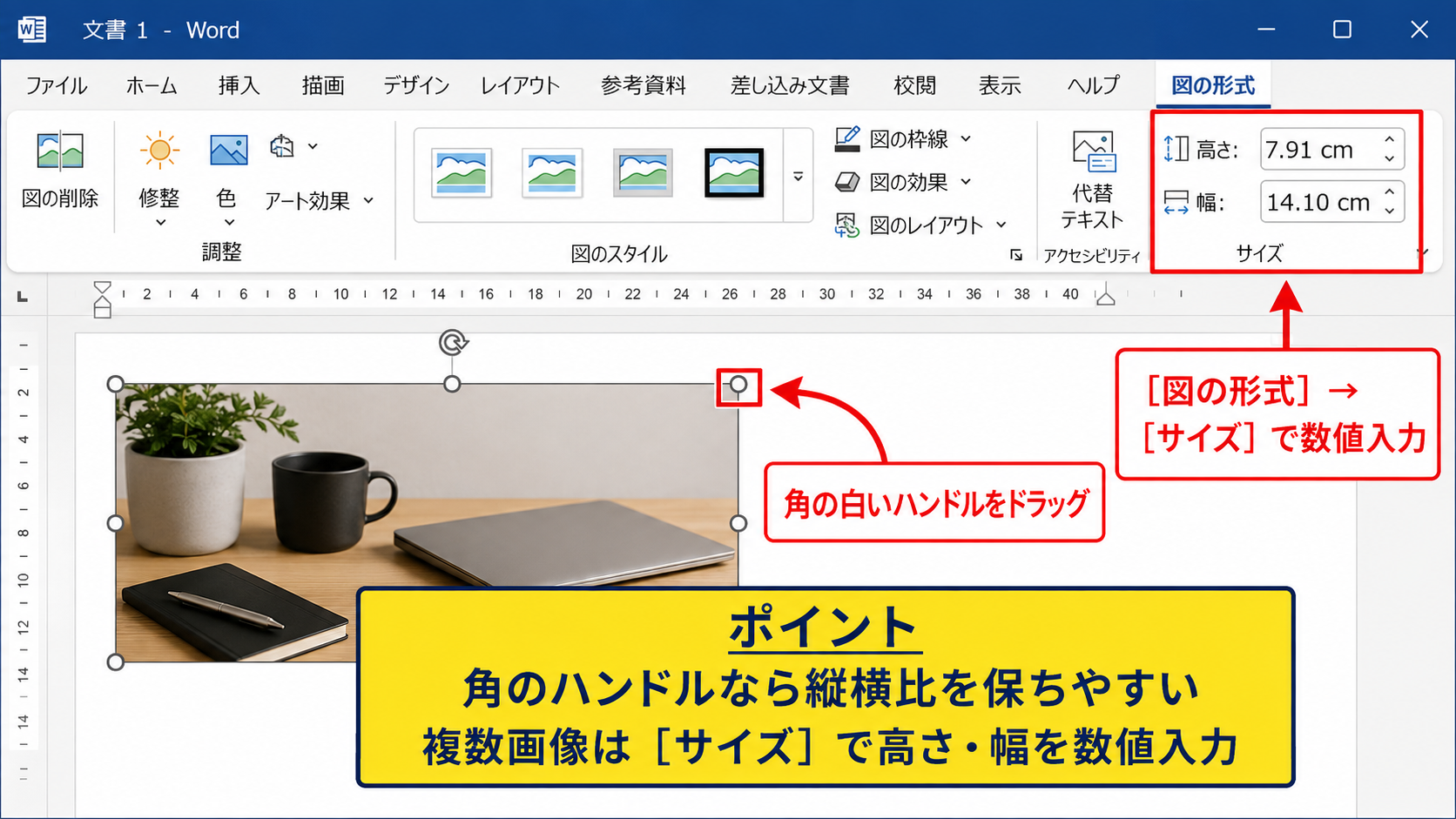
画像の表示サイズは、[図の形式]タブの[サイズ]で高さと幅を数値入力しても変更できます。複数画像をそろえるなら、数値入力が便利です。
余分な背景を隠すトリミング
被写体の周囲に余白が多い写真や、スライド内で人物を大きく見せたい写真にはトリミングが向いています。
たとえば横長写真の左右を切り詰めれば、縦長のスペースにも配置しやすくなります。
トリミング中は、薄く表示された部分が隠れる範囲で、濃く表示された部分がスライドに残る範囲です。
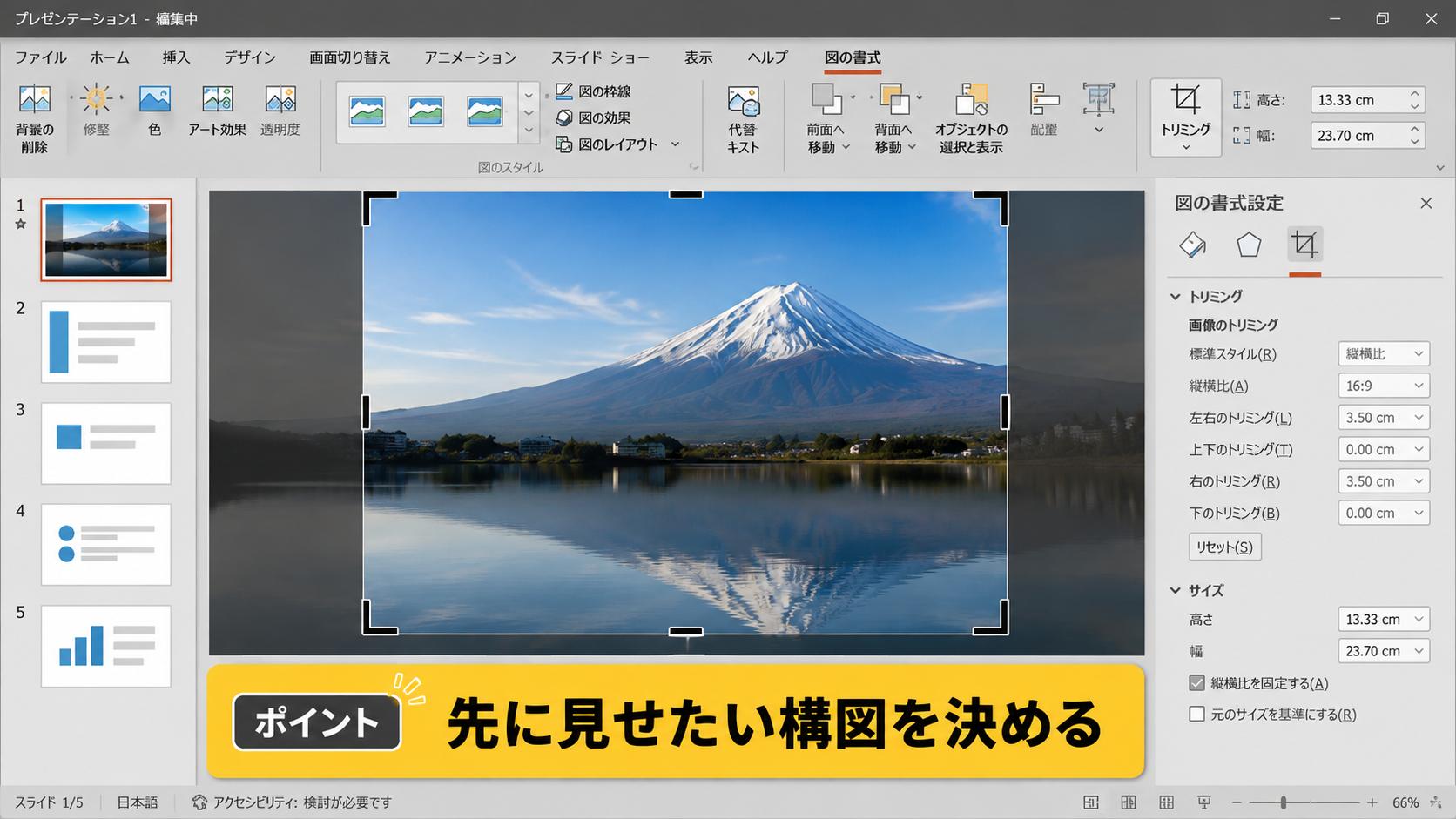
写真を拡大してからトリミングするのではなく、先に見せたい構図を決めてからサイズを合わせると、画質の劣化や配置の迷いを減らせます。
トリミング後の位置調整
トリミング中は、黒いハンドルで切り抜き範囲を変えるだけでなく、画像本体をドラッグして写真の位置を動かせます。
たとえば人物を右側に寄せたい場合は、トリミング枠を固定したまま写真を左へドラッグします。
この操作を使うと、画像のサイズを変えずに顔の位置や商品の見え方を整えられます。
画像を選択した状態で[ホーム]タブの[配置]を使えば、スライド中央や上下左右にも正確にそろえられます。
【操作のポイント】サイズ変更は画像全体の大きさを変える操作、トリミングは見える範囲を変える操作です。二つを混同せず、構図を整えてから大きさを合わせましょう。
図形に合わせたトリミングと縦横比の固定
続いては、画像を丸形や角丸四角形に切り抜く方法と、縦横比を固定してトリミングする方法を確認していきます。
プロフィール写真、商品一覧、表紙スライドなどでは、画像の形をそろえることで統一感が生まれます。
図形に合わせたトリミングの選択
画像を選択し、[図の形式]の[トリミング]にある下向き矢印をクリックします。
メニューから[図形に合わせてトリミング]を選ぶと、四角形、楕円、角丸四角形、矢印などの図形一覧が表示されます。
丸いプロフィール画像にしたい場合は[楕円]を選びますが、正円にしたいときは元画像の縦横比も調整する必要があります。
図形に合わせたトリミングは、写真を図形の枠に収める機能です。
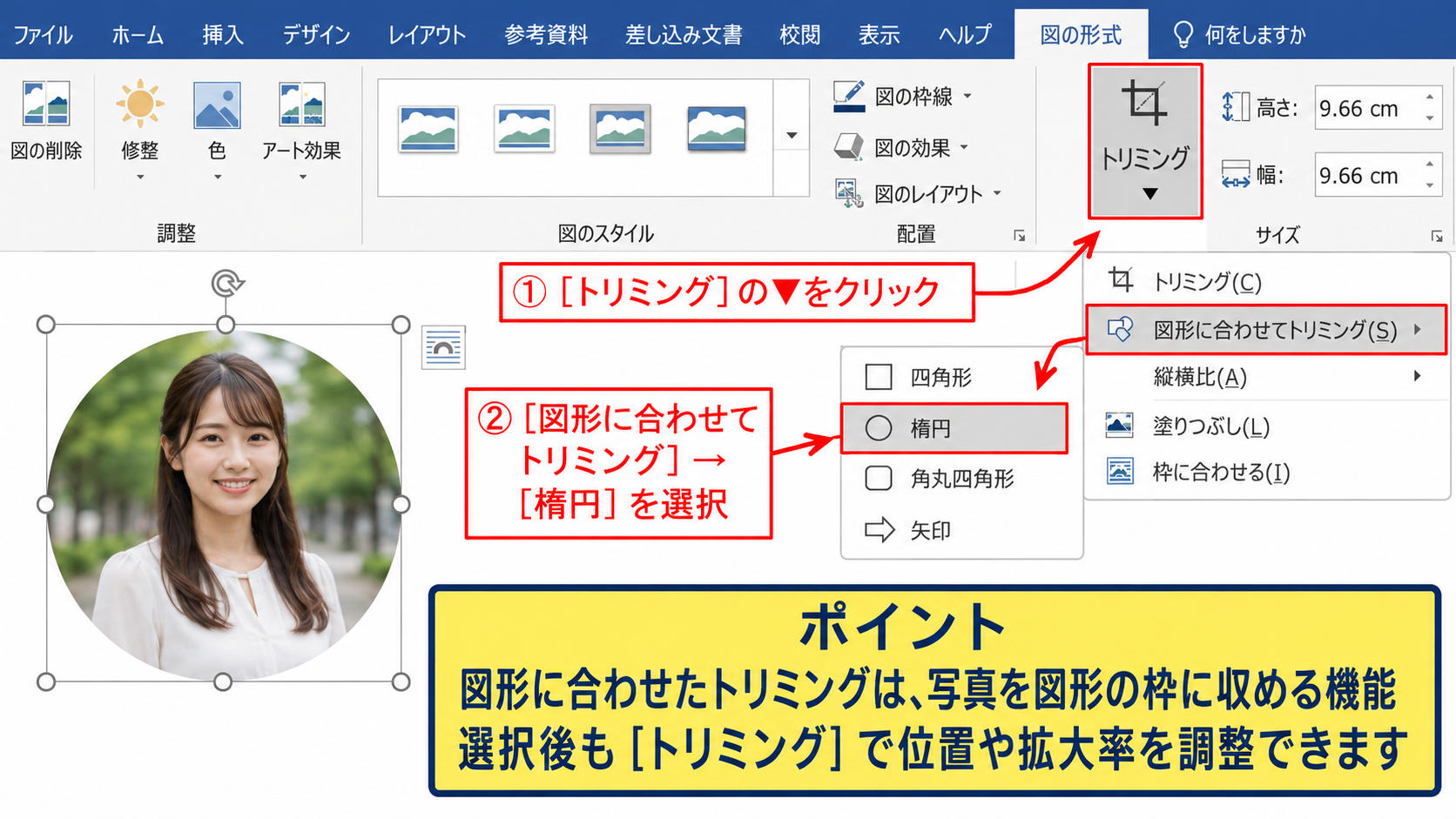
選択後も[トリミング]をクリックすれば、図形の内側で写真の位置や拡大率を調整できます。
縦横比に合わせたトリミング
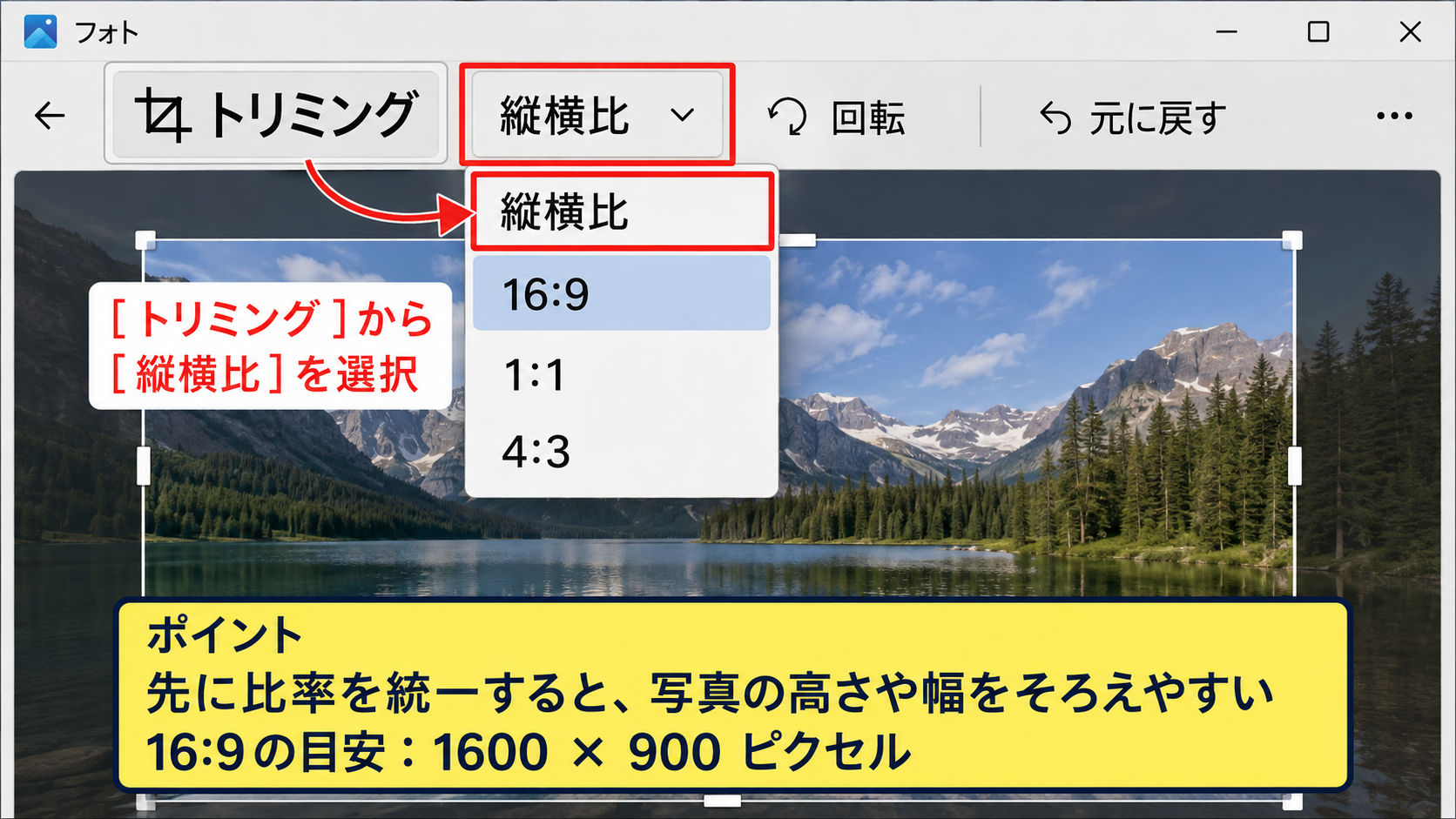
同じ大きさの写真を複数並べたいときは、[トリミング]のメニューにある[縦横比]を使います。
一般的な横長のスライド画像には16対9、SNS風の正方形画像には1対1、印刷物に近い比率には4対3などを選べます。
比率を先に決めると、画像ごとの高さや幅をそろえやすくなります。
横幅をW、高さをHとしたとき、縦横比はW÷Hで表せます。16対9の画像では、横幅1600ピクセルに対して高さ900ピクセルが目安です。
比率を統一してからサイズをそろえると、写真一覧が整然と見える
でしょう。
塗りつぶしとサイズに合わせる設定
[トリミング]のメニューには、[塗りつぶし]と[サイズに合わせる]があります。
[塗りつぶし]は指定した枠を画像で埋めるため、枠からはみ出す部分がトリミングされます。
[サイズに合わせる]は画像全体を枠内に収めるため、縦横比によっては余白が残ります。
人物写真を大きく見せるなら[塗りつぶし]、ロゴや全体図を欠けさせたくないなら[サイズに合わせる]が適しています。
【操作のポイント】同じ比率の枠に画像を入れる場合は、[塗りつぶし]で構図を整えます。切り抜いてはいけない文字やロゴがあるときは[サイズに合わせる]を選びましょう。
トリミング画面の見方と詳細調整
続いては、トリミング中の画面の見方と、正確に画像を配置するための詳細調整を確認していきます。
図の形式タブから[トリミング]を選ぶと、黒いハンドルと画像の表示範囲を確認できます。
黒いハンドルと白いハンドルの判別
トリミング中に表示される黒いハンドルは切り抜き範囲、白いハンドルは画像全体のサイズを変更するためのものです。
操作前にハンドルの色を確認すると、意図せず画像を引き伸ばすミスを防げます。
特にスライド上で写真を小さく表示している場合は、拡大表示してから細部を調整すると正確です。
黒いハンドルは表示領域を、白いハンドルは画像寸法を担当すると覚えましょう。
数値入力による高さと幅の調整
写真の見せる範囲を決めた後、[図の形式]の[サイズ]グループで高さと幅を入力すると、複数の画像を同一サイズにできます。
[縦横比を固定する]設定が有効な場合は、片方の数値を変えるともう片方も連動します。
たとえば横幅を12cmに統一したい場合は、各画像をトリミングしてから幅に12と入力します。高さがそろわない写真は、先に同一の縦横比へトリミングすると整います。
写真の端をそろえたいときは、[配置]の[左揃え]、[中央揃え]、[上揃え]も活用できます。
画質を保つ画像圧縮の設定
高解像度の写真を大量に入れると、PowerPointファイルの容量が大きくなることがあります。
[図の形式]の[図の圧縮]では、解像度を選んで容量を小さくできます。
ただし、編集後もトリミング領域を戻す可能性があるなら、[図のトリミング部分を削除する]の扱いには注意が必要です。
トリミング部分を削除すると容量は減りますが、復元編集はできなくなります。
【操作のポイント】資料を共有する前に容量を減らす場合は、元ファイルを別名保存してから圧縮します。編集用と配布用を分けると、画質と修正のしやすさを両立できます。
トリミングできない場合の確認項目
続いては、[トリミング]が見つからない、選べない、操作しても思うように切り抜けない場合の確認項目を解説していきます。
画像以外のオブジェクトを選択している場合
図形、SmartArt、アイコン、表、グラフを選択していると、写真用の[トリミング]は使えない場合があります。
選択中のオブジェクトに合わせてリボンの名称も変わるため、[図の形式]が表示されているか確認しましょう。
図形に入れた画像を調整したい場合は、図形を右クリックして[図形の書式設定]から塗りつぶし設定を確認する方法もあります。
画像が背景として設定されている場合
スライドの背景に設定した画像は、通常の画像オブジェクトのようにクリックしてトリミングできません。
[デザイン]タブの[背景の書式設定]で画像を指定した場合は、背景をいったん変更するか、画像を通常のオブジェクトとして挿入し直すと編集しやすくなります。
背景画像を細かく切り抜きたいときは、[挿入]から画像として配置する方法が確実です。
背景として使う写真でも、先に通常の画像としてトリミングし、その後にスライド全面へ広げると、構図を細かく管理できます。
画像の一部が見えない場合
画像をトリミングした後に一部が見えない場合は、切り抜き範囲だけでなく、前面や背面のオブジェクトとの重なりも確認します。
[ホーム]タブの[選択]から[オブジェクトの選択と表示]を開くと、隠れた画像や図形を見つけやすくなります。
また、画像がスライドの外へ移動していないか、アニメーションで非表示になっていないかも確認したいところです。
トリミングの問題と重なり順の問題は別の原因なので、画像の枠とオブジェクトの順序を分けて見直しましょう。
【操作のポイント】操作できないときは、画像の選択状態、[図の形式]タブ、背景設定、重なり順の順に確認します。原因を一つずつ切り分けると解決しやすくなります。
まとめ パワポで画像を切り抜いてサイズ調整する方法
パワポのトリミングは、画像を選択したときに表示される[図の形式]タブの[トリミング]から利用できます。
黒いハンドルをドラッグすると不要な部分を隠せ、画像本体をドラッグすると枠内で写真の位置を調整できます。
白いハンドルによるサイズ変更と使い分けることで、写真の構図とスライド上の大きさをそれぞれ適切に整えられます。
丸形などの図形に合わせたトリミング、16対9や1対1の縦横比指定、塗りつぶしとサイズに合わせる設定も、見やすい資料作成に役立ちます。
トリミング後でも通常は再編集できますが、圧縮時にトリミング部分を削除すると復元できないため、編集用ファイルを残しておくと安心です。
画像の余白を減らし、伝えたい人物や商品、文字を適切な位置へ配置して、読み手に伝わるPowerPoint資料へ仕上げましょう。