Excelのグラフを作成したものの、縦軸の数値が細かすぎる、横軸の日付が詰まって読みにくい、目盛線が目立ちすぎると感じることがあります。
グラフの目盛りは、データの見せ方を左右する重要な設定です。
軸の書式設定から最小値、最大値、主単位、補助単位を調整すると、伝えたい差や傾向を読み取りやすくできます。
目盛り変更で押さえたいポイント
・数値軸は最小値、最大値、主単位を固定すると比較しやすくなります。
・日付軸は表示間隔と基準単位を整えるとラベルの重なりを防げます。
・目盛線は主目盛線を基本にし、補助目盛線は必要な場合だけ使います。
この記事では、Excelのグラフで目盛りの間隔、単位、目盛線を変更する操作と、見やすいグラフに整える考え方を解説します。
なお、ここではWindows版Excelを想定し、サンプルデータは1行目に見出しがある表として説明します。
エクセルのグラフで目盛りの間隔を変更する方法
| 月 | 売上 |
|---|---|
| 4月 | 120 |
| 5月 | 168 |
| 6月 | 205 |
| 7月 | 241 |
それではまず、縦軸や横軸の目盛り間隔を変える基本操作について解説していきます。
縦軸の数値が0、50、100、150のように並ぶ場合、主単位は50です。
主単位を25にすると目盛りは0、25、50、75のように細かくなり、100にすると大まかな比較に向きます。
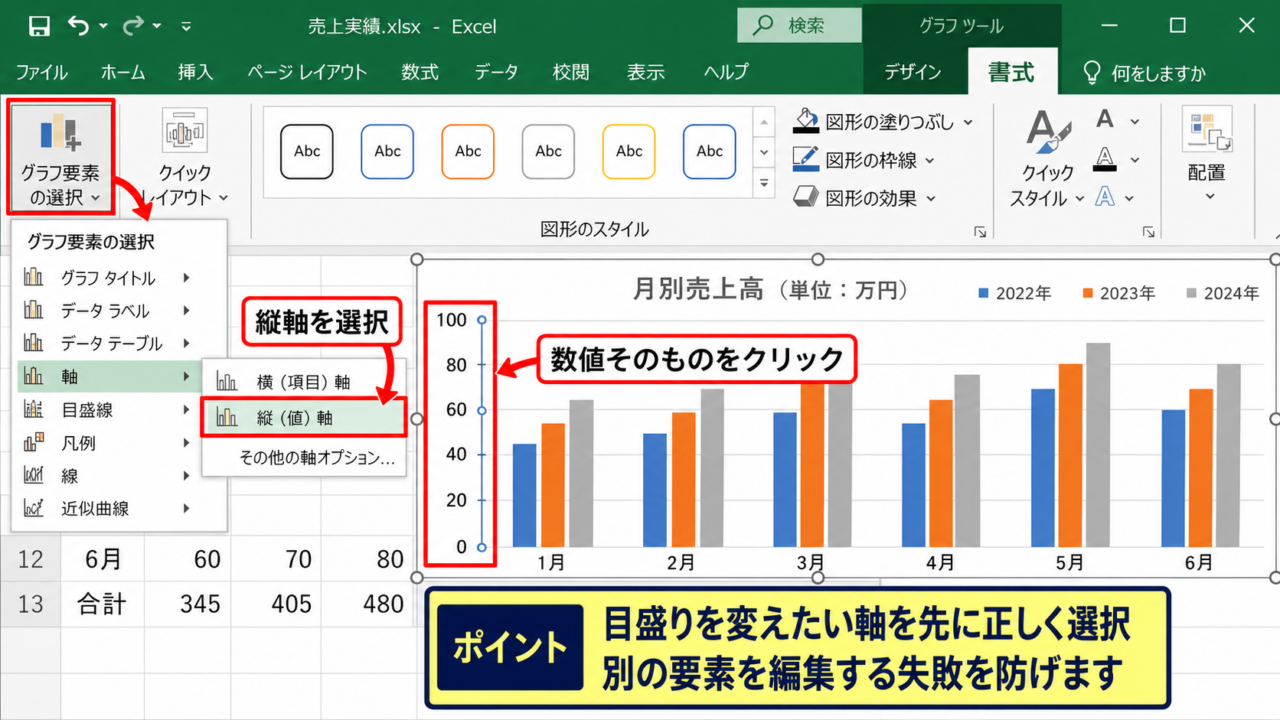
縦軸を選択する操作
グラフの左側に表示される数値をクリックすると、縦軸全体が選択されます。
クリックしにくい場合は、グラフを選択してから、リボンの書式タブにあるグラフ要素の選択を利用しても構いません。
縦軸を選ぶと、軸の数値ラベルと軸線の周囲に選択状態が表示されます。
棒グラフでは売上や数量などの値が縦軸になり、折れ線グラフでも通常は左側の軸が値軸です。
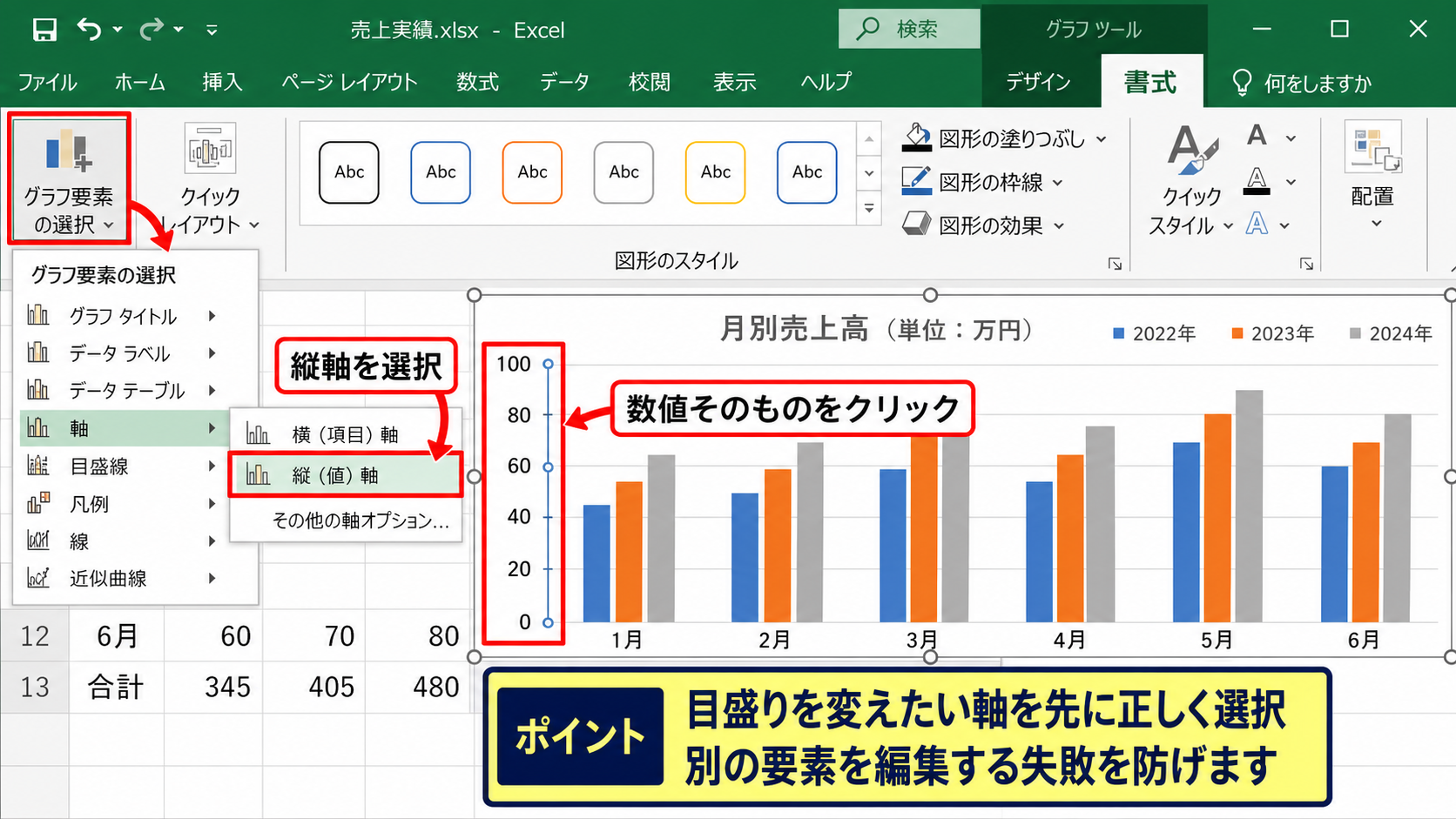
グラフの内部にある棒や線ではなく、数値そのものをクリックすることが最初のポイントです。
【操作のポイント】目盛りを変えたい軸を先に正しく選択すると、別の要素を編集する失敗を防げます。
軸の書式設定から主単位を固定する操作
縦軸を右クリックし、表示されたメニューから軸の書式設定を選択します。
画面右側に作業ウィンドウが表示されたら、軸のオプションを開きます。
単位の項目にある主を確認し、自動になっている値を任意の数値へ入力します。
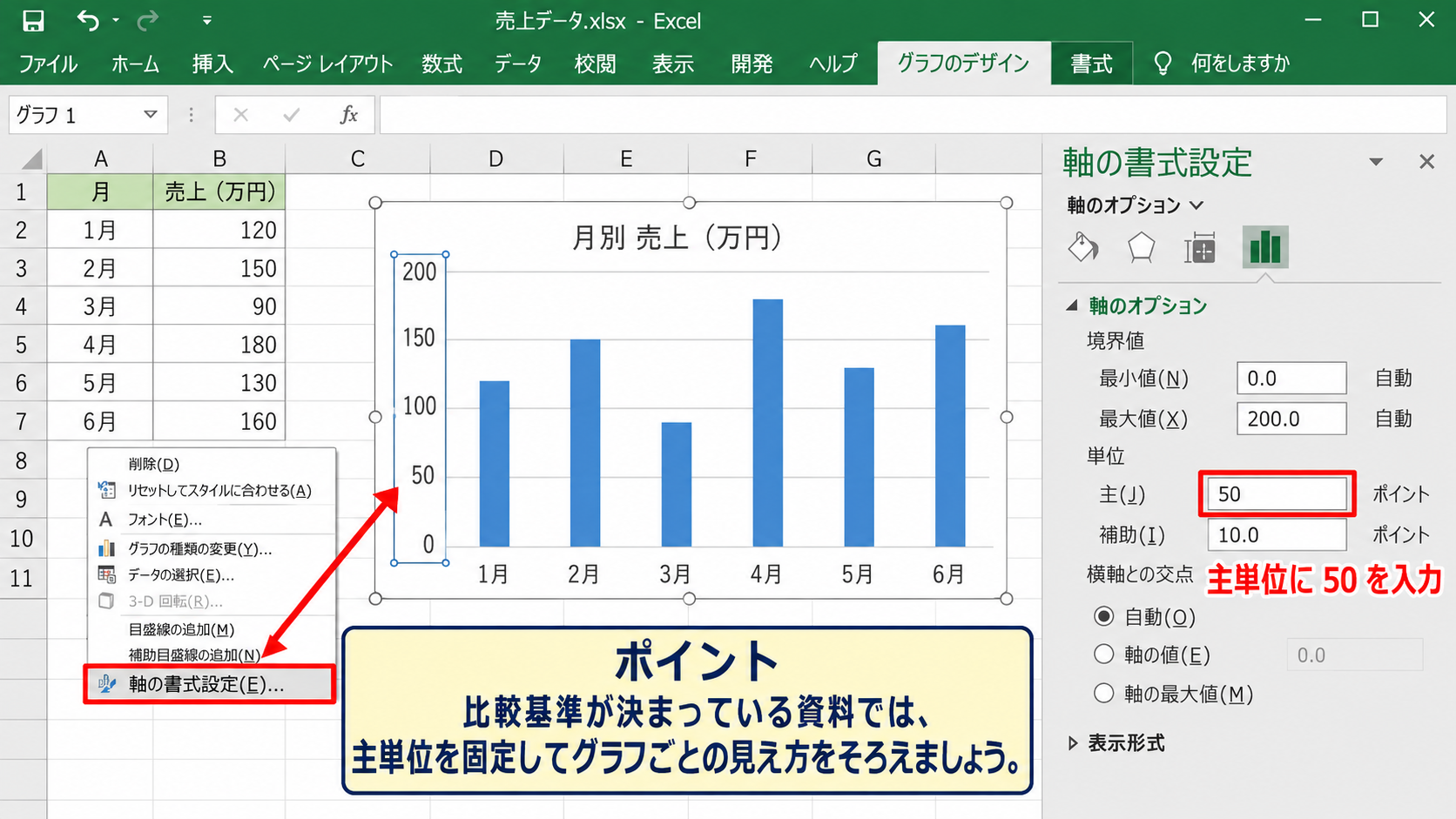
たとえば売上を50万円ごとに見せたい場合は、主単位に50を入力します。
自動設定を固定へ切り替えると、データを追加しても意図しない目盛り間隔になりにくいです。
入力後にEnterキーを押すと、グラフの目盛りと横方向の主目盛線が同時に変わります。
【操作のポイント】比較基準が決まっている資料では、主単位を固定してグラフごとの見え方をそろえましょう。
補助単位を使う場面
主単位だけでは変化の細部を読み取りにくい場合は、補助単位も設定できます。
主単位が50なら、補助単位を10にすることで、主要な区切りの間をさらに5つに分けられます。
ただし補助目盛線まで表示すると、グラフが細かい線で埋まり、かえって読みづらくなることがあります。
補助単位は分析用には便利ですが、報告用のグラフでは使いすぎない判断も大切です。
社内資料やプレゼンテーションでは、主単位を中心に構成し、必要な数値だけデータラベルで補う方法もあります。
【操作のポイント】補助単位は細かな確認が必要なときだけ使い、まずは主単位だけで読み取れるか確認します。
縦軸の最小値と最大値の設定
| 商品 | 販売数 |
|---|---|
| 商品A | 82 |
| 商品B | 91 |
| 商品C | 104 |
| 商品D | 113 |
続いては、縦軸の開始値と終了値を変更して、データの差を適切に見せる方法を確認していきます。
縦軸の範囲は、最小値から最大値までです。
表示範囲 = 最大値 - 最小値
たとえば最小値を0、最大値を120にすれば、0から120までの範囲で棒や線が描画されます。
境界値を自動から固定へ変える操作
縦軸を右クリックして軸の書式設定を開くと、境界値として最小値と最大値が表示されます。
初期状態では自動になっているため、Excelがデータに合わせた範囲を決めています。
最小値または最大値の入力欄へ数値を入れると、表示は自動から固定へ切り替わります。
同じ種類のグラフを複数並べる場合は、境界値を統一すると差を正しく比較できます。
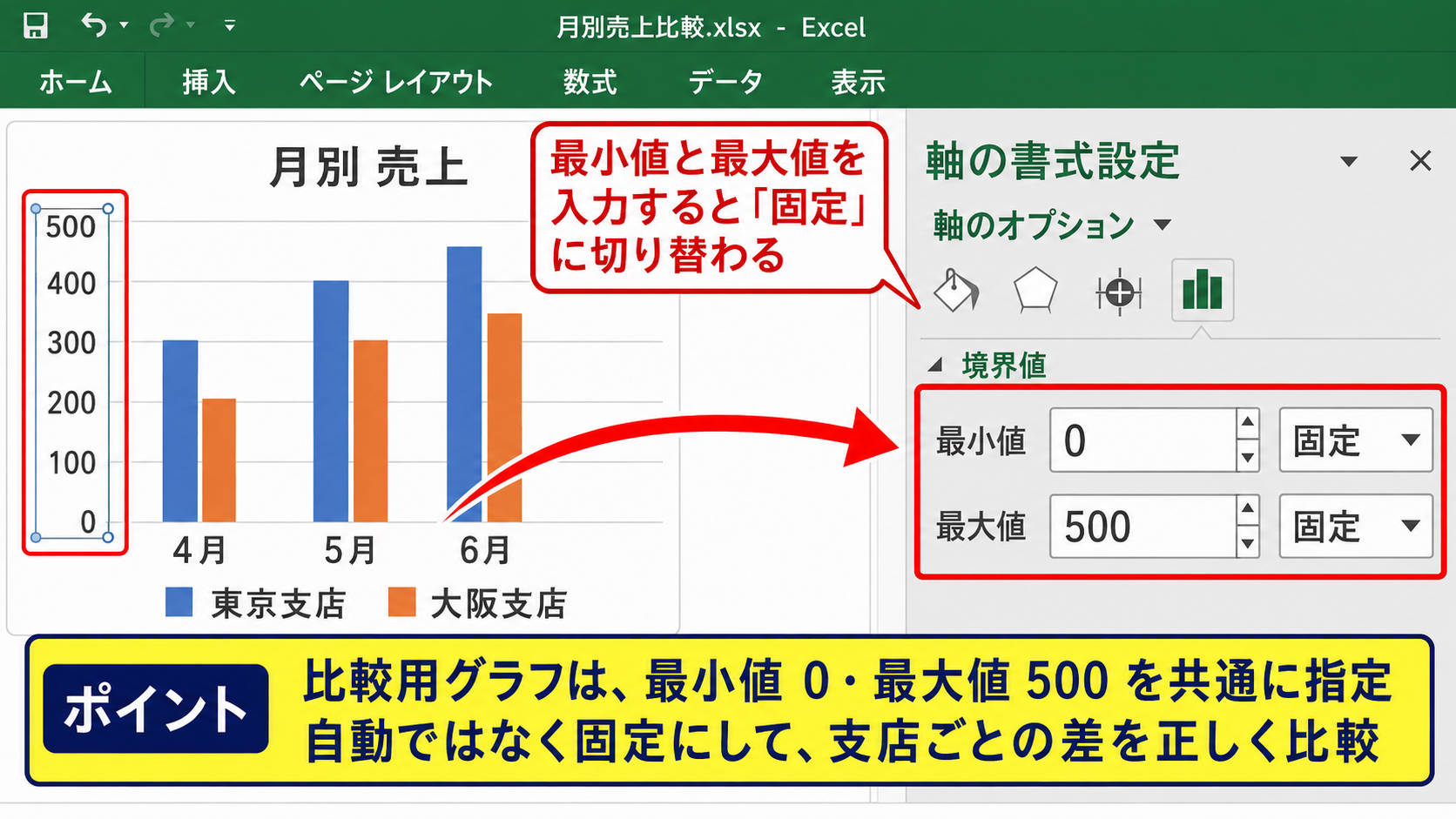
月別の売上グラフを支店ごとに比較するなら、すべてのグラフを最小値0、最大値500のようにそろえると効果的です。
【操作のポイント】比較用グラフでは、個別に自動設定を使うより共通の最小値と最大値を指定します。
最小値をゼロにする判断
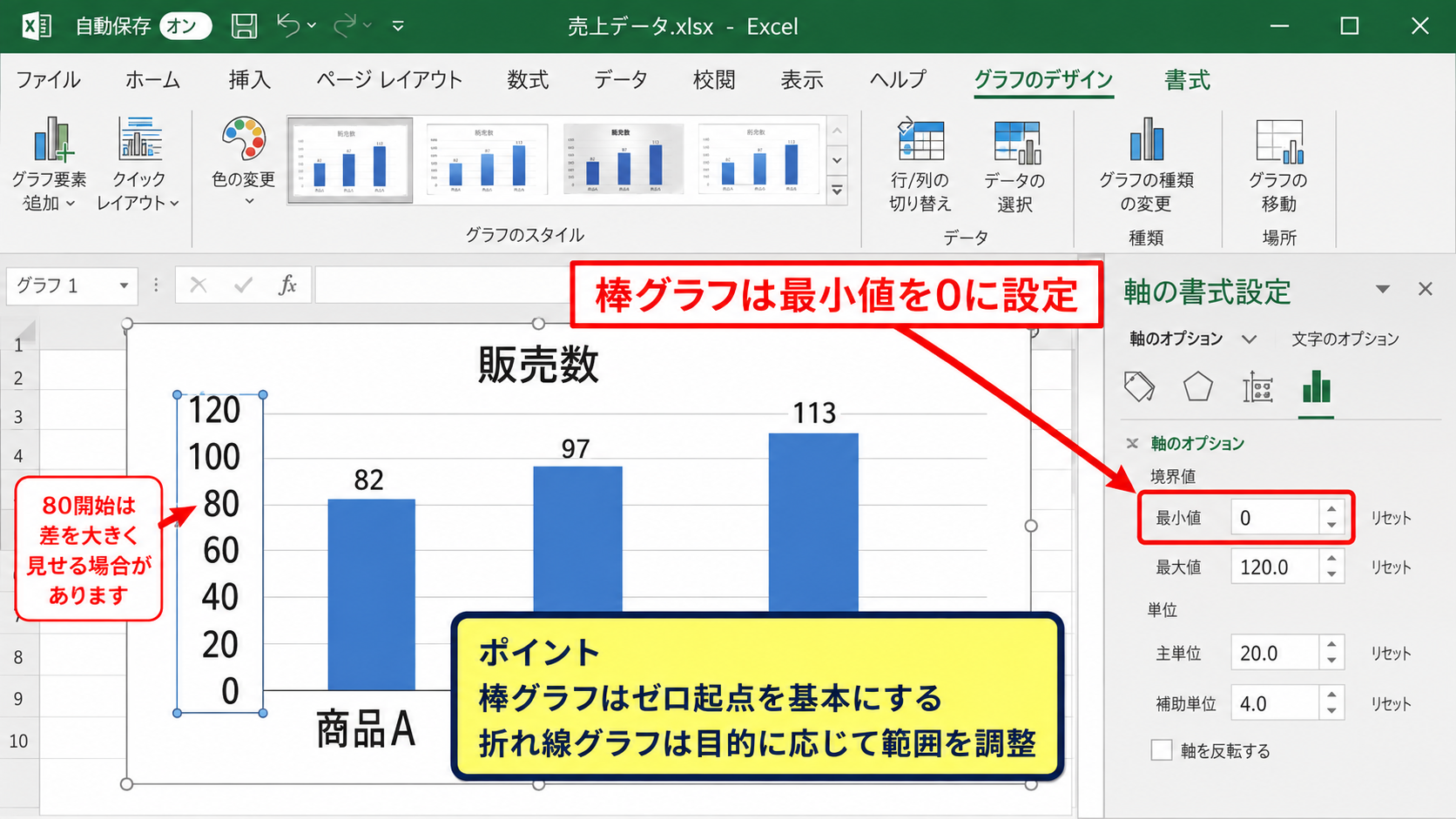
棒グラフは、棒の長さそのものが値の大きさを伝えるため、原則として縦軸を0から始めると誤解を減らせます。
販売数が82から113の範囲にあるとき、最小値を80にすると差が大きく見えることがあります。
その表現が目的に合う場合もありますが、読み手に強い差を印象付ける可能性を理解しておきましょう。
棒グラフで途中から始まる縦軸を使うときは、軸の開始値が0ではないことを明確に示す必要があります。
一方、わずかな変動を確認したい折れ線グラフでは、最小値をデータに近い値へ設定する場面もあります。
【操作のポイント】棒グラフはゼロ起点を基本とし、折れ線グラフは分析目的に応じて範囲を調整します。
最大値に余白を持たせる考え方
データの最大値とグラフの最大値が同じだと、最上部の棒やマーカーが枠に接近して窮屈に見えます。
最大値が241なら、250や300のように区切りの良い値へ設定すると、上部に適度な余白が生まれます。
主単位が50なら、最大値も250、300、350のように主単位の倍数へ合わせると整った印象になります。
最大値は最大データを少し上回る値にし、ラベルや凡例との距離も確認しましょう。
【操作のポイント】最大値はデータの最大値ぴったりではなく、主単位と見た目の余白を考えて決めます。
横軸の日付と項目の表示間隔
| 日付 | 問い合わせ件数 |
|---|---|
| 2026/4/1 | 18 |
| 2026/4/2 | 23 |
| 2026/4/3 | 16 |
| 2026/4/4 | 29 |
続いては、横軸の文字が重なるときに、日付や項目名の表示間隔を整える操作について解説していきます。
横軸には、文字列として扱うテキスト軸と、日付の連続性を扱う日付軸があります。
日付軸を使うと、日、月、年を単位としてラベルの間隔を調整できます。
横軸の書式設定を開く操作
グラフ下部にある日付または項目名をクリックし、横軸を選択します。
右クリックして軸の書式設定を選ぶと、右側の作業ウィンドウから横軸の種類を変更できます。
日付が正しく入力されているのに文字列として並ぶ場合は、日付軸が選べるかを確認してください。
日付軸へ変更すると、日付の間隔に応じた表示へ調整しやすくなります。
【操作のポイント】横軸の文字が多いときは、最初に横軸を選択し、日付軸とテキスト軸の違いを確認します。
ラベルの表示間隔を指定する操作
テキスト軸では、ラベルの間隔を指定することで、何件ごとに文字を表示するか決められます。
毎日のデータが31件ある月次グラフなら、間隔を7にして7日ごとに日付を表示すると読みやすくなります。
日付そのものはすべてグラフに反映され、表示するラベルだけを間引くことができます。
データを省略せず、ラベルだけを整理できる点が表示間隔の利点です。
【操作のポイント】横軸のラベルが重なる場合は、グラフを極端に広げる前に表示間隔を変更します。
日付軸の基準単位と目盛間隔
日付軸では、基準単位を日、月、年の単位で設定できます。
日次データを長期間表示する場合は、基準単位を月にして1か月ごと、あるいは3か月ごとにラベルを表示すると整います。
1年分の日次データを月ごとに見せる場合の考え方です。
基準単位を月に設定し、目盛間隔を1にすると毎月表示です。
目盛間隔を3にすると、3か月ごとの表示になります。
元データの日付がExcelで認識される日付形式になっていないと、日付軸として扱えない場合があります。
セルの表示形式だけでなく、数式バーで日付として認識されているか確認しましょう。
【操作のポイント】長期間の日付データでは、基準単位を月にしてラベル数を抑えると見通しが良くなります。
主目盛線と補助目盛線の表示設定
| 四半期 | 利益 |
|---|---|
| 第1四半期 | 45 |
| 第2四半期 | 62 |
| 第3四半期 | 58 |
| 第4四半期 | 71 |
続いては、グラフ内の補助線である目盛線を追加、削除、調整する方法を確認していきます。
グラフ要素から主目盛線を表示する操作
グラフをクリックすると、右上にグラフ要素の追加ボタンが表示されます。
プラス記号を選択し、目盛線にチェックを入れると主横目盛線を表示できます。
主横目盛線は縦軸の主単位に対応して引かれるため、値を水平に追いやすくなります。
棒グラフや折れ線グラフでは、淡い主横目盛線があると値の位置を把握しやすくなります。
【操作のポイント】目盛線は主横目盛線から追加し、読み取りやすさを確認してから種類を増やします。
補助目盛線を追加する場面
目盛線の右側にある矢印を選ぶと、主縦目盛線や補助横目盛線などを選べます。
補助横目盛線は、主単位の中間を読む必要がある分析資料で役立ちます。
たとえば主単位が50、補助単位が10なら、10刻みの位置を目で追いやすくなります。
ただし、系列が多いグラフに補助目盛線を重ねると、線やマーカーと競合しやすいです。
目盛線は背景の補助情報です。
データ系列より目盛線が目立つ状態は避け、補助目盛線は薄い色で使うとバランスを保てます。
【操作のポイント】補助目盛線は詳細な数値確認が必要なグラフに限定し、通常は表示しすぎないようにします。
目盛線の色と線種を整える操作
目盛線をクリックして右クリックし、目盛線の書式設定を選ぶと、線の色、太さ、実線や破線を変更できます。
白い背景のグラフでは、薄いグレーの細い実線が主張しすぎず使いやすい設定です。
目盛線の濃さを下げると、棒、折れ線、データラベルなどの主役が際立ちます。
印刷時に線が見えにくい場合は、画面上だけでなく印刷プレビューでも濃さを確認しましょう。
【操作のポイント】目盛線はデータより控えめな色と太さにし、グラフの主役を邪魔しないよう整えます。
目盛り単位と表示形式の使い分け
| 部門 | 年間売上 |
|---|---|
| 営業部 | 12500000 |
| 企画部 | 9800000 |
| 開発部 | 15600000 |
続いては、大きな数値を見やすくする表示単位と、目盛りの表示形式について解説していきます。
表示単位を千や百万へ変更する操作
売上やアクセス数のように大きな数値を扱うと、軸ラベルが12500000のように長くなります。
軸の書式設定にある表示単位から千、百万などを選択すると、ラベルを簡潔にできます。
12500000を百万単位で表示する場合、グラフ上では12.5のような読みやすい値になります。
表示単位を変更したときは、軸タイトルに百万円や千件などの単位を明記すると親切です。
【操作のポイント】大きな数値は表示単位をそろえ、軸タイトルで何を基準にした数値か伝えます。
数値の表示形式を変更する操作
軸の書式設定にある表示形式では、桁区切り、通貨、パーセンテージ、小数点以下の桁数を調整できます。
割合を表すデータなら、元のセルに0.25と入力されていても、軸をパーセンテージ表示にすれば25パーセントとして表示できます。
割合の基本的な計算式です。
達成率 = 実績 ÷ 目標
たとえばB2に実績、C2に目標がある場合、D2へ =B2/C2 と入力し、パーセンテージ表示にします。
数式を下へコピーする場合は、D2の右下にあるフィルハンドルを下方向へドラッグしてオートフィルします。
グラフの軸表示と元データの表示形式をそろえると、資料全体の理解が速くなります。
【操作のポイント】小数点以下の桁数は必要最小限にし、読み手が一目で比較できる表示に整えます。
軸タイトルと単位表記の配置
目盛りを変更しても、数値が何を示すか分からなければグラフの価値が下がります。
グラフ要素から軸ラベルを追加し、縦軸には売上や件数、横軸には月や日付などを入力しましょう。
表示単位が千円なら売上 千円、百万件なら利用者数 百万件のように、単位まで記載します。
グラフだけを切り取って共有しても意味が伝わるよう、軸タイトルと単位を省略しないことが大切です。
【操作のポイント】目盛りの数値だけに頼らず、軸タイトルで項目名と単位を明確に表示します。
グラフの目盛りを変更するときの確認項目
| 確認対象 | 確認内容 |
|---|---|
| 縦軸 | 最小値、最大値、主単位 |
| 横軸 | 日付軸、ラベル間隔 |
| 目盛線 | 主目盛線、補助目盛線、線の濃さ |
続いては、設定後のグラフを見直す際に確認したい項目について解説していきます。
データの差が誤解なく伝わる範囲
最小値と最大値を変更した後は、差が実際以上に大きく、または小さく見えていないか確認します。
特に棒グラフでは、ゼロ以外から始まる軸が比較の印象を大きく変えるため注意が必要です。
目盛り設定は見栄えの調整ではなく、データを正確に伝えるための設計です。
【操作のポイント】目盛りを変えたら、元データの大小関係とグラフ上の印象が一致しているか見直します。
ラベルとデータラベルの重なり
横軸のラベル、凡例、データラベルが重なると、目盛りを適切に設定していても読みにくくなります。
横軸の表示間隔を広げる、フォントサイズを少し下げる、グラフの幅を広げるなどの方法を組み合わせましょう。
データラベルをすべて表示する必要がない場合は、注目したい系列だけに絞る考え方も有効です。
【操作のポイント】文字が重なったときは、ラベルを減らすか表示間隔を変更し、情報量の優先順位を決めます。
印刷と共有時の見え方
画面上で見やすいグラフでも、印刷やPDF化で目盛線が薄くなりすぎることがあります。
印刷プレビューを開き、軸の数値、単位、目盛線が読み取れる濃さかを確認しましょう。
モニターの大きさに合わせて作った横長のグラフは、資料へ貼り付けたときにラベルが小さくなる場合もあります。
共有前には、グラフ単体を小さくした状態でも確認します。
数値ラベル、目盛り、凡例のどれかが読みにくい場合は、表示する情報を減らすことも有効です。
【操作のポイント】完成後は印刷プレビューや共有先のサイズでも確認し、目盛りと文字の視認性を確かめます。
まとめ エクセルのグラフで目盛りを変更する方法
Excelのグラフで目盛りを変更するには、変更したい縦軸または横軸を選び、軸の書式設定を開きます。
縦軸では最小値、最大値、主単位を設定すると、数値の範囲と目盛りの間隔を調整できます。
横軸では日付軸やラベルの表示間隔を使うことで、日付や項目名の重なりを抑えられます。
目盛線は主横目盛線を基本にし、補助目盛線は必要な場面だけ追加するのが見やすい構成です。
グラフの目盛りは、データを正確かつ読みやすく伝えるための土台になります。
複数のグラフを比較する資料では、最小値、最大値、主単位をそろえると、読み手が判断しやすくなります。
設定後は、数値の差が誤解なく伝わるか、ラベルや目盛線が見づらくなっていないかを確認しましょう。