エクセルの折れ線グラフでは、数値の推移を線で分かりやすく伝えられます。
ただし、グラフだけでは各地点の正確な値や、どの線がどの項目を示すのかを読み取りにくい場面もあります。
そこで役立つのが、データラベルを使った数値、系列名、最大値の表示です。
この記事では、折れ線グラフに数値を表示する基本操作から、最大値だけを目立たせる方法、見やすい配置の整え方まで確認していきます。
折れ線グラフに数値を表示する主なポイントです。
・グラフ要素のデータラベルから数値を一括表示します。
・ラベルの書式設定で値、系列名、セルの値を選びます。
・最大値だけを表示したいときは補助系列を利用します。
元データの1行目を見出しにした表を用意しておくと、系列名や凡例の設定がスムーズです。
それでは、折れ線グラフの数値表示について詳しく見ていきましょう。
エクセルの折れ線グラフに数値を表示する方法
それではまず、折れ線グラフの各データ点へ数値を表示する基本操作について解説していきます。
| 月 | 売上 | 目標 |
|---|---|---|
| 4月 | 120 | 110 |
| 5月 | 145 | 130 |
| 6月 | 138 | 140 |
| 7月 | 165 | 150 |
グラフ要素からのデータラベル追加
まず、月をA列、売上をB列、目標をC列に入力し、1行目をヘッダーとして扱います。
A1からC5を選択して、挿入タブの折れ線グラフをクリックすると、月別の推移を示すグラフが作成されます。
グラフを選択した状態で右上に出る緑色のプラス記号をクリックし、データラベルにチェックを入れましょう。
これだけで、売上と目標の各マーカーの近くに数値が表示されます。
データラベルはグラフを選択しているときだけ追加できるため、表のセルではなくグラフ外枠をクリックすることが大切です。
数値が多い表では一度にすべて表示すると混み合うことがありますが、まずは標準の位置で表示し、後から調整する流れが効率的です。
データラベルの位置選択
データラベルの右側にある矢印をクリックすると、表示位置を変更できます。
折れ線グラフでは、上、下、左、右、中央の候補が表示されるため、線や隣のラベルと重ならない位置を選びます。
売上のように上昇傾向の線では上、目標のように別の線と近い系列では下に配置すると、視線がぶつかりにくくなります。
表示位置は全データラベルをまとめて変えられるので、最初に全体の読みやすさを整えるのがおすすめです。
一部だけ位置を動かしたい場合は、ラベルを一度クリックして系列全体を選択し、もう一度クリックして単独のラベルを選びます。
その状態でドラッグすれば、必要なラベルだけを見やすい場所へ移動できます。
表示形式と小数点の調整
数値を右クリックしてデータラベルの書式設定を開くと、表示形式を変更できます。
たとえば売上を円で管理している場合は、数値の分類で通貨またはユーザー定義を選び、桁区切り付きの形式を指定します。
割合のデータなら、セルに入力した0.125を12.5パーセントのように見せる設定も可能です。
ラベルの書式は元のセルの表示形式と連動させると管理しやすくなります。
元データの表示形式を変更した後、グラフ側でセルの表示形式とリンクする設定を確認しましょう。
小数点以下の桁数は、測定値や比率の意味を失わない範囲で絞ると、グラフがすっきりします。
【操作のポイント】数値を追加した直後は、まず表示位置と桁数を確認します。
折れ線グラフの系列名表示
続いては、数値とともに系列名を表示して、どの線の値なのかを伝える設定を確認していきます。
| 月 | 東京店 | 大阪店 |
|---|---|---|
| 4月 | 82 | 76 |
| 5月 | 91 | 88 |
| 6月 | 95 | 92 |
ラベルオプションの系列名設定
グラフ上の数値ラベルを右クリックし、データラベルの書式設定を選択します。
右側の作業ウィンドウにあるラベルオプションでは、値、系列名、分類名などのチェック項目を選べます。
ここで系列名へチェックを入れると、東京店 82のように、数値の前後へ系列名を追加できます。
複数の折れ線が交差するグラフでは、系列名の表示によって凡例を何度も見直す手間を減らせます。
一方で全データ点に長い系列名を付けると、ラベル同士が重なる場合があります。
系列名は必要な場面に限定するか、最後のデータ点だけに表示する方法を選ぶとよいでしょう。
分類名とセルの値の使い分け
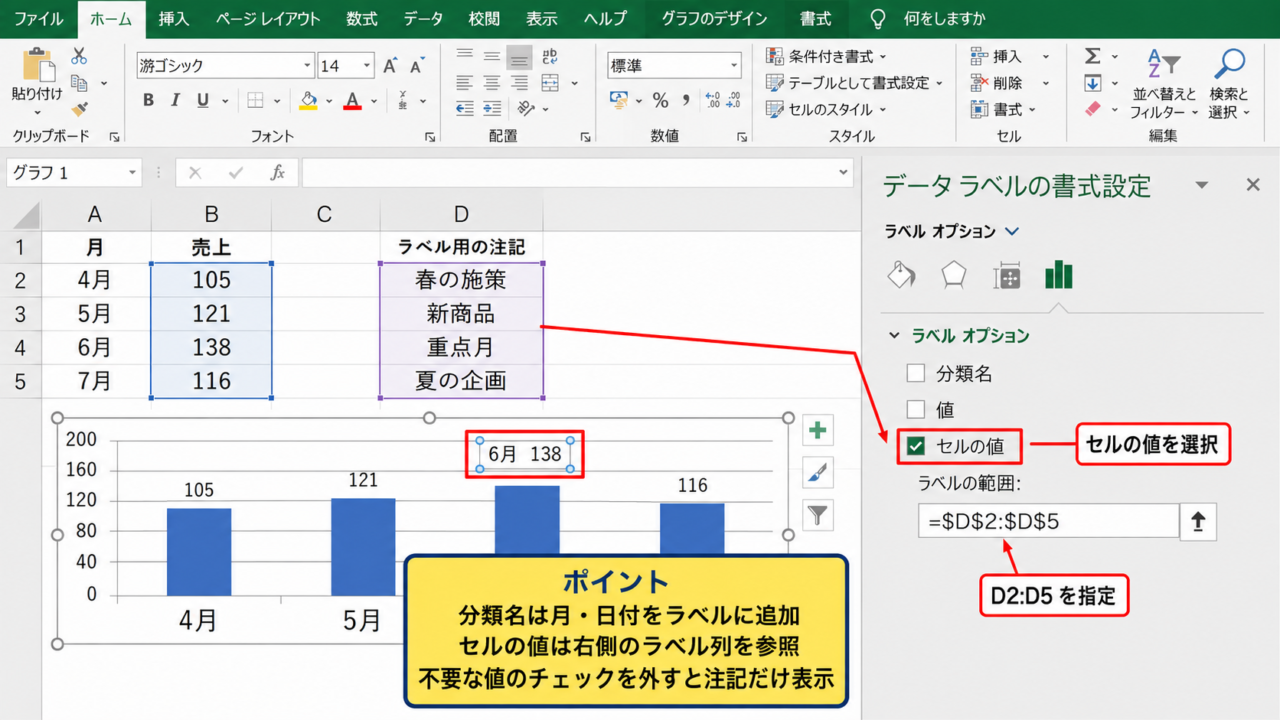
分類名は、横軸に使っている月や日付などをラベルへ加える機能です。
たとえば6月の売上を強調したい資料では、6月 138のように表示すると、軸を見なくても内容が伝わります。
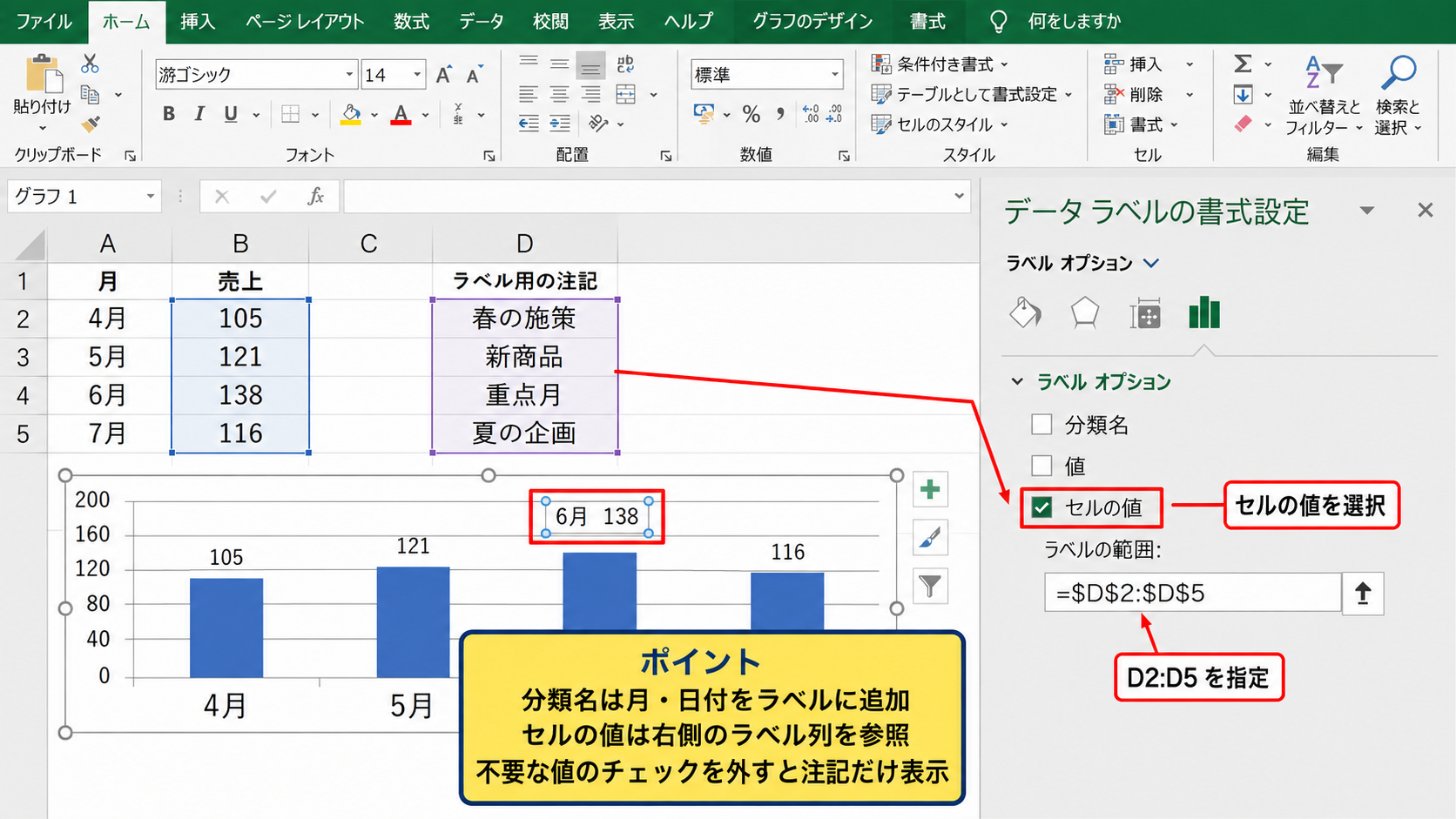
セルの値は、表の任意の列をラベルとして参照できる機能です。
担当者名、施策名、注記などをD列に用意し、セルの値を選択してD2からD5を指定すれば、数値以外の情報をグラフへ反映できます。
セルの値を使う場合は、ラベル用の列を元データの右側に準備します。
1行目には項目名を入れ、2行目以降は各データ点に対応する文字列を入力します。
セルの値を指定した後に不要な値のチェックを外すと、注記だけを表示することも可能です。
区切り文字と凡例の整理
系列名と値を同時に表示する場合は、ラベルの区切り文字も確認します。
改行を選ぶと、系列名と数値が縦に並ぶため、横幅を抑えながら情報を読み取れます。
カンマやスペースを選ぶ方法は、ラベルを横一列に短く見せたいときに向いています。
ラベルへ系列名を常に表示するなら、凡例を削除または小さくして、同じ情報の重複を避ける判断も必要です。
ただし、印刷用の資料では凡例を残した方が、色の意味をひと目で確認できることがあります。
【操作のポイント】系列名、分類名、セルの値は、読み手が知りたい情報だけを選択します。
最大値だけを表示する補助系列
続いては、最大値だけを折れ線グラフへ目立たせて表示する補助系列の作り方を確認していきます。
| 月 | 売上 | 最大値用 |
|---|---|---|
| 4月 | 120 | #N/A |
| 5月 | 145 | #N/A |
| 6月 | 138 | #N/A |
| 7月 | 165 | 165 |
最大値判定用の数式入力
売上データがB2からB5にある場合、C2へ最大値だけを残す数式を入力します。
=IF(B2=MAX($B$2:$B$5),B2,NA())
IF関数は条件に応じて結果を分ける関数で、B2がB2からB5の最大値と等しい場合にB2を返します。
一致しない場合はNA関数でエヌエーのエラー値を返すため、グラフ上では該当しない点が描画されません。
数式内の$B$2:$B$5は絶対参照です。
下へコピーしても最大値を探す範囲が動かないように、列記号と行番号の前へドル記号を付けます。
先頭セルC2に数式を入力したら、セル右下のフィルハンドルをC5までドラッグしてオートフィルします。
最大値が複数ある場合、この数式は同じ最大値のすべてに数値を返します。
補助系列のグラフ追加
作成した最大値用のC列を、既存の折れ線グラフへ追加します。
グラフを右クリックしてデータの選択を開き、追加をクリックします。
系列名にはC1、系列値にはC2からC5を指定しましょう。
追加後の補助系列は、線をなしにしてマーカーだけを大きくすると、最大値の位置を明確にできます。
補助系列の元データにNA関数を使うと、不要なゼロや線をグラフへ表示せずに済みます。
最大値ラベルの強調
補助系列のマーカーをクリックし、グラフ要素からデータラベルを追加します。
補助系列には最大値しか存在しないため、表示されるラベルも最大値だけになります。
ラベルの塗りつぶしを白、枠線を売上系列と同じ色にすると、折れ線の上でも数字を読めます。
さらにフォントを太字にし、表示位置を上へ変更すると、ピークであることが直感的に伝わります。
最大値を文字で示したい場合は、セルの値に最大と売上を組み合わせた文字列を作成します。
=IF(B2=MAX($B$2:$B$5),”最大 “&TEXT(B2,”#,##0″),””)
最大値を強調する目的は、数値を大きくすることではなく、比較の結論を読み手がすぐ見つけられる状態にすることです。
【操作のポイント】最大値だけを表示するときは、補助列と補助系列を分けて管理します。
データラベルの重なりと見やすさ
続いては、数値ラベルが重なる問題を減らし、折れ線グラフを読みやすく整える方法を確認していきます。
| 月 | 実績 | 予測 |
|---|---|---|
| 8月 | 154 | 152 |
| 9月 | 158 | 160 |
| 10月 | 163 | 164 |
ラベル表示を必要な系列へ絞る方法
実績と予測の値が近い場合、両方の系列へすべての数値を表示すると、文字が重なって読めなくなります。
この場合は、資料の主役である実績だけにラベルを付け、予測は線と凡例で区別する方法が有効です。
系列をクリックして選択した状態でデータラベルを追加すれば、特定の系列だけに数値を付けられます。
すべてを見せるよりも、比較の目的に必要な情報を選ぶ方が、グラフの説得力は高まります。
最後の値だけを表示する方法
月次推移のようにデータ点が多いグラフでは、各線の最後の値だけにラベルを付けると効果的です。
まず系列全体へデータラベルを追加し、最後以外のラベルを個別に選択してDeleteキーで削除します。
最後の値の横へ系列名と数値を配置すると、凡例を見なくても線の終点が分かります。
最後の値だけを見せる構成は、時系列の流れを保ちながら、最新実績の比較を強調したいレポートに向いています。
手作業で削除したラベルは元データが増えても自動では増えないため、定期更新する表では補助系列を使う方法も検討しましょう。
フォントとグラフサイズの調整
ラベルが狭い場所へ密集する場合、最初にフォントを小さくするのではなく、グラフの横幅を広げます。
次に、縦軸の最小値と最大値を適切に設定し、線の変化が過度に圧縮されていないかを確認します。
フォントを小さくしすぎると、印刷や画面共有で数値を確認しにくくなるため注意が必要です。
ラベルは補足情報であり、線の変化と軸の単位を邪魔しない大きさと配置が理想です。
【操作のポイント】重なりを感じたら、削除、位置変更、グラフ拡大の順に検討します。
折れ線グラフの更新と自動反映
続いては、元データを更新したときに数値表示や最大値ラベルを正しく反映させるポイントを確認していきます。
| 月 | 売上 | 最大値用 |
|---|---|---|
| 8月 | 170 | 170 |
| 9月 | 155 | #N/A |
テーブル化による範囲の拡張
毎月データを追加する表は、CtrlキーとTキーでテーブルに変換しておくと便利です。
テーブルは行を追加したときに数式や書式を引き継ぎやすく、グラフの参照範囲も拡張されやすくなります。
売上列と最大値用列をテーブル内に置けば、新しい月の数値を入力した際にも補助列の数式をコピーしやすくなります。
グラフの更新作業を減らすには、データ範囲の設計を最初に整えることが重要です。
最大値範囲の見直し
先ほどのMAX関数で$B$2:$B$5のように固定範囲を指定している場合、新しい行を加えた後は参照範囲を見直します。
たとえば売上がB6まで増えたなら、数式中の最大値の範囲も$B$2:$B$6へ変更します。
テーブル名が売上表、売上列の見出しが売上の場合は、構造化参照を使うと範囲管理がしやすくなります。
=IF([@売上]=MAX(売上表[売上]),[@売上],NA())
構造化参照では、テーブルの追加行がMAX関数の対象へ自動的に含まれます。
空白セルとエラー値の確認
空白セルや文字列がデータに混ざると、折れ線の表示が意図と異なることがあります。
グラフのデータの選択から非表示および空白セルを開き、空白を間隔、ゼロ、データ要素を線で結ぶのどれとして扱うかを選びます。
最大値用の補助列で使うNA関数のエラーは、不要な点を描かないための意図的な値です。
入力ミスによるエラーと、グラフから隠すためのNA関数は、役割が異なることを覚えておきましょう。
【操作のポイント】データ追加後は、グラフ範囲、最大値の参照範囲、ラベル位置を順番に確認します。
まとめ エクセルの折れ線グラフに数値を表示する方法
エクセルの折れ線グラフに数値を表示するには、グラフ要素のデータラベルを利用する方法が基本です。
データラベルの書式設定では、値だけでなく、系列名、分類名、セルの値も選べます。
複数の線を比較するグラフでは、数値をすべて並べるのではなく、読み手が判断に必要な値を優先して表示することが重要です。
最大値を強調したい場合は、IF関数、MAX関数、NA関数を組み合わせた補助列を作り、その列を補助系列としてグラフへ追加します。
この方法なら、最大値だけへマーカーと数値ラベルを表示でき、ピークを明確に伝えられます。
最後の値だけを残す、系列名を終点へ表示する、ラベル位置を上下へ分けるといった調整も、見やすさを高める有効な工夫です。
元データが増える表ではテーブル化や参照範囲の確認も行い、更新後のグラフが正しく反映される状態を保ちましょう。