エクセルで円グラフを作成したものの、色が派手すぎる、項目名が読みにくい、資料全体の雰囲気に合わないと感じることは少なくありません。
円グラフは構成比を直感的に伝えられる便利なグラフですが、配色、データラベル、凡例、枠線を整えなければ、かえって情報が伝わりにくくなる場合もあります。
本記事では、Excelの円グラフを見やすく、おしゃれに整えるための色分け、文字設定、モノクロ化、塗りつぶしパターンの使い方を解説します。
円グラフを見やすくする基本は、強調する項目を一つに絞り、残りの色や文字を整理することです。
色数を必要以上に増やさず、データラベルは読み手が迷わない位置に配置しましょう。
白黒印刷を想定する資料では、模様や濃淡を使うと構成比を保ったまま判別しやすくなります。
サンプルとして、1行目に見出しを置いた次の売上構成データを使いながら、操作とデザインの考え方を確認していきましょう。
エクセルの円グラフをおしゃれに見せる基本設定
それではまず、円グラフを見やすく整えるための基本設定について解説していきます。
| 部門 | 売上 | 構成比 |
|---|---|---|
| 営業部 | 420 | 42% |
| 開発部 | 280 | 28% |
| 管理部 | 180 | 18% |
| その他 | 120 | 12% |
グラフ種類とデータ範囲の選択
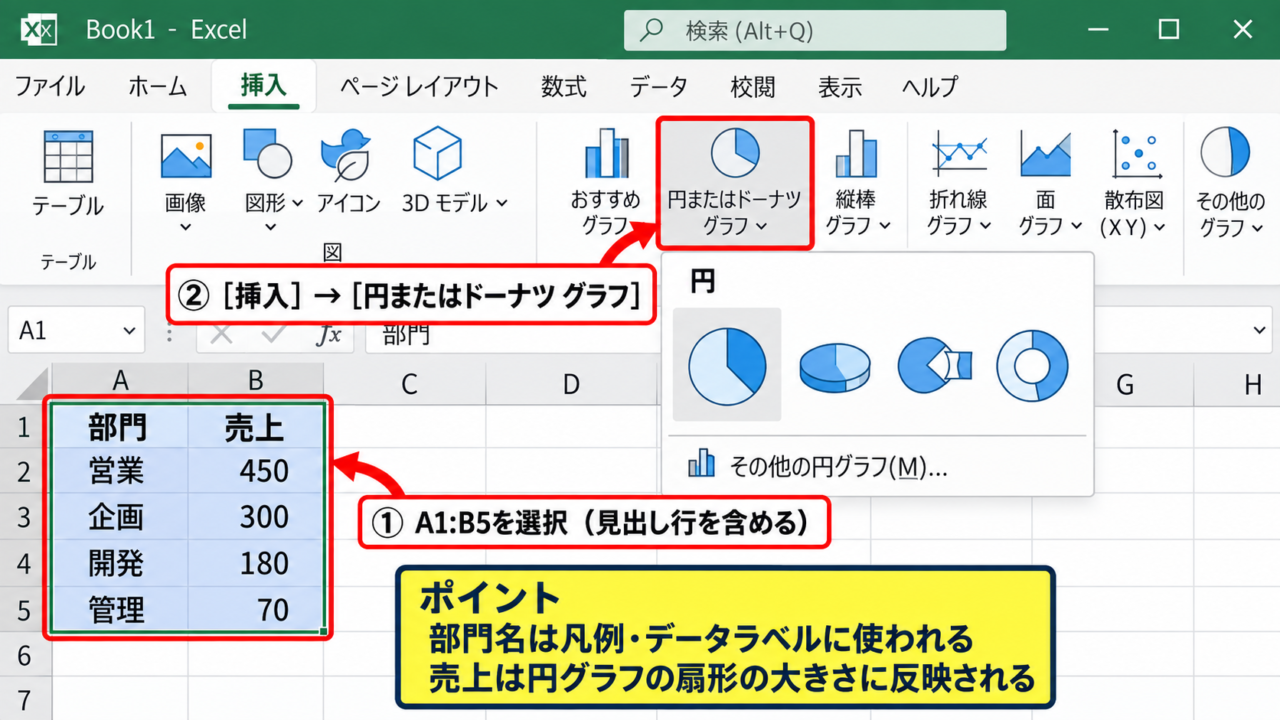
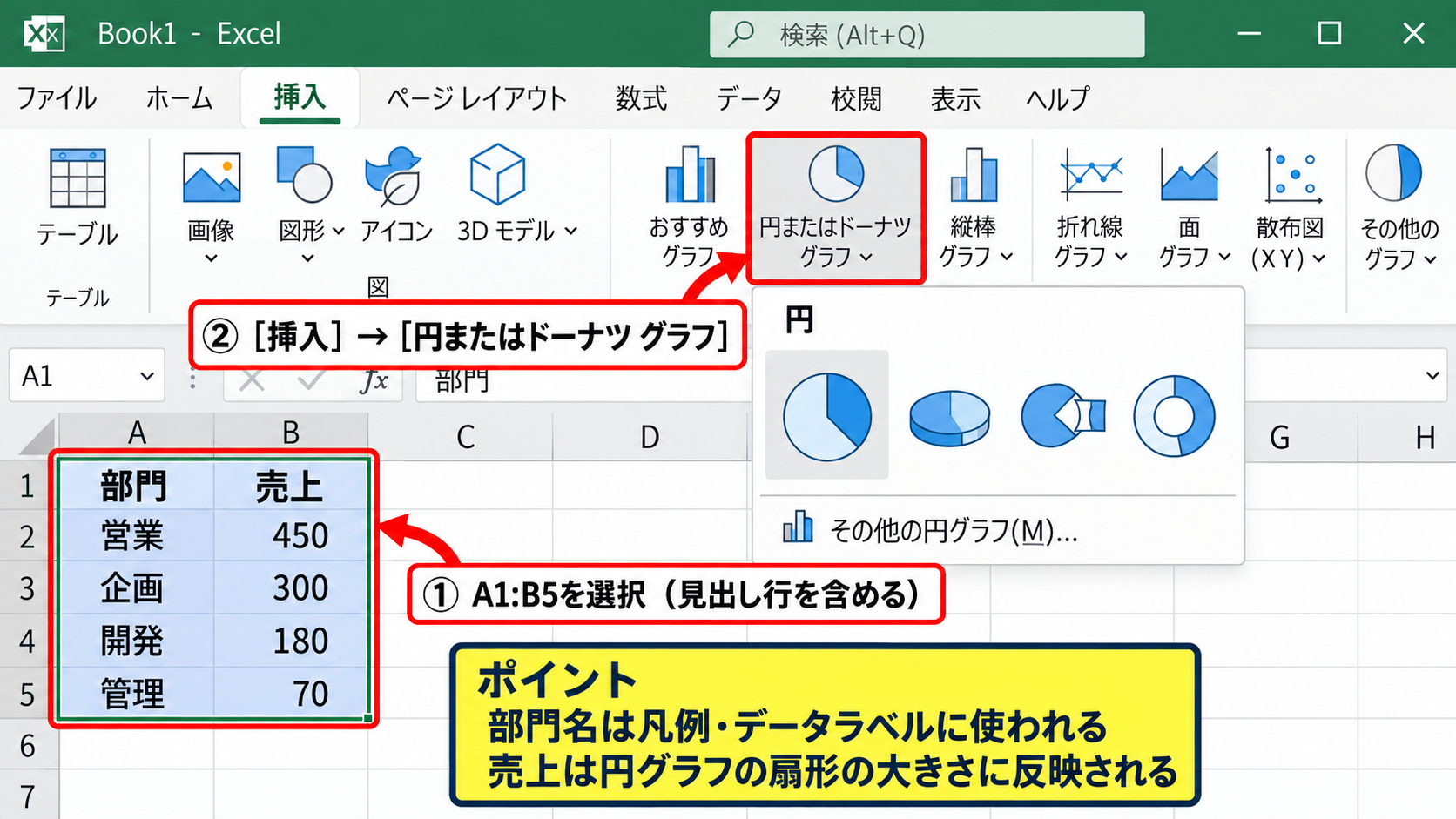
円グラフでは、項目名と数値を正しく対応させることが最初のポイントです。
上の表なら、A1からB5までを選択してから、挿入タブのグラフグループにある円またはドーナツグラフを選びます。
1行目を含めて選択すると、A列の部門名は凡例やデータラベルの項目名として扱われ、B列の売上は扇形の大きさとして反映されます。
円グラフでは、同じ尺度の数値が一つの全体を構成していることが重要です。
売上額、人数、費用などの内訳には向いていますが、月別売上のように時間の推移を見せたいデータには棒グラフや折れ線グラフのほうが適しています。
グラフを挿入した直後は、既定のテーマカラーが使われます。
この状態を完成形と考えず、資料の目的に合わせて配色と文字を調整することが、おしゃれで読みやすいグラフへの第一歩です。
強調する項目を一つに絞る考え方
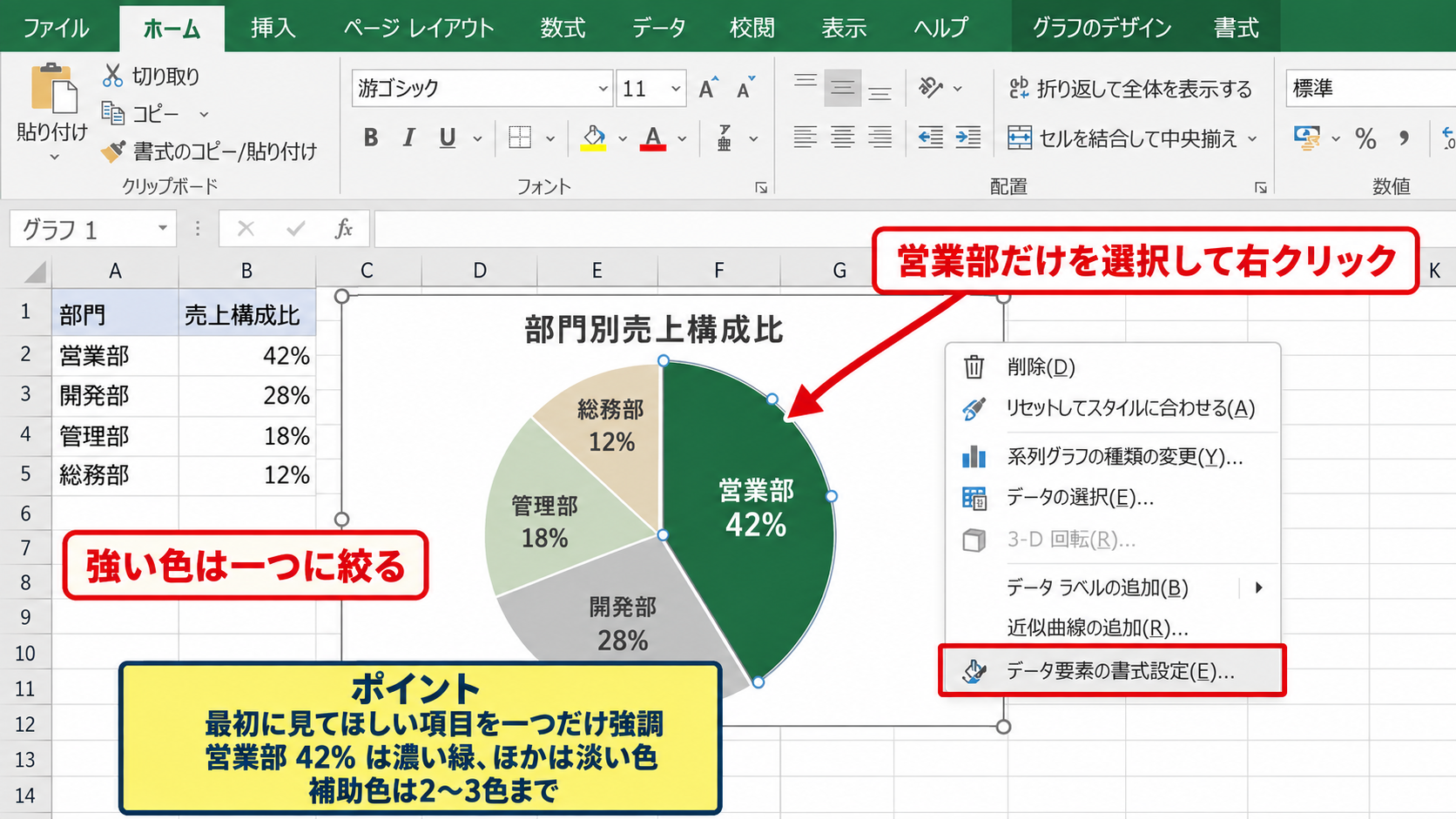
円グラフは、すべての項目を同じ強さで見せるより、読者に最初に見てほしい項目を一つだけ目立たせるほうが伝わりやすくなります。
たとえば営業部の42パーセントを伝えたい場合は、営業部だけを濃い緑やアクセントカラーにし、ほかの項目は淡い色でまとめます。
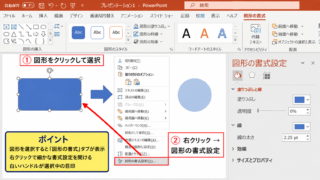
強調したい扇形を二度クリックしてデータ要素を選択し、右クリックからデータ要素の書式設定を開きます。
塗りつぶしを変更する前に、何を伝えるグラフなのかを決めておくと、色選びで迷いません。
最大値を伝えたいのか、前年より伸びた部門を伝えたいのか、注意が必要な費目を伝えたいのかによって、目立たせる対象は変わります。
すべての扇形に鮮やかな色を使うと、見栄えは華やかでも視線の置き場がなくなります。
強い色は一つ、補助色は二から三色までを目安にすると、社内資料やプレゼン資料でも落ち着いた印象になります。
余白と凡例を整える配置
グラフ内に余白がほとんどないと、円が大きくても窮屈に見えます。
グラフエリアをクリックして四隅のハンドルをドラッグし、円グラフと凡例、タイトルの間に適度な空間を作りましょう。
凡例は項目数が少なければ右側、横長の資料では下側に配置すると収まりがよくなります。
ただし、後からデータラベルに項目名を表示する場合、凡例は重複情報になります。
項目名と割合を扇形の近くに表示するなら、凡例を削除して余白を広く取るという選択も有効です。
グラフ要素のプラス記号から凡例のチェックを外せば、不要な凡例をすぐに非表示にできます。
【操作のポイント】円グラフは情報を詰め込むほど読みにくくなります。
最初に伝えたい一項目を決め、色、凡例、余白をその目的に合わせて整理しましょう。
円グラフの色分けとテーマカラーの調整
続いては、円グラフの色分けとテーマカラーを使った配色の整え方を確認していきます。
| 配色の役割 | おすすめの表現 | 印象 |
|---|---|---|
| 主役の項目 | 濃い緑、青、オレンジ | 注目を集める |
| 補助の項目 | 同系色の淡色 | 統一感が出る |
| 注意の項目 | 赤や濃い黄色 | 警告を伝える |
グラフのデザインから色をまとめて変更する操作
短時間で円グラフの雰囲気を変えたいときは、グラフデザインタブの色の変更が便利です。
グラフを選択すると表示されるグラフデザインタブを開き、色の変更をクリックします。
ここにはカラフルとモノクロの候補があり、テーマに登録された色を中心に複数の組み合わせが表示されます。
会社のロゴや資料の基調色が決まっている場合は、テーマカラーに近い組み合わせを選ぶと、ほかの表や図形とも自然に調和します。
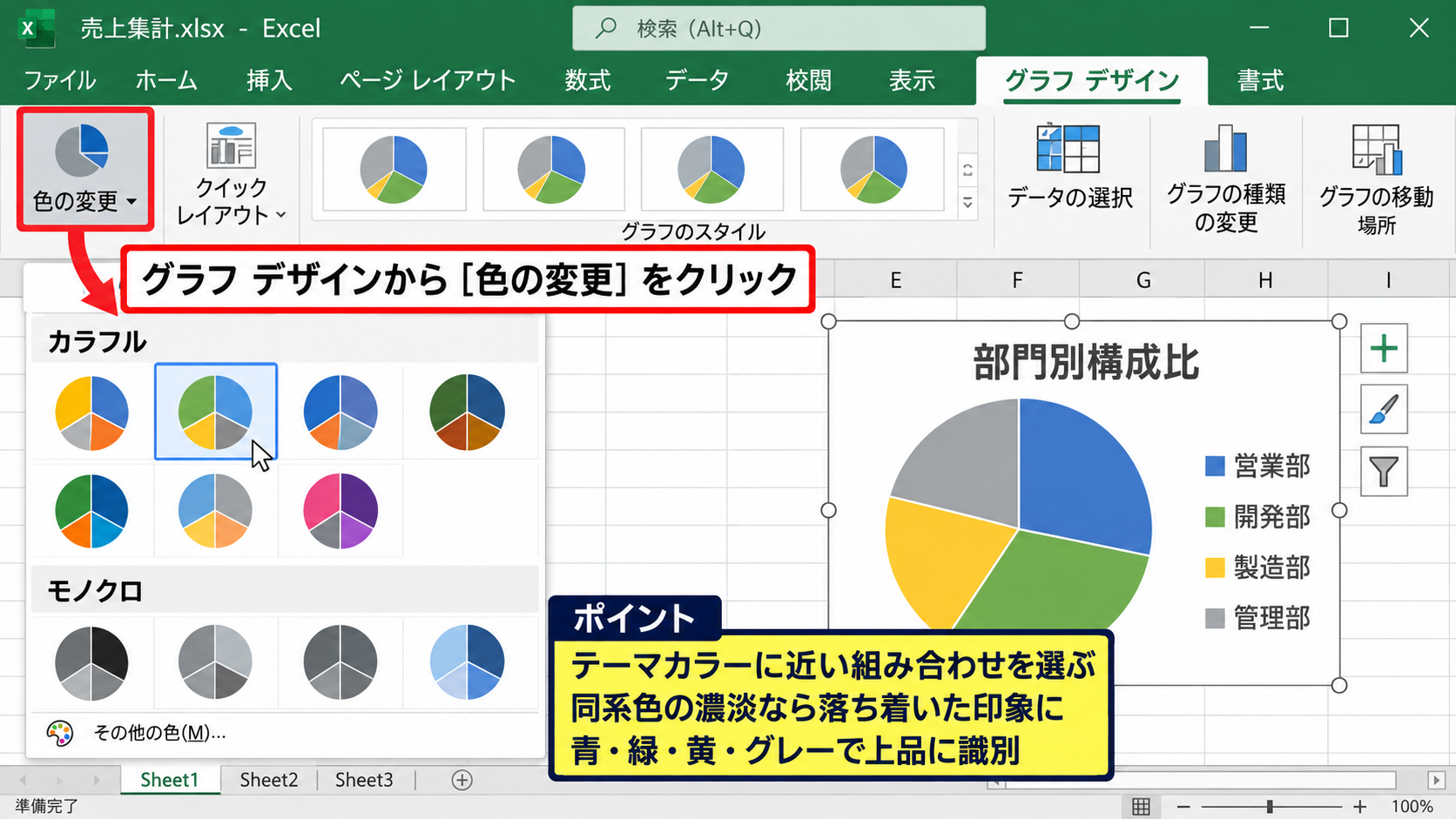
既定の配色が濃すぎると感じる場合は、同系色で濃淡を付けた候補を選ぶとよいでしょう。
一方で、項目ごとの意味を明確に分けたいときは、青、緑、黄、グレーのように彩度を抑えた異なる色を使うと、上品さと識別性を両立できます。
扇形ごとに色を指定する書式設定
特定の項目だけ色を変えたいときは、系列全体ではなく扇形そのものを選択します。
円グラフを一度クリックしてから、変更したい扇形をもう一度クリックすると、そのデータ要素だけが選択された状態になります。
右クリックしてデータ要素の書式設定を選び、塗りつぶしと線のアイコンから塗りつぶしを開きます。
単色を選んで色のボタンを押すと、テーマカラー、標準の色、その他の色を指定できます。
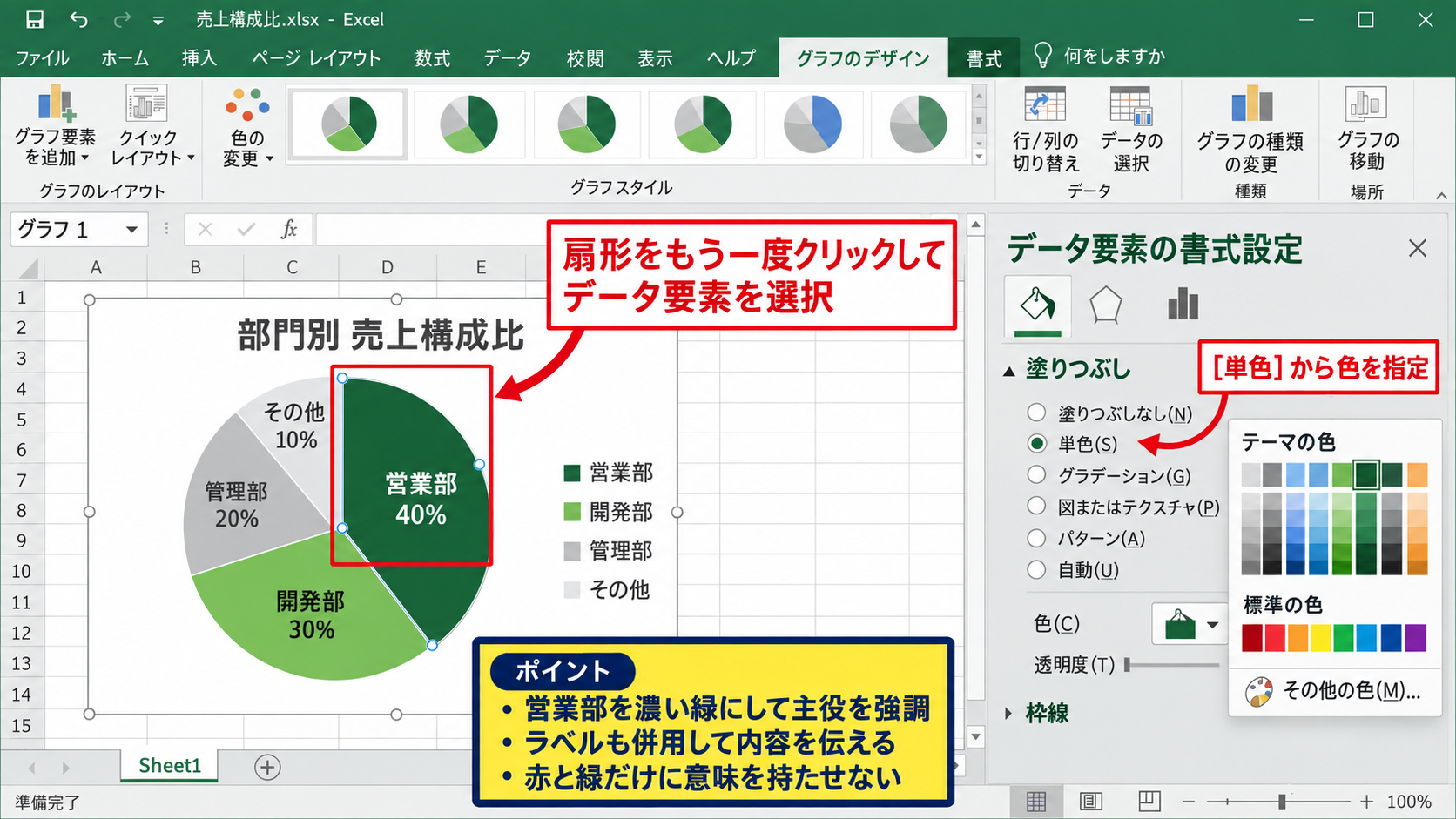
営業部を濃い緑にするなら、開発部はやや明るい緑、管理部は薄いグレー、その他はさらに淡いグレーにすると、主役が自然に浮かび上がります。
色の違いだけで区別させるのではなく、ラベルの文字も併用することが大切です。
特に色覚の個人差を考慮する資料では、赤と緑の組み合わせだけに意味を持たせないようにしましょう。
色数を減らしておしゃれに見せる配色設計
おしゃれな円グラフは、必ずしも多色ではありません。
同じ色相の濃淡だけで構成する配色は、落ち着きがあり、報告書や企画書に向いています。
たとえば青系なら、濃紺、青、水色、淡い青灰色という順に明るさを変えることで、項目を判別しながら統一感を保てます。
配色に迷った場合は、主役を濃色、次点を中間色、それ以外を淡色にする方法が扱いやすいでしょう。
主役の色を二つ以上作ると、読み手が比較の基準をつかみにくくなるかもしれません。
また、背景が白い資料では、非常に薄い黄色や白に近いグレーは見えにくくなります。
投影する資料では、画面上で見えても会議室のプロジェクターでは薄く見えることがあります。
完成後は表示倍率を下げ、少し離れた位置からも主役と割合がわかるか確認してみましょう。
【操作のポイント】色の変更で全体案を選び、必要な項目だけを個別設定すると作業が速くなります。
色は装飾ではなく、比較の優先順位を示すための情報として使うことがポイントです。
円グラフの文字設定とデータラベルの表示
続いては、円グラフの文字設定とデータラベルの見やすい表示方法を確認していきます。
| 表示項目 | 表示例 | 向いている場面 |
|---|---|---|
| 分類名 | 営業部 | 項目名を優先したい資料 |
| パーセンテージ | 42% | 構成比を伝えたい資料 |
| 値 | 420 | 実数も必要な資料 |
データラベルに項目名と割合を表示する操作
円グラフでは、凡例を見る手間をなくすために、データラベルへ分類名とパーセンテージを表示すると効果的です。
グラフを選択し、右上に表示されるグラフ要素のプラス記号をクリックします。
データラベルにチェックを入れ、右側の矢印からその他のオプションを選択しましょう。
データラベルの書式設定では、ラベルの内容として分類名とパーセンテージにチェックを入れます。
構成比だけを見せたい円グラフでは、値よりもパーセンテージを優先すると、目的が明確になります。
営業部 42%のように表示できれば、読者は凡例へ視線を往復させずに内容を理解できます。
ラベル位置と引き出し線の調整
小さな扇形の内部に文字を入れると、文字が重なったり、円そのものが見えにくくなったりします。
その場合はデータラベルの位置を外側に変更し、必要に応じて引き出し線を表示します。
データラベルの書式設定で、ラベルの位置から外側を選ぶと、扇形の外へ文字を移動できます。
外側に置いたラベルはドラッグで少しずつ移動できるため、重なりを避けながら整えましょう。
小さい割合の項目ほど、外側ラベルと引き出し線の組み合わせが有効です。
ただし、ラベルを遠くに離しすぎると、どの扇形を示すのかわかりにくくなります。
引き出し線の長さをできるだけ短く保つと、すっきりした印象になります。
フォントサイズと表示形式の統一
文字設定では、フォントの種類よりもサイズ、色、桁数をそろえることが重要です。
タイトルは14ポイントから18ポイント程度、データラベルは10ポイントから12ポイント程度を目安にすると、一般的な資料で読みやすくなります。
文字色は黒または濃いグレーを基本にし、濃い扇形の内部へ文字を置く場合だけ白文字を検討しましょう。
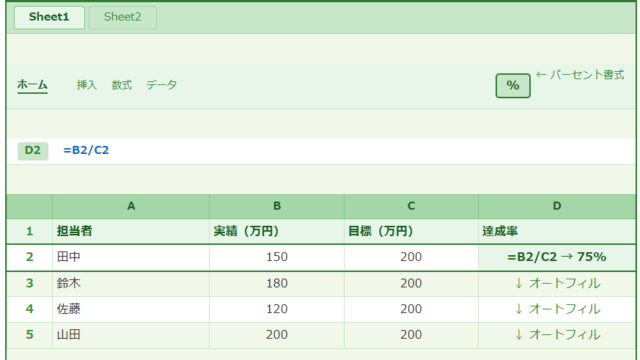
構成比をセルで計算する場合は、C2に次の数式を入力します。
=B2/SUM($B$2:$B$5)
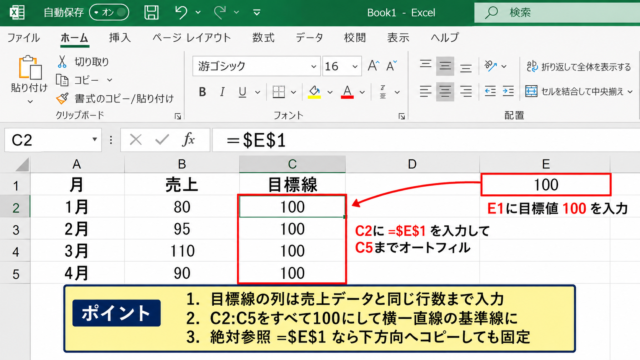
入力後に表示形式をパーセンテージに変更し、C2の右下にあるフィルハンドルをC5までオートフィルでコピーします。
分母のB2からB5は、合計を求める範囲です。
ドル記号を付けた絶対参照にすることで、数式を下へコピーしても合計範囲がずれません。
表示する小数点以下の桁数は、資料全体でそろえると、円グラフと元データの信頼感が高まります。
【操作のポイント】円グラフの文字は、分類名と割合を中心にして、ラベル位置を重なりのない場所へ調整します。
実数を表示する必要がある場合だけ値を追加し、情報量を増やしすぎないようにしましょう。
モノクロの円グラフと白黒印刷の見やすさ
続いては、モノクロの円グラフを白黒印刷でも見分けやすくする方法を確認していきます。
| 項目 | カラー表示 | モノクロ表示 |
|---|---|---|
| 営業部 | 濃い緑 | 濃いグレー |
| 開発部 | 中間の緑 | 中間グレー |
| 管理部 | 淡い緑 | 薄いグレー |
モノクロ配色へ一括変更する方法
配布資料を白黒コピーする予定があるなら、カラーのままでは項目の差が消える可能性があります。
グラフデザインタブの色の変更を開き、モノクロのグループから候補を選択すると、濃淡を中心とした配色にまとめて変更できます。
濃いグレーから薄いグレーへ順番に変化する配色なら、色が失われても構成比の違いを読み取りやすくなります。
モノクロ化は単に色を消す作業ではなく、明るさの差を設計する作業です。
印刷プレビューで確認し、隣り合う扇形が似た濃さになっていないかを見ておきましょう。
境界線で扇形を判別しやすくする設定
グレーの濃淡だけでは区別しにくい場合、各扇形に細い白線または濃いグレーの線を付けます。
系列を選択してデータ系列の書式設定を開き、塗りつぶしと線から枠線を指定します。
白背景の資料では、濃いグレーの細線を使うと扇形の境界を明確にできます。
一方で、枠線を太くしすぎると円グラフが硬く見え、細かな割合はさらに狭く見えるため注意が必要です。
枠線は区切りを補助する役割にとどめ、主張させすぎないことが大切です。
印刷前に確認したいラベルと背景
モノクロ印刷では、薄い背景色の上に白文字を置くと読めなくなることがあります。
カラー画面では問題がなくても、プリンターの設定や用紙の種類によって濃淡は変化します。
データラベルは黒文字を基本にし、濃い扇形の内部に置く場合だけ白文字を使うと安全です。
白黒印刷用の資料では、色、濃淡、枠線、文字という複数の手がかりを組み合わせましょう。
項目名とパーセンテージをラベル表示しておけば、濃淡が近くても内容を判断できます。
印刷プレビューで縮小された状態を確認することもおすすめです。
画面上では読める10ポイントの文字が、印刷後には小さく感じるかもしれません。
【操作のポイント】モノクロの円グラフでは、濃淡の差に加えてラベルと細い境界線を使います。
実際の印刷プレビューで、すべての項目が判別できるか確認しましょう。
塗りつぶしパターンと模様による識別
続いては、塗りつぶしパターンや模様を使って円グラフを識別しやすくする方法を確認していきます。
| パターン | 使いやすい対象 | 注意点 |
|---|---|---|
| 斜線 | 強調項目 | 細かすぎる模様を避ける |
| 格子 | 補助項目 | 項目数を絞る |
| ドット | 小さい項目 | 印刷時のつぶれに注意 |
パターンの塗りつぶしを選択する操作
塗りつぶしパターンは、白黒印刷の資料や、カラー以外の違いも持たせたい場面で役立ちます。
変更したい扇形を二度クリックし、右クリックからデータ要素の書式設定を開きます。
塗りつぶしと線のアイコンを選択し、塗りつぶしからパターンの塗りつぶしを選びましょう。
前景色と背景色を設定すると、斜線、格子、点などの模様を指定できます。
模様を使うのは、色だけでは区別が難しい箇所に限定すると、読みやすさを保てます。
パターンを使いすぎないデザイン
すべての扇形に異なる模様を付けると、円グラフが細かく騒がしい印象になります。
基本は濃淡だけで構成し、特に注目させたい一項目、または色分けの意味を補助したい一項目だけに模様を使うとよいでしょう。
たとえば予算超過の費目だけに斜線を付ければ、白黒印刷でも注意対象をすぐに見つけられます。
模様の前景色と背景色の差が小さいと、画面上でしか見えない場合があります。
前景色は濃く、背景色は白または薄いグレーにすると、印刷にも対応しやすくなります。
ドーナツグラフとの使い分け
項目名や合計値を中央に見せたい場合は、円グラフではなくドーナツグラフを選ぶ方法もあります。
ドーナツグラフは中央に余白ができるため、合計売上や対象期間などの補足情報を配置しやすい形式です。
ただし、円グラフよりも扇形の面積感が弱くなるため、少ない項目の構成比を直感的に示すなら通常の円グラフが向いています。
円グラフは全体に対する割合を見せる形式です。
項目が七つ以上になる場合や、わずかな差を比較したい場合は、横棒グラフへの変更も検討しましょう。
見栄えを整えるために形式を変えるのではなく、読み手が比較しやすいかどうかで選ぶことが大切です。
【操作のポイント】パターンは白黒資料で有効ですが、使う数を絞るほど効果が高まります。
色、濃淡、模様、ラベルのうち、必要な手がかりだけを組み合わせましょう。
円グラフを見やすく仕上げる最終確認
続いては、作成した円グラフを提出前に見やすく仕上げる最終確認について解説していきます。
| 確認項目 | 確認する内容 |
|---|---|
| データ | 合計や元データとの対応 |
| 配色 | 強調項目が明確か |
| 文字 | ラベルの重なりや桁数 |
| 印刷 | 白黒でも判別できるか |
割合の合計と元データの照合
円グラフを完成させる前に、元データの合計と割合を確認します。
売上の合計が1,000であれば、営業部420は42パーセント、開発部280は28パーセントになる計算です。
データラベルに表示された割合の合計が99パーセントや101パーセントになることがありますが、これは小数点以下の丸めによる場合があります。
表示上の合計と計算上の合計を分けて考えると、不要な修正を避けられます。
ただし、項目の選択漏れや二重計上がないかは必ず確認しましょう。
タイトルと注記の入れ方
グラフタイトルには、何の構成比なのか、いつのデータなのかがわかる言葉を入れます。
単に売上構成比と書くより、2026年度上期 部門別売上構成比のように対象を明確にすると、単独で見ても意味が通じます。
単位が千円、百万円、件数などの場合は、タイトルまたはグラフの近くに記載します。
タイトルは結論を書き込む場所ではなく、グラフが示す対象を正確に伝える場所です。
結論や補足は、グラフの下に短い文章として添えると、視線の流れを妨げません。
資料全体との統一感
円グラフだけをきれいにしても、表、見出し、図形の色がばらばらでは資料全体がまとまりません。
表の見出しに使っている緑や青を円グラフの主役色にも使うと、統一感が生まれます。
フォントも、表とグラフで極端に変えないようにしましょう。
円グラフを一度PDFにして確認すると、Excelの編集画面では気付きにくい文字の小ささや余白の偏りを見つけやすくなります。
会議で投影する資料なら、100パーセント表示だけでなく、少し離れて見たときの読みやすさも確認しましょう。
最終確認では、読み手が三秒程度で主な構成比をつかめるかを基準にすると判断しやすくなります。
【操作のポイント】データの正確さを確認したうえで、タイトル、文字サイズ、配色を資料全体に合わせます。
印刷やPDF表示でも読みやすければ、実務で使いやすい円グラフに仕上がります。
まとめ エクセルの円グラフをおしゃれで見やすくする方法
| 整える要素 | 実践の要点 |
|---|---|
| 色分け | 強調色を一つに絞る |
| 文字設定 | 分類名と割合を見やすく表示する |
| モノクロ | 濃淡、枠線、ラベルを併用する |
| パターン | 必要な項目だけに限定する |
エクセルの円グラフをおしゃれで見やすくするには、配色を増やすよりも、伝える順番を整えることが重要です。
最も伝えたい項目を一つ決め、主役以外の色や文字を控えめに整えると、構成比がひと目で伝わります。
データラベルには分類名とパーセンテージを表示し、重なる場合は外側ラベルと引き出し線を活用しましょう。
白黒印刷がある資料では、モノクロの濃淡、細い境界線、塗りつぶしパターンを必要に応じて組み合わせる方法が有効です。
最後に元データ、表示形式、タイトル、印刷プレビューを確認すれば、見た目だけでなく実務でも使いやすい円グラフになります。
色分けと文字設定を少し見直すだけでも、Excelの円グラフは読みやすく、説得力のある資料へ変わるでしょう。