Excelで先頭に「’」を付けて入力したいのに、セル上では記号が消えてしまうことがあります。
これはExcelが半角アポストロフィを、数値や日付を文字列として扱わせるための入力記号として認識するためです。
一方で、顧客コード、型番、電話番号、先頭のゼロ、数式らしく見える文字列などを正確に表示したい場面では、アポストロフィを入力する目的を分けて考える必要があります。
先頭の「’」を入力して文字列として扱う場合、通常はセル上に「’」自体は表示されません。
セルに「’」も見せたい場合は、先頭に半角アポストロフィを2個入力する方法、または数式で文字列として連結する方法が有効です。
この記事では、Excelで文字列として入力するためのアポストロフィと、画面上にアポストロフィを表示する方法を、入力例と数式を交えて解説します。
表示したい記号なのか、文字列入力を指定するための記号なのかを先に判断すると、作業のやり直しを防げます。
それでは、実務で使いやすい方法から確認していきましょう。
Excelで先頭にアポストロフィを付ける方法
| 入力する内容 | セルの表示 | 用途 |
|---|---|---|
| ‘00125 | 00125 | 先頭ゼロを残す |
| ‘A-001 | A-001 | 型番を文字列として入力 |
| ”A-001 | ‘A-001 | 記号も表示する |
それではまず、セルの内容を文字列として確定させる先頭アポストロフィについて解説していきます。
半角アポストロフィによる文字列入力
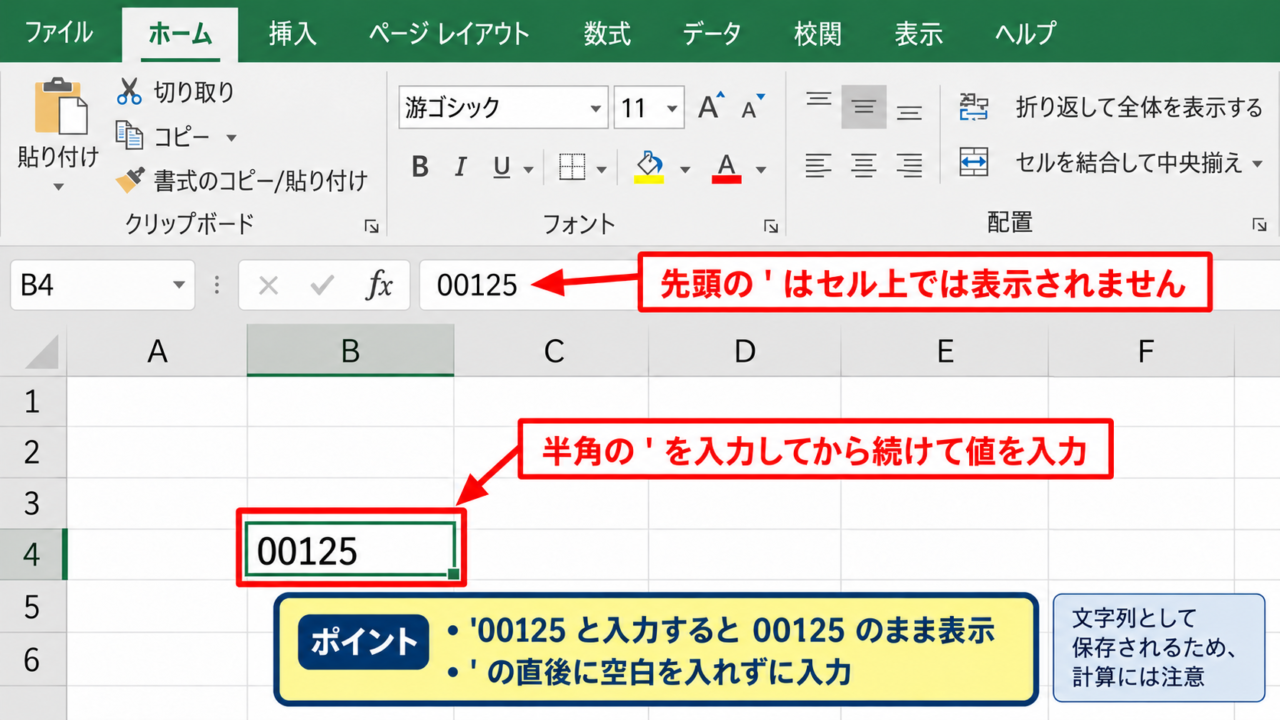
セルを選択し、キーボードで半角の「’」を1個入力してから、続けて文字列を入力します。
たとえば「’00125」と入力してEnterキーを押すと、セルには「00125」と表示されます。
入力時に付けた最初の半角アポストロフィは、Excelに文字列を指定するためのプレフィックスです。
そのため、画面上では見えませんが、数値の00125が125へ変換されるのを防げます。
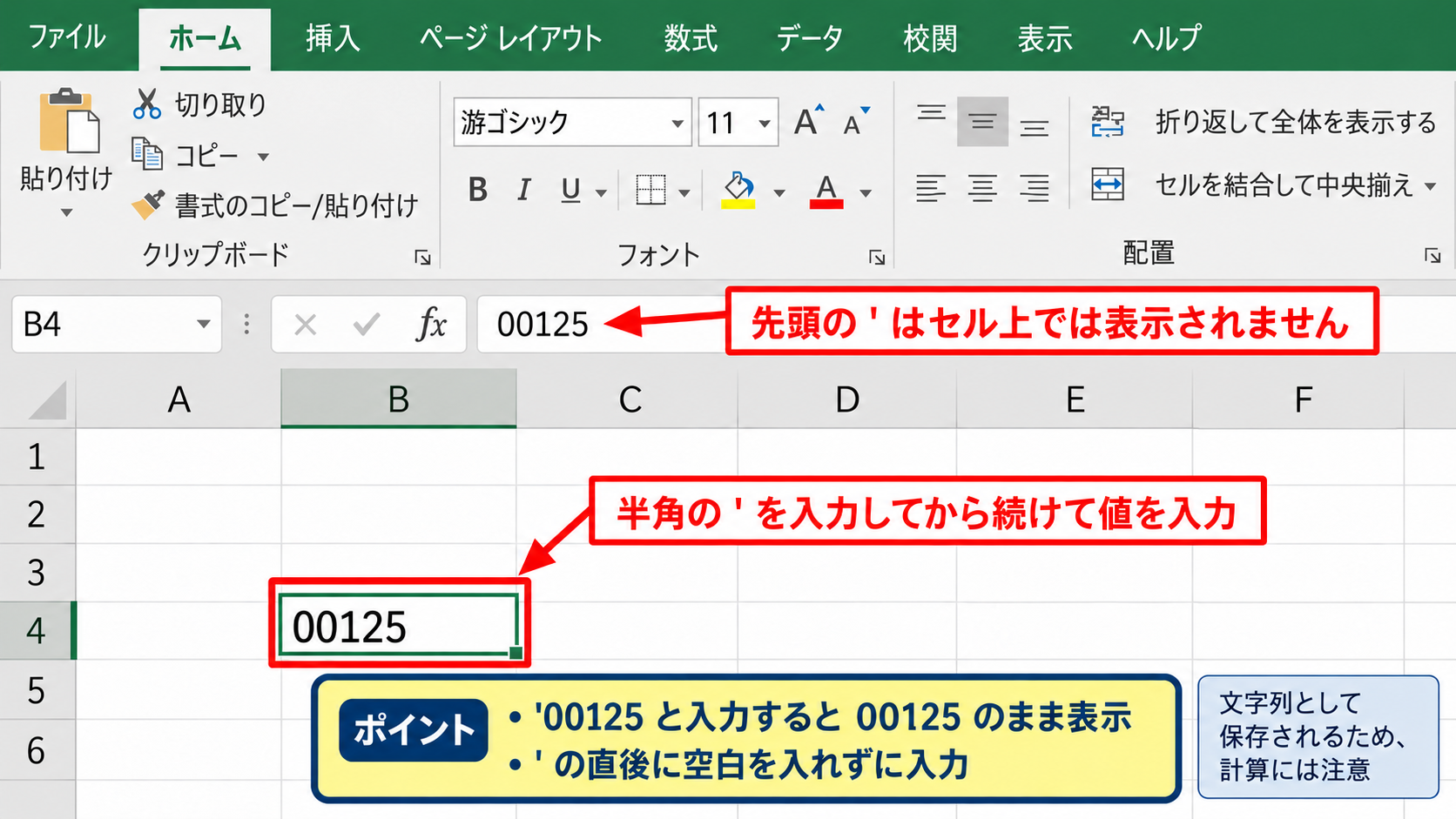
入力後にセルを選択すると、数式バーには「00125」と表示されることが一般的です。
数値ではなく文字列として保存されるため、計算には使いにくくなる点には注意しましょう。
【操作のポイント】半角アポストロフィの直後に空白を入れず、値を続けて入力します。
先頭ゼロと長い番号の保持
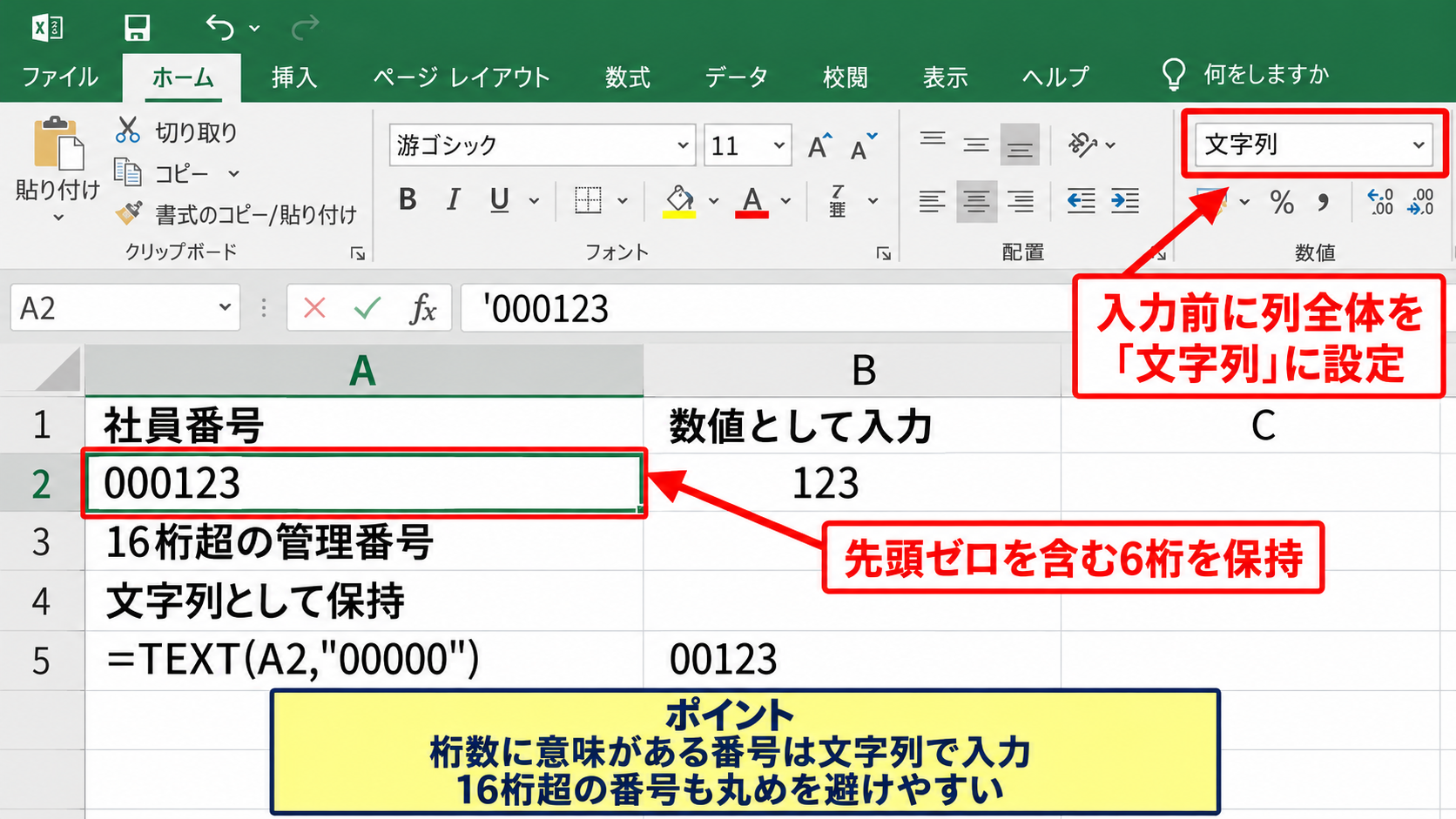
社員番号、郵便番号、商品コード、口座番号のように、桁数そのものに意味がある値では文字列入力が役立ちます。
たとえば「000123」をそのまま入力すると、Excelでは通常「123」と表示されます。
しかし「’000123」と入力すれば、先頭のゼロを含む6桁の文字列として保持できます。
16桁を超える管理番号を扱う場合も、文字列として入力しておくと、途中の桁が丸められる問題を避けやすくなります。
すでに数値として入力済みのデータへ後からアポストロフィを付けても、失われた先頭ゼロは自動では戻りません。
元データを確認し、文字列として入力し直すか、元の桁数が分かる場合はTEXT関数で整形します。
先頭ゼロを5桁で補う数式の例は、=TEXT(A2,”00000″)です。
この式では、A2が123なら結果は00123になります。
【操作のポイント】桁数が決まっている番号は、入力前に列全体を文字列形式へ設定すると管理しやすくなります。
数式や日付に見える文字列の固定
先頭にイコール記号がある文字列や、日付のように見える文字列も、意図しない変換が起こりやすい入力例です。
たとえば「=A1+B1」を説明用の文字としてセルに見せたいときは、「’=A1+B1」と入力します。
Excelは計算式として実行せず、「=A1+B1」という文字列として扱います。
CSVから貼り付ける前に内容を確認したいときにも、文字列としての固定は有効です。
ただし、日付計算や四則演算を行う予定のセルまで文字列にすると、関数の計算結果が期待どおりにならないかもしれません。
文字列にする列と数値にする列を、用途ごとに分けることが大切です。
【操作のポイント】計算する値にはアポストロフィを付けず、表示専用の値だけに使い分けます。
アポストロフィをセルに表示する入力方法
| 目的 | 入力例 | 表示結果 |
|---|---|---|
| 文字列として扱う | ‘ABC | ABC |
| 記号も表示する | ”ABC | ‘ABC |
| 全角記号を表示する | ’ABC | ’ABC |
続いては、アポストロフィそのものをセルに表示させる入力方法を確認していきます。
半角アポストロフィを2個続けて入力する方法
半角アポストロフィを表示したい場合は、先頭に半角アポストロフィを2個連続で入力します。
たとえば「”ABC」と入力すると、1個目は文字列指定の記号として働き、2個目がセルに表示されます。
結果として、セルには「’ABC」と表示されます。
1個目は非表示の指定、2個目は表示する文字という役割分担です。
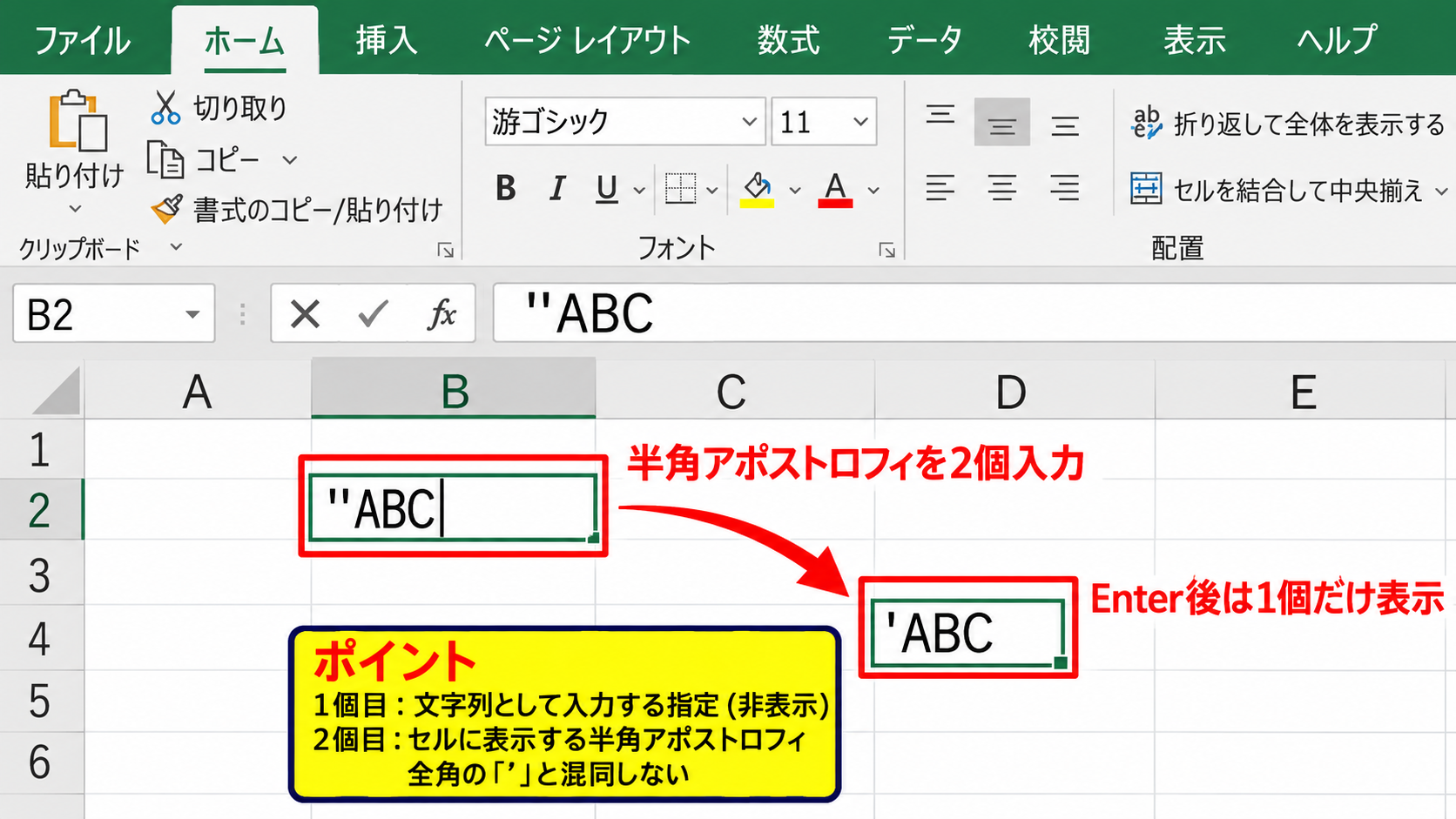
この方法は、英字のニックネーム、プログラムの文字列、社内で決められたコード表記など、半角アポストロフィを正確に見せたい場面で便利です。
入力時に全角の「’」と混同すると、文字の種類が変わるため、外部システムへ貼り付けるデータでは特に注意が必要です。
【操作のポイント】半角の記号を2個続けて入力し、Enterキーを押した後の表示を確認します。
全角アポストロフィをそのまま入力する方法
文章内の引用符や装飾として使うなら、全角の「’」を直接入力する方法もあります。
全角アポストロフィはExcelの文字列指定記号ではないため、入力した文字がそのままセルに表示されます。
たとえば「’東京支店」と入力すれば、「’東京支店」と表示されます。
半角の「’」と全角の「’」は見た目が似ていても、文字コードが異なる別の文字です。
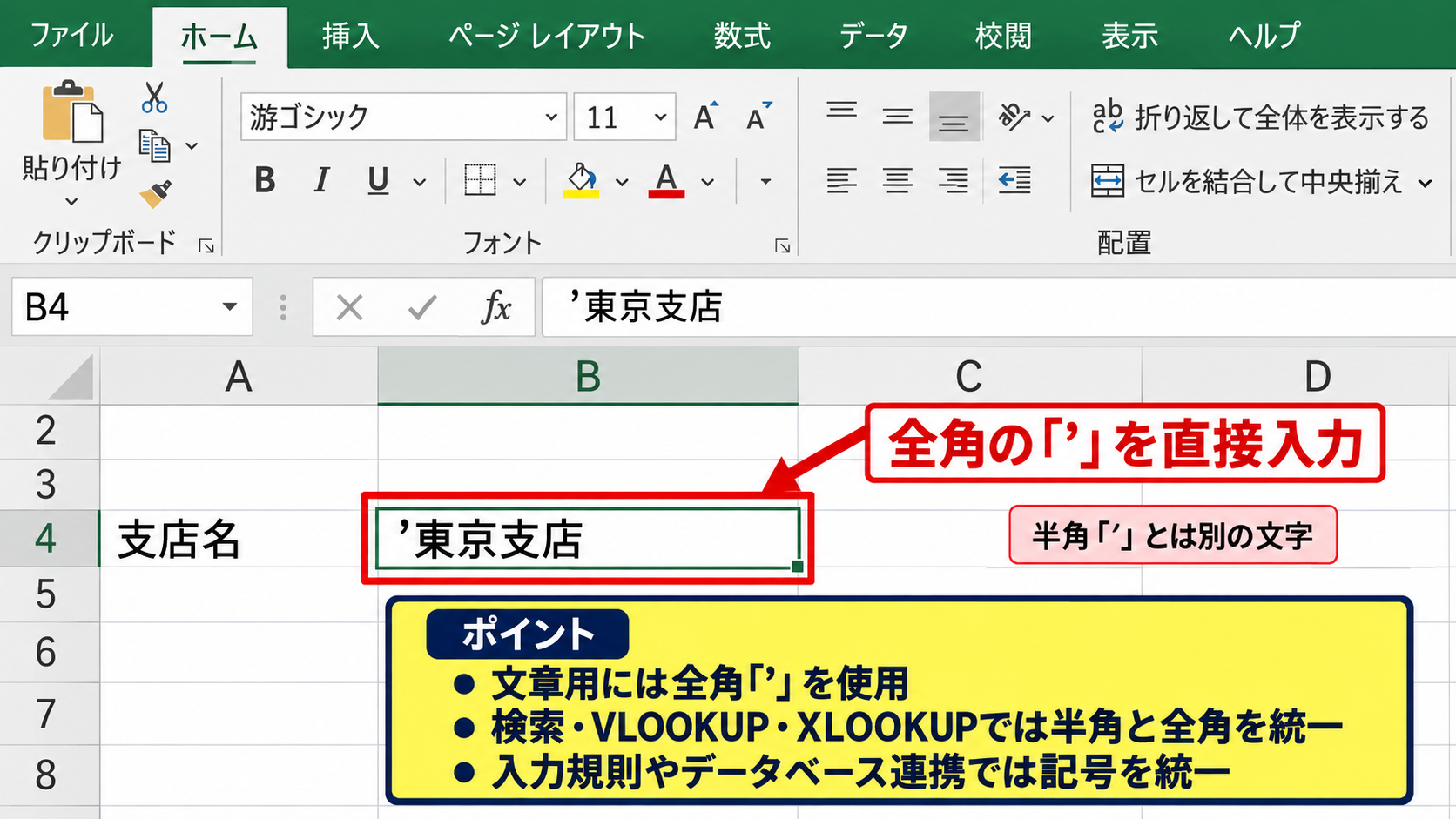
検索、VLOOKUP関数、XLOOKUP関数、重複チェックでは、半角と全角の違いによって一致しないことがあります。
入力規則やデータベース連携がある表では、あらかじめ使う記号を統一しておくと安全です。
【操作のポイント】文章用には全角、コードやシステム連携用には半角というように、用途に応じて統一します。
置換機能による既存データへの追加
すでに入力済みの複数セルへ同じ記号を付けたい場合、置換機能だけでは先頭へ文字を一括追加しにくいことがあります。
このような場合は、隣の列に数式を作成してから、必要に応じて値として貼り付ける方法が確実です。
元データがA列の2行目からあるなら、B2に「=”‘”&A2」と入力します。
数式は、=”‘”&A2 です。
最初のダブルクォーテーションで囲んだ「’」が表示する半角アポストロフィで、&は文字列をつなぐ演算子です。
この数式を下方向へコピーすると、A列の各データの先頭へアポストロフィを付けた表示を作成できます。
結果が必要な場合は、B列をコピーし、形式を選択して貼り付けから値を選ぶと固定できます。
【操作のポイント】置換前には元データ列を残し、数式で作った結果を確認してから値貼り付けを行います。
数式によるアポストロフィ表示の作成
| A列の元データ | B列の数式 | 結果 |
|---|---|---|
| A-001 | =”‘”&A2 | ‘A-001 |
| B-024 | =”‘”&A3 | ‘B-024 |
続いては、複数行のデータを安全に加工できる数式による表示方法を確認していきます。
文字列連結数式の基本
数式で記号を表示する場合は、表示したい記号をダブルクォーテーションで囲み、対象セルと&で連結します。
1行目に見出しがあり、A2に元データが入っているサンプルでは、B2へ「=”‘”&A2」と入力します。
この式の結果は、A2の内容の先頭に半角アポストロフィを付けた文字列です。
=”‘”&A2
「’」は表示したい文字、&は結合、A2は元データを参照するセルです。
数式で作った結果は文字列になるため、コード表記を整える用途に向いています。
オートフィルによる複数行への反映
B2に数式を入力したら、セル右下に表示される小さな四角形であるフィルハンドルを使います。
フィルハンドルを下へドラッグするか、隣接するA列に連続データがある場合はダブルクリックします。
数式は行番号に合わせてA3、A4のように自動で変化し、各行の元データへ同じ記号を付加します。
最初のセルだけ正しく作り、オートフィルで展開すると、入力ミスを抑えられます。
【操作のポイント】サンプルデータは1行目を見出しにし、数式はB2から入力して下方向へコピーします。
値貼り付けによる結果の固定
数式のままでは、A列の元データを変更したときにB列の結果も変わります。
加工結果だけを残したい場合は、B列の対象範囲をコピーし、同じ場所または別の場所に値として貼り付けます。
ホームタブの貼り付けメニューから値を選ぶと、数式ではなく表示結果だけを保存できます。
元データ列を残してから値貼り付けを行えば、誤りがあっても比較や復旧がしやすくなります。
数式の結果を値へ変えると、元セルA2を変更しても貼り付け後の文字列は変化しません。
【操作のポイント】元データを上書きする前に、別シートまたは別列へバックアップを作成します。
セルの書式設定と文字列形式
| 設定方法 | 主な用途 |
|---|---|
| 先頭に半角アポストロフィ | 少数のセルを個別に文字列化 |
| 表示形式を文字列に設定 | 列全体へ入力前に適用 |
| TEXT関数 | 計算結果を指定の書式で文字列化 |
続いては、アポストロフィ入力と文字列形式の違いを確認していきます。
文字列形式を先に設定する方法
これから多くのコードを入力する場合は、入力前にセル範囲の表示形式を文字列へ変更すると便利です。
対象列を選択し、ホームタブの表示形式から文字列を選びます。
この状態で入力した00125は、先頭ゼロを保った文字列として扱われます。
列単位でデータの性質が決まっているなら、個別のアポストロフィ入力より書式設定の方が効率的です。
ただし、書式を文字列に変更する前に入力済みの数値は、その操作だけでは元の表記に戻りません。
【操作のポイント】CSVを開く前や大量貼り付けの前に、対象列を文字列形式に設定します。
表示形式と実データの違い
表示形式で「00000」のようなユーザー定義書式を設定すると、数値の123を00123と見せられます。
この方法では実データは数値のままなので、計算や並べ替えを行いたい連番に向いています。
ユーザー定義の表示形式は、00000 です。
数値123は画面上で00123と表示されますが、計算上の値は123のままです。
一方で、アポストロフィによる文字列入力は、値そのものを文字列として保存します。
見た目だけゼロ埋めしたいのか、値を文字列として扱いたいのかで、選ぶ方法が変わります。
【操作のポイント】計算する連番は表示形式、照合専用のコードは文字列形式という使い分けが基本です。
TEXT関数による書式付き文字列
計算結果をゼロ埋めした文字列として別セルに作るなら、TEXT関数を使用します。
たとえばA2が123で、5桁のコードとして表示したい場合は、B2に「=TEXT(A2,”00000″)」と入力します。
結果は00123となり、B2では文字列として扱われます。
アポストロフィを付けた5桁コードを作る数式は、=”‘”&TEXT(A2,”00000″)です。
A2が123の場合、結果は’00123になります。
TEXT関数は日付、時刻、金額、小数点以下の桁数を整えた文字列にも利用できます。
【操作のポイント】TEXT関数の結果は文字列なので、後続の計算に使う場合は元の数値セルを参照します。
貼り付けとCSVデータの文字化け防止
| 取り込み元 | 注意点 | 対策 |
|---|---|---|
| CSVファイル | 先頭ゼロや長い番号の変換 | インポート時に文字列を指定 |
| Webページ | 不要な空白や記号 | 貼り付け後に確認 |
| 他システム | 半角全角の混在 | 入力規則を統一 |
続いては、外部データを扱う際にアポストロフィと文字列形式を活用する考え方を確認していきます。
CSVをダブルクリックで開く場合の注意点
CSVファイルをダブルクリックして開くと、Excelが各列の内容を自動判定します。
その結果、00125が125になったり、長い番号が指数表示になったりすることがあります。
CSVの内容にアポストロフィが付いていても、取り込み方によっては期待どおりに扱えない場合があります。
重要なコードがあるCSVは、ExcelのデータタブからテキストまたはCSVからを選び、取り込み時に列のデータ型を文字列へ指定する方法が安心です。
【操作のポイント】コード列を含むCSVは、ダブルクリックで開く前にインポート方法を確認します。
コピー貼り付け前のセル書式
Webサイトや業務システムから番号をコピーする前に、貼り付け先の列を文字列形式に設定しておくと変換を抑えられます。
貼り付け後は、セル左上の緑色の三角形や表示内容を確認しましょう。
警告マークが表示されても、コードとして文字列で管理する意図があるなら、必ずしも修正する必要はありません。
警告を消すことより、データの意味に合った形式で保存されていることが重要です。
【操作のポイント】貼り付け後は先頭行と末尾行を確認し、ゼロや桁数が失われていないかをチェックします。
半角全角の混在確認
アポストロフィ、ハイフン、スペースは、半角と全角が混在しやすい文字です。
表示上は同じように見えても、COUNTIF関数やXLOOKUP関数で検索したときに一致しない原因になります。
半角アポストロフィを削除したい場合は、SUBSTITUTE関数で対象文字を指定できます。
半角アポストロフィを空白へ置き換える数式の例は、=SUBSTITUTE(A2,”‘”,””)です。
この式はA2内に含まれる半角アポストロフィをすべて削除します。
全角の「’」を対象にする場合は、数式内にも全角の「’」を正確に入力する必要があります。
【操作のポイント】検索や照合の前に、記号の種類を統一してからデータを比較します。
まとめ エクセルで「’」を付ける方法
Excelで半角アポストロフィを1個だけ先頭に入力すると、そのアポストロフィは文字列入力を指定する記号として扱われ、セルには表示されません。
先頭ゼロ、型番、社員番号、数式に見える文字列を守りたい場合は、半角アポストロフィ1個による文字列入力が便利です。
セル上にも半角アポストロフィを表示したい場合は、先頭に半角アポストロフィを2個入力します。
複数のデータへ一括で付けるなら、1行目を見出しとした表でB2に「=”‘”&A2」を入力し、オートフィルで下へコピーする方法が使えます。
数式の結果を残す場合は、値として貼り付けて固定しましょう。
また、計算を維持したまま先頭ゼロだけを見せたいケースでは、アポストロフィではなくユーザー定義の表示形式やTEXT関数を選ぶのが適切です。
文字列として保存すること、記号を表示すること、見た目だけを整えることは別の操作です。
用途に合う方法を使い分け、コードや番号を正確に扱えるExcel表を作成していきましょう。