Excelのセルに「:1」と入力したいのに、自動的に時刻として扱われたり、意図しない表示になったりして困ることがあります。
先頭がコロンの文字列は、入力方法やセルの表示形式によってExcelの解釈が変わるため、目的に応じた操作を選ぶことが大切です。
「:1」をそのまま表示したい場合は、先頭にアポストロフィを付ける方法、セルを文字列形式にする方法、数式で文字列を作る方法が役立ちます。
この記事では、時刻・文字列・数式のそれぞれで「:1」を扱う方法を詳しく解説します。
エクセルで「:1」を文字列として入力する方法
| 入力した内容 | セルの表示 | 用途 |
|---|---|---|
| ‘:1 | :1 | 最も手軽な文字列入力 |
| 文字列形式で :1 | :1 | 列全体の入力ルール統一 |
| =”:1″ | :1 | 他の文字と組み合わせる場合 |
それではまず、セルに「:1」を見た目どおりの文字列として残す基本操作について解説していきます。
アポストロフィを先頭に付ける入力
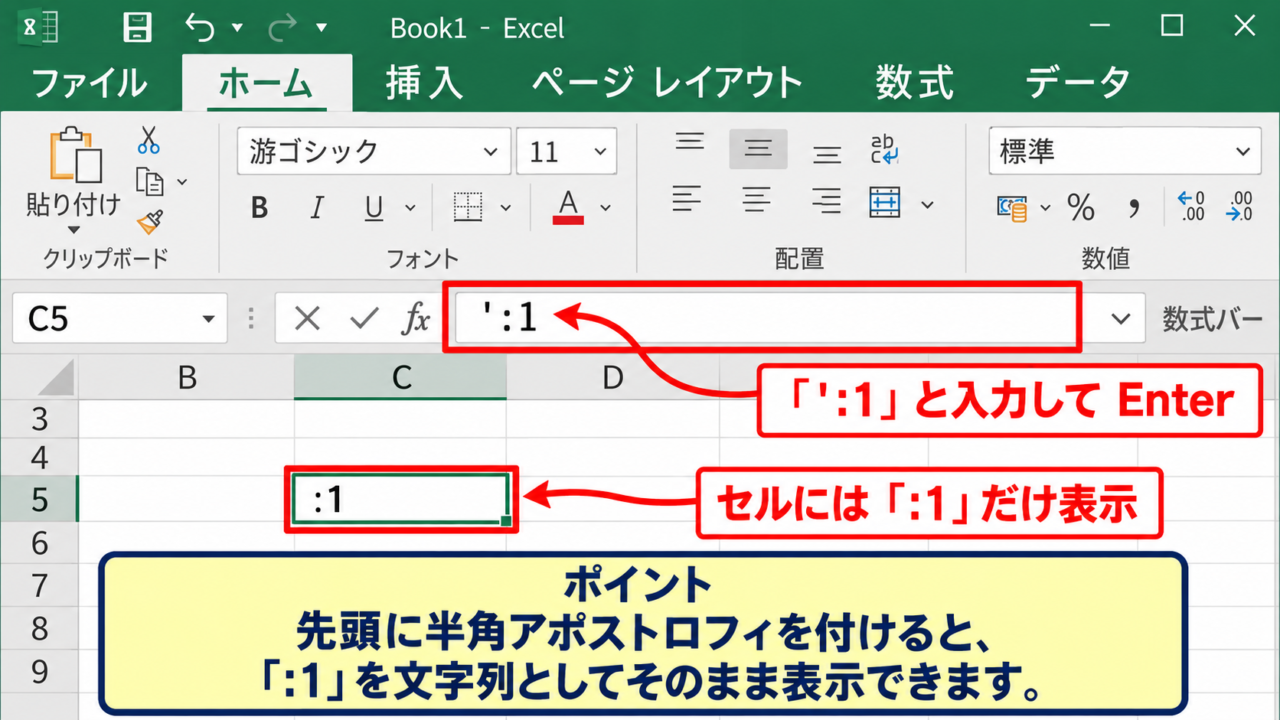
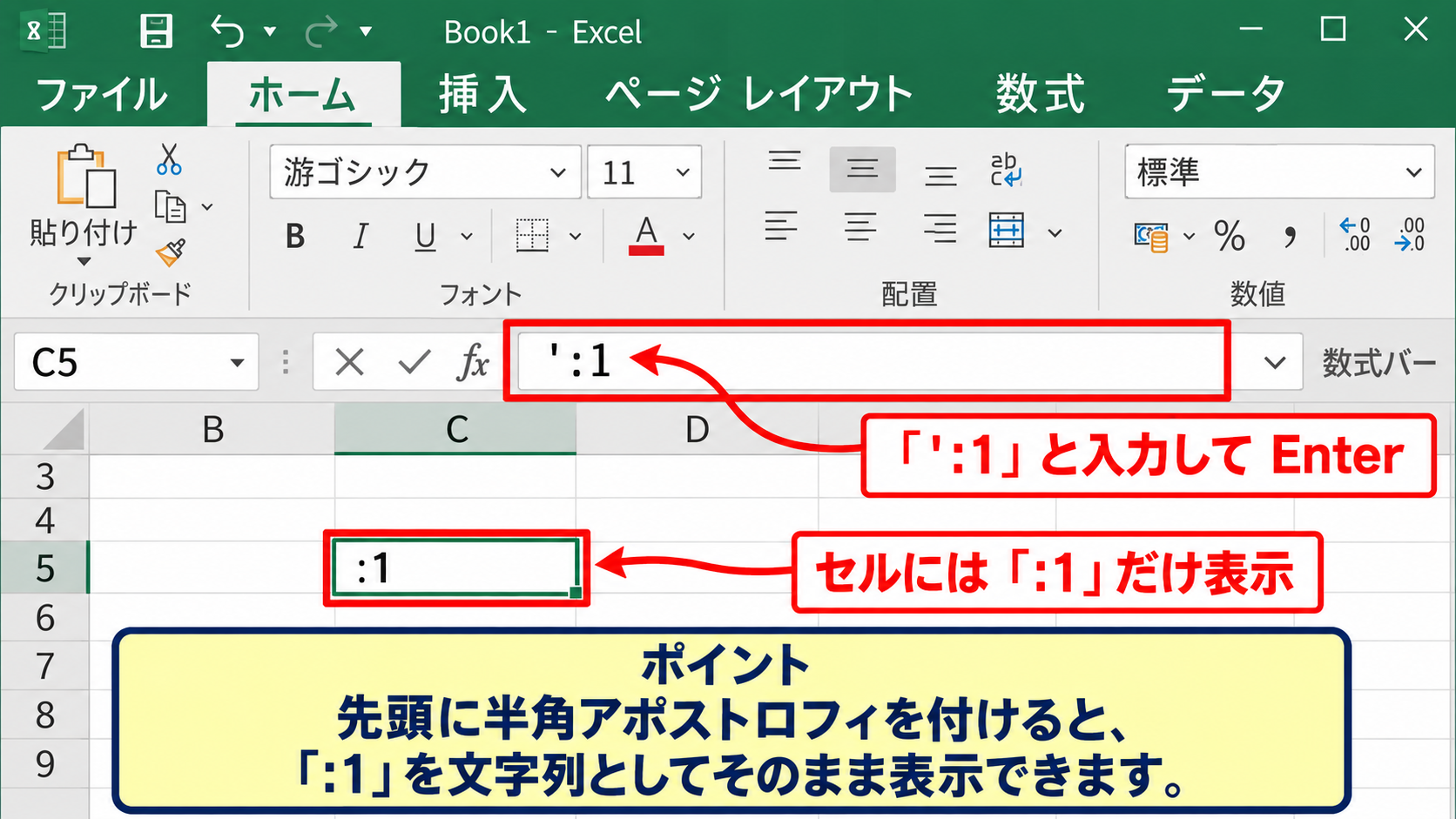
単発のセルへ「:1」を入力するなら、最初に半角アポストロフィを付ける方法がもっとも簡単です。
セルを選択して「’:1」と入力し、Enterキーを押すと、セル上にはアポストロフィを除いた「:1」だけが表示されます。
アポストロフィは文字列として扱うための目印であり、通常はセル内に表示されません。
Excelは入力内容を数値、日付、時刻、文字列などに自動判定しますが、先頭のアポストロフィによって自動変換を避けられます。
たとえば、品番の一部、チャット履歴の時刻表記、設定値の接頭記号として「:1」を残したい場合に便利です。
ただし、入力したセルは数値として計算できない文字列になるため、後から時刻計算へ使う予定がある場合には向きません。
セルの編集欄を見ると「’:1」と入力されていますが、ワークシート上では「:1」と表示される仕組みです。
【操作のポイント】一度だけ「:1」を入力したいときは、表示形式の変更よりアポストロフィ入力が手早い方法です。
セルの表示形式を文字列へ変更する操作
同じ列に「:1」「:2」「:15」のような値を続けて入力する場合は、入力前にセルの表示形式を文字列へ変更しましょう。
対象範囲を選択し、ホームタブの数値グループにある表示形式の一覧から「文字列」を選びます。
文字列形式を先に設定しておけば、先頭のコロンを含む内容をそのまま保存しやすくなります。
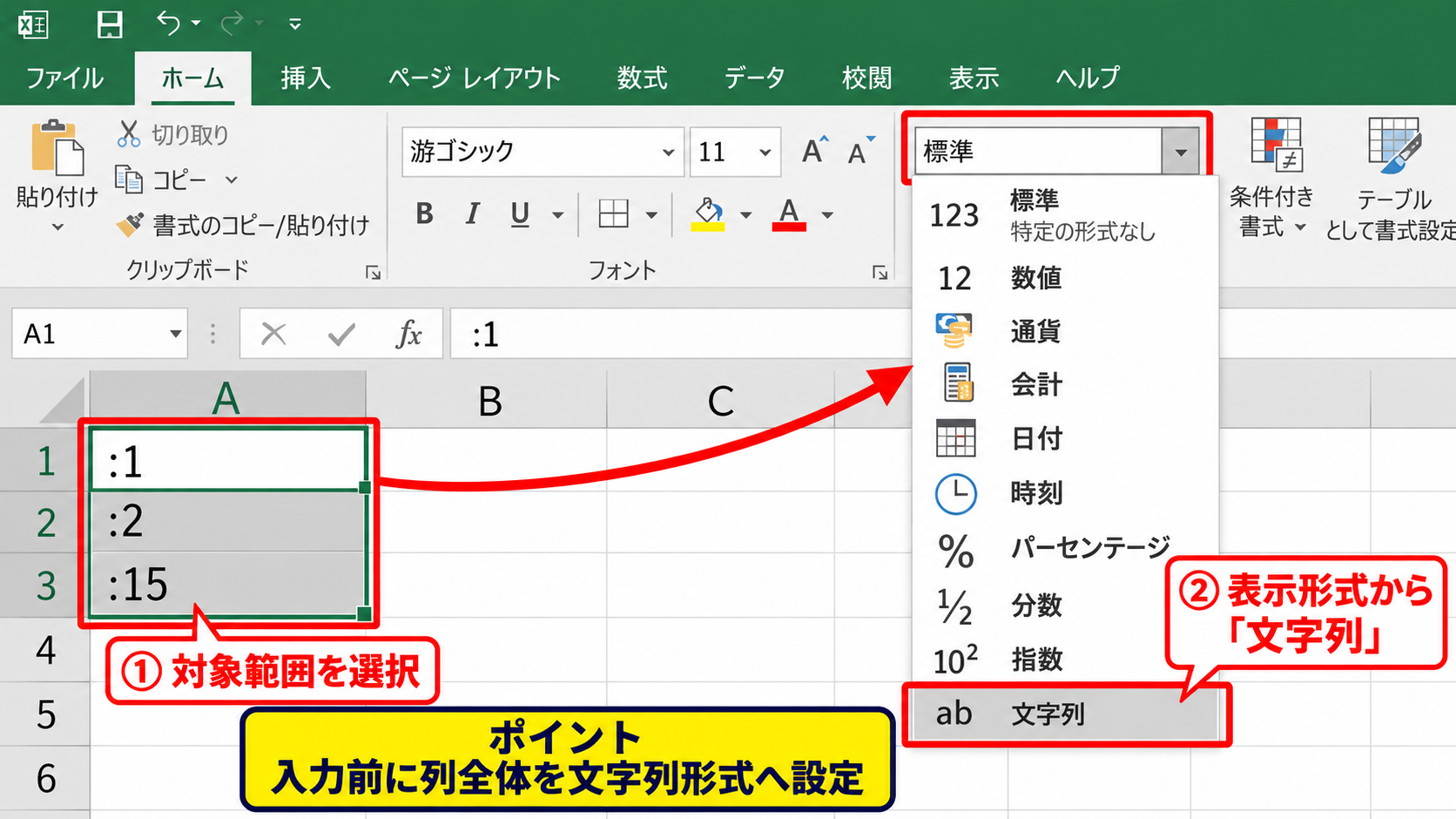
設定後のセルに「:1」と入力すると、アポストロフィを入力しなくても「:1」のまま表示されます。
すでに入力済みのセルへ表示形式だけを適用しても、内容が直ちに文字列へ変わるとは限りません。
既存データを変更した場合は、対象セルを編集状態にしてEnterキーを押すか、再入力して判定を更新する必要があります。
作業用のコード列や注記列など、数値計算をしない列では文字列形式に統一するとデータの揺れを防げます。
入力前に設定する手順は、セル範囲の選択、ホームタブ、表示形式の一覧、文字列の順です。
【操作のポイント】複数セルに同種の記号付きデータを入力するなら、最初に列全体を文字列形式へ整えましょう。
入力済みデータを文字列として整える処理
すでに「:1」を入力して表示が崩れた場合は、セルの内容と表示形式を確認することから始めます。
セルを選択し、数式バーに表示される値を見れば、Excelが何を保存しているかを判断できます。
数式バーに時刻の値や日付シリアル値が見える場合は、単なる書式変更だけでは目的の文字列に戻らないことがあります。
文字列として確実に整えるには、対象セルを文字列形式にした後で「:1」を再入力する方法が確実です。
複数のデータをまとめて直すときは、別列に文字列として作り直してから、値貼り付けで置き換える方法も使えます。
元データを上書きする前に、別シートへコピーしておくと、意図しない変換があっても復元しやすくなります。
文字列の確認には、数式バー、セルの左寄せ表示、数式のISTEXT関数などを利用できます。
【操作のポイント】既存の値を直すときは、表示だけで判断せず、数式バーに保存されている内容を確認します。
エクセルで「:1」を時刻として扱う方法
| セルA列 | セルB列 | 計算結果 |
|---|---|---|
| 開始時刻 | 終了時刻 | 経過時間 |
| 0:01 | 0:30 | 0:29 |
続いては、「:1」のような入力を時刻として利用したい場合の考え方を確認していきます。
時刻として認識される入力形式
Excelで時刻を扱うときは、通常「0:01」や「1:00」のように、時と分をそろえた形式で入力します。
「:1」だけを入力した場合、Excelのバージョンや設定によっては意図した時刻として認識されず、文字列扱いになる可能性があります。
1分を時刻として確実に入力したいなら、「0:01」と入力するのが基本です。
「0:01」は0時1分を表し、Excel内部では1日を1とする小数値として保存されます。
この仕組みにより、時刻同士の加算、減算、平均、並べ替えといった計算ができます。
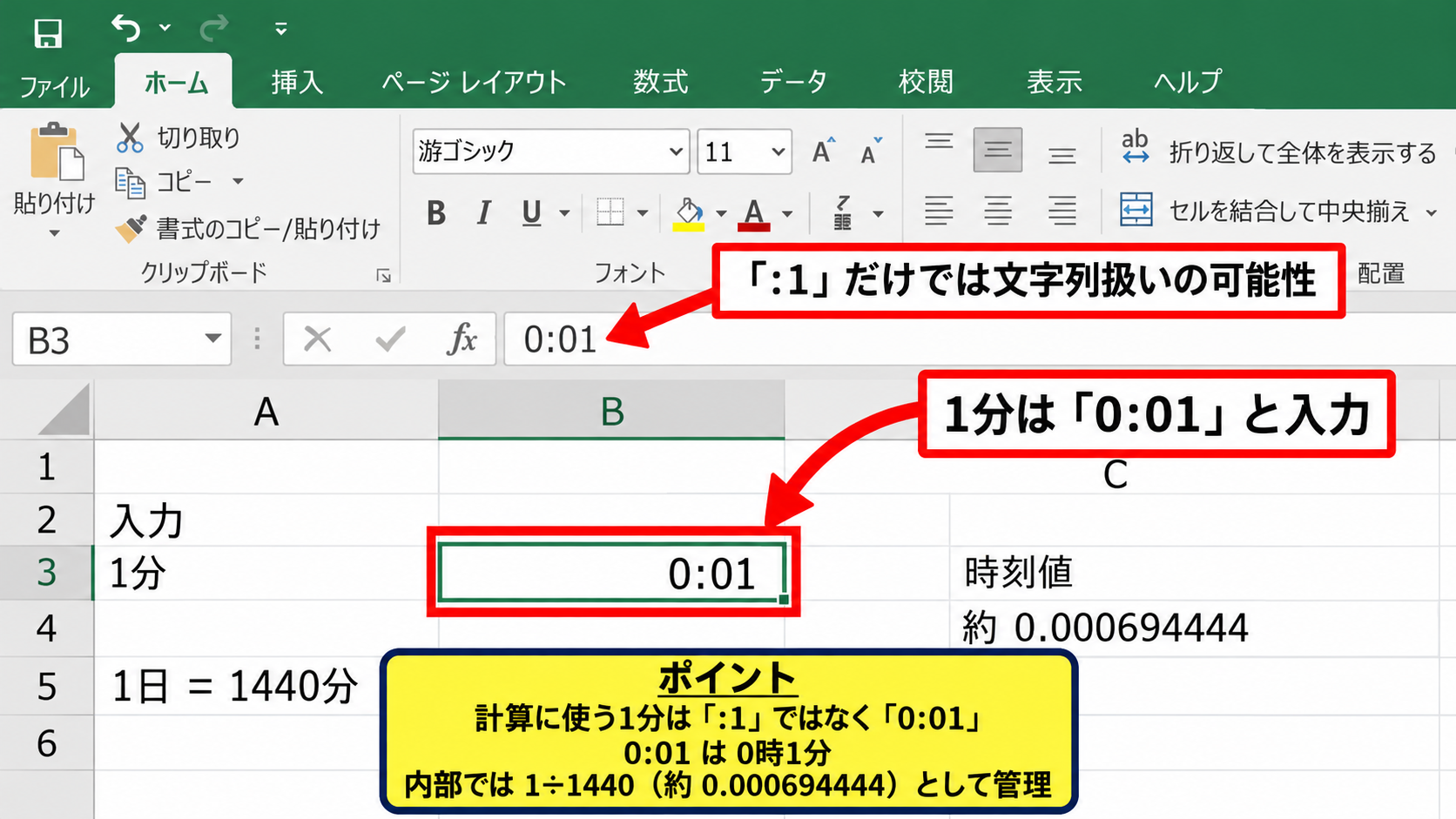
1分をExcelの時刻値に換算すると、1÷1440です。
1440は1日あたりの分数であり、24時間×60分で求められます。
画面上では「0:01」と見えていても、内部では約0.000694444という数値として管理されています。
【操作のポイント】計算に使う1分は「:1」ではなく、0時1分を示す「0:01」で入力します。
時刻表示を分だけに整える書式
時刻として入力した「0:01」を、見た目だけ「:1」あるいは「01分」のように変えて表示したいケースもあります。
この場合は、セルの値を文字列にせず、表示形式のユーザー定義を利用して見え方だけを調整します。
セルを選択してCtrlキーと1キーを押し、表示形式の設定画面からユーザー定義を開きます。
分を2桁で表示するなら「mm」、経過分を表示するなら「[m]」を使います。
24時間を超える時間を集計する場合は、通常の「mm」ではなく角かっこ付きの「[m]」が重要です。
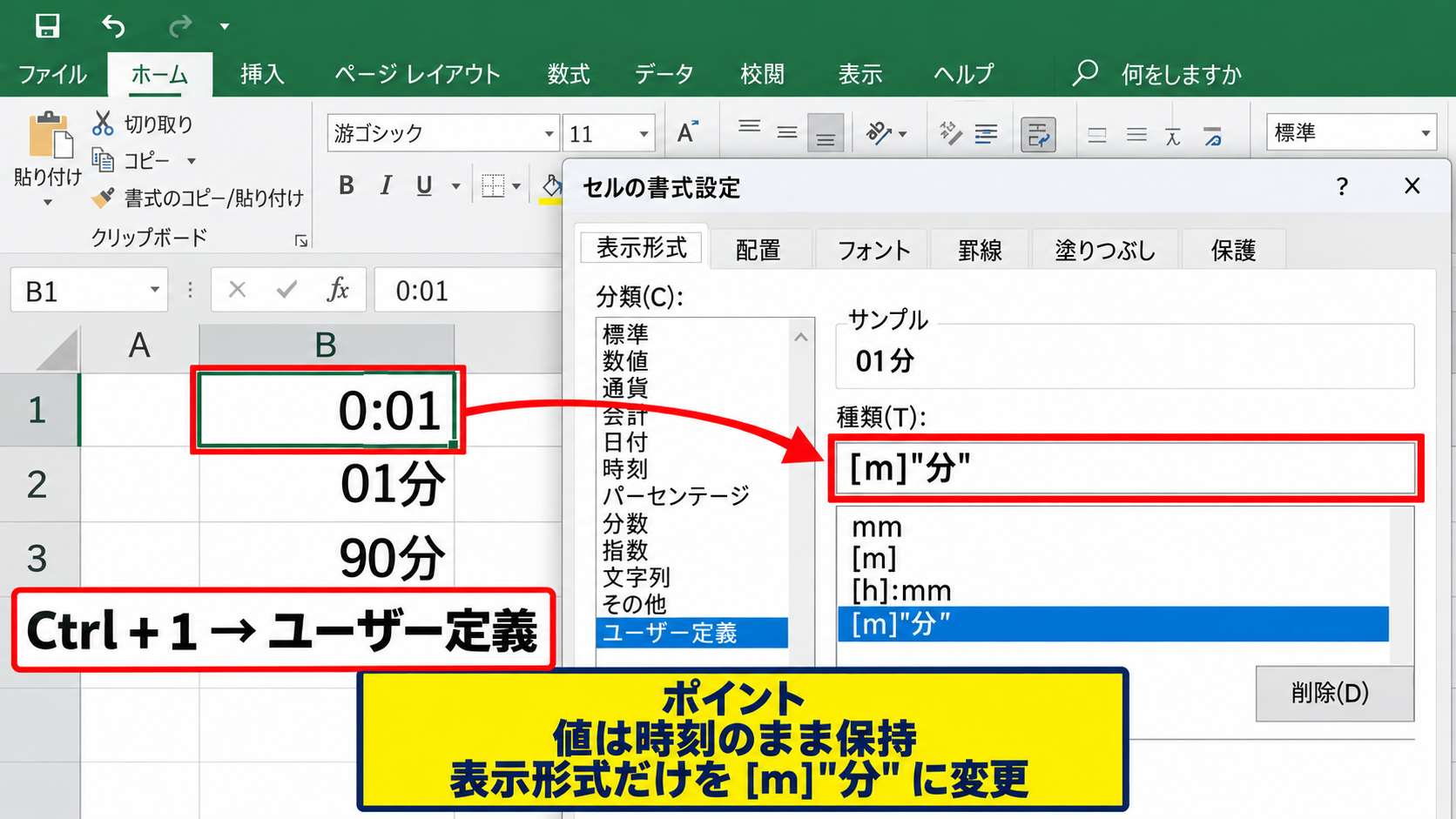
たとえば作業時間が90分なら、時刻形式の「mm」では30分の部分だけが表示されることがあります。
一方で「[m]」を指定すれば、90という累計分をそのまま表示できます。
ユーザー定義の例は、経過分なら [m]、時分なら [h]:mm、分の後ろに単位を付けるなら [m]”分” です。
【操作のポイント】値は時刻のまま保持し、見た目だけ変えたいときはユーザー定義の表示形式を使います。
時刻計算で発生しやすい注意点
時刻のセルと文字列のセルを混在させると、計算結果がエラーになったり、正しく集計できなかったりします。
たとえばA2に「0:01」、B2に「0:05」を入力しているなら、C2へ「=B2-A2」と入力すると0時4分を求められます。
一方でA2に文字列の「:1」が入っている場合、同じ数式では計算できません。
時刻の加減算を行う列では、文字列ではなく時刻値をそろえて入力することが基本です。
マイナスの時刻を表示したい場合は、Excelの標準設定では#######と表示されることがあります。
開始時刻と終了時刻の関係、日付のまたぎ、24時間を超える累計時間も確認しましょう。
経過時間の基本式は、終了時刻-開始時刻です。
日付またぎを考慮する場合は、終了時刻-開始時刻+IF(終了時刻<開始時刻,1,0)のように補正します。
【操作のポイント】時刻計算の列では、表示文字ではなくセルに保存された時刻値を基準に管理します。
数式で「:1」を表示する方法
| A列 | B列 | C列の数式例 |
|---|---|---|
| 番号 | 分 | 表示結果 |
| 1 | 1 | =”:”&B2 |
続いては、別セルの数値を利用して「:1」の形を自動表示する数式について解説していきます。
アンパサンドで文字列を連結する数式
B2セルに1という数値があり、C2セルに「:1」と表示したいなら、「=”:”&B2」という数式を入力します。
ダブルクォーテーションで囲んだ「:」は固定文字であり、アンパサンドは文字列をつなぐ演算子です。
数式で作成した「:1」は、見た目が同じでも計算用の時刻ではなく文字列です。
B2の値を2へ変えればC2は「:2」となり、元の数値に連動して表示が更新されます。
=":"&B2数式を入力したC2セル右下のフィルハンドルを下へドラッグすれば、C3以降にも同じルールをコピーできます。
行ごとに数値だけが変わる連番データでは、オートフィルを使うと入力ミスを減らせます。
【操作のポイント】固定文字はダブルクォーテーションで囲み、参照セルとはアンパサンドでつなぎます。
TEXT関数で桁数をそろえる数式
「:1」ではなく「:01」「:02」のように分を2桁で表示したい場合は、TEXT関数を組み合わせます。
B2セルの数値を2桁にしてコロンを付ける数式は、「=”:”&TEXT(B2,”00″)」です。
TEXT関数は数値の見た目を指定した形式の文字列へ変換できるため、桁数をそろえた表示に向いています。
=":"&TEXT(B2,"00")B2が1なら「:01」、B2が9なら「:09」、B2が15なら「:15」と表示されます。
議事録の秒数、動画のチャプター位置、短い時間コードなど、表示の幅をそろえたい場面で役立つ方法です。
TEXT(B2,”00″)の「00」は、最低2桁で表示する指定です。
3桁にそろえたい場合は「000」、分を含む時刻風に整えたい場合は用途に応じた表示コードを使います。
TEXT関数の結果も文字列になるため、合計や平均を求める列とは分けて管理すると扱いやすくなります。
【操作のポイント】表示桁をそろえたいときは、アンパサンドだけでなくTEXT関数を組み合わせます。
時刻値から「:1」風の表示を作る方法
A2セルに実際の時刻値「0:01」が入っており、別セルに分だけを「:1」風で表示したい場合もあります。
この場合は、MINUTE関数で分を取り出し、「=”:”&MINUTE(A2)」という式を使えます。
MINUTE関数は時刻値から分の部分だけを取り出す関数です。
=":"&MINUTE(A2)A2が0:01なら結果は「:1」、A2が12:45なら結果は「:45」になります。
分を2桁に保つなら、「=”:”&TEXT(MINUTE(A2),”00″)」と入力します。
ただし、この式は時間部分を表示しないため、1:01も2:01もどちらも「:01」となります。
時刻の分だけを2桁で抜き出す式は、=”:”&TEXT(MINUTE(A2),”00″)です。
【操作のポイント】時刻値から一部だけを表示する数式は、元の時刻計算用セルを残したまま作成します。
入力内容を確認する関数と表示形式
| 確認項目 | 数式例 | 判定内容 |
|---|---|---|
| 文字列か | =ISTEXT(A2) | 文字列ならTRUE |
| 数値か | =ISNUMBER(A2) | 時刻値も数値ならTRUE |
続いては、セル内の「:1」が文字列なのか時刻値なのかを判断する方法について確認していきます。
ISTEXT関数による文字列の判定
セルに表示される内容だけでは、Excelが文字列として保存しているかを判別しにくいことがあります。
このようなときは、別セルへ「=ISTEXT(A2)」と入力して確認します。
A2がアポストロフィ付きで入力された「:1」や、数式で作った「:1」であれば、結果はTRUEです。
ISTEXT関数がTRUEを返すセルは、四則演算や時刻の加減算にそのまま使えません。
FALSEの場合でも空白やエラー値の可能性があるため、必要に応じてセル内容を確認しましょう。
【操作のポイント】表示が同じでも計算結果が異なるときは、ISTEXT関数で文字列判定を行います。
ISNUMBER関数による時刻値の判定
Excelでは日付や時刻も数値として保存されているため、時刻値かどうかはISNUMBER関数で確認できます。
A2に「0:01」が正しい時刻として入力されていれば、「=ISNUMBER(A2)」の結果はTRUEになります。
時刻計算を行うセルでは、ISNUMBER関数がTRUEになる状態を目安にすると安心です。
「:1」が文字列として保存されている場合は、ISNUMBER関数の結果はFALSEです。
計算用の表でTRUEとFALSEが混在していると、集計式の結果に差が出ることがあります。
【操作のポイント】時間の集計前には、対象列が数値として認識されているか確認します。
左寄せ表示と数式バーの確認
Excelの標準設定では、文字列は左寄せ、数値や時刻は右寄せで表示される傾向があります。
ただし、配置設定を手動で変えている場合もあるため、左寄せか右寄せかだけで断定することはできません。
もっとも確実な確認場所は、セルを選択したときに上部へ表示される数式バーです。
数式バーに先頭のアポストロフィや数式が見えるか、表示形式が時刻になっているかを確認しましょう。
見た目の確認は補助的な方法です。
ISTEXT関数、ISNUMBER関数、数式バーを組み合わせると、セルの実態を確実に把握できます。
【操作のポイント】セルの表示位置だけに頼らず、数式バーと判定関数で内容を確認します。
「:1」入力で起こりやすいエラーと対処
| 症状 | 主な原因 | 対処 |
|---|---|---|
| 計算できない | 文字列として保存 | 0:01で再入力 |
| 表示が変わる | 自動書式設定 | 文字列形式を設定 |
続いては、「:1」を入力した後に発生しやすいトラブルと、その対処方法を確認していきます。
意図しない時刻や日付への変換
Excelは入力を簡単にするため、自動的に日付や時刻へ変換する機能を持っています。
そのため、記号や数字の組み合わせを入力すると、用途とは異なる表示形式が適用されることがあります。
自動変換を避けたいデータは、入力前に文字列形式へ変更するか、アポストロフィを付けて入力します。
特にCSVファイルを開くときは、先頭のゼロや記号付きコードが変換されやすいため注意が必要です。
データの取り込みでは、Excelで直接開くよりも、データタブのテキストまたはCSVから読み込む方法が安全な場合があります。
【操作のポイント】記号付きのコードを扱う列は、入力と取り込みの前に文字列形式を設定します。
数式結果を再計算できない問題
「=”:”&B2」のような数式で表示した結果は文字列なので、別の式で時刻計算を行うことはできません。
たとえば「:1」と「:2」を足して「:3」にしたい場合、文字列を足すのではなく、元となる数値列を計算する必要があります。
計算用の値と表示用の文字列は、同じセルへ無理に兼用せず、列を分けて管理するのが実務的です。
B列に分数の数値を入れ、C列に表示用の「:」付き文字列を作る構成なら、集計と見やすさを両立できます。
計算用の分数がB2にある場合、表示用のC2は=”:”&TEXT(B2,”00″)とします。
合計は表示列ではなく、B列に対してSUM関数を使います。
【操作のポイント】計算をする値は数値のまま残し、見た目の加工は別セルで行います。
コピーと貼り付けで表示が崩れる問題
文字列形式で作成した「:1」を別のブックや別シートへ貼り付けると、貼り付け先の書式によって表示が変わることがあります。
数式を貼り付けた場合は、参照先セルが変わるため、予想外の値になることもあります。
文字として完成した表示だけを移したいときは、コピー後に値として貼り付けを選びます。
値貼り付けを使うと数式は残りませんが、表示されている「:1」を固定できます。
将来も元データと連動させたい場合は、通常の貼り付けで数式を維持するか、参照先を確認してから貼り付けます。
【操作のポイント】表示を固定するなら値貼り付け、元データと連動させるなら数式の貼り付けを選びます。
まとめ エクセルで「:1」を入力する方法(文字列・時刻として表示)
Excelで「:1」をそのまま表示したい場合は、先頭にアポストロフィを付けて「’:1」と入力する方法がもっとも手軽です。
同じ形式のデータを多く入力するなら、対象セルや列をあらかじめ文字列形式へ設定すると作業が安定します。
「:1」を時刻として計算に使いたい場合は、曖昧な入力を避け、「0:01」と入力することが基本です。
時刻値はExcel内部で数値として管理されるため、加算、減算、合計、平均などの計算へ利用できます。
別セルの数値から「:1」を自動表示する場合は、「=”:”&B2」や「=”:”&TEXT(B2,”00″)」の数式が便利です。
文字列として見せるセルと、計算に使う時刻・数値のセルを分けることが、Excelでの入力ミスを防ぐコツです。
入力後に判断に迷ったときは、数式バー、ISTEXT関数、ISNUMBER関数を使ってセル内の実際のデータ型を確認しましょう。