Excelでグラフを作成した後に、縦軸と横軸を入れ替えたいのに思うように変更できず、困ることがあります。
実際には、軸そのものを直接入れ替えるのではなく、グラフの種類や元データの並びを確認しながら、行と列の切り替え、グラフ種類の変更、データ範囲の見直しを行うことが大切です。
通常の縦棒グラフや折れ線グラフでは、グラフデザインの行と列の切り替えで横軸と系列の役割を変更できます。
ただし、散布図では横軸と縦軸が数値として固定されるため、元データのX値とY値を指定し直す必要があります。
この記事では、Excelで縦軸と横軸を入れ替えられない主な原因と、グラフ別の対処法をわかりやすく解説します。
サンプルデータは、1行目を見出しとして扱います。
エクセルの縦軸と横軸を入れ替える方法【行と列の切り替え】
それではまず、通常のグラフで縦軸と横軸の見せ方を変更する基本操作について解説していきます。
| 月 | 東京支店 | 大阪支店 |
|---|---|---|
| 4月 | 120 | 105 |
| 5月 | 135 | 118 |
| 6月 | 128 | 142 |
この表からグラフを作ると、初期設定では月が横軸、東京支店と大阪支店が凡例の系列になることが一般的です。
グラフデザインタブの行と列の切り替え
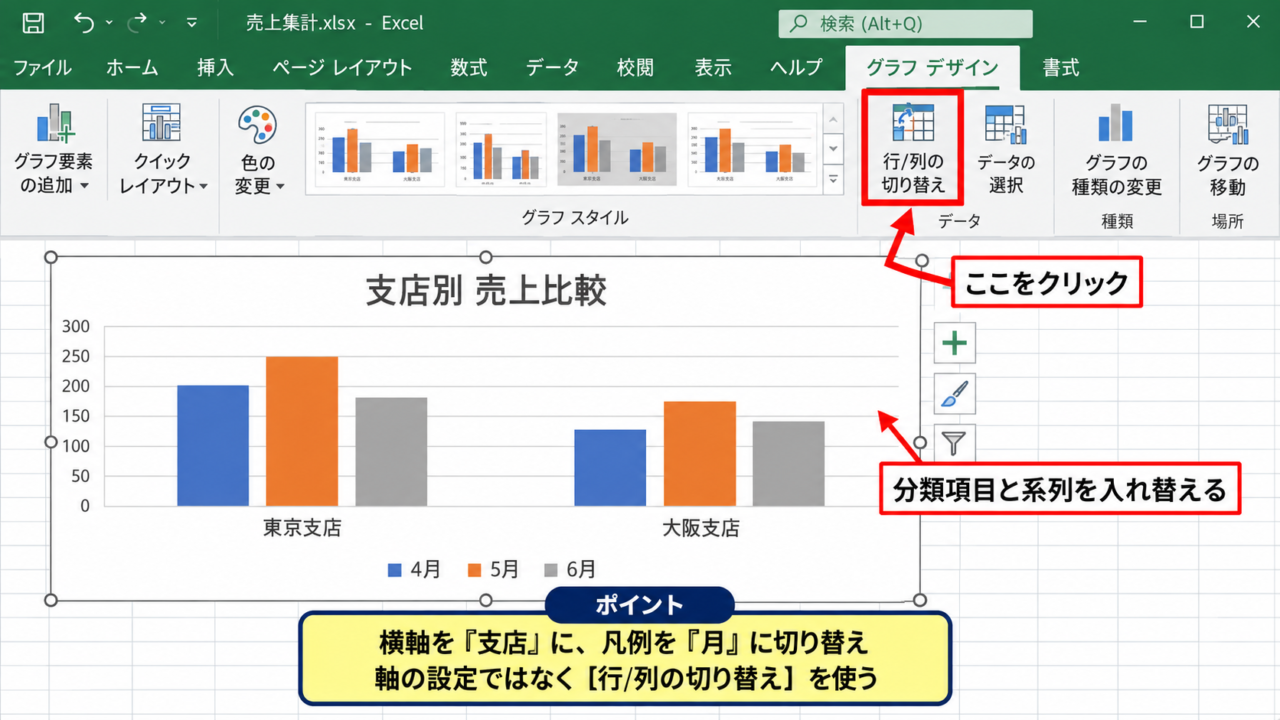
通常の縦棒グラフ、横棒グラフ、折れ線グラフでは、グラフを選択してから行と列の切り替えを実行すると、分類項目と系列を入れ替えられます。
縦軸と横軸を交換したい場合の多くは、軸の設定画面ではなく行と列の切り替えを使う操作です。
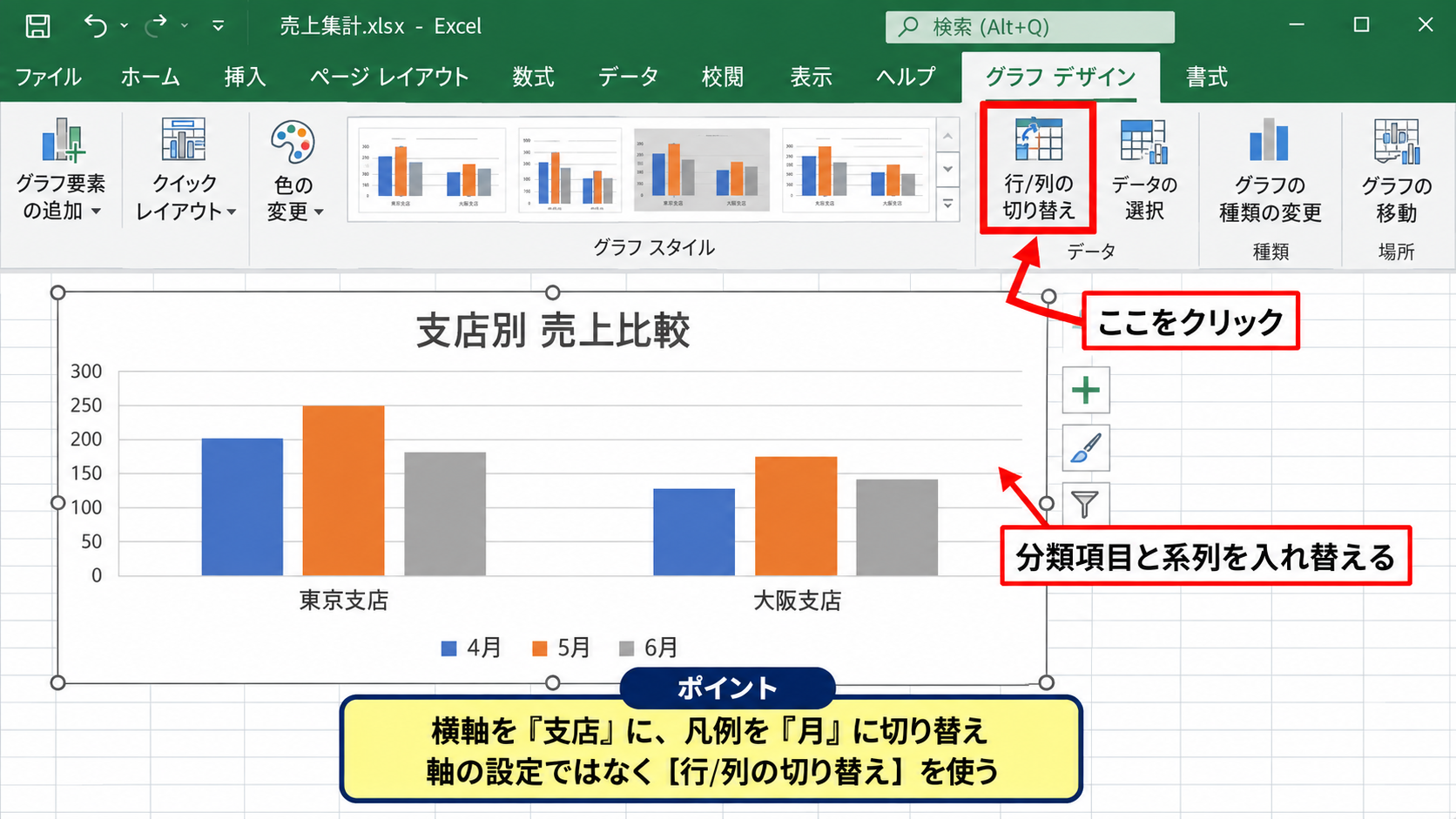
まず、作成済みのグラフを一度クリックし、グラフ全体が選択された状態にします。
リボンに表示されるグラフデザインタブを開き、データグループ内の行と列の切り替えを選択しましょう。
操作後は、横軸が4月、5月、6月から東京支店、大阪支店へ変わり、凡例には各月が表示されます。
数値の大小は同じでも、比較したい対象が支店なのか月なのかで、読み取りやすいグラフは変わります。
選択データ画面での系列と項目の確認
ボタンを押しても期待どおりに変わらないときは、データの選択画面でグラフが参照している範囲を確認します。
グラフを右クリックしてデータの選択を選ぶと、左側に凡例項目として系列、右側に横軸ラベルとして分類項目が表示されます。
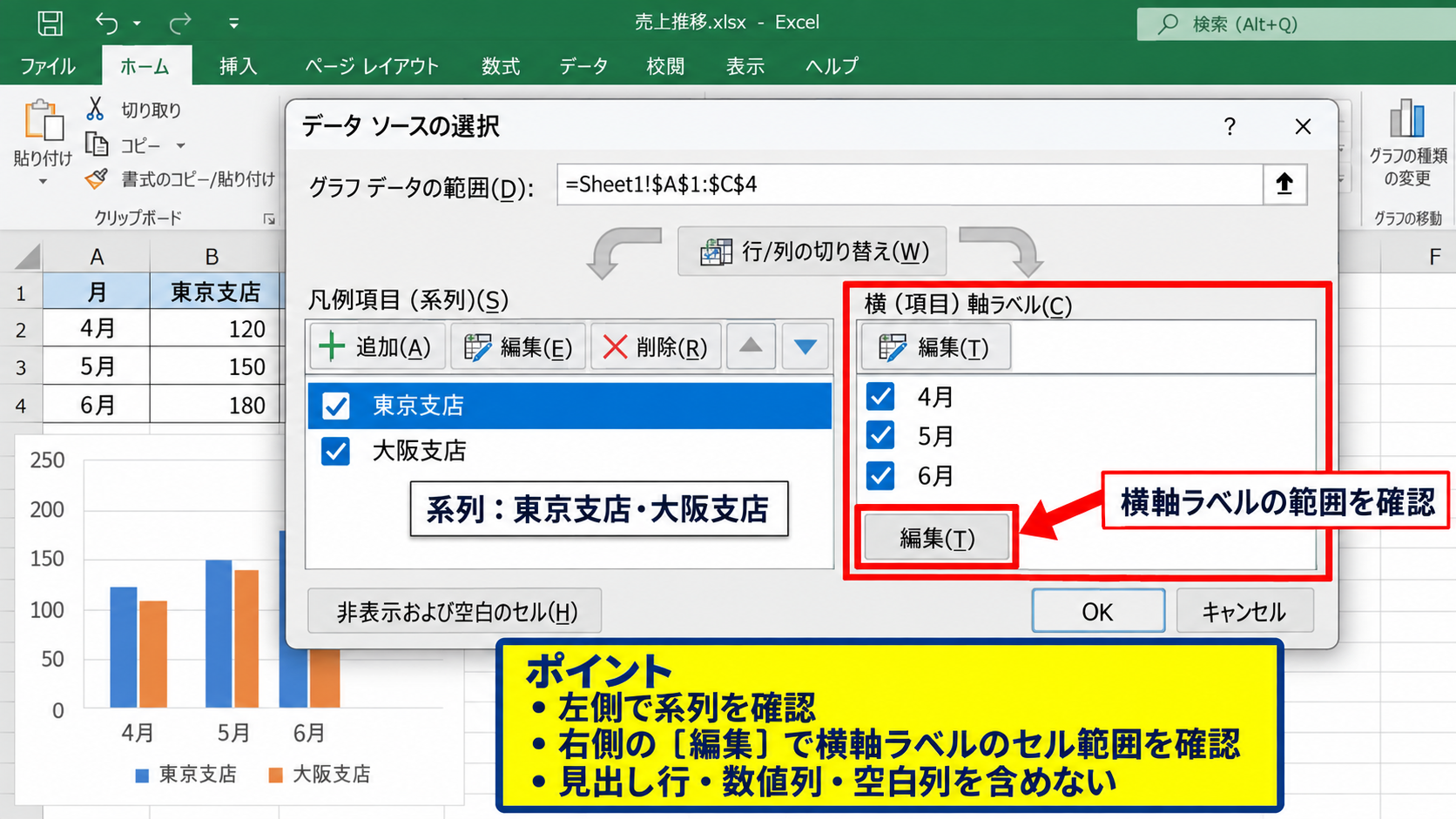
左側に東京支店と大阪支店がある場合は、支店ごとの売上が系列として登録されています。
右側の編集を押すと、横軸ラベルに使用するセル範囲を確認できます。
意図しないセルが範囲に含まれていると、行と列の切り替えだけでは整わないことがあります。
見出し行、数値列、空白列を含めていないかを確認し、必要なら元データの範囲を選択し直してください。
軸タイトルと凡例の表示調整
行と列を切り替えた後は、グラフの意味が伝わるように軸タイトルと凡例を確認します。
グラフ右上のプラス記号から軸ラベルをオンにすると、横軸と縦軸に説明を追加できます。
たとえば横軸が支店名で縦軸が売上額なら、横軸には支店、縦軸には売上額と入力すると、見る人が数値の意味を判断しやすくなります。
横軸と縦軸を入れ替えた直後は、元の軸タイトルが残っていないか必ず確認しましょう。
【操作のポイント】行と列の切り替えは、データの値を変える機能ではなく、グラフ内での系列と分類項目の役割を変更する機能です。
横棒グラフへの変更による軸の見せ方
続いては、縦棒グラフを横棒グラフへ変更して、数値軸と項目軸の方向を変える方法を確認していきます。
| 商品 | 販売数 |
|---|---|
| 商品A | 240 |
| 商品B | 180 |
| 商品C | 310 |
商品名を縦方向に並べ、販売数を横方向に伸ばしたい場合は、横棒グラフが向いています。
縦棒グラフと横棒グラフの違い
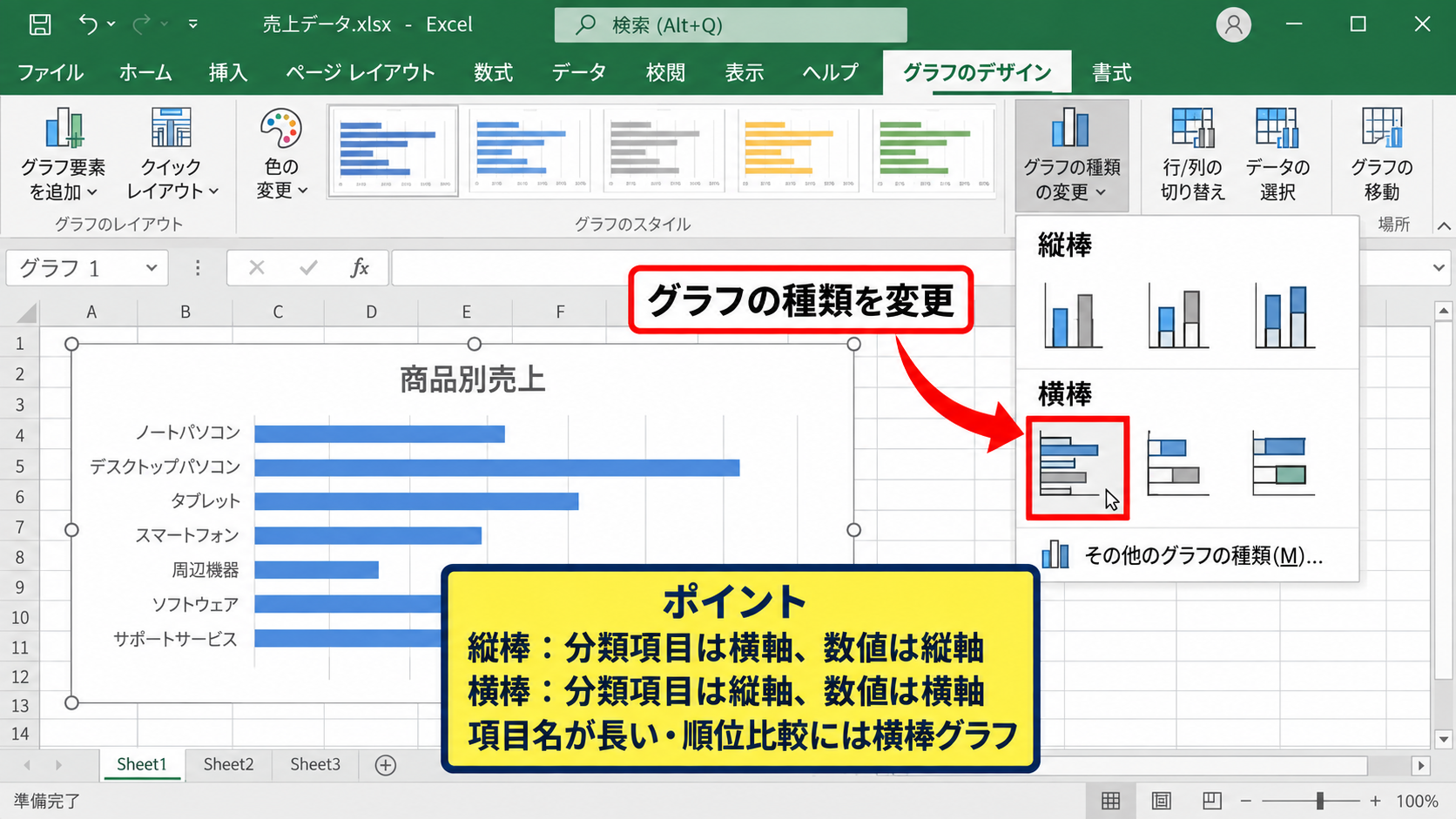
縦棒グラフでは、分類項目が横軸、数値が縦軸に配置されます。
一方の横棒グラフでは、分類項目が縦軸、数値が横軸に配置されます。
項目名が長い場合や、順位を比較したい場合は、横棒グラフにすると視認性が上がります。
この変更は、行と列の切り替えとは異なり、グラフ種類そのものを変更する操作です。
縦軸と横軸の役割を物理的な方向として変えたいと感じたときは、グラフの種類を見直すと解決することがあります。
グラフの種類の変更
グラフを選択してグラフデザインタブを開き、グラフの種類の変更をクリックします。
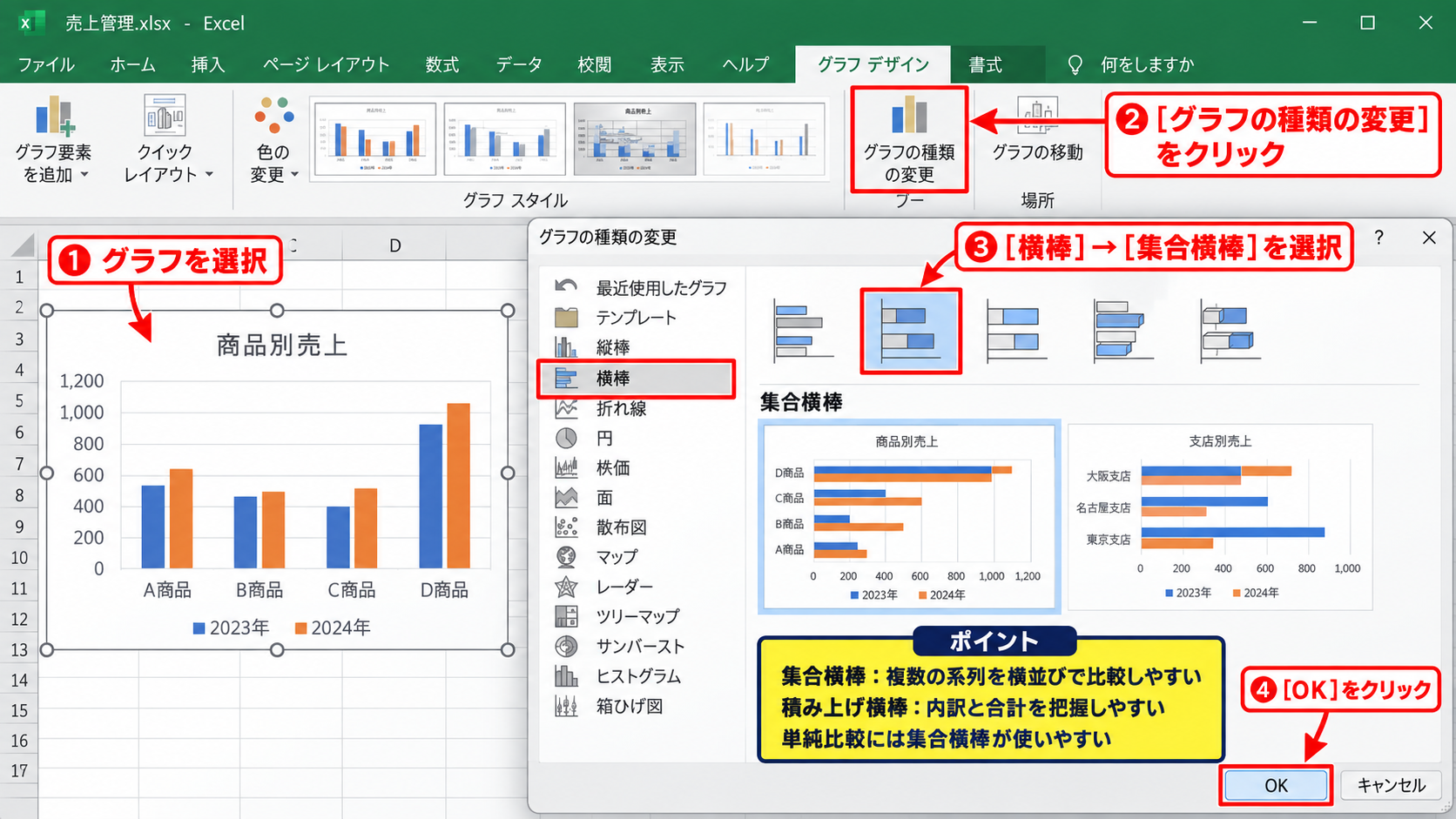
左側の一覧から横棒を選び、集合横棒など目的に合う種類を選択してOKを押します。
集合横棒は複数の系列を横並びで比較しやすく、積み上げ横棒は内訳と合計の両方を把握したいときに便利です。
ただし、積み上げ形式では途中の区分同士を比較しにくくなるため、単純比較には集合横棒が使いやすいでしょう。
項目順序と数値軸の調整
横棒グラフにすると、表の上から下へ並んだ項目が、グラフ上では下から上に見えることがあります。
この並びを直すには、項目軸を右クリックして軸の書式設定を開き、軸を反転する設定を確認します。
売上順位を上位から下位へ表示する場合は、項目軸の順序を反転すると自然な見た目になります。
数値軸の最小値と最大値も自動設定のままでは比較しにくいことがあります。
目盛の範囲を必要に応じて調整し、棒の長さの差が読み取れる状態に整えましょう。
【操作のポイント】縦棒から横棒への変更は、項目名を読みやすくしながら、数値を横方向に比較したい場面に適しています。
散布図でX軸とY軸を入れ替える設定
続いては、散布図で横軸と縦軸を入れ替える設定を確認していきます。
| 広告費 | 売上 |
|---|---|
| 50 | 420 |
| 80 | 530 |
| 100 | 610 |
散布図では、広告費のような説明する側の数値をX軸、売上のような結果の数値をY軸に置くケースが一般的です。
| A | B | |
|---|---|---|
| 1 | 広告費 | 売上 |
| 2 | 50 | 420 |
| 3 | 80 | 530 |
散布図で行と列の切り替えが使えない理由
散布図では、行と列の切り替えボタンが無効になったり、クリックしても望む結果にならなかったりします。
これは、散布図がカテゴリ名ではなく、各点に対応するX値とY値の組み合わせを使うグラフだからです。
散布図の横軸と縦軸は、元データの列を入れ替えるか、系列の編集画面でX値とY値を変更して入れ替えます。
通常の棒グラフのように、見出し行と見出し列を単純に交換する考え方とは異なります。
相関関係や回帰分析を目的にした散布図では、何を原因側、何を結果側として扱うかも確認する必要があります。
系列の編集によるX値とY値の指定
散布図を右クリックしてデータの選択を開き、変更したい系列を選択して編集をクリックします。
表示される編集画面には、系列名、系列Xの値、系列Yの値という入力欄があります。
元の設定でXの値がA2からA4、Yの値がB2からB4なら、入れ替え後はXの値にB2からB4、Yの値にA2からA4を指定します。
入れ替え前の指定は、X値がA2:A4、Y値がB2:B4です。
入れ替え後の指定は、X値がB2:B4、Y値がA2:A4です。
セル範囲の行数が異なると正しく描画できないため、X値とY値の件数は必ずそろえてください。
軸の単位と近似曲線の見直し
X軸とY軸を入れ替えると、目盛の単位、表示範囲、近似曲線の意味も変わります。
広告費をX軸、売上をY軸に置く場合と、その逆に置く場合では、同じ点の配置でも読み取り方が異なります。
散布図の軸を入れ替えた後は、必ず軸タイトルと単位を修正し、分析目的に合っているかを確認しましょう。
近似曲線を追加している場合は、表示される数式や決定係数も再確認してください。
【操作のポイント】散布図では行と列の切り替えではなく、データの選択から系列Xの値と系列Yの値を設定し直します。
元データの並びと空白セルの確認
続いては、縦軸と横軸を入れ替えられない原因になりやすい元データの構成を確認していきます。
| 月 | 営業一課 | 空白列 | 営業二課 |
|---|---|---|---|
| 4月 | 90 | 110 | |
| 5月 | 95 | 108 |
空白列や結合セルを含む範囲でグラフを作成すると、Excelがデータの向きを正しく判断できない場合があります。
見出し行と見出し列の統一
グラフ用の表は、1行目に系列名、1列目に分類項目を置く形にそろえると扱いやすくなります。
データの途中にタイトル行や小計行を入れると、意図しない系列が作成されることがあります。
グラフの元データは、見出しを1行目にまとめ、数値の開始位置をそろえることが基本です。
月別データならA列に月、B列以降に部門や商品を配置すると、行と列の切り替えも正常に働きやすくなります。
複数段の見出しが必要な帳票は、グラフ用に別の整形済み表を作成する方法も有効です。
空白セルとエラー値の処理
空白セル、文字列、エラー値が混在すると、系列の範囲が途中で途切れたり、グラフに空白が表示されたりします。
数式の結果が空欄になるデータでは、グラフでの空白セルの表示方法も確認しましょう。
エラーを表示したくない数式では、IFERROR関数を使う方法があります。
=IFERROR(B2/C2,””)
この数式は、B2をC2で割った結果を表示し、計算エラーが出たときは空欄を返します。
ただし、空欄を返す数式でもグラフの設定によってはゼロや直線として扱われることがあります。
データの選択画面で非表示および空白のセルを開き、空白セルを間隔、ゼロ、データ要素を線で結ぶのどれとして表示するかを選びます。
テーブル化とデータ範囲の再設定
元データが増減する表では、範囲を固定してグラフを作ると、新しい行が反映されません。
表内のセルを選択してCtrlキーとTキーを押し、テーブルとして書式設定すると、追加データがグラフに反映されやすくなります。
データ範囲が古いままだと、軸を入れ替えたつもりでも一部の項目しか表示されない原因になります。
既存グラフの場合は、グラフデザインタブのデータの選択からグラフデータの範囲を確認し、必要な行と列を含めて指定し直してください。
【操作のポイント】グラフが不自然に切り替わるときは、操作前に空白列、結合セル、途中の合計行がないかを確認します。
ピボットグラフと複合グラフの制約
続いては、ピボットグラフや複合グラフで軸を入れ替えにくいケースを確認していきます。
| 部門 | 売上 | 利益率 |
|---|---|---|
| 企画 | 850 | 18% |
| 営業 | 1260 | 12% |
| 開発 | 980 | 22% |
特殊なグラフでは、通常のグラフと同じ操作が制限されることがあります。
ピボットグラフのフィールド配置
ピボットグラフは、ピボットテーブルのフィールド配置に連動しているため、通常のグラフのようにデータ範囲を自由に編集できません。
横軸に表示する項目を変えたいときは、ピボットグラフのフィールドボタン、またはピボットテーブルのフィールド一覧を使います。
軸フィールドと凡例フィールドの領域を入れ替えると、グラフに表示される分類と系列の役割が変わります。
ピボットグラフでは、元表ではなくフィールド一覧で軸と凡例の配置を変更することが重要です。
集計方法が合計、件数、平均のどれになっているかも、あわせて確認してください。
第2軸を含む複合グラフの確認
売上を縦棒、利益率を折れ線で表示する複合グラフでは、利益率に第2軸が設定されていることがあります。
この場合、主軸と第2軸で単位が異なるため、単純に軸を入れ替えると意味の異なる数値が混ざってしまいます。
売上と利益率を比較する場合、売上は金額、利益率は百分率です。
単位が異なる値を同じ数値軸に置くと、正しい比較が難しくなります。
複合グラフの種類の変更から、各系列のグラフ種類と第2軸のチェック状態を確認してください。
グラフの見た目よりも、数値の単位と比較目的を優先することが大切です。
グラフの種類ごとの選び方
時系列の推移を見せるなら折れ線グラフ、項目ごとの量を比較するなら棒グラフ、二つの数値の関係を見るなら散布図が適しています。
円グラフやドーナツグラフには、一般的な意味での横軸と縦軸がありません。
グラフの種類に軸が存在するかどうかを確認すると、入れ替えられない理由を判断しやすくなります。
目的に合わないグラフを無理に編集するより、適切な種類に変更してからデータの見せ方を整えるほうが効率的です。
【操作のポイント】ピボットグラフはフィールド配置、複合グラフは系列ごとの軸設定を確認してから変更します。
まとめ エクセルで縦軸と横軸を入れ替えられない原因と対処法
| 状況 | 主な対処 |
|---|---|
| 棒グラフや折れ線グラフ | 行と列の切り替え |
| 散布図 | 系列Xの値とYの値を編集 |
| 項目を縦に表示したい | 横棒グラフへ変更 |
Excelで縦軸と横軸を入れ替えられないときは、最初にグラフの種類を確認しましょう。
棒グラフや折れ線グラフでは、グラフデザインタブの行と列の切り替えが基本の対処法です。
横方向と縦方向の表示を変えたいだけなら、横棒グラフへの変更が適している場合もあります。
散布図では、データの選択から系列Xの値と系列Yの値を指定し直す必要があります。
また、元データに空白列、結合セル、エラー値、不要な合計行があると、グラフの軸や系列が意図どおりに切り替わらないことがあります。
グラフ操作で解決しない場合は、元データの見出し、範囲、空白セルを見直すことが近道です。
グラフの目的に合う種類と軸の役割を選び、伝わりやすい資料に整えていきましょう。