エクセルの折れ線グラフでは、横軸に表示される数値や日付、時刻が意図した並びにならず、データの見せ方に悩むことがあります。
たとえば日付が等間隔に並ばない、時間が文字列のように扱われる、開始時刻や目盛りの間隔を変更したい、といったケースです。
横軸はグラフの意味を読み取る基準になるため、元データの形式と軸の種類をそろえて設定することが重要です。
折れ線グラフの横軸を変更する主なポイント
・日付は日付データとして入力する
・時間はシリアル値として認識させる
・軸の種類を日付軸またはテキスト軸に設定する
・数値を不等間隔で正確に配置したい場合は散布図も検討する
この記事では、日付・時間を使った折れ線グラフの横軸を変更する手順と、思い通りに表示されない場合の確認方法を解説します。
エクセルの横軸を日付・時間に変更する基本操作
| 日時 | 売上 |
|---|---|
| 2026/9/1 9:00 | 120 |
| 2026/9/1 12:00 | 180 |
| 2026/9/1 15:00 | 145 |
それではまず、折れ線グラフの横軸を日付や時間に変更する基本操作について解説していきます。
折れ線グラフでは、横軸ラベルにしたい列をデータ範囲へ含め、グラフのデータ選択画面から横軸ラベルを指定します。
横軸ラベルにする列の選択
まず、1行目に見出しがある表を用意し、A列に日時、B列に売上などの測定値を入力します。
日時と数値を含む範囲を選択してから、挿入タブのグラフグループにある折れ線または面グラフを選び、折れ線グラフを挿入しましょう。
A列の日時が横軸候補、B列の数値が系列として認識される状態にすることが出発点です。
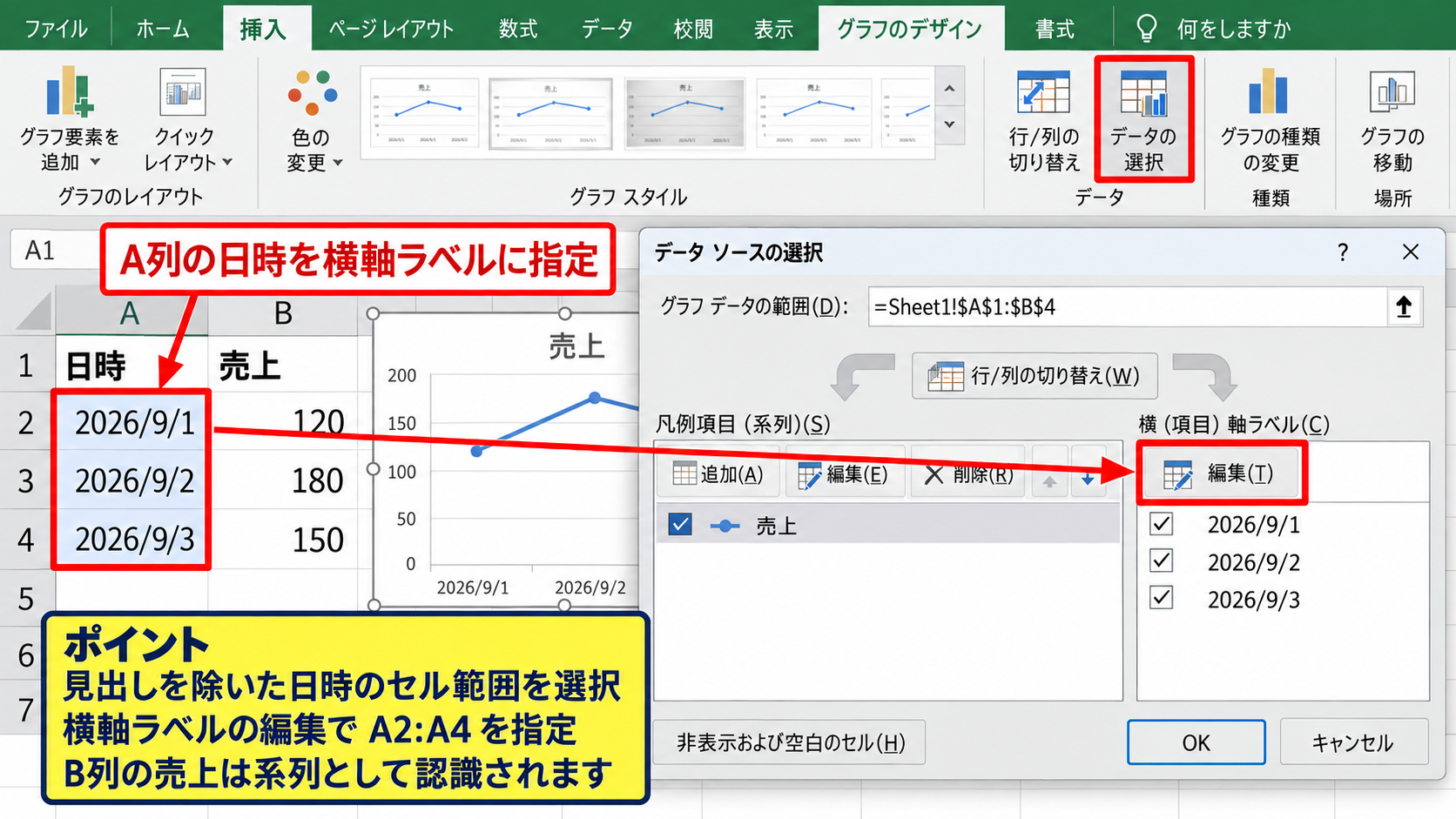
すでにグラフを作成している場合は、グラフをクリックし、グラフのデザインタブからデータの選択を開きます。
横軸ラベルが意図しない列になっているときは、横軸ラベルの編集を選択し、A2からA4のように見出しを除いた日時のセル範囲を指定します。
軸の書式設定画面の表示
続いて、グラフ下部の横軸を右クリックし、軸の書式設定を選択します。
右側に表示される作業ウィンドウでは、軸のオプション、表示形式、目盛、ラベルなどを確認できます。
横軸の内容を変えたいときは、まずデータの選択、表示方法を変えたいときは軸の書式設定と考えると操作を整理しやすくなります。
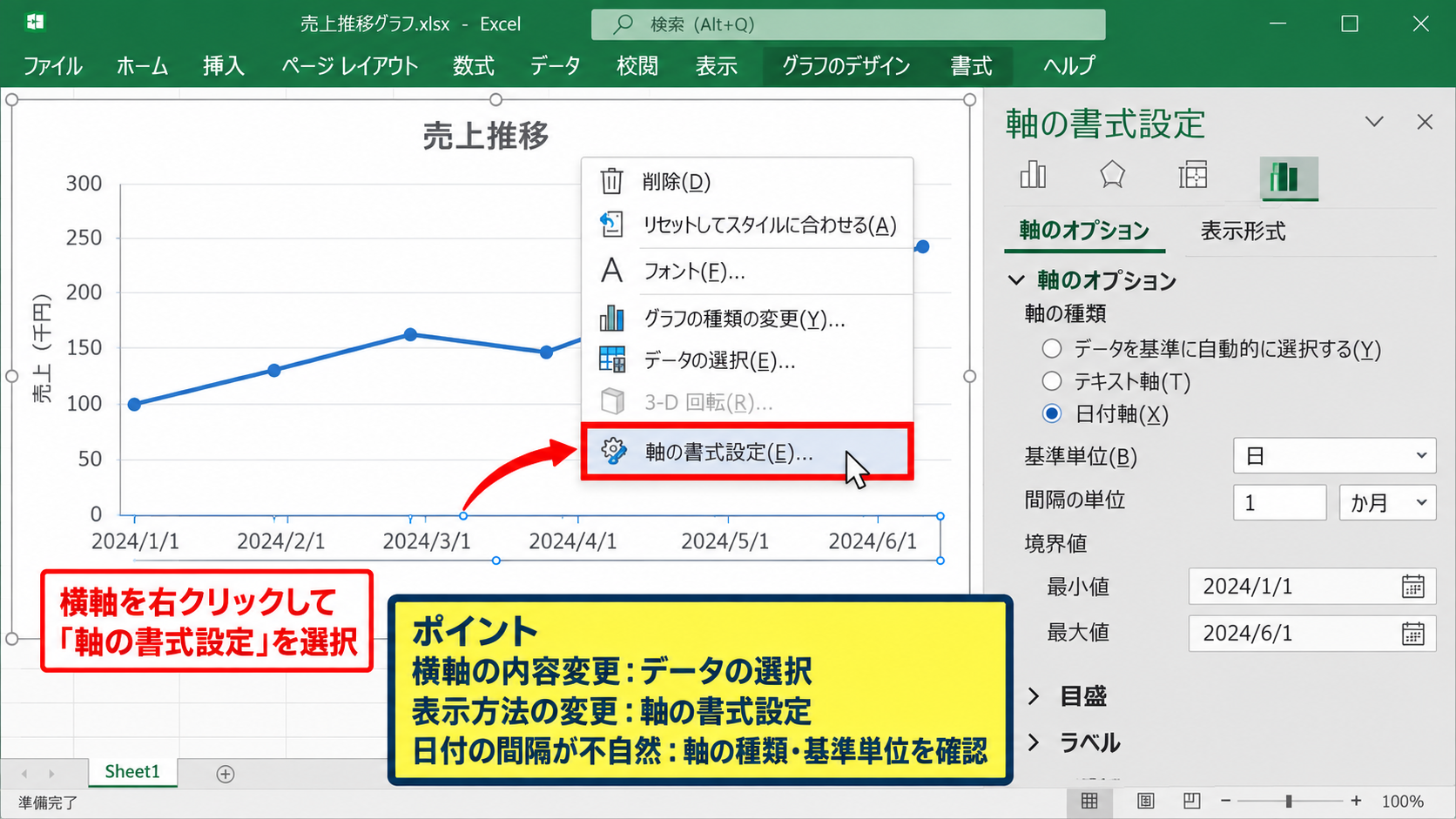
日付が表示されているのに間隔だけがおかしい場合は、データ範囲の指定ではなく、軸の種類や基準単位を確認する場面です。
日付軸とテキスト軸の選択
軸のオプションにある軸の種類では、テキスト軸または日付軸を選択できます。
日付軸を選ぶと、エクセルは日付の差を計算し、空いている日付も含めた時間の流れとして横軸を配置します。
一方でテキスト軸を選ぶと、入力された各セルは同じ間隔のラベルとして並びます。
日付の間隔を反映したい場合は日付軸、営業日だけを同じ幅で見せたい場合はテキスト軸が向いています。
表示目的に応じて選び分けることで、欠損日を含めた推移と記録ごとの比較を適切に表現できます。
【操作のポイント】横軸のセル範囲を修正しても表示間隔が変わらない場合は、軸の書式設定で日付軸とテキスト軸を切り替えます。
日付の横軸にするデータ入力と表示形式
| 日付 | アクセス数 |
|---|---|
| 2026/9/1 | 420 |
| 2026/9/2 | 510 |
| 2026/9/5 | 390 |
続いては、日付を横軸として正しく扱うための入力方法と表示形式を確認していきます。
見た目が日付であっても、文字列として入力されていると日付軸として正しく計算されないことがあります。
日付データとして認識されているかの確認
日付が入力されているセルを選択し、ホームタブの表示形式が日付になっているか確認します。
セルを右揃えにして表示されることが多いのは数値または日付として認識されている目安ですが、設定によって変わるため、表示形式も確認しましょう。
数式バーに日付が表示され、表示形式の分類で日付を選べる状態なら、通常は日付データとして扱われます。
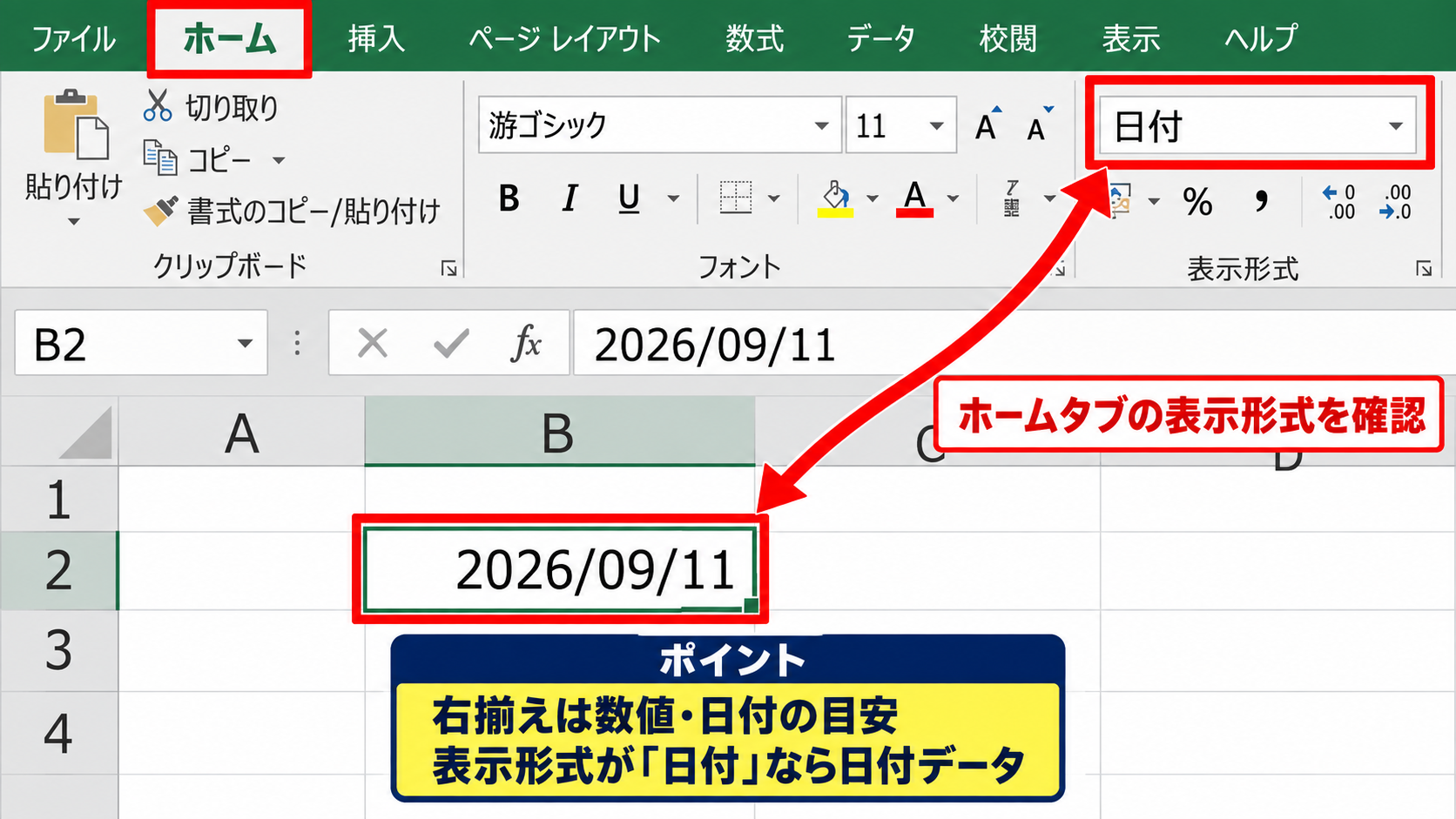
日付の前にアポストロフィが付いている場合や、全角記号が混ざっている場合は、文字列になっている可能性があります。
文字列の日付を日付へ変換する方法
文字列の日付を変換する方法として、データタブの区切り位置を利用できます。
対象列を選択し、区切り位置から次へを2回選び、列のデータ形式で日付を指定して完了すると、日付形式への変換を試せます。
年月日の順序は、元データの表記に合わせて選びましょう。
日付として見える文字列と、日付シリアル値として保存されたデータは別物です。
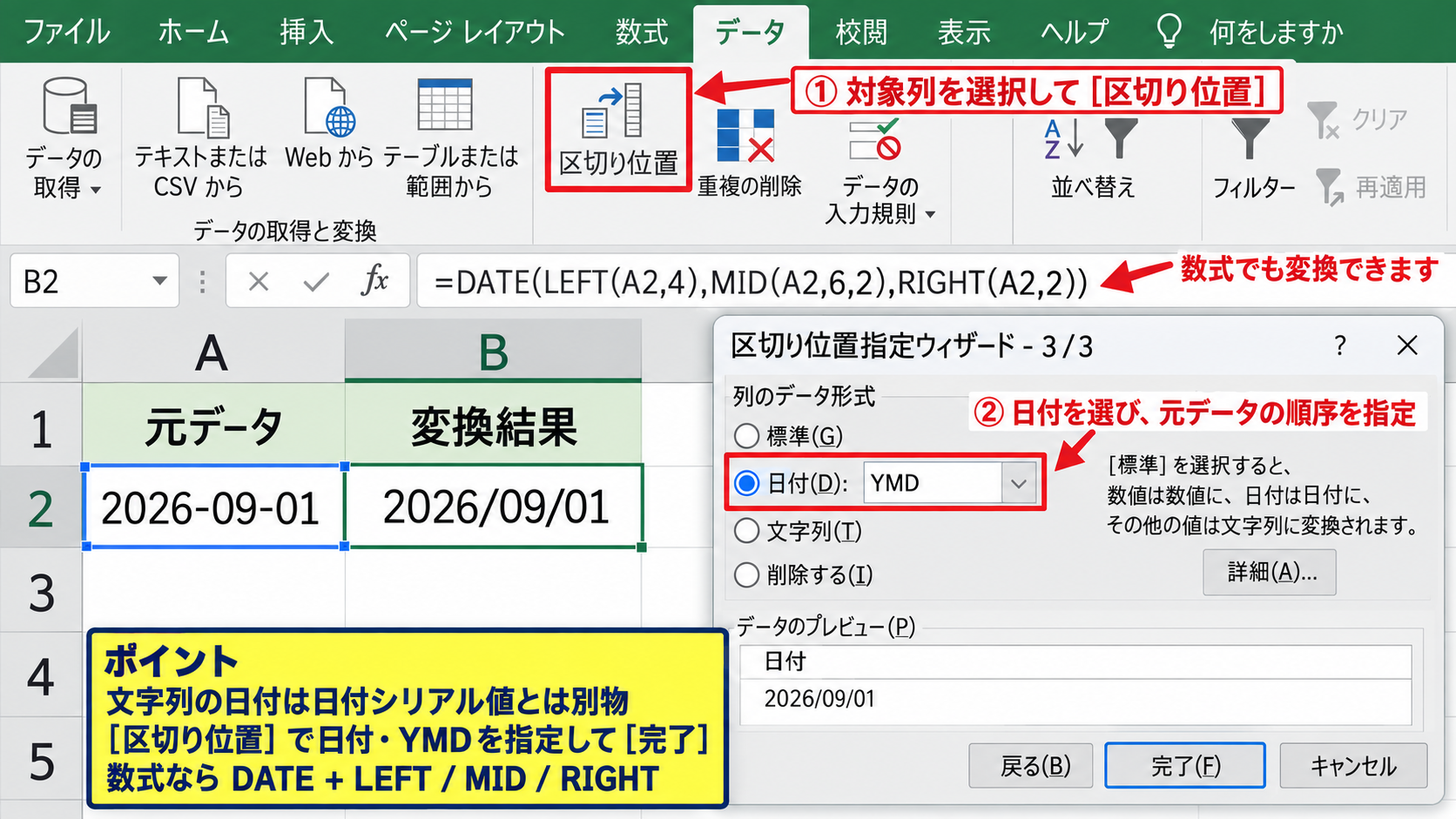
日付を数式で変換する例です。
元データがA2に2026-09-01のような文字列であり、Excelが日付として認識しない場合は、B2に次の数式を入力します。
=DATE(LEFT(A2,4),MID(A2,6,2),RIGHT(A2,2))LEFT関数で年、MID関数で月、RIGHT関数で日を取り出し、DATE関数で日付シリアル値へ組み立てる仕組みです。
日付軸の基準単位と目盛間隔
日付軸を選択すると、軸の書式設定で基準単位を日、月、年から選べる場合があります。
毎日のデータなら日、月次の売上なら月を基準単位にすると、横軸のラベルが読みやすくなります。
主要単位を7日にすれば週ごとの目盛り、30日前後にすれば月単位に近い間隔として表示できます。
日付軸では、開始日と終了日を境界値で指定できる場合があります。
たとえば月初から月末までを比較したいときは、最小値と最大値を必要な日付へ固定すると、グラフごとの見え方を統一できます。
【操作のポイント】日付が飛び飛びのデータで、空白期間も時間の流れとして示したいときは日付軸を選択します。
時間の横軸にする設定と時間間隔
| 時刻 | 温度 |
|---|---|
| 9:00 | 22.4 |
| 12:30 | 27.1 |
| 18:00 | 24.8 |
続いては、時刻を横軸に表示する場合の設定と、時間間隔の考え方を確認していきます。
折れ線グラフでは時刻をラベルとして表示できますが、時間差を正確な横方向の距離へ反映することは得意ではありません。
時刻をシリアル値として入力する方法
時刻は9:00、12:30、18:00のように入力し、セルの表示形式を時刻に設定します。
エクセル内部では1日を1として扱うため、12:00は0.5、6:00は0.25に相当します。
時刻を数値へ換算する基本式は次の考え方です。
時刻のシリアル値 = 時間 ÷ 24 + 分 ÷ 1440 + 秒 ÷ 86400
たとえば12:00は12÷24で0.5となり、1日の半分を表します。
この仕組みを理解しておくと、時間の加算や目盛り設定で起こる表示の違和感を判断しやすくなります。
時刻表示のユーザー定義書式
横軸のラベルが0.375や0.5のような小数で表示される場合は、軸の書式設定から表示形式を変更します。
分類でユーザー定義を選び、表示形式のコードにh:mmを入力すると、9:00や12:00の形式で表示できます。
24時間を超える累計時間を扱う場合は、角かっこ付きの[h]:mmを使うことが大切です。
h:mmでは25時間が1:00のように戻りますが、[h]:mmなら25:00として累計時間を表示できます。
時間軸の見た目をそろえる書式例
h:mm は当日の時刻向けです。
h:mm:ss は秒単位の記録向けです。
[h]:mm は24時間を超える経過時間向けです。
散布図への変更と正確な時間間隔
9:00、9:10、12:00のように不規則な時刻の間隔を、グラフ上でも正確な幅で表したい場合は散布図を使います。
| A | B | C | |
|---|---|---|---|
| 1 | 時刻 | 温度 | |
| 2 | 9:00 | 22.4 | |
| 3 | 12:30 | 27.1 |
散布図では、A列の時刻をX値、B列の数値をY値として指定します。
すると9:00から9:10までの距離と、9:10から12:00までの距離が、実際の時間差に応じて変わります。
時刻の不規則な間隔そのものが分析対象なら、散布図が適しています。
【操作のポイント】時刻を等間隔のラベルとして見せるなら折れ線グラフ、時刻差を正確に配置するなら散布図を選びます。
横軸の開始値・終了値・表示間隔の調整
| 日付 | 問い合わせ数 |
|---|---|
| 2026/9/1 | 16 |
| 2026/9/8 | 23 |
| 2026/9/15 | 19 |
続いては、横軸の開始値、終了値、ラベルの間隔を調整する方法を確認していきます。
境界値で表示期間を固定する方法
散布図など値軸を使うグラフでは、軸の書式設定にある境界値から最小値と最大値を指定できます。
月ごとのグラフを比較する場合、毎回自動設定にすると横軸の範囲が変わり、推移を比べにくくなることがあります。
そこで開始日時と終了日時を固定すれば、複数のグラフで同じ尺度を保てます。
日付と時刻を組み合わせた開始値は、DATE関数とTIME関数で作成できます。
=DATE(2026,9,1)+TIME(9,0,0)この数式は2026年9月1日9時00分という日時のシリアル値を返します。
主要単位と補助単位の設定
主要単位は大きな目盛りの間隔、補助単位はその間の細かな目盛りの間隔です。
日別の変化を追うグラフでは主要単位を7日、月次の比較では1か月というように、データ量に応じて設定します。
時間ごとの推移で散布図を使う場合、1時間は1÷24、30分は1÷48として指定できます。
時間の単位は24時間を1とする小数値で指定する点が、時刻設定で特に注意したい部分です。
ラベル間隔と文字の重なり対策
横軸ラベルが多いと、日付や時刻が重なって読めなくなります。
この場合は軸の書式設定でラベルの間隔を2、3、7などに増やし、数件ごとに表示すると読みやすくなります。
グラフの横幅を広げたり、文字列の角度を45度に変更したりする方法も有効です。
ラベルを減らしてもデータ自体が削除されるわけではありません。
目盛りの表示だけを整理する操作なので、折れ線の変化は保ったまま視認性を高められます。
【操作のポイント】比較用のグラフは開始値・終了値・主要単位をそろえ、ラベルが混む場合は表示間隔を広げます。
横軸が変更できない場合の原因と対処
| 確認項目 | 主な症状 |
|---|---|
| 日付が文字列 | 日付軸にならない |
| グラフ種類 | 境界値を設定できない |
| データ範囲 | 別列が横軸になる |
続いては、横軸の数値や日付を変更できないように見える場合の原因と対処を確認していきます。
折れ線グラフの項目軸という仕様
折れ線グラフの横軸は、基本的には項目軸です。
そのため、数値を入力していても、各項目が等間隔に並ぶ設定になることがあります。
境界値や主要単位を細かく設定できない場合は、グラフが項目軸を使っている可能性があります。
数値軸として自由に最小値・最大値を設定したい場合は散布図へ変更すると解決しやすくなります。
データ範囲と系列の向きの確認
データの選択画面で、系列が複数に分かれていたり、行と列の向きが逆だったりすると、横軸が期待通りになりません。
グラフのデザインタブにある行と列の切り替えを試すと、日付列と数値列の役割を入れ替えられます。
ただし、切り替えだけで解決しない場合は、横軸ラベルの編集から参照範囲を直接指定しましょう。
基本の表では、1行目を見出しにして、A2以降へ日付または時刻、B2以降へ数値を並べます。
途中に空白行や結合セルがあると、グラフの参照範囲が分かりにくくなるため注意が必要です。
日付と時刻が混在する場合の整え方
日付だけのセルと時刻だけのセルが別々にある場合は、補助列で日時を結合すると扱いやすくなります。
たとえばA列が日付、B列が時刻で、1行目がヘッダーの場合、C2には次の数式を入力します。
=A2+B2日付も時刻も数値として認識されていれば、足し算で日時のシリアル値になります。
オートフィルでC列へコピーし、表示形式をyyyy/m/d h:mmに設定すると、横軸用の日時列として利用できます。
日付と時刻を文字列でつなげるより、数値として加算する方がグラフの軸設定に適しています。
【操作のポイント】軸の設定項目が少ないと感じたら、データ不良だけでなく、折れ線グラフの項目軸という特性を確認します。
まとめ エクセルの折れ線グラフで横軸の数値を変更する方法
| 目的 | 選ぶ方法 |
|---|---|
| 日付を時系列で表示 | 日付軸 |
| 記録を等間隔で比較 | テキスト軸 |
| 数値・時刻差を正確に反映 | 散布図 |
エクセルの折れ線グラフで横軸の数値を変更するには、まず横軸ラベルの参照範囲を確認し、日付軸またはテキスト軸を目的に応じて設定します。
日付の差を反映したい場合は日付軸、データごとを同じ間隔で比較したい場合はテキスト軸が適しています。
時刻や数値の間隔まで正確に見せたい場合は、折れ線グラフから散布図へ切り替える判断が有効です。
日付・時間が文字列になっていないか、表示形式が適切か、横軸ラベルの範囲が正しいかを順に確認しましょう。
横軸を整えることで、売上推移、アクセス数、温度変化、作業時間などのデータを、読み手が誤解なく把握できるグラフになります。