Excelで棒グラフや折れ線グラフを作成した際、項目名が長くて横軸ラベル同士が重なり、読みづらくなることがあります。
軸ラベルを縦書きまたは斜め表示にすると、限られたグラフ領域でも文字を見やすく配置できます。
軸ラベルの縦書きは、軸を選択して軸の書式設定を開き、文字列の方向を変更する操作が基本です。
縦書きにできないときは、グラフの種類、軸の選択状態、文字列の方向ではなくユーザー設定の角度を確認します。
この記事では、エクセルのグラフ軸ラベルを縦書きにする方法と、横書きへ戻す手順、設定できない場合の対処法を解説します。
横軸の項目名が重なる問題は、ラベルの方向と表示間隔を見直すことで改善できるケースが多いです。
エクセルのグラフ軸ラベルを縦書きにする方法
それではまず、横軸または縦軸のラベルを縦書きへ変更する基本操作について解説していきます。
| 月 | 売上高 |
|---|---|
| 四月度販売実績 | 120 |
| 五月度販売実績 | 145 |
| 六月度販売実績 | 132 |
たとえば上記のように月名ではなく長い項目名を使うと、横軸では文字が詰まりやすくなります。
グラフと軸ラベルの選択
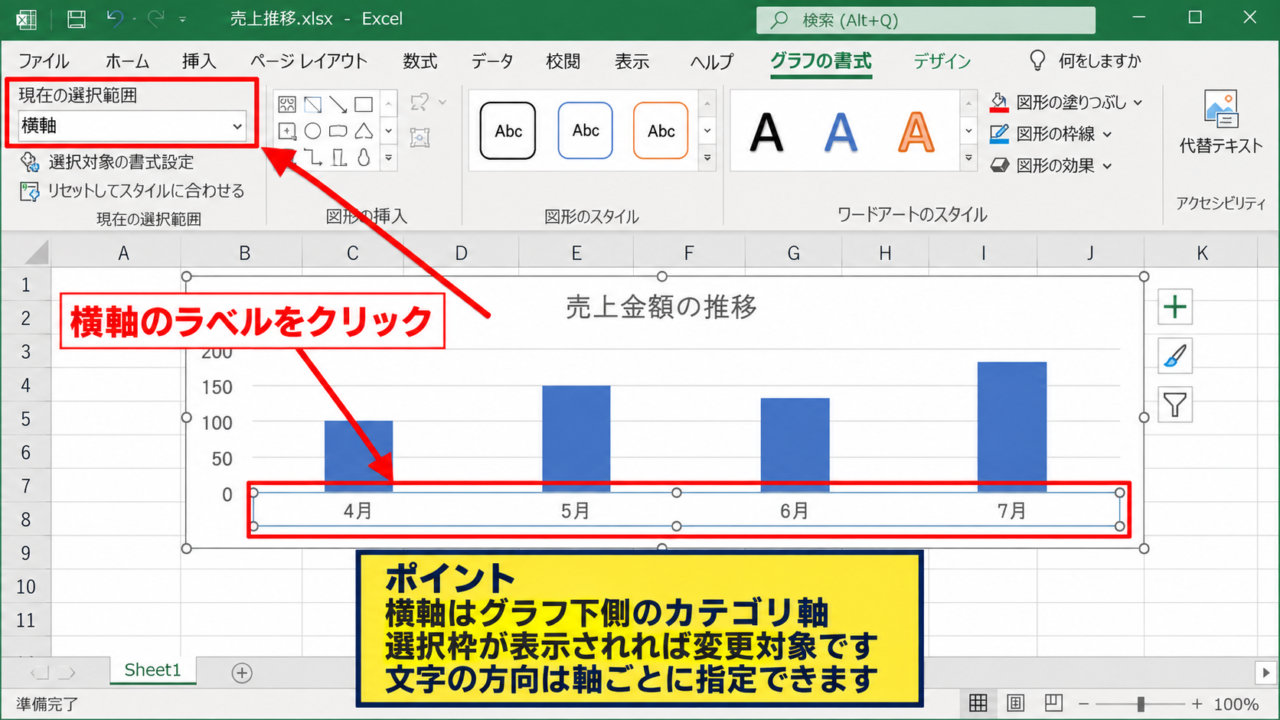
グラフ内を一度クリックし、続けて変更したい軸ラベルをクリックします。
横軸のラベルを変更する場合は、グラフ下部に表示される項目名の文字列をクリックしましょう。
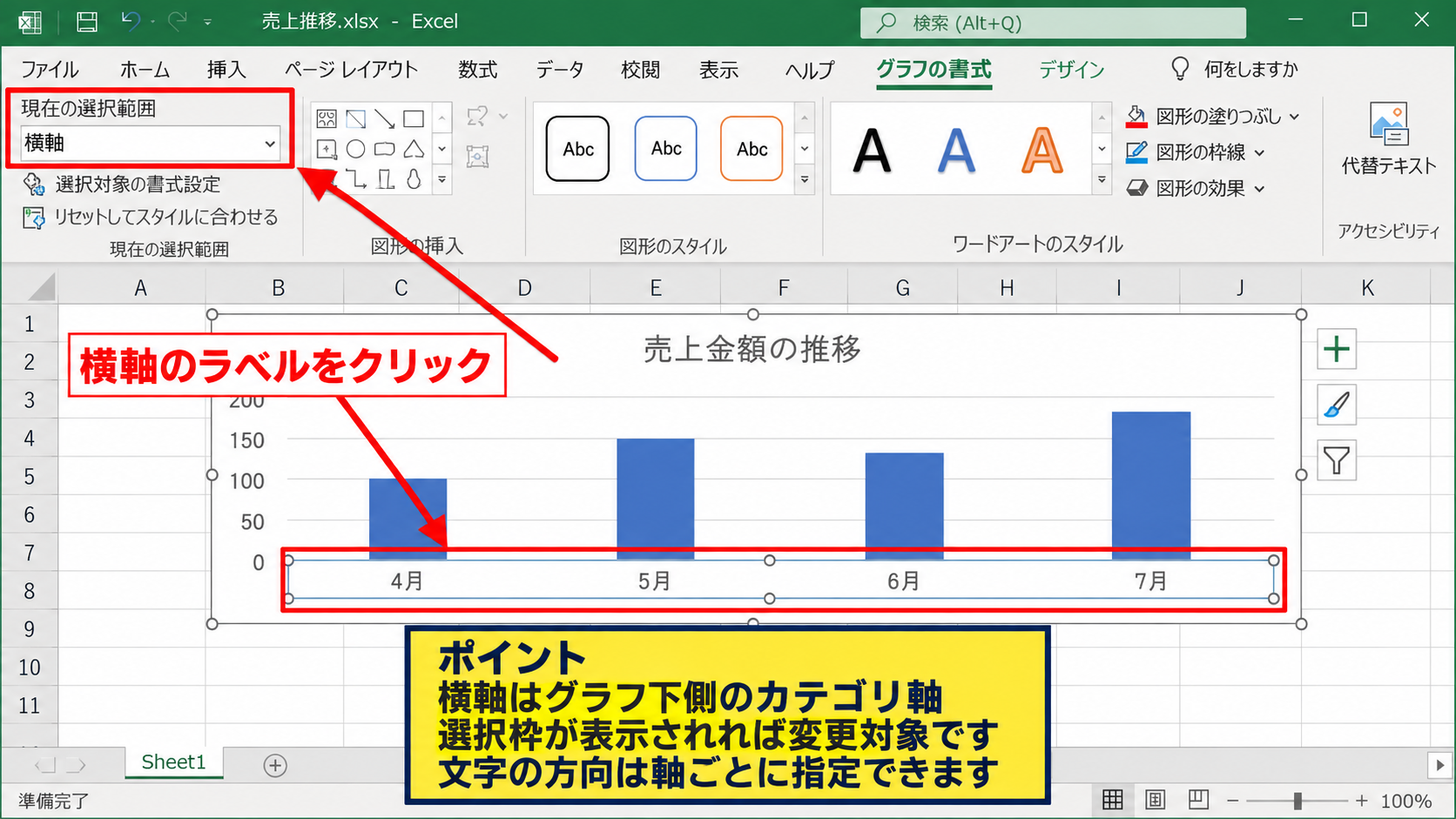
選択できると、軸の周囲に選択枠が表示されます。
系列全体やグラフエリアを選択したままでは、文字の向きの設定先が異なるため注意が必要です。
クリックしても選びにくい場合は、グラフを選択した状態で、グラフの書式タブにある現在の選択範囲から横軸を選択する方法もあります。
横軸は通常、グラフ下側のカテゴリ軸です。
縦軸は通常、数値が並ぶ値軸です。
どちらの軸でも文字の方向は個別に指定できます。
軸の書式設定の表示
軸ラベルを右クリックし、表示されたメニューから軸の書式設定を選択します。
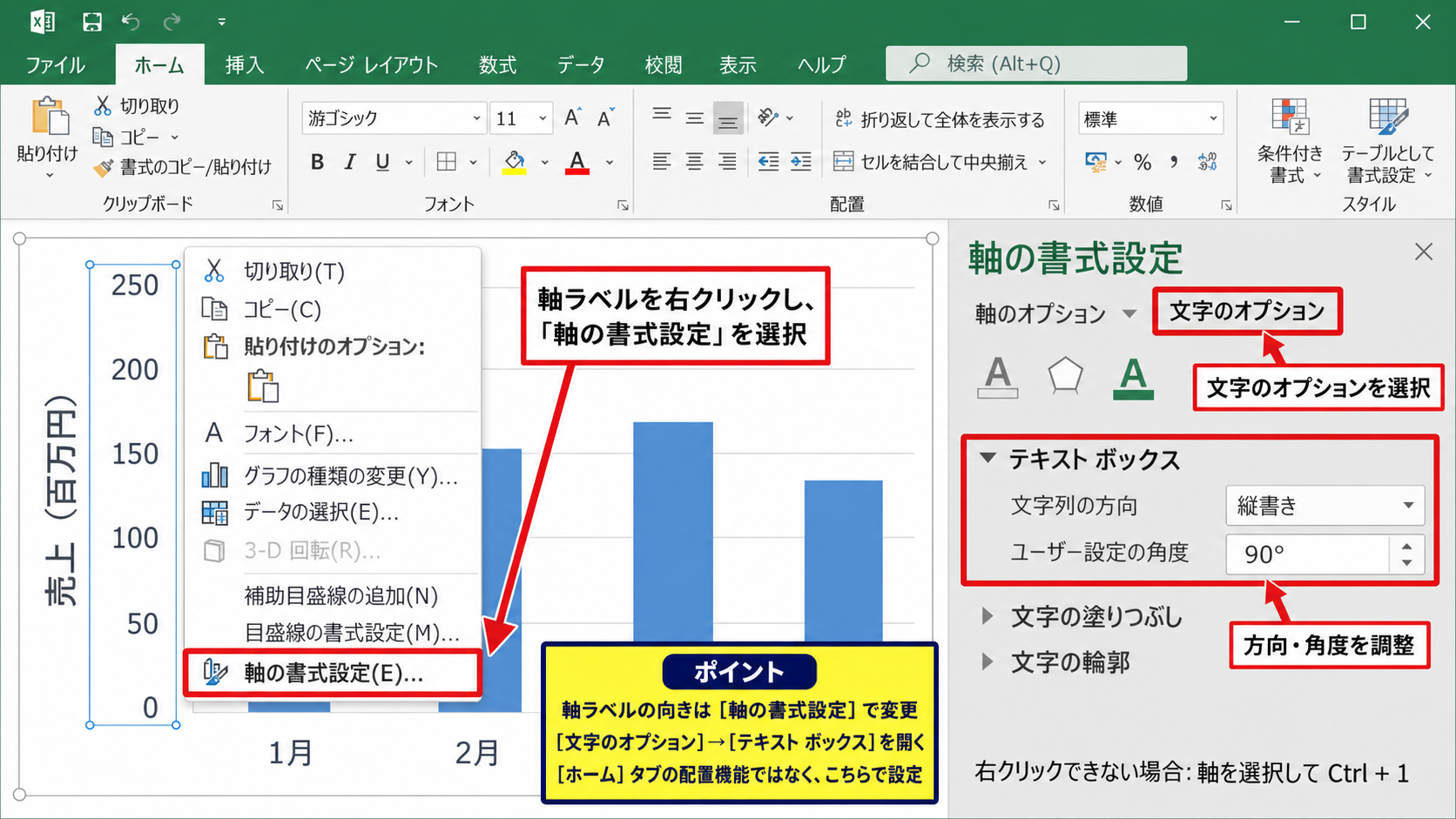
画面右側に軸の書式設定ペインが開いたら、文字のオプションを選びます。
さらにテキストボックスの項目を開くと、文字列の方向やユーザー設定の角度を調整できます。
リボンのホームタブにある配置機能ではなく、軸の書式設定ペインから操作するのが確実です。
右クリックメニューが表示されないときは、軸を選択してからCtrlキーと1キーを同時に押すと、軸の書式設定を開けます。
文字列の方向の縦書き設定
テキストボックス内の文字列の方向で、縦書き、すべての文字を縦に並べる、または文字列を右へ回転を選択します。
日本語の項目名を一文字ずつ上から下に並べたい場合は、縦書きを選択します。
英数字を含めて読みやすくしたい場合は、文字列を右へ回転または左へ回転を選ぶとよいでしょう。
縦書きは日本語を縦方向に組む表示です。
回転は横書きの文字列全体を指定した角度で傾ける表示です。
長い英数字や商品コードでは、回転表示のほうが判読しやすい場合があります。
設定直後にラベルの重なりが残る場合でも、グラフの横幅を広げる前に角度とフォントサイズを確認しましょう。
【操作のポイント】縦書きと回転表示は似ていますが、文字の並び方が異なります。日本語の見出しらしく見せたいときは縦書き、一覧性を優先するときは45度前後の回転が向いています。
横書きへの戻し方と文字の角度調整
続いては、縦書きにした軸ラベルを横書きへ戻す方法と、斜め表示の調整を確認していきます。
| 表示方法 | 向いている場面 |
|---|---|
| 横書き | 短い項目名が少数の場合 |
| 45度回転 | 長い項目名を並べる場合 |
| 縦書き | 日本語の項目名が多い場合 |
表示方法を戻す操作も、変更した軸を選択して軸の書式設定を開く流れです。
横書きへの変更
軸の書式設定から文字のオプション、テキストボックスへ進みます。
文字列の方向を横書きに変更すると、ラベルは標準的な横向き表示へ戻ります。
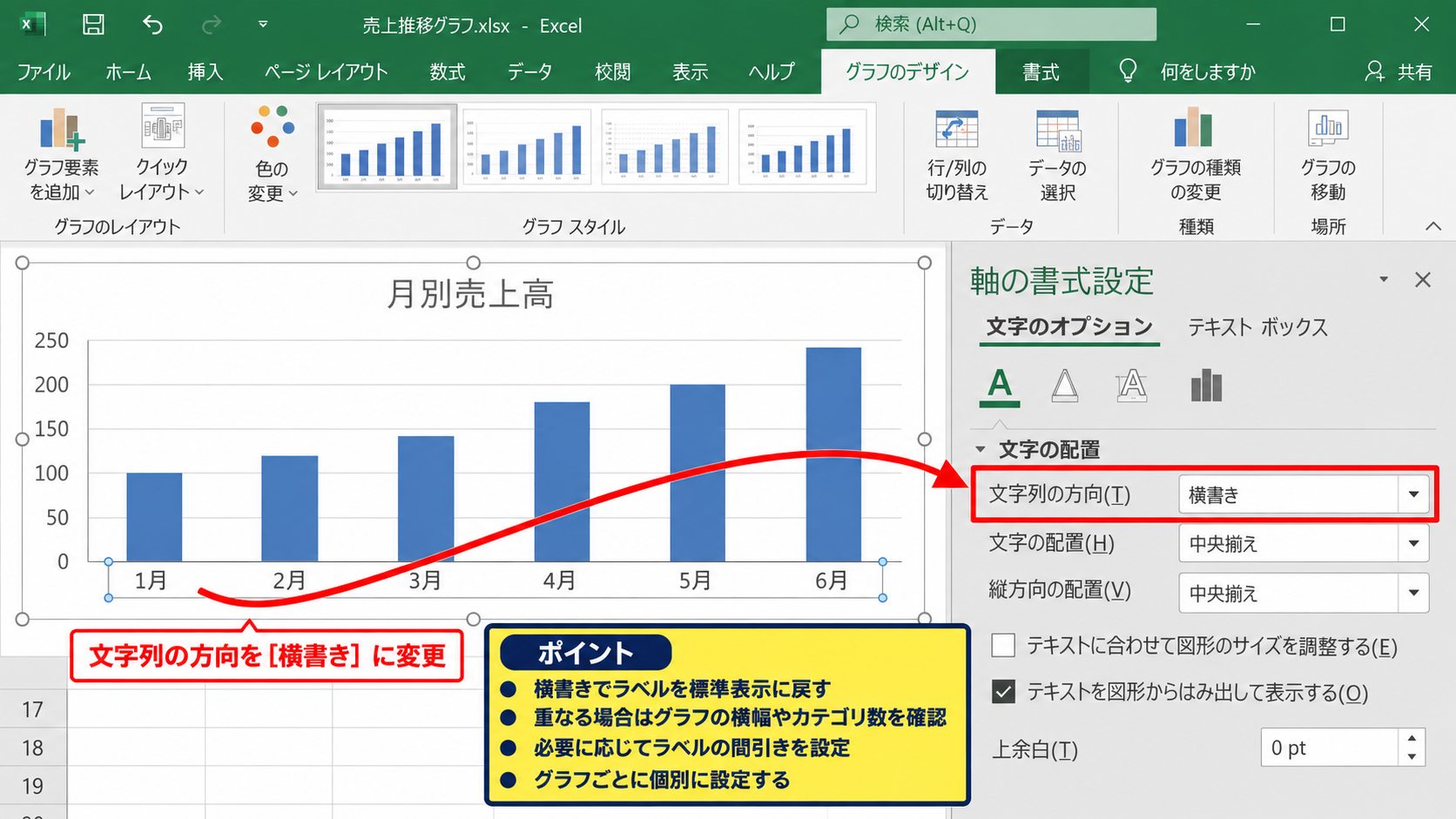
縦書き解除後に文字が重なる場合は、グラフの横幅が足りないか、カテゴリ数が多すぎる可能性があります。
横書きに戻すだけで解決しないときは、ラベルを間引く設定も組み合わせると効果的です。
なお、同じブック内でもグラフごとに設定は独立しています。
複数のグラフを直したい場合は、それぞれのグラフで設定を行いましょう。
ユーザー設定の角度による斜め表示
文字列の方向の近くにあるユーザー設定の角度では、ラベルの傾きを数値で指定できます。
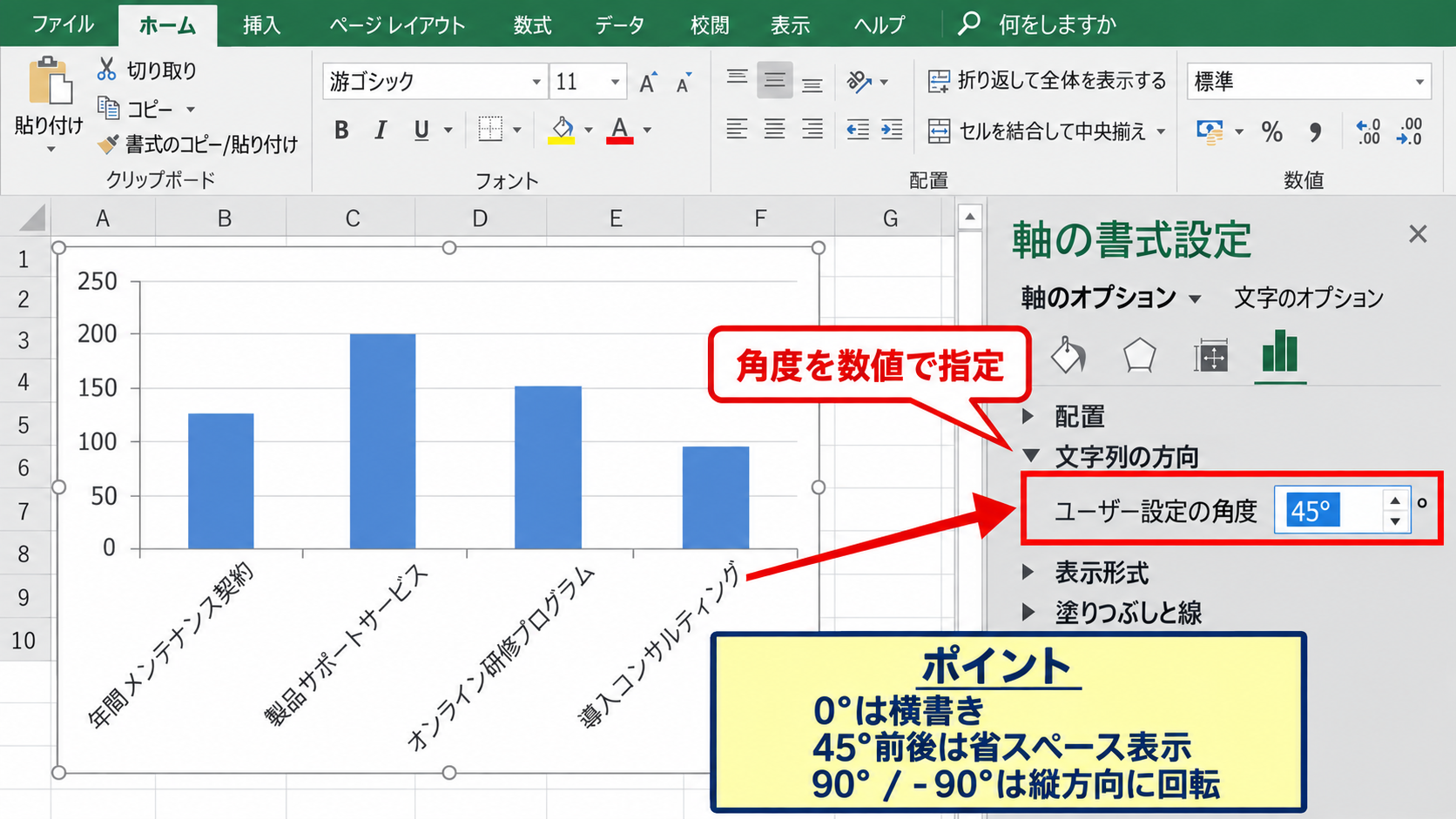
一般的には45度またはマイナス45度にすると、長いラベルの省スペース表示がしやすくなります。
横軸が左から右へ進む一般的なグラフでは、右上がりまたは右下がりのどちらが読みやすいかを実際のラベルで比較してください。
角度を0にすると横書きです。
角度を90またはマイナス90にすると、文字列全体が縦方向に回転します。
45度前後は、横書きと縦方向表示の中間となる実務的な設定です。
文字数が異なる項目名では、斜め表示にしても一部が重なることがあります。
フォントサイズとグラフ領域の調整
ラベルの向きを変更しても見切れるときは、フォントサイズを少し下げるか、グラフの横幅を広げます。
軸ラベルを選択した状態でホームタブを開けば、フォントサイズを変更できます。
グラフの外枠をドラッグして横方向へ広げると、カテゴリ軸に使える表示領域も増えます。
フォントを極端に小さくするとグラフの情報価値が落ちるため、方向変更と領域拡大を先に試すのがおすすめです。
【操作のポイント】横書き、45度回転、縦書きの三つを比べ、閲覧する画面サイズで最も読みやすい表示を選びましょう。
軸ラベルが縦書きできない場合の確認項目
続いては、文字列の方向が変更できない、または設定しても見た目が変わらない場合の確認項目を解説していきます。
| 症状 | 主な確認先 |
|---|---|
| 設定項目が見つからない | 軸を選択しているか |
| 縦書きにならない | 文字列の方向と角度 |
| ラベルが重なる | ラベルの間隔とグラフ幅 |
設定できないと感じる原因は、操作対象の選択違いと、グラフ種類による表示仕様に分けて考えると整理しやすくなります。
グラフ要素の選択状態
最初に、グラフタイトル、凡例、データ系列ではなく、軸そのものを選択しているか確認します。
軸ラベルをクリックしたときに、軸全体に選択枠が付く状態が正しい選択です。
グラフエリアを選んだまま書式設定を開くと、文字列の方向に関する項目が期待した場所に表示されないことがあります。
選択しにくい場合は、グラフをクリックしてからグラフの書式タブの現在の選択範囲を使い、横軸または縦軸を選びます。
操作前に選択対象の名前を確認すると、設定先の間違いを減らせます。
文字列の方向と角度の違い
縦書きにしたいのに、ユーザー設定の角度だけを変更していることがあります。
角度を90度にすると、横書きの文章全体が回転する見え方になります。
一方で縦書きは、文字列の方向から縦書きを選んだ場合に適用されます。
日本語のラベルで一文字ずつ縦に並べたい場合は、角度の数値ではなく文字列の方向を確認してください。
縦書きと90度回転は用途が異なるため、プレビューで文字の並びを見て判断しましょう。
商品名、部署名、地域名などの日本語ラベルは縦書きと相性がよい傾向です。
日付、英語、型番、記号が混じるラベルは、45度の回転表示のほうが自然に読めることがあります。
グラフ種類と軸ラベルの仕様
円グラフやドーナツグラフには、一般的な横軸と縦軸がありません。
これらのグラフで文字を変更したいときは、軸ではなくデータラベルを選択して書式設定を開きます。
散布図では横軸が数値軸になるため、カテゴリ名を縦書きにする一般的な棒グラフとは操作の目的が異なる場合があります。
グラフ種類を変更した直後は、軸の表示やラベル設定が初期化されることもあります。
【操作のポイント】棒グラフ、縦棒グラフ、折れ線グラフではカテゴリ軸を確認し、円グラフではデータラベルを操作対象に切り替えましょう。
ラベルの重なりを防ぐ表示間隔とグラフ設定
続いては、縦書きだけでは解消しないラベルの重なりを防ぐための表示間隔とグラフ設定を確認していきます。
| 調整方法 | 効果 |
|---|---|
| ラベルの間隔 | 一部の項目名だけを表示 |
| グラフ幅 | 文字を表示する余白を増やす |
| 元データの短縮 | ラベル自体を読みやすくする |
項目数が非常に多い場合は、すべてのラベルを表示しようとしないことも大切です。
ラベルの間隔の指定
横軸を選択して軸の書式設定を開き、軸のオプションからラベルの間隔を確認します。
1のままではすべてのカテゴリ名が表示されますが、2にすると一つおき、3にすると二つおきの表示になります。
月次データや日次データなど、隣接するラベルを省略しても傾向を読み取れるグラフで有効です。
ラベルを間引いてもデータ系列そのものが削除されるわけではありません。
表示されない項目も棒や線のデータとしては残るため、グラフの情報量を保ちながら視認性を高められます。
グラフサイズとプロットエリア
グラフ全体の横幅を広げると、横軸ラベルのための領域も増えます。
グラフを選択して外枠のハンドルを左右へドラッグし、十分な幅を確保しましょう。
また、プロットエリアが必要以上に大きいと、軸ラベルが入る余白が狭くなります。
プロットエリアを選択して少し上へ移動または縮小すると、下側のラベルを表示しやすくなります。
グラフ全体のサイズを変更すると、タイトル、凡例、軸ラベルを含めた配置に影響します。
プロットエリアのサイズを変更すると、棒や折れ線が描画される領域を主に調整できます。
印刷するグラフでは、画面上だけでなく印刷プレビューでもラベルの欠けを確認しましょう。
元データの表示名の短縮
ラベルを縦書きにしても長すぎる場合は、元データの表示名を短縮する方法があります。
たとえば四月度販売実績を四月実績にするなど、意味を損なわない範囲で簡潔な名称へ置き換えます。
元データを変更したくない場合は、別列にグラフ表示用の短縮名を作り、その列を横軸ラベルに指定することも可能です。
元データがA列、売上高がB列にあり、C列へ短縮名を作る例では、C2に次の数式を入力して下へコピーします。
=LEFT(A2,3)&”実績”
この数式では、A2セルの左から3文字を取り出し、その後ろへ実績という文字を連結します。
1行目が見出しで、2行目からデータが始まる場合に使える考え方です。
数式で作った短縮名は元の正式名称を残したまま使えるため、集計表とグラフの役割を分けやすくなります。
【操作のポイント】ラベルの向き、表示間隔、グラフ幅、表示名の短縮を順番に試すと、無理なく読みやすいグラフに整えられます。
見やすい軸ラベルに整える書式とデザイン
続いては、グラフの内容を伝えやすくするための軸ラベルの書式とデザインを確認していきます。
| 項目 | 見直す内容 |
|---|---|
| フォント | サイズ、色、太字 |
| 表示単位 | 円、千円、百万円 |
| 軸タイトル | 単位と項目の補足 |
軸ラベルの向きを整えた後は、数値軸とタイトルも含めて全体の読みやすさを確認します。
フォントサイズと文字色
軸ラベルのフォントサイズは、グラフタイトルより控えめで、本文として読める大きさにします。
背景が白い一般的なグラフでは、黒または濃いグレーが読みやすい色です。
重要なカテゴリだけを色分けしたくなることがありますが、軸ラベルの色が多すぎると視線が散ります。
色分けはデータ系列や注目すべき棒に使い、軸ラベルは基本的に統一すると見やすくなります。
縦書きでは文字間が広く見えるため、横書きより一段階小さいフォントでも読みやすい場合があります。
数値軸の表示単位
売上高など大きな数値を扱うグラフでは、縦軸の表示単位を千、万、百万などへ変更するとすっきりします。
軸を右クリックして軸の書式設定を開き、表示単位を選択します。
単位を百万円にした場合は、軸タイトルやグラフタイトル付近に単位を明示しましょう。
元データが1200000で、表示単位を1000000にすると、縦軸では1.2のように表示されます。
このとき単位表示がなければ、読み手は120万円なのか120万件なのか判断できません。
軸ラベルだけでなく、数値の単位をそろえることが正確な読み取りにつながります。
軸タイトルと凡例の整理
横軸に何が並んでいるか、縦軸が何を表すかが一目で分かるよう、必要に応じて軸タイトルを追加します。
グラフを選択し、右上のグラフ要素から軸ラベルを有効にすると、横軸タイトルと縦軸タイトルを入力できます。
凡例は複数の系列を比較する際に必要ですが、系列が一つだけなら削除したほうがグラフを広く使えることがあります。
縦書きの横軸ラベルが多いグラフでは、凡例を上部へ移すと下側の余白を確保しやすくなります。
【操作のポイント】軸ラベルの方向だけで完結させず、単位、軸タイトル、凡例の位置まで整えると、第三者にも伝わるグラフになります。
まとめ エクセルのグラフ軸ラベルを縦書きにする方法
エクセルのグラフ軸ラベルを縦書きにするには、変更したい軸を選択し、軸の書式設定から文字のオプション、テキストボックス、文字列の方向へ進みます。
日本語の項目名を縦に並べたい場合は縦書き、英数字を含む長いラベルを省スペースで表示したい場合は、45度前後の回転表示が便利です。
縦書きできないときは、まず軸を正しく選択しているか、文字列の方向とユーザー設定の角度を取り違えていないかを確認しましょう。
ラベルが重なる問題は、表示間隔の変更、グラフ幅の拡大、プロットエリアの調整、表示用の短縮名の作成でも改善できます。
軸ラベル、数値の単位、軸タイトル、凡例をまとめて整え、データの内容がすぐ伝わるグラフを作成していきましょう。