Excelで作成した表は、枠線の太さを少し変えるだけで見やすさが大きく変わります。
たとえば見出し行や合計行だけを太くすると、入力欄と計算結果の境目がひと目で把握しやすくなります。
一方で、すべての罫線を太くすると表が重く見えることもあるため、用途に応じた線種と太さの使い分けが重要です。
表全体の外枠を太くし、内部の線は細くすると、Excelの表は整った印象になります。
枠線の太さは、ホームタブの罫線メニュー、セルの書式設定、罫線の作成機能から変更できます。
この記事では、エクセルで枠線を太くする基本操作から、表の一部だけを強調する方法、印刷時に見やすい罫線へ整えるコツまで解説します。
サンプルでは、1行目にヘッダーがある表を使用します。
エクセルで枠線を太くする基本操作
| 商品名 | 数量 | 金額 |
|---|---|---|
| ノート | 12 | 1,800 |
| ペン | 8 | 960 |
| 合計 | 2,760 |
それではまず、選択したセル範囲の枠線を太くする基本操作について解説していきます。
太くしたいセル範囲の選択
最初に、太い枠線を付けたいセル範囲をドラッグして選択します。
表全体の外周を太くしたい場合は、見出しを含めて表全体を選択することが基本です。
たとえばA1からC4までが表なら、A1:C4を選択します。
選択範囲を間違えると、意図しないセルにも太線が付くため、名前ボックスや選択枠を確認してから次の操作へ進みましょう。
離れたセルに同じ設定をしたい場合は、Ctrlキーを押しながらセルまたは範囲を追加で選択できます。
ただし、外枠だけを整えたいときは、複数選択よりも表ごとに設定するほうが線の重なりを防ぎやすくなります。
ホームタブの罫線メニュー
続いては、ホームタブにある罫線メニューから太い罫線を設定する方法を確認していきます。
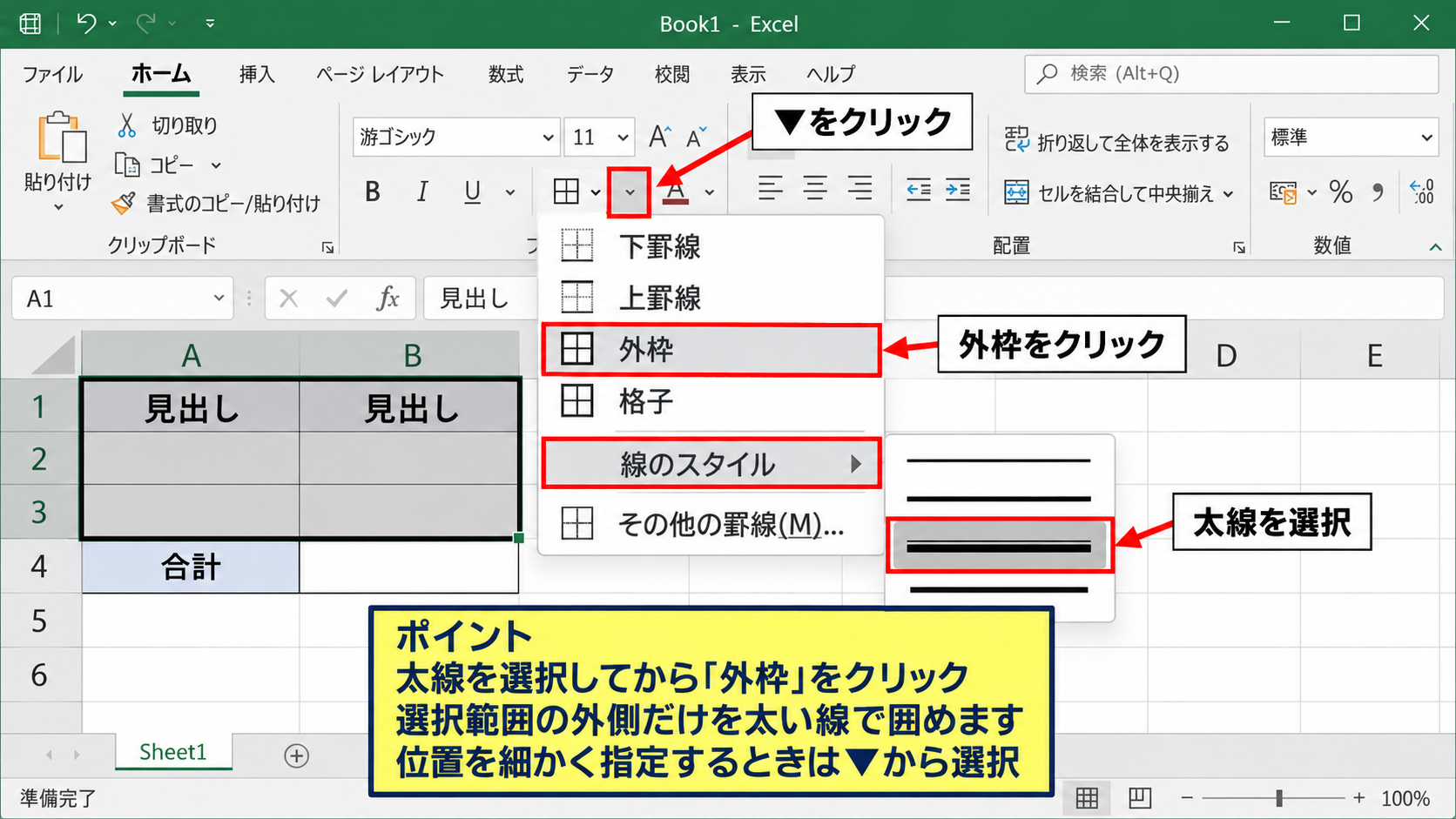
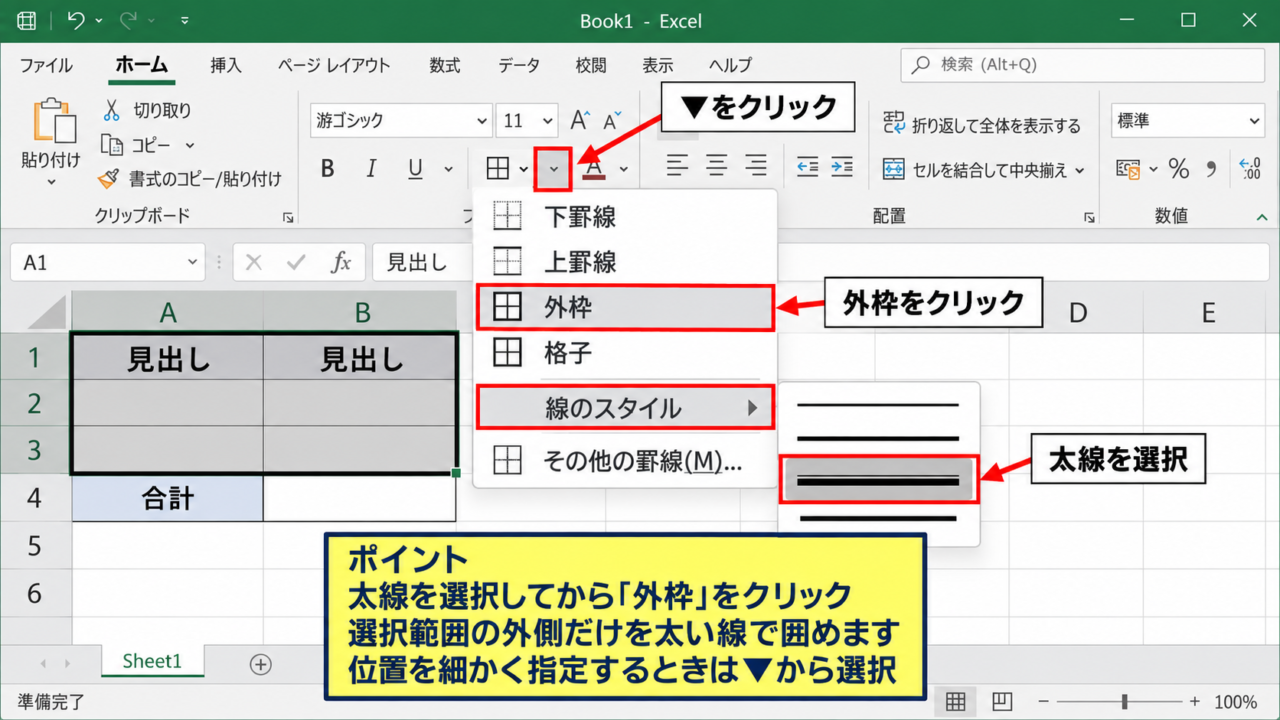
ホームタブのフォントグループにある罫線ボタンの右側にある下向き矢印をクリックします。
表示されたメニューでは、外枠、格子、下罫線、上罫線など、適用する位置を選べます。
太さを変更する場合は、メニュー内の線のスタイルを選び、太線を指定してから外枠などの項目を選択します。
太線を選んだ後に外枠をクリックすると、選択範囲の外側だけを太い線で囲めます。
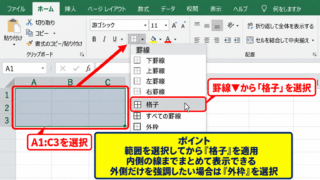
内部の罫線まで太くしたい場合は、太線を選択後に格子を適用します。
表の見出しや合計行では、下罫線だけを太くする方法も有効です。
罫線ボタン本体をクリックした場合は、最後に使った罫線設定が実行されます。
初めて設定するときや、線の位置を細かく指定したいときは、下向き矢印から選ぶと安心です。
太線の適用結果の確認
続いては、枠線を適用した後に確認したいポイントを見ていきます。
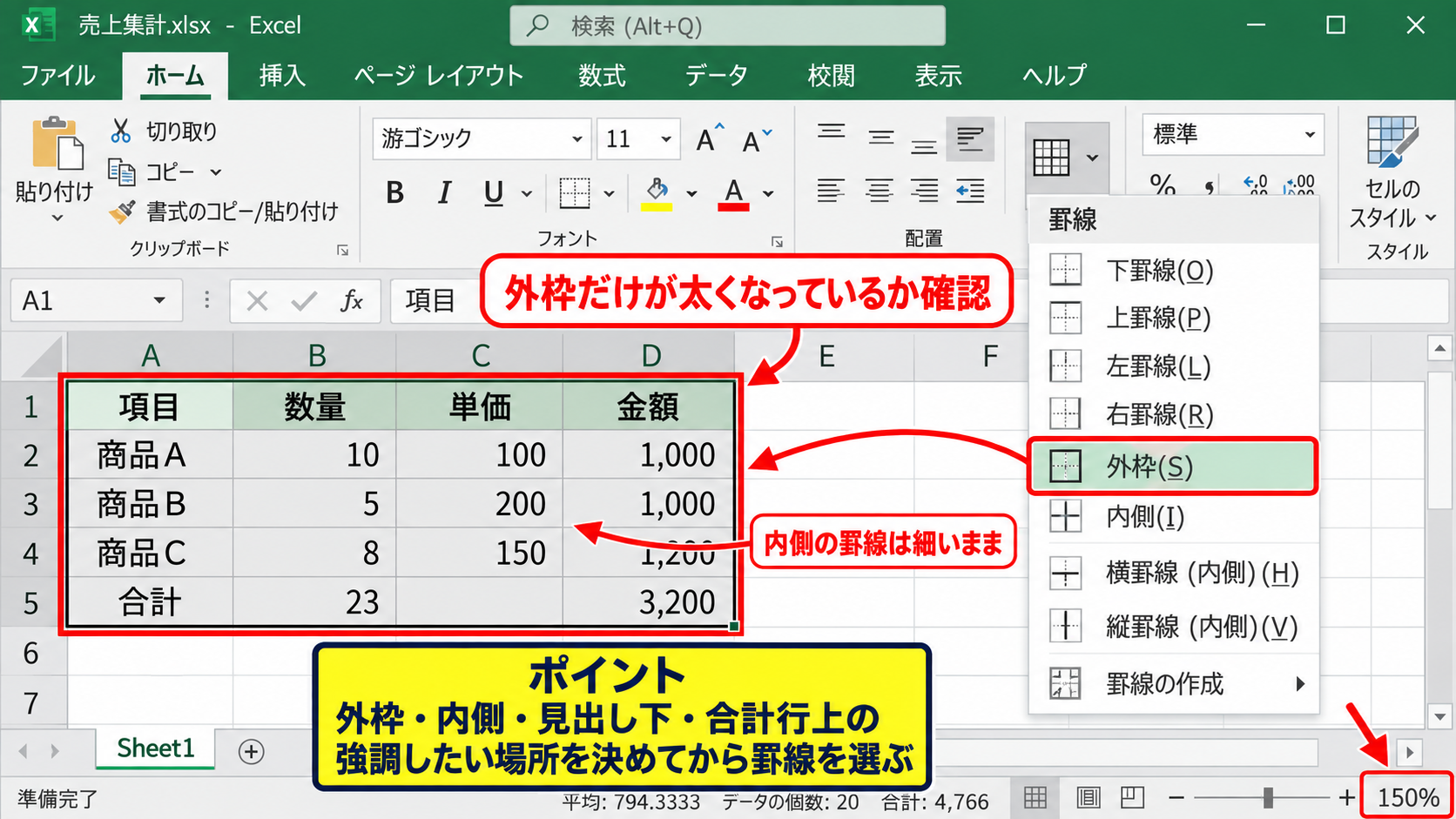
太い線を付けた直後は、表の外側だけが強調されているか、内側の罫線まで変わっていないかを確認します。
外枠を太くしたつもりでも、格子を選択しているとすべてのセルの境界線が太くなります。
その場合は、CtrlキーとZキーを押して直前の操作を取り消し、線のスタイルと適用位置を選び直しましょう。
画面倍率が低いと罫線の太さの違いが見えにくいことがあります。
表示タブや右下のズームスライダーで倍率を上げると、細線と太線の差を判断しやすくなります。
【操作のポイント】外枠、内側、見出し下、合計行上のどこを強調したいかを決めてから罫線を選ぶと、修正回数を減らせます。
セルの書式設定による線種と太さ
| 月 | 売上 | 目標 |
|---|---|---|
| 4月 | 120,000 | 100,000 |
| 5月 | 98,000 | 100,000 |
| 合計 | 218,000 | 200,000 |
続いては、セルの書式設定を使って罫線の太さや種類を細かく指定する方法を確認していきます。
セルの書式設定画面の表示
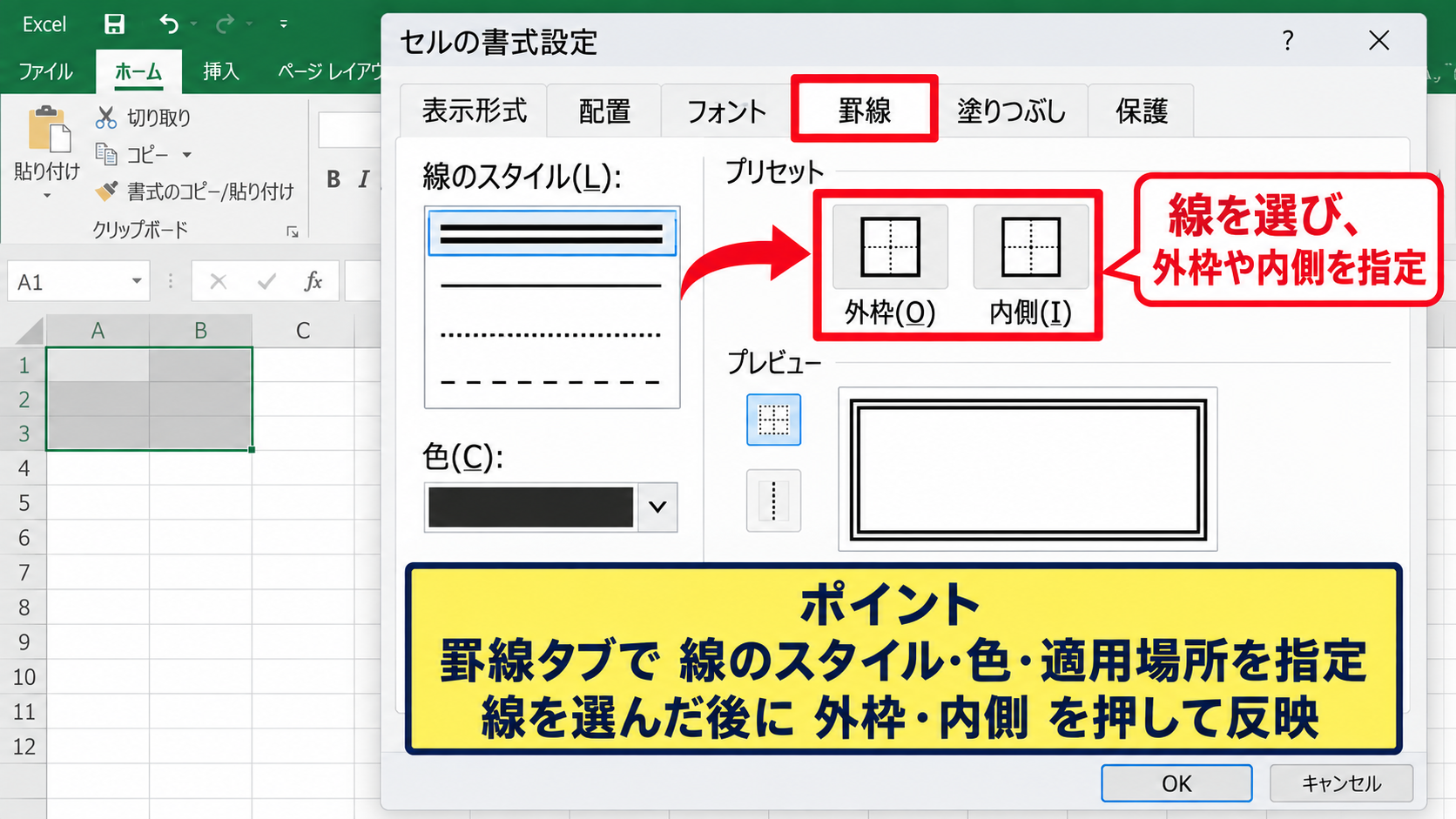
太さや色、二重線などを丁寧に設定したい場合は、セルの書式設定を使います。
対象のセル範囲を選択したら、右クリックしてセルの書式設定を選択します。
ショートカットキーでは、Ctrlキーと1キーを同時に押す方法も便利です。
表示されたダイアログボックスで罫線タブを開くと、線のスタイル、色、適用場所をひとつの画面で指定できます。
罫線タブは、表のデザインを細部まで整えるときに役立つ画面です。
セルの書式設定では、太実線、二重線、点線、破線などを選べます。
線を選んだだけでは反映されないため、次に外枠や内側などのボタンを押して適用場所を指定します。
プレビューを使った外枠と内側の指定
続いては、罫線タブにあるプレビューを使った設定を確認していきます。
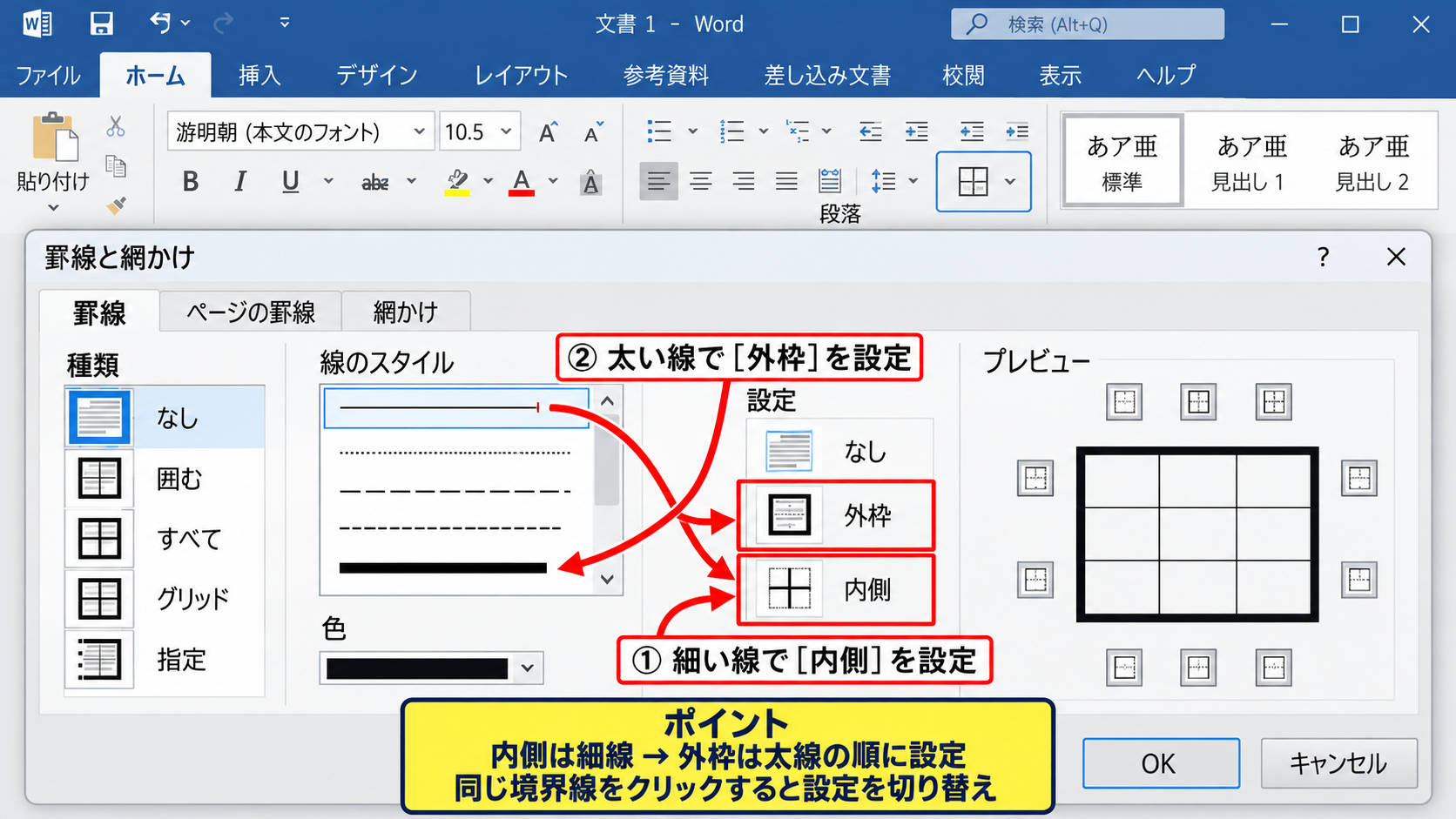
罫線タブの左側で線のスタイルを選び、必要に応じて線の色を選択します。
その後、右側のプリセットにある外枠、内側、なしのボタンを使うか、プレビュー周辺のボタンをクリックします。
外枠を太くして内側を細くしたい場合は、まず細い線を選んで内側を設定します。
次に太い線を選び、外枠を設定すると、役割ごとに異なる太さを持つ表になります。
この順番にすると、太い線で設定した外枠が細線で上書きされにくくなります。
同じ境界線を複数回クリックすると、設定の有無が切り替わる点にも注意しましょう。
合計行と見出し行の強調
続いては、集計表でよく使う見出し行と合計行の罫線設定を確認していきます。
見出し行では、下罫線を太くすると、項目名とデータ部分が明確に区切られます。
合計行では、上罫線を太くすると、通常の明細と集計結果の境界が自然に伝わります。
合計の数式がC4に入る場合は、数式を入力してから合計行のA4:C4を選択し、上罫線を太くします。
サンプルのC4へ合計を表示する数式は次のとおりです。
=SUM(C2:C3)
SUM関数は、指定範囲にある数値を合計する関数です。
C2:C3はC2からC3までを表し、1行目のヘッダーは計算対象に含めません。
数式を下方向へコピーするときは、先頭セルに数式を入力してから、セル右下のフィルハンドルをドラッグします。
罫線は数式そのものには影響せず、計算結果を視覚的に区別するための書式です。
【操作のポイント】見出しには下罫線、合計には上罫線を使うと、太線を増やしすぎずに表の構造を示せます。
罫線の作成による任意位置の太線
| 担当者 | 案件名 | 進捗 |
|---|---|---|
| 田中 | 企画A | 進行中 |
| 佐藤 | 企画B | 確認中 |
| 鈴木 | 企画C | 完了 |
続いては、罫線の作成機能を使い、必要な場所だけに太い線を引く方法を確認していきます。
罫線の作成モードの選択
ホームタブの罫線メニューには、罫線の作成という機能があります。
この機能を使うと、表のセル境界をクリックまたはドラッグしながら、線を直接引けます。
先に線のスタイルで太線を選び、その後に罫線の作成を選択する流れです。
罫線の作成は、表全体ではなく一部の行や列だけを区切りたい場面に向いています。
行の境界線への太線追加
続いては、明細の途中や完了した案件の前後へ太線を追加する操作を確認していきます。
太線を選択した状態で、太くしたい行の上側または下側の境界をドラッグします。
たとえばA4:C4を重要な行として区切るなら、3行目と4行目の間を横方向へなぞります。
ドラッグ中はポインターの形が変わり、セル境界に線を描く状態になります。
必要な長さだけドラッグできるため、表の一部にだけ太線を入れられます。
部門ごと、月ごと、担当者ごとにデータを区切る場合は、グループの最後の行に太い下罫線を付ける方法が読みやすい配置です。
縦方向の区切りを付けたい場合は、列と列の間を上から下へドラッグします。
表示上は同じ線でも、左右どちらのセルに属する罫線として設定されるかで、後の編集結果が変わることがあります。
太線が消えたように見える場合は、隣接セルにも罫線設定があるかを確認しましょう。
罫線の削除と修正
続いては、誤って太くした罫線を削除して修正する方法を確認していきます。
罫線メニューから罫線の削除を選ぶと、消しゴムのようにセル境界をクリックして線を消せます。
一部だけ消したいときは、罫線なしを設定するよりも、罫線の削除が直感的です。
ただし、消去する境界を間違えると、必要な外枠まで消えるかもしれません。
修正後は、罫線の作成モードをEscキーで終了するか、通常のセル選択へ戻します。
作成モードが有効なままだと、セルを選ぶつもりで線を引いてしまうため注意が必要です。
【操作のポイント】罫線の作成は、太線を付ける位置を細かく指定できる一方、作業後に通常の選択モードへ戻すことが大切です。
表の外枠と内側罫線の使い分け
| 区分 | 予算 | 実績 |
|---|---|---|
| 広告費 | 50,000 | 48,000 |
| 交通費 | 20,000 | 18,500 |
| 合計 | 70,000 | 66,500 |
続いては、表全体を見やすくするための外枠と内側罫線の使い分けを確認していきます。
外枠を太くする目的
外枠は、表の開始位置と終了位置を伝える役割を持ちます。
外側だけを太くすると、複数の表が並ぶシートでも、それぞれの表をすぐに見分けられます。
社内資料や請求書のように、印刷して読むことが多い表では特に効果的です。
外枠の太線は、データのまとまりを示すための視覚的な境界と考えると選びやすくなります。
ただし、隣り合う表の外枠まで太くすると、線が密集して見えることがあります。
表と表の間に1列または1行の余白を設けると、罫線の効果を保ちやすくなります。
内側を細く保つ理由
続いては、表の内側の罫線を細く保つ理由を確認していきます。
明細のセルすべてを太線で囲むと、文字や数字より罫線の存在感が強くなりがちです。
内側には細い実線を使い、必要な区切りだけ太くすることで、数値を追いやすい表になります。
おすすめの基本形は、外枠を太線、見出し下と合計行上を太線、明細の内側を細線にする構成です。
縦罫線を減らし、横罫線だけを残すデザインもあります。
ただし、商品名、数量、金額のように列の意味が大きく異なる表では、必要に応じて縦罫線も使いましょう。
罫線は多いほど見やすいとは限らず、情報を分ける必要がある場所へ絞ることが重要です。
色付き罫線と太さの調整
続いては、罫線の色と太さを組み合わせるときの注意点を確認していきます。
標準的な帳票では黒または濃いグレーの罫線が使いやすく、印刷時にも見やすい仕上がりになります。
強調したい行だけに濃い青や緑の太線を使う方法もありますが、色数を増やしすぎないことが大切です。
背景色を付けた見出しには、背景色と近い色の罫線ではなく、十分に区別できる濃さの線を選びます。
Excelのテーマカラーを利用すると、シート全体の配色に合わせやすくなります。
モノクロ印刷の可能性がある資料では、色だけに頼らず、太さの差でも意味が伝わるようにしましょう。
【操作のポイント】太線は外枠や区切りに限定し、内側は細線を基本にすると、画面でも印刷でも読みやすい表になります。
印刷とコピーで崩れない罫線設定
| 日付 | 内容 | 金額 |
|---|---|---|
| 4月1日 | 会議費 | 3,000 |
| 4月3日 | 消耗品費 | 1,500 |
| 合計 | 4,500 |
続いては、印刷や別シートへのコピーを行う際に、枠線を見やすく保つ方法を確認していきます。
印刷プレビューでの見え方
画面上では適切に見える太線でも、印刷時には細く感じられることがあります。
ファイルタブから印刷を開き、印刷プレビューで罫線の濃さと位置を確認しましょう。
ページの端に表が寄りすぎていると、プリンターの余白によって外枠が切れる可能性があります。
ページレイアウトタブで余白や拡大縮小を調整すると、表を用紙内へ収めやすくなります。
印刷プレビューで外枠が薄く見える場合は、線の色を濃くするより太さを一段階上げる方法が有効です。
ただし、二重線などを多用すると印刷後に細かく見えすぎることもあります。
セルのコピーと書式の貼り付け
続いては、既存の表の罫線設定を別の場所へコピーする方法を確認していきます。
罫線を含む表をコピーし、通常の貼り付けを行うと、値や数式と一緒に書式も貼り付けられます。
数値は貼り付けずに罫線などの見た目だけを複製したい場合は、形式を選択して貼り付けを使います。
貼り付けオプションから書式を選択すれば、太さ、色、配置、塗りつぶしなどをまとめて反映できます。
数式をコピーする場合、相対参照のセル番地は貼り付け先に合わせて変わります。
たとえばC4の=SUM(C2:C3)を下へコピーすると、次の行では参照範囲も下方向へ移動します。
同じ形の集計表を複数作るときは、書式の貼り付けと数式のオートフィルを組み合わせると効率的です。
条件付き書式との違い
続いては、通常の罫線と条件付き書式による罫線の違いを確認していきます。
通常の罫線は、セルに直接設定する固定の書式です。
一方、条件付き書式は、数値や文字列などの条件に応じて書式を変える機能です。
たとえば売上が目標未満の行だけを目立たせたい場合は、塗りつぶしやフォント色に条件付き書式を使う方法があります。
条件付き書式では罫線の設定に制約があるため、表の基本構造は通常の罫線で作るのが安定します。
表の骨組みは通常の罫線、状態の変化は条件付き書式という役割分担にすると管理しやすくなります。
【操作のポイント】印刷前にはプレビューを確認し、他の表へ流用するときは書式の貼り付けを使うと太線の設定を再現しやすくなります。
まとめ エクセルで枠線の太さを変更する方法
| 設定場所 | 主な用途 |
|---|---|
| ホームタブの罫線 | 外枠や下罫線をすばやく太くする操作 |
| セルの書式設定 | 太さ、色、内側と外側を細かく指定 |
| 罫線の作成 | 任意のセル境界だけへ太線を追加 |
エクセルで枠線の太さを変更するには、まず太くしたいセル範囲を選択し、ホームタブの罫線メニューから線のスタイルと適用位置を選びます。
表全体を整える場合は、外枠を太線、内部を細線にする構成が基本です。
見出し行の下罫線や合計行の上罫線だけを太くすると、重要な情報の区切りもわかりやすくなります。
細かな線種や色まで指定したい場合は、セルの書式設定の罫線タブを利用しましょう。
一部のセル境界だけに太線を追加したい場合は、罫線の作成が便利です。
印刷する資料では、作成後に印刷プレビューを開き、罫線が薄すぎないか、表の外枠が用紙の端で切れていないかを確認します。
罫線を適切に使い分ければ、データ入力用の表、売上表、請求書、報告書などを読みやすく整理できます。
太線を必要な場所へ絞り、内容が伝わる見やすいExcel表を作っていきましょう。