Excelでグラフを作成した際に、凡例へ「系列1」「系列2」や意図しないセルの文字列が表示され、見やすく直したい場面があります。
凡例はグラフ内の色や線、マーカーが何を表すかを伝える重要な要素です。
元データの見出しを修正する方法、グラフのデータ選択画面で系列名だけを書き換える方法、円グラフや近似曲線での表示名を扱う方法を知っておくと、報告資料の仕上がりが大きく整います。
凡例の名前を変更する主な方法は、元データの1行目にある見出しを変更する方法と、グラフの「データの選択」から系列名を指定し直す方法です。
円グラフでは項目名が凡例に使われやすく、散布図では系列名、近似曲線では近似曲線の名前を個別に設定します。
この記事では、Excelの凡例の名前を変更する操作を、グラフの種類ごとの違いも含めて解説していきます。
作業前には、グラフの参照元となる表の1行目を見出しとして入力しているか確認しておきましょう。
エクセルの凡例名を変更する方法【データの選択】
それではまず、グラフの「データの選択」画面から凡例名を変更する操作について解説していきます。
| 月 | 売上 | 目標 |
|---|---|---|
| 4月 | 120 | 100 |
| 5月 | 135 | 110 |
| 6月 | 128 | 120 |
この表から集合縦棒グラフを作ると、通常はB1の「売上」とC1の「目標」が凡例に表示されます。
凡例そのものをクリックして文字を直接打ち替えるのではなく、系列名を変更することが基本です。
グラフの選択とデータの選択画面
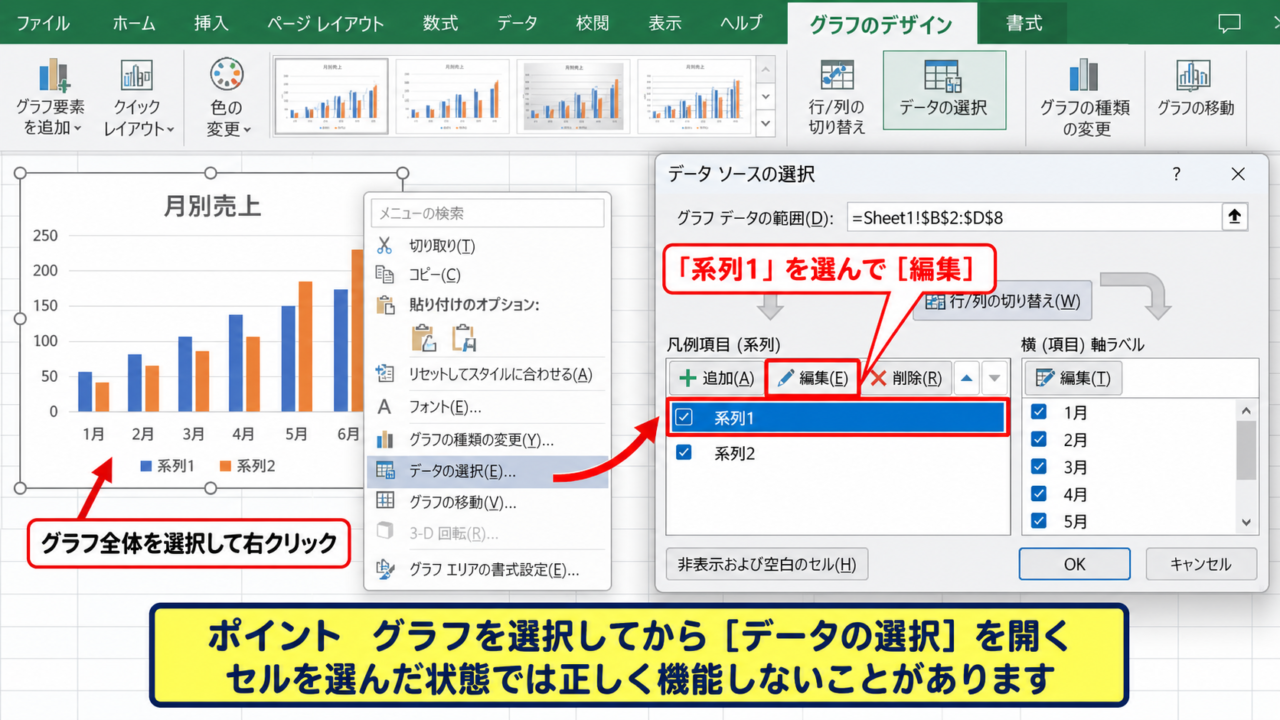
最初に、名前を変更したい凡例があるグラフを1回クリックします。
グラフ全体が選択された状態で右クリックし、表示されたメニューから「データの選択」をクリックしましょう。
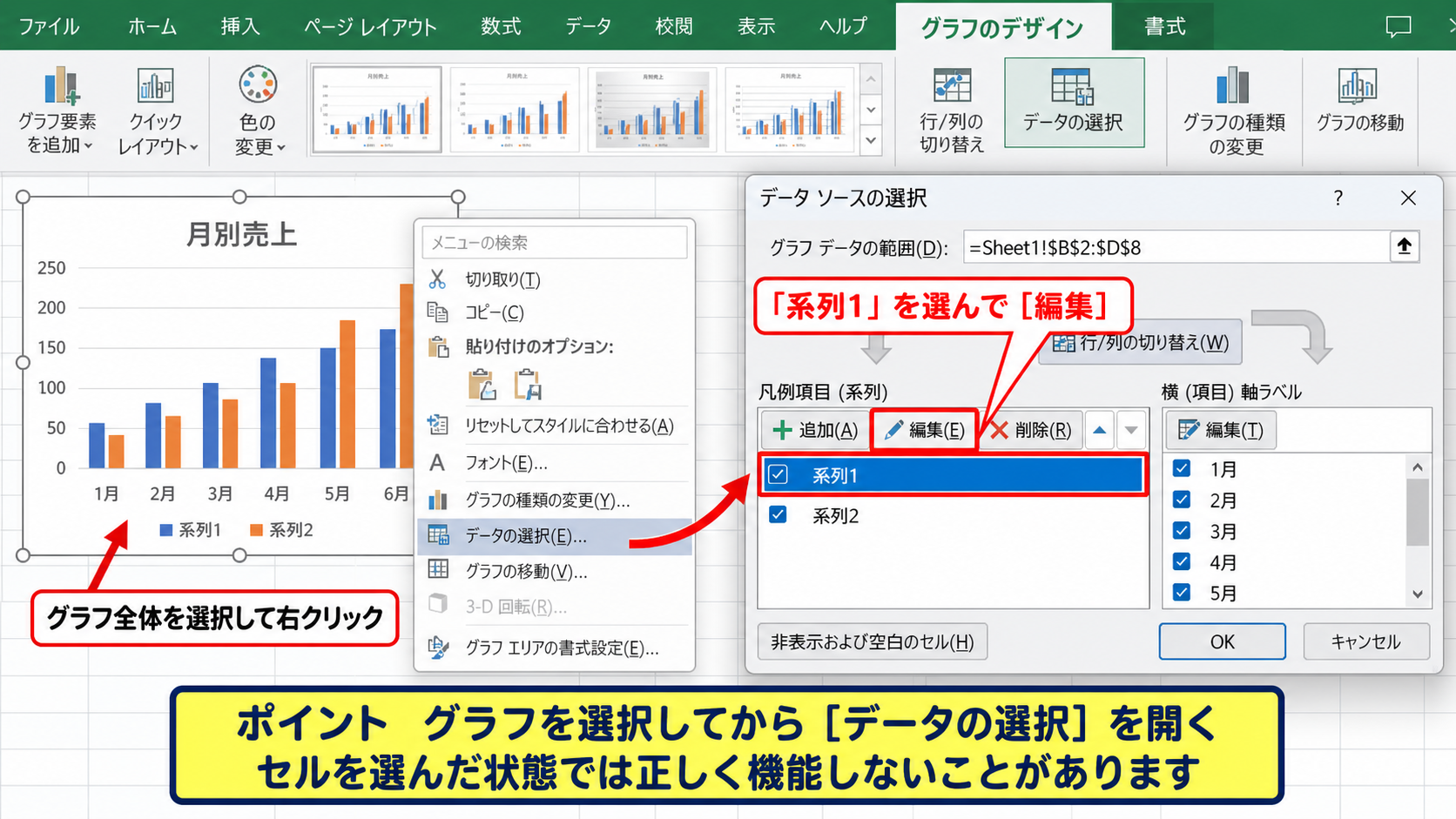
リボンから操作する場合は、「グラフのデザイン」タブを開き、「データの選択」を選択しても同じ画面を表示できます。
画面左側の「凡例項目」で、変更対象となる系列を確認します。
たとえば現在「系列1」と表示されている場合、その項目を選択してから「編集」をクリックします。
グラフ内の系列が複数あるときは、色や線の種類と照らし合わせながら対象を選ぶと間違いを防げます。
【操作のポイント】グラフではなくワークシートのセルを選んでいる状態では、「データの選択」が目的どおりに機能しないことがあります。
系列名の入力欄とセル参照
「系列の編集」画面を開くと、「系列名」の入力欄があります。
この欄には、文字を直接入力するか、見出しが入ったセルを指定できます。
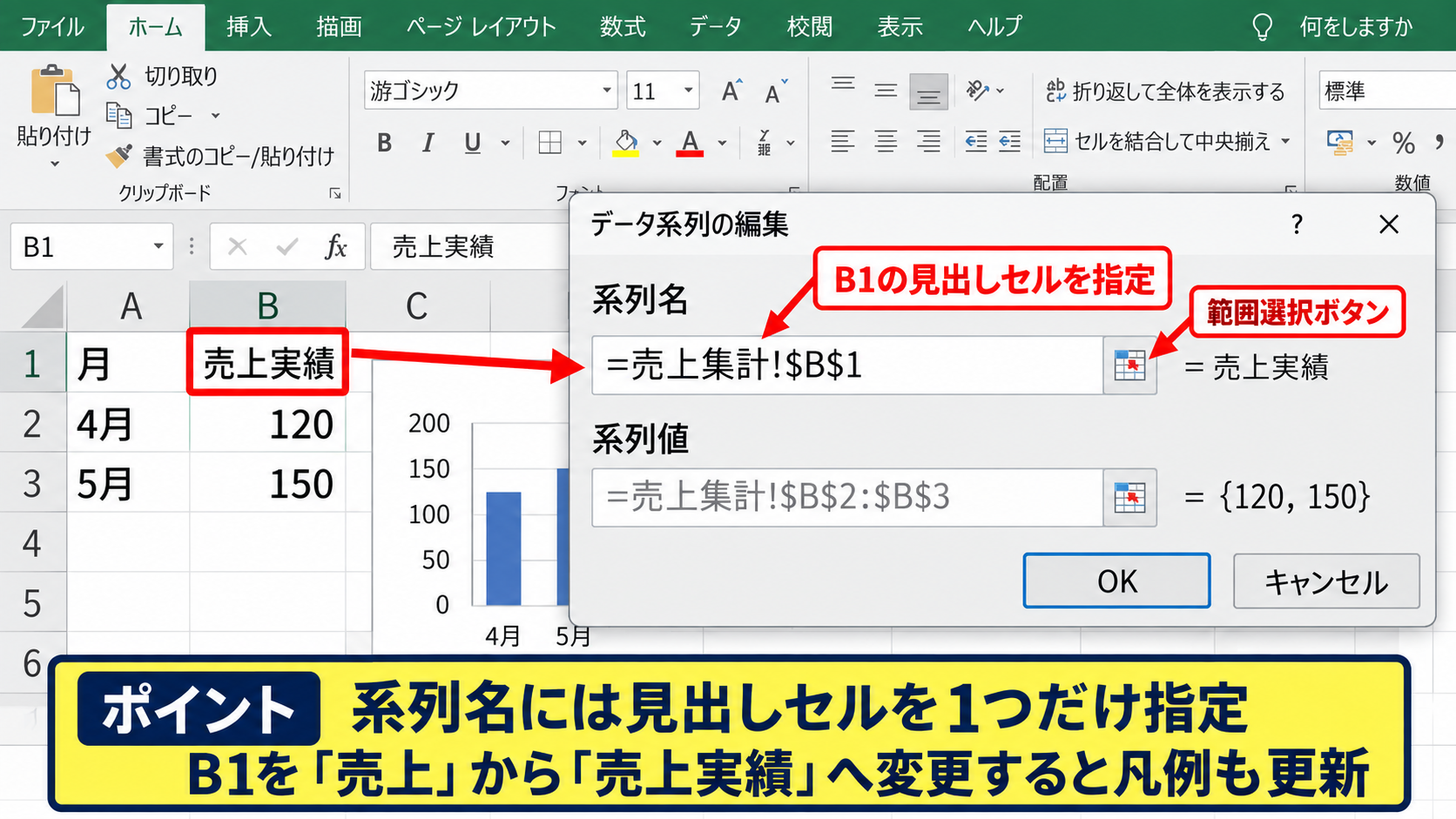
「売上実績」と表示したい場合は、入力欄に売上実績と直接入力して「OK」をクリックします。
ただし、直接入力した名称は、後から表の見出しを変えても自動では更新されません。
表と凡例の表記を連動させたい場合は、入力欄の右端にある範囲選択ボタンを使い、B1などのセルを指定する方法が便利です。
数式バーに近い形式で、系列名がシート名とセル番地を参照する状態にしておくと、見出しの修正をグラフへ反映しやすくなります。
系列名にセルを指定する例として、シート名が売上集計で見出しがB1にある場合、系列名は売上集計シートのB1を参照する設定になります。
セル参照にしておけば、B1を「売上」から「売上実績」へ変更した時点で凡例も更新されます。
【操作のポイント】系列名にはデータ範囲全体ではなく、1つの見出しセルだけを指定します。
変更結果の確認と凡例の整列
「系列の編集」画面で「OK」をクリックすると、「データソースの選択」画面へ戻ります。
ここでもう一度「OK」をクリックすると、グラフの凡例名が新しい名前に切り替わります。
名称が長いと凡例がグラフ内を圧迫するため、必要に応じてグラフ右上のプラスボタンから「凡例」の位置を変更しましょう。
右、上、左、下の位置を試すと、グラフの種類や横幅に応じた読みやすい配置を選べます。
凡例の名前は短く、数値の意味が一目で分かる表現にまとめることが大切です。
「2026年度上期売上実績」のように長くなる場合は、グラフのタイトルや注記との役割を分ける考え方も有効です。
【操作のポイント】名称を変更した後は、系列の色と凡例の色が意図したデータに対応しているか必ず確認しましょう。
元データの見出しによる凡例名の変更
続いては、元データの見出しを変更して凡例名を更新する方法を確認していきます。
| 担当者 | 2025年度 | 2026年度 |
|---|---|---|
| 田中 | 85 | 92 |
| 佐藤 | 76 | 88 |
| 鈴木 | 90 | 95 |
グラフ作成時に1行目を見出しとして範囲へ含めていれば、B1とC1の文字列が凡例になります。
この方法は、定期的にグラフを更新する業務で特に扱いやすい方法です。
1行目の見出しセルの修正
まず、グラフのデータ範囲に含まれる1行目のセルを確認します。
B1が「2025年度」、C1が「2026年度」なら、それぞれが凡例名の候補です。
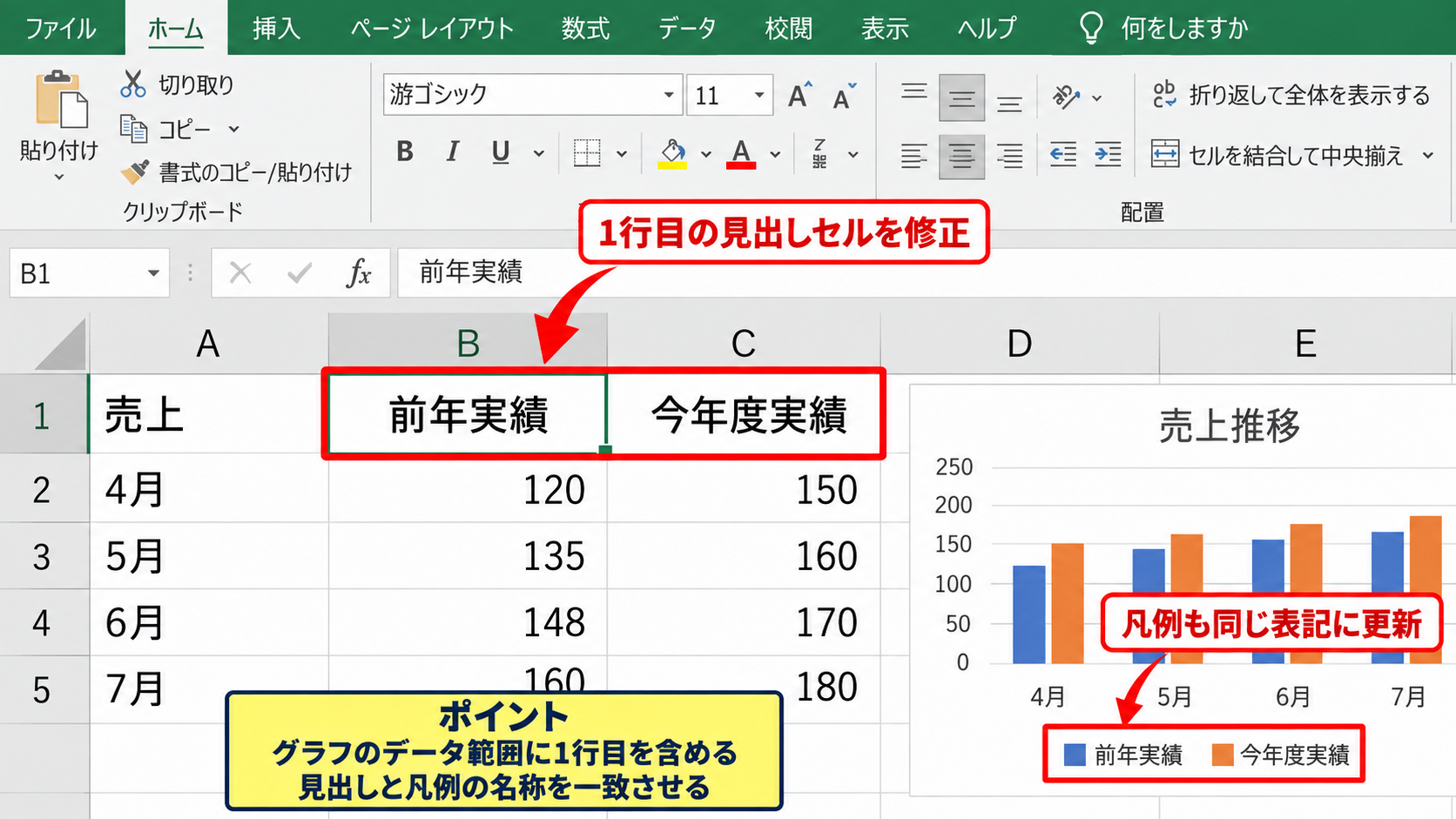
たとえば前年との比較を明確にしたいときは、B1を「前年実績」、C1を「今年度実績」に変更します。
セルの編集を確定すると、通常はグラフの凡例もすぐに同じ表記へ更新されます。
表の見出しと凡例を一致させると、データの更新時に名称の食い違いが起きにくくなります。
年度や期間が変わる表では、見出しセルを数式で作ることもできます。
たとえばB1に前年の年度、C1に当年の年度を表示する場合、B1へ=YEAR(TODAY())-1&”年度”、C1へ=YEAR(TODAY())&”年度”と入力できます。
1行目をヘッダーとして使うことで、日付に応じた凡例名の更新にも対応できます。
【操作のポイント】見出しを数式にする場合も、グラフ作成時のデータ範囲に1行目を含める必要があります。
データ範囲に見出しが含まれない場合の修正
凡例が「系列1」や「系列2」になる場合、グラフの作成時に見出し行を選択範囲から外している可能性があります。
この場合はグラフを右クリックし、「データの選択」を開きます。
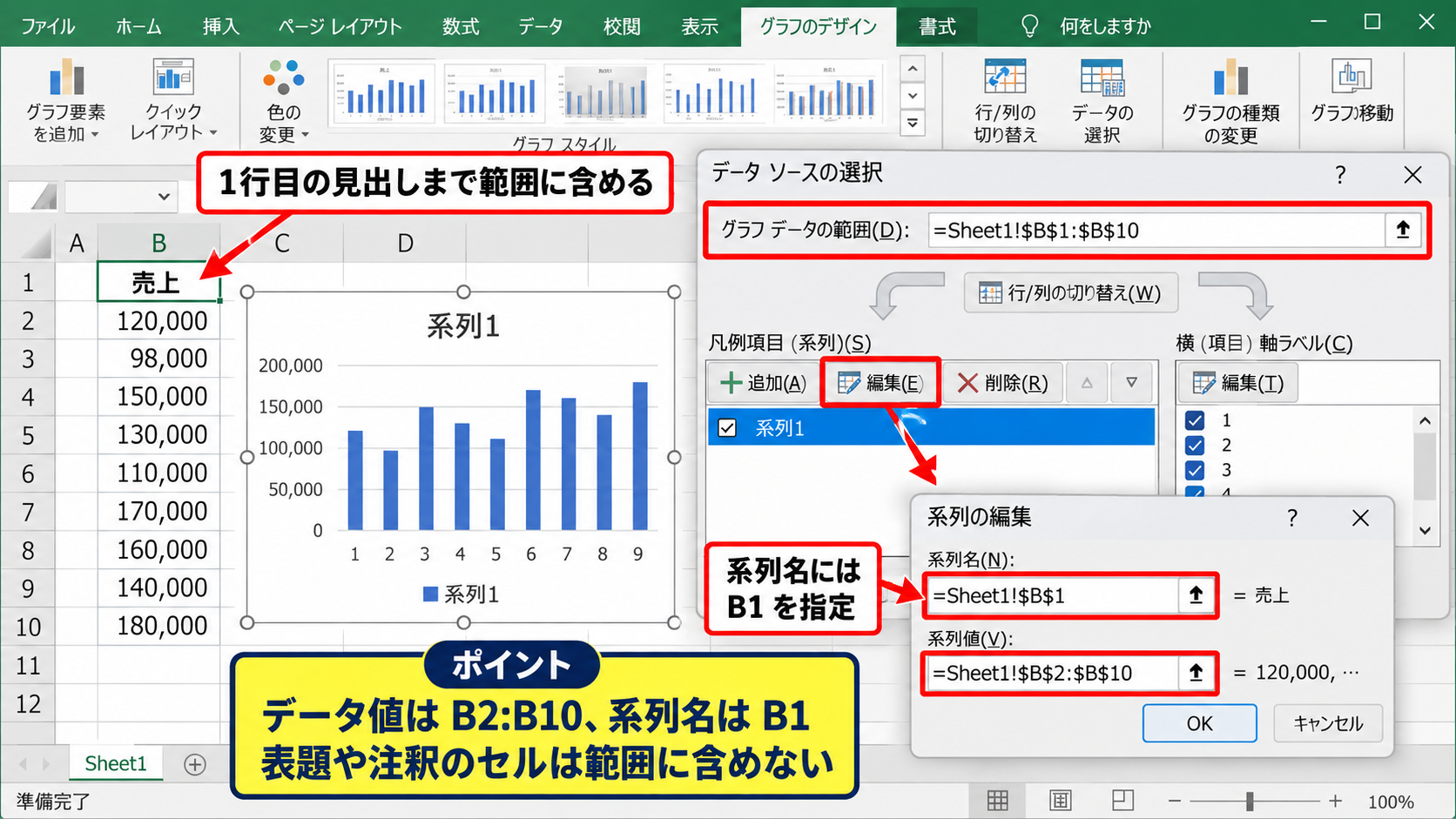
「グラフデータの範囲」で指定されている範囲を確認し、1行目の見出しまで含む範囲へ変更します。
または、左側の系列を選んで「編集」をクリックし、系列名だけに見出しセルを指定する方法でも対応できます。
売上データがB2からB10にあり、見出しがB1にあるなら、データ値はB2からB10、系列名はB1という構成にします。
この分け方を理解すると、表の途中に空白行があるデータでも設定しやすくなります。
【操作のポイント】表題や注釈のセルまで選択範囲へ含めると、Excelが見出しを正しく判定できないことがあります。
テーブル機能と更新しやすい表構成
毎月データ行が増える表では、元データをテーブル化しておくとグラフの管理がしやすくなります。
表内を選択して「挿入」タブから「テーブル」を選び、先頭行をテーブルの見出しとして使用する設定にします。
テーブルの列名を変えると、参照しているグラフの凡例名も変更されるケースが多くあります。
テーブルの見出しは重複させず、空白にもせず、各列の意味が分かる名称にすることが基本です。
たとえば「金額」という曖昧な見出しより、「売上高」「粗利益」「広告費」と分けた方が、凡例を見た読者が迷いません。
テーブル化した表へ新しい月の行を入力すると、グラフの元データ範囲が自動的に広がることがあります。
凡例の名前を見出しセルと連動させておけば、更新のたびにグラフを作り直す手間も減らせます。
【操作のポイント】テーブルの見出しを変更する前に、同じ列名を参照している数式やピボットテーブルがないか確認しましょう。
円グラフの凡例名と項目名の設定
続いては、円グラフで凡例に表示される名前の扱いを確認していきます。
| 商品区分 | 販売額 |
|---|---|
| 食品 | 480 |
| 日用品 | 320 |
| 衣料品 | 200 |
円グラフでは、食品、日用品、衣料品のような分類名が凡例へ並びます。
棒グラフや折れ線グラフのように、複数の系列名を比較する構成とは考え方が異なります。
円グラフの項目名と凡例の関係
円グラフは、通常1つの数値系列を複数の項目へ分けて割合を示すグラフです。
そのため、凡例には数値列の見出しである「販売額」ではなく、左列にある「食品」などの項目名が表示されます。
円グラフの凡例名を変えたいときは、まず項目名が入力されたセルを変更することが近道です。
A2の「食品」を「食料品」へ修正すれば、凡例も原則として「食料品」へ変わります。
項目名は短く、同じ粒度にそろえると凡例が読みやすくなります。
「食品」「日用品」「2026年春の衣料品販売」のように長さや分類基準が混在すると、グラフの意味が伝わりにくくなるかもしれません。
円グラフの構成は、左列が項目名、右列が値という形が基本です。
1行目には「商品区分」「販売額」のようなヘッダーを置き、2行目以降へ実際のデータを並べます。
【操作のポイント】円グラフの凡例を変更したいときは、系列名ではなく分類名の列を先に確認します。
データラベルによる項目名の表示
凡例だけでは対応関係が分かりにくいときは、円の各扇形へデータラベルを表示する方法があります。
グラフを選択し、右上に出るプラスボタンから「データラベル」にチェックを入れます。
次にデータラベルの右側にある矢印を選択し、「その他のオプション」を開きましょう。
「データラベルの書式設定」で「分類名」と「パーセンテージ」へチェックを入れると、各扇形の内容が直接分かります。
項目名と割合を同時に示せば、凡例を見るために視線を何度も移動する必要がありません。
一方で小さな項目が多い円グラフでは、ラベル同士が重なりやすくなります。
分類が多い場合は、上位の項目だけを残したり、横棒グラフへ変更したりする判断も必要です。
【操作のポイント】データラベルを使う場合でも、凡例の項目名は簡潔な表記に整えておくと読みやすさを保てます。
円グラフの操作画面イメージ
以下は、項目名のセルを修正し、円グラフの凡例へ反映させる流れを模した画面です。
赤枠のA2を編集すると、右側の凡例にある対象項目が変わるイメージです。
セルの文字列を変更しても凡例が変わらない場合は、グラフのデータ範囲がそのセルを参照しているか確認します。
【操作のポイント】円グラフでは、扇形の色を先に変えるよりも、項目名と値の対応を整えてから見た目を調整しましょう。
散布図の系列名と軸データの設定
続いては、散布図における凡例名とX値、Y値の設定を確認していきます。
| 広告費 | 売上高 |
|---|---|
| 20 | 150 |
| 35 | 190 |
| 50 | 245 |
散布図は、横軸と縦軸のどちらも数値として扱うグラフです。
凡例には、項目名ではなく1組のX値とY値で構成される系列名が表示されます。
散布図で凡例が系列名になる理由
散布図は、広告費と売上高のような2つの数値の関係を点で表します。
1つの系列だけを使う散布図では、凡例を非表示にしてグラフタイトルで内容を伝えることもあります。
複数系列を比較する散布図では、凡例名がデータグループを見分けるための重要な情報になります。
たとえば「店舗A」と「店舗B」の点群を比較するなら、各系列へ店舗名を設定します。
系列名が「系列1」のままでは、どの点がどのグループに属するか判断しにくくなります。
散布図の系列は、系列名、系列Xの値、系列Yの値という3つの要素で設定します。
凡例だけを変更したい場合でも、X値とY値の参照範囲を誤って変更しないよう注意が必要です。
【操作のポイント】散布図では、横軸の項目名と凡例名は別の役割を持つため、混同しないようにしましょう。
系列の編集画面による名称変更
散布図をクリックし、「グラフのデザイン」から「データの選択」を開きます。
左側の「凡例項目」で変更したい系列を選択し、「編集」をクリックします。
「系列名」には店舗名や対象グループ名が入ったセルを指定します。
「系列Xの値」には横軸に使う数値範囲を、「系列Yの値」には縦軸に使う数値範囲を指定します。
名称だけを直す場合は、系列Xの値と系列Yの値の欄を不用意に触らないことが安全です。
設定後にグラフ上の点が消えた場合は、参照範囲の行数がX値とY値で一致しているか確認してください。
たとえばX値がB2からB10なのにY値がC2からC9の場合、対応するデータ数が違うため正しく描画できません。
【操作のポイント】系列名用のセルは、X値やY値の数値範囲に含めず、表のヘッダーとして別に置くと管理しやすくなります。
散布図の凡例と軸タイトルの使い分け
散布図では、凡例を整えるだけでなく、横軸と縦軸のタイトルも設定すると内容が伝わりやすくなります。
グラフを選択してプラスボタンを押し、「軸ラベル」にチェックを入れると軸タイトルを追加できます。
横軸には「広告費 千円」、縦軸には「売上高 千円」のように、単位まで記載すると誤解を防げます。
凡例には「新規店舗」「既存店舗」など、比較対象のグループ名を入れると役割が明確です。
軸タイトルは数値の意味、凡例は点や線のグループを示すものとして分けると、散布図が読み解きやすくなります。
点が多いグラフでは、凡例の位置を右側へ置き、プロット領域を狭めすぎないように調整しましょう。
【操作のポイント】凡例名と軸タイトルの両方を見直すと、グラフだけが切り出された資料でも意味が伝わります。
近似曲線の名前と数式表示の設定
続いては、散布図などに追加する近似曲線の名前を変更する設定について解説していきます。
| 月 | 問い合わせ数 |
|---|---|
| 1 | 42 |
| 2 | 48 |
| 3 | 57 |
近似曲線を追加すると、凡例には「問い合わせ数の線形近似」などの名称が自動表示されます。
資料の表現に合わせたい場合は、近似曲線の書式設定から名前を指定できます。
近似曲線の追加と凡例への表示
近似曲線を追加するには、散布図や折れ線グラフのデータ系列をクリックします。
右クリックして「近似曲線の追加」を選ぶか、グラフ右上のプラスボタンから「近似曲線」へチェックを入れます。
追加直後は、元の系列名と近似の種類を組み合わせた自動名称が凡例に表示されます。
近似曲線は元データの系列とは別のグラフ要素なので、通常の「データの選択」で名前を変えるのではありません。
元の系列名を変更すると、近似曲線の自動名称にも反映される場合があります。
ただし、資料上で「予測ライン」や「傾向線」といった分かりやすい名称に統一したいときは、近似曲線側で個別設定します。
【操作のポイント】近似曲線をクリックして選択してから操作すると、元のデータ系列との選択間違いを防げます。
近似曲線の名前の指定
近似曲線を右クリックし、「近似曲線の書式設定」を選択します。
右側に表示される作業ウィンドウで、「近似曲線名」の項目を探します。
「自動」を選ぶとExcelが作った名称が使われ、「ユーザー設定」を選ぶと任意の文字を入力できます。
たとえば「売上予測ライン」や「線形トレンド」のように、グラフを見る人に目的が伝わる名前を設定しましょう。
近似曲線の種類が複数ある場合は、線形、指数、移動平均などの違いが名前から判別できる表現が有効です。
線形近似の式は、一般にy=ax+bの形で表示されます。
yは予測したい値、xは説明に使う値、aは傾き、bは切片を表します。
たとえばy=2.5x+10なら、xが1増えるとyは平均して2.5増える関係を示します。
数式を表示するには、「グラフに数式を表示する」へチェックを入れます。
ただし、グラフ内に数式を表示すると文字が小さくなるため、説明資料では別途注記を付ける方法も検討しましょう。
【操作のポイント】近似曲線名は、数式そのものではなく、分析の意図が分かる短い名称にすると読み手に親切です。
決定係数と凡例表示の整理
近似曲線の書式設定では、「グラフにR-2乗値を表示する」も選択できます。
R-2乗値は決定係数とも呼ばれ、近似曲線がデータの傾向をどの程度説明できているかを見る目安です。
値が1に近いほど、データが近似曲線に比較的よく当てはまっている状態と考えられます。
ただし、決定係数だけで因果関係まで判断することはできません。
凡例に元データ、近似曲線、移動平均線などが並ぶと複雑になりやすいため、不要な要素は表示を整理しましょう。
伝えたい傾向が1本の近似曲線で十分なら、同じ意味の補助線を増やしすぎないことが大切です。
近似曲線の名称例として、「実績値」「線形トレンド」「移動平均 三か月」のように、データと分析手法を分けて記載できます。
凡例を見るだけで、実測値と計算された線の違いを判断できる構成が理想です。
【操作のポイント】近似曲線の追加後は、線の色や破線の設定も確認し、元データとの区別を視覚的にも明確にしましょう。
凡例名が変更できない場合の確認事項
続いては、凡例の名前が変わらない、編集できないと感じた場合の確認事項を解説していきます。
| 確認箇所 | 確認内容 |
|---|---|
| 元データ | 1行目のヘッダーを含むか |
| 系列名 | 正しいセルを参照するか |
| グラフ種類 | 円グラフの項目名か近似曲線か |
グラフの種類によって凡例に使われる情報が異なるため、まず対象が何なのかを切り分けることが重要です。
凡例を直接編集しようとしている場合
凡例の文字をダブルクリックすると、文字の色やフォントサイズは変更できます。
しかし、表示名そのものを直接入力して置き換える操作は基本的にできません。
凡例は元データや系列設定を表示する領域であるためです。
文字の見た目の編集と、凡例名の変更は別の操作だと理解しておくと迷いません。
名称を変える場合は、「データの選択」の系列名、円グラフなら分類名、近似曲線なら近似曲線名を確認します。
【操作のポイント】凡例を選択しても名前を入力できないときは、元データ側へ戻って参照元を確認しましょう。
グラフの行列が意図と違う場合
グラフ作成後に、凡例へ月名が並んでしまい、売上や目標を表示したいことがあります。
このような場合は、Excelが行と列を系列として認識する向きが意図と異なっている可能性があります。
「データの選択」画面で「行と列の切り替え」をクリックすると、系列と項目の扱いを切り替えられます。
ただし、この操作を行うと凡例名だけでなく、横軸の項目名やグラフの構造全体が変わります。
変更前と変更後を比較し、目的の系列が凡例に並んでいるか確認してください。
行と列の切り替えは、名前だけを直す操作ではなく、グラフのデータ解釈を切り替える操作です。
【操作のポイント】月別推移なら月を横軸、比較対象を凡例に置く構成が一般的です。
空白セルと参照範囲の再確認
見出しセルが空白だったり、数式の結果が空文字になったりすると、凡例が空欄になることがあります。
セルに意図した文字列が表示されているか、数式バーでも確認しましょう。
また、グラフが別シートのセルや削除済みの範囲を参照していないかも確認が必要です。
グラフをコピーした後に元データを変更した場合、参照先が想定外のシートになっていることもあります。
セルの値が空白か確認する数式の例として、=IF(B1=””,”見出し未入力”,B1)を別セルへ入力できます。
B1が空白なら見出し未入力と表示され、文字列が入っていればその文字列を返します。
凡例名の修正後に反映されないときは、グラフを選択して数式バーに表示されるSERIES関数の参照先を確認する方法もあります。
ただしSERIES関数を直接編集する場合は、誤った範囲指定でグラフが崩れることもあるため、通常は「データの選択」画面からの修正が安心です。
【操作のポイント】参照先を確認する前に、グラフのコピーを作成しておくと修正を試しやすくなります。
まとめ エクセルの凡例の名前変更方法(散布図・近似曲線・円グラフ)
Excelの凡例の名前は、グラフの意味を正しく伝えるために欠かせない情報です。
通常の棒グラフや折れ線グラフでは、「データの選択」から系列名を編集するか、元データの1行目にある見出しセルを変更すると対応できます。
表のヘッダーを凡例名へ連動させておけば、後から名称を更新するときも作業が簡単です。
円グラフでは、凡例に使われるのは主に分類名です。
食品や日用品といった項目名のセルを修正し、必要に応じてデータラベルへ分類名と割合を表示しましょう。
散布図では、凡例名、X値、Y値が別々に設定されます。
凡例には比較するグループ名を入れ、軸タイトルには数値の意味と単位を記載すると、読みやすいグラフになります。
近似曲線を追加した場合は、近似曲線の書式設定からユーザー設定の名前を指定できます。
実績値と傾向線を凡例で明確に区別すると、分析結果を誤解なく伝えられます。
凡例名が変更できないと感じたときは、グラフの種類、元データの見出し、系列名の参照先、行と列の向きを順番に確認してください。
見出しと凡例の表記を整え、グラフを見る人が迷わずデータを読み取れる資料に仕上げていきましょう。