Excelで表を作成した後に、枠線だけを黒から青やグレーへ変えたい場面は少なくありません。
入力済みのセルを一つずつ修正すると時間がかかりますが、範囲選択と罫線メニューを使えば、表全体の枠線の色をまとめて整えられます。
この記事では、エクセルで枠線の色を変更する基本操作から、複数範囲の一括変更、見やすい配色、うまく変わらない場合の確認方法まで解説します。
表全体の枠線色を変える基本は、対象範囲を選択してから罫線の色を指定し、最後に罫線を引き直すことです。
色だけを選んでも既存の罫線には反映されないため、選択後に格子や外枠などの罫線種類を指定します。
取引先向けの資料、社内の集計表、印刷する帳票など、用途に合わせて枠線を統一しましょう。
エクセルで枠線の色を一括変更する方法
それではまず、選択した表の枠線をまとめて別の色へ変更する基本操作について解説していきます。
| 商品名 | 数量 | 金額 |
|---|---|---|
| ノート | 12 | 1,440 |
| ペン | 8 | 960 |
上のような表を選択し、黒い罫線を青やグレーへ一括変更するイメージです。
対象セル範囲の選択
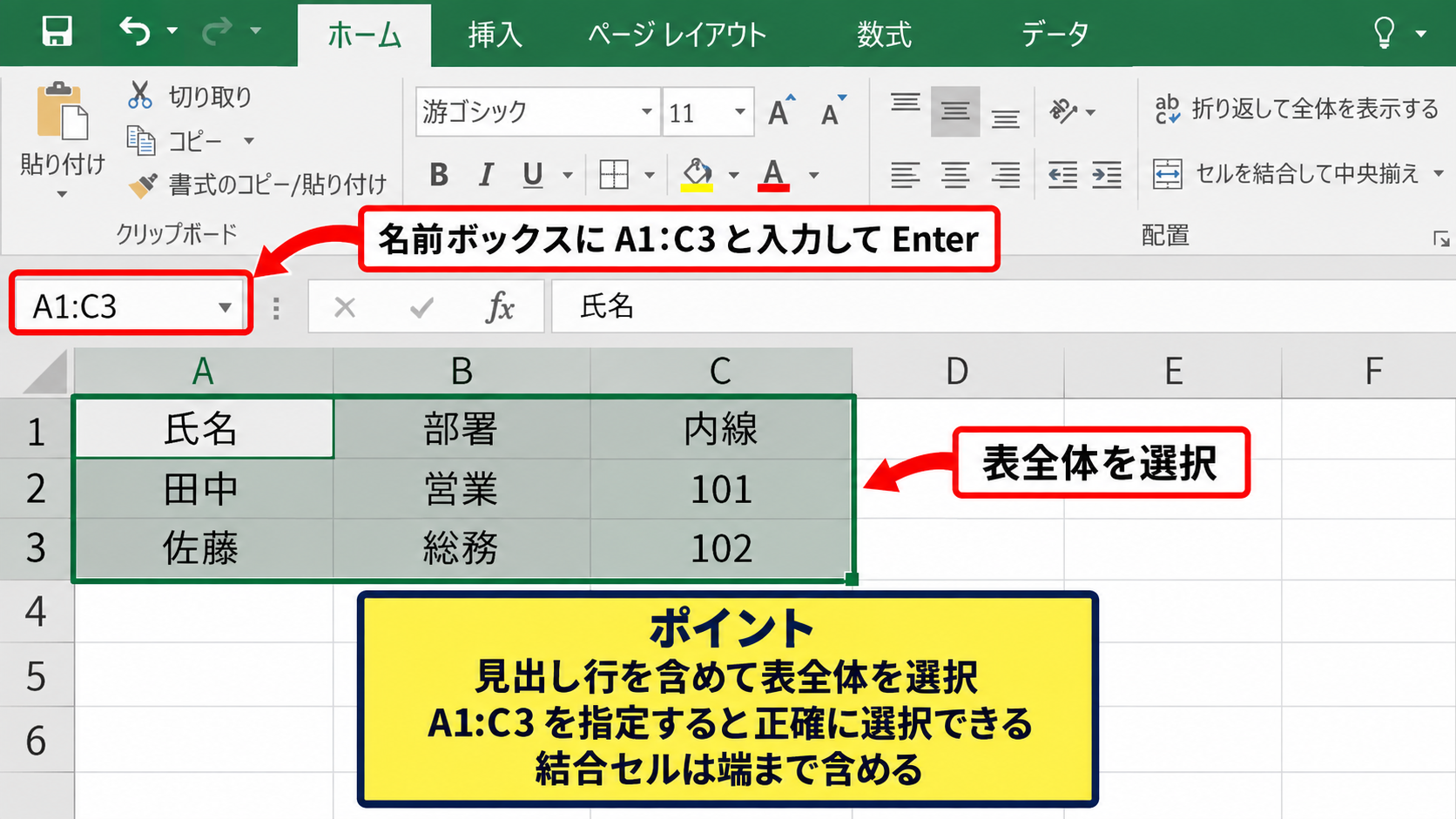
最初に、色を変更したい表全体をドラッグして選択します。
表の内側の罫線と外枠を同じ色にする場合は、見出し行を含めたデータ範囲を選びましょう。
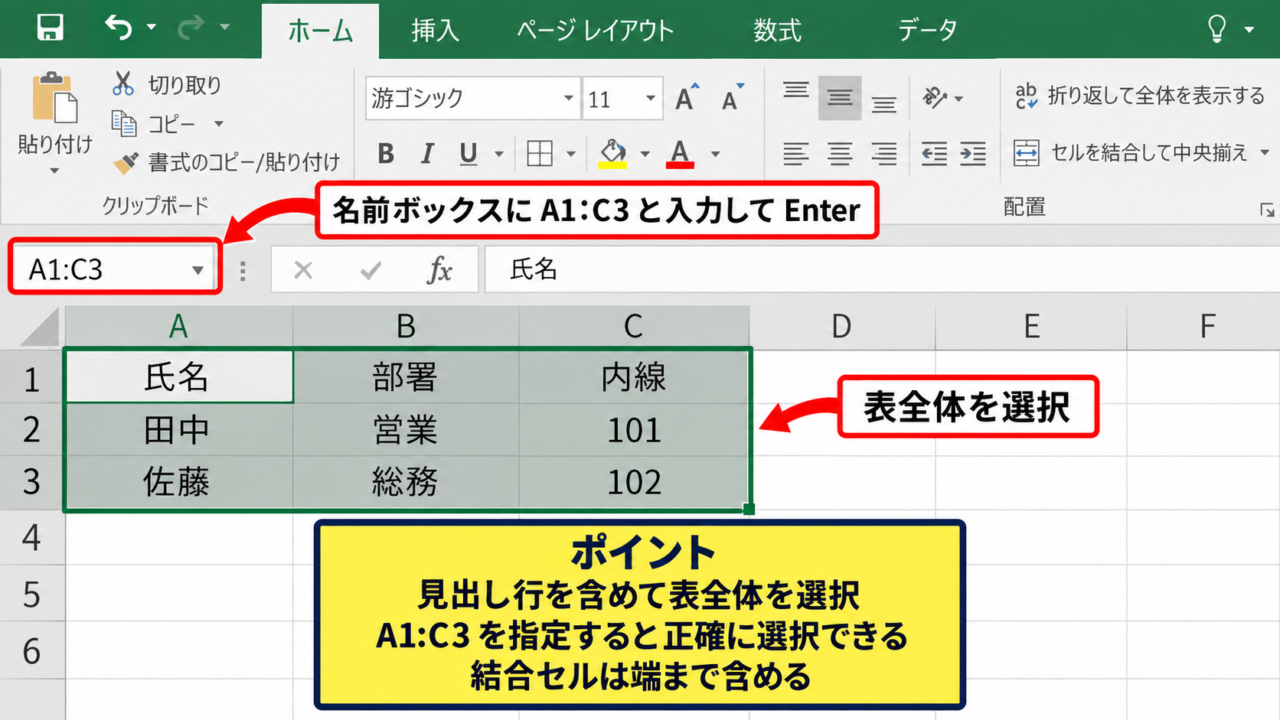
たとえばA1からC3までの表なら、名前ボックスにA1:C3と入力してEnterキーを押す方法でも正確に選択できます。
一部のセルだけを選択すると、選択範囲にある罫線だけが変更対象になります。
結合セルが含まれる表では、結合セルの端まで含めて選択すると、境界線の抜けを防げます。
離れた複数の表を同時に整えたいときは、最初の範囲を選択してからCtrlキーを押しながら次の範囲を選択します。
ただし、複雑な飛び飛びの選択では罫線の適用結果を確認しにくいため、同じレイアウトの表ごとに作業するほうが確実です。
罫線の色の指定
対象範囲を選択したまま、ホームタブのフォントグループにある罫線ボタンの右側にある下向き矢印をクリックします。
メニュー内の線の色を選ぶと、テーマの色や標準の色から希望する色を選択できます。
さらに細かな色にしたい場合は、その他の線の色を選び、標準タブまたはユーザー設定タブからRGB値を指定します。
印刷用の表では濃いグレー、画面閲覧中心の表では落ち着いた青や緑を使うと、文字とのコントラストを保ちやすくなります。
ここで色を選んだだけでは、すでに表示されている罫線の色は変わりません。
選択した色は、次に罫線を適用するときの線色として設定されます。
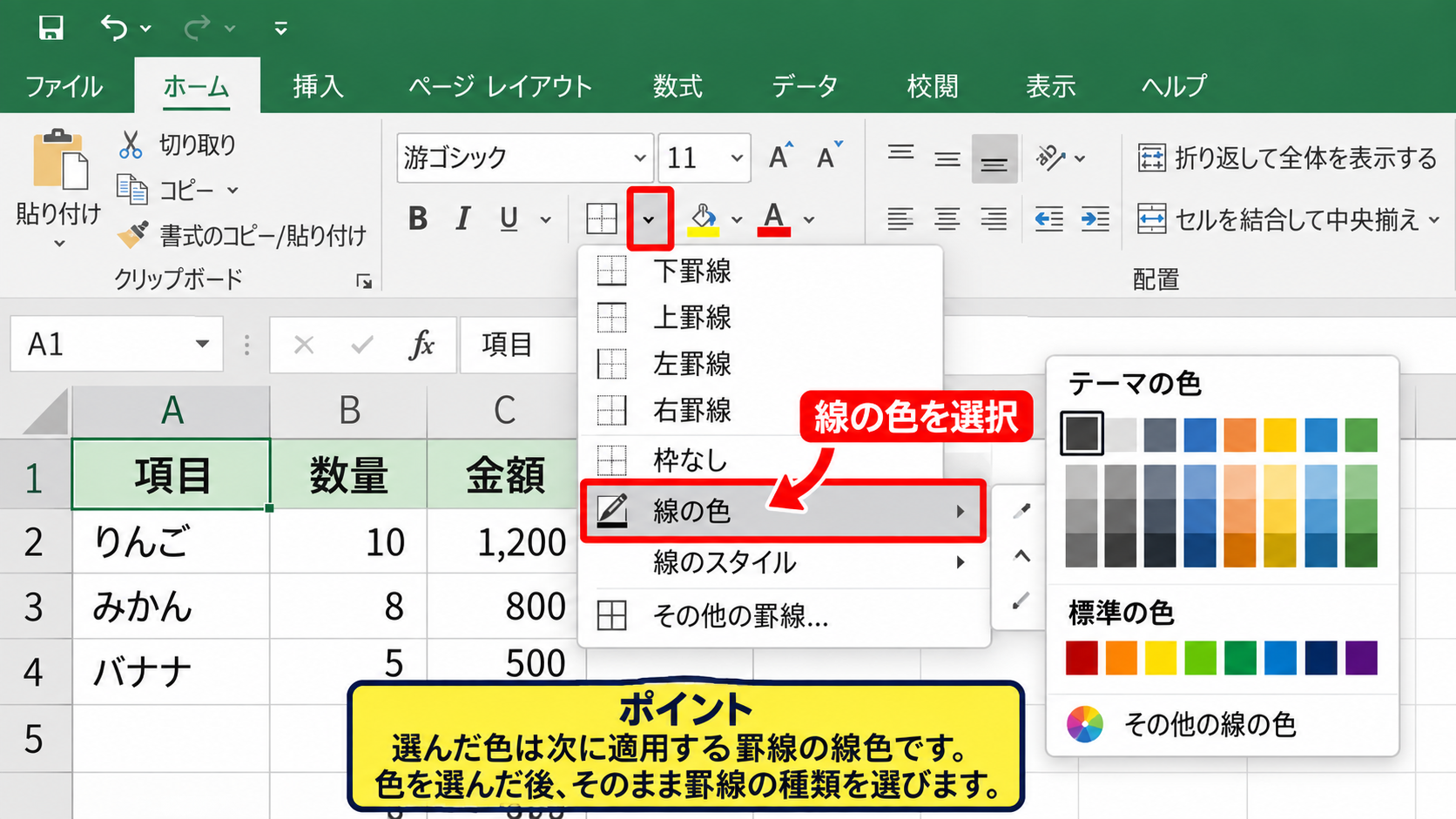
黒以外の色を選択した後、意図せず別のセルへ移動しないよう、そのまま罫線の種類を選ぶ操作へ進みます。
格子罫線の再適用
線の色を設定したら、同じ罫線メニューから格子を選択します。
格子を選ぶと、選択範囲の外枠と内側の縦線、横線が、設定した色でまとめて引き直されます。
外枠だけを目立たせたいなら外枠、内側だけを整えたいなら内側を選択します。
表全体を同じ色で囲みたい場合は、格子が最も操作回数の少ない選択肢です。
罫線の太さも変えたい場合は、先に線のスタイルで太線や点線を選び、その後に線の色、最後に格子の順で指定します。
設定後は表の四隅と見出し行の下側を見て、線が途切れていないか確認してください。
【操作のポイント】色を選んだ後に格子や外枠を選び直すことで、既存の罫線を指定色へ一括で置き換えられます。
罫線メニューと書式設定の使い分け
続いては、ホームタブの罫線メニューとセルの書式設定を使い分ける方法を確認していきます。
| 操作方法 | 向いている場面 | 特徴 |
|---|---|---|
| 罫線メニュー | 表全体の色変更 | 操作が速い |
| セルの書式設定 | 辺ごとの細かな調整 | 設定を確認しやすい |
短時間で表全体を整えるなら罫線メニュー、辺ごとに異なる線を設定するならセルの書式設定が便利です。
ホームタブからの色変更
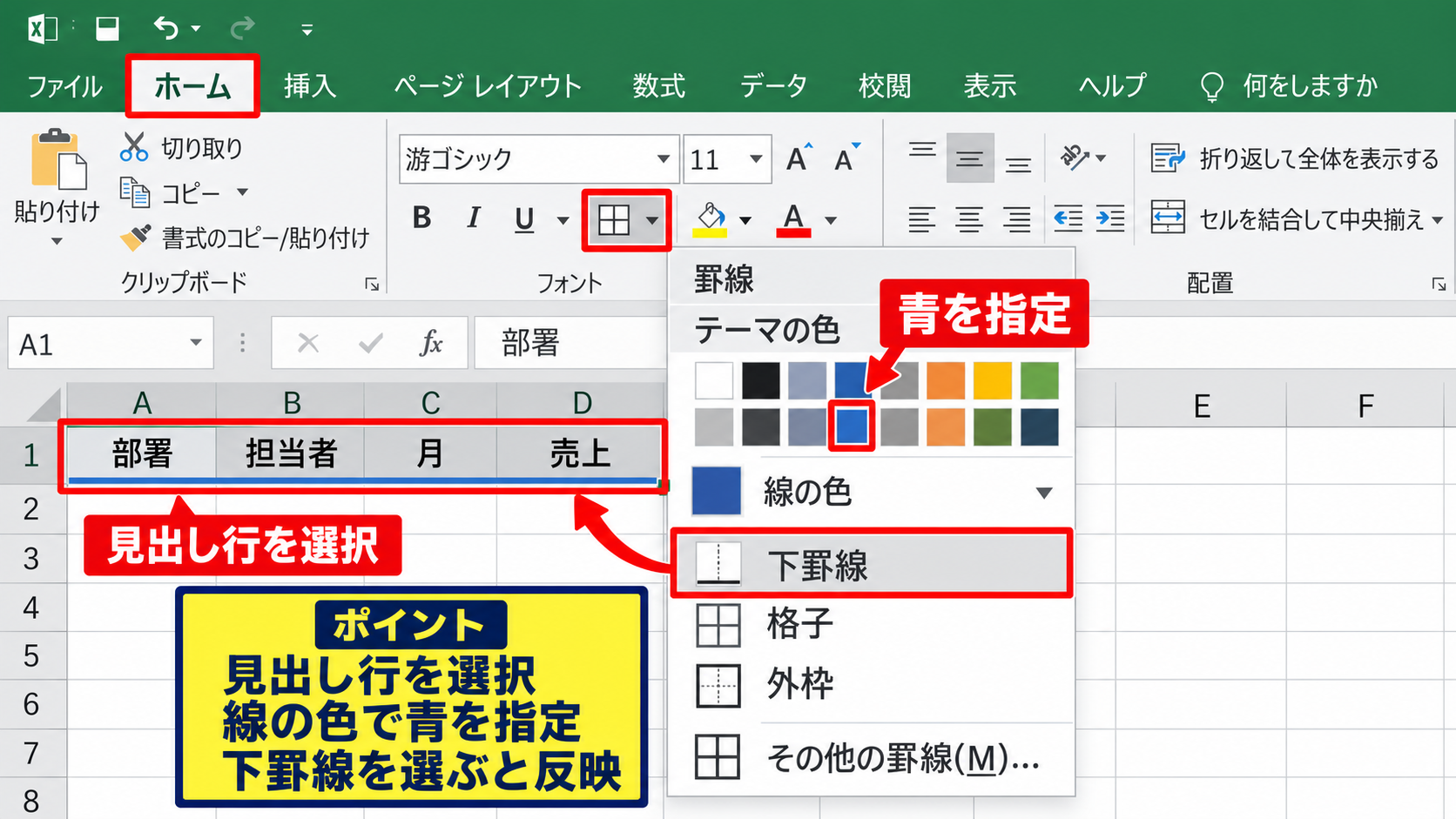
ホームタブの罫線メニューは、日常的な表作成で最も使いやすい機能です。
対象範囲を選択して線の色を決め、格子、外枠、下罫線などを選ぶだけで反映できます。
たとえば見出し行の下だけを青にしたいときは、見出し行を選択して青を指定し、下罫線を選択します。
すでに罫線が入っているセルでも、同じ位置に罫線を適用し直せば色を更新できます。
頻繁に利用する色は、テーマの色から選ぶとブック全体の配色と統一しやすくなります。
会社の資料で指定色がある場合は、テーマカラーへ登録する運用も有効です。
セルの書式設定からの詳細指定
セルの書式設定を開くには、対象範囲を右クリックしてセルの書式設定を選び、罫線タブを表示します。
罫線タブでは、線のスタイル、線の色、プリセット、プレビューを一つの画面で確認できます。
最初に線の種類と色を選び、プレビューの上、下、左、右、内側のボタンをクリックして適用箇所を指定します。
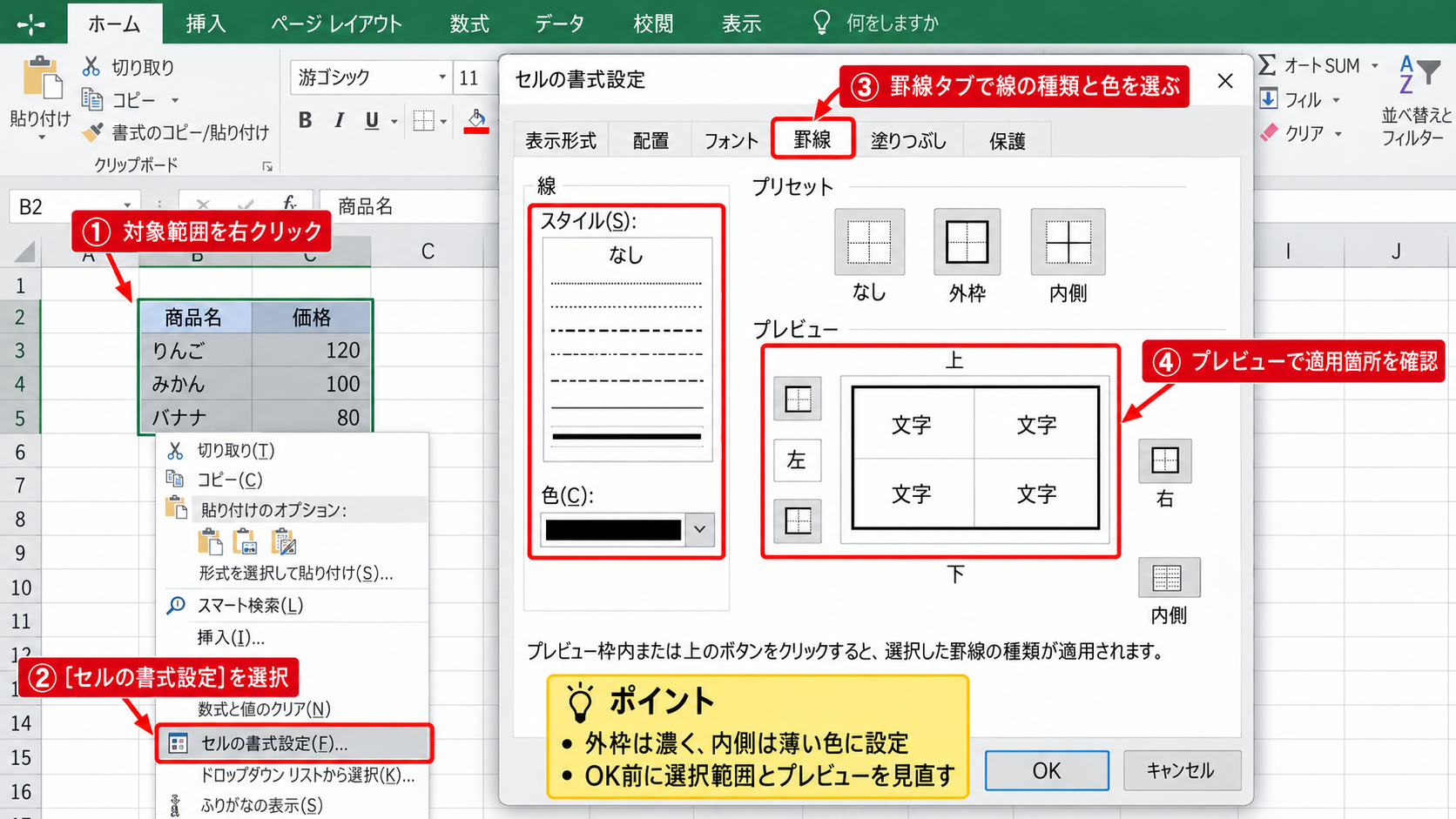
プレビュー上で線の状態を確認できるため、外枠だけを濃くし、内側を薄い色にする調整にも向いています。
対角線を入れる設定もありますが、通常の一覧表では使用頻度が低く、見やすさを損ねないか確認が必要です。
OKを押す前に、選択した範囲とプレビューの線が一致しているか見直しましょう。
書式のコピーと貼り付け
同じデザインの表を複数作る場合は、完成した表の罫線書式を別の表へコピーできます。
元になる表を選択してコピーし、貼り付け先で形式を選択して貼り付けから書式を選ぶと、値や数式を変更せずに見た目だけを反映できます。
ホームタブの書式のコピー貼り付けを使う方法もあり、刷毛のアイコンをクリックしてから貼り付け先を選択します。
書式のコピーは、枠線色だけでなく塗りつぶし、フォント、表示形式も一緒にコピーされる点に注意が必要です。
枠線色だけを揃えたい場合は、コピー後に不要な書式が変わっていないか確認してください。
【操作のポイント】細かな線の組み合わせはセルの書式設定、同じ書式を繰り返す表は書式のコピーが便利です。
複数表の枠線をまとめて整える操作
続いては、複数の表や広い範囲にある枠線を効率よく揃える操作を確認していきます。
| 部署 | 売上 | 目標 |
|---|---|---|
| 営業 | 850000 | 800000 |
| 企画 | 620000 | 650000 |
複数の表を同じ線色で統一すると、シート全体にまとまりが生まれます。
罫線 ▼
配置
➤
線の色
| A | B | C | |
|---|---|---|---|
| 1 | 部署 | 売上 | 目標 |
| 2 | 営業 | 850000 | 800000 |
| 3 | 企画 | 620000 | 650000 |
離れた範囲への同時適用
同じシート内に複数の表があり、すべての枠線色を統一したい場合は、Ctrlキーを使って複数範囲を選択します。
最初の表をドラッグして選択した後、Ctrlキーを押したまま次の表をドラッグします。
各範囲が選択された状態で線の色を決め、格子を適用すれば、選択した表に同じ枠線が反映されます。
複数選択では、各表の大きさが違っていても格子罫線を適用できます。
ただし、途中に空白列や空白行を含めて大きく選択すると、不要な箇所にも罫線が入る可能性があります。
離れた表は、空白部分を含めずにそれぞれのデータ範囲だけを選択することが大切です。
テーブル機能を使った見た目の統一
データが追加される一覧表なら、Excelのテーブル機能を利用する方法もあります。
見出しを含む範囲を選択して挿入タブからテーブルを実行すると、見出し行や行の縞模様を含むスタイルを選べます。
テーブルデザインタブでは、既存のテーブルスタイルを変更し、枠線を含むデザインを統一できます。
テーブルでは行を追加したときに書式が自動で引き継がれるため、継続的に更新する台帳に適しています。
一方で、細かな帳票形式を作る場合は通常のセル範囲のほうが自由に調整できます。
別シートへの書式展開
月別シートや部署別シートなど、同じレイアウトのシートが複数あるブックでは、書式の貼り付けが役立ちます。
基準となるシートで罫線色を完成させ、対象範囲をコピーして別シートの同じ位置へ書式として貼り付けます。
シート見出しをCtrlキーで選択してグループ化し、同じセル範囲に罫線操作を行う方法もあります。
シートのグループ化中に入力や削除をすると、すべての選択シートへ同じ内容が反映されます。
作業後はシート見出しを右クリックし、シートのグループ解除を実行してください。
意図しない変更を防ぐため、グループ化を使う前に必ずファイルを保存しておくと安心です。
【操作のポイント】繰り返し利用する表は、基準表の書式をコピーするか、テーブル機能で書式を自動継承させます。
見やすい枠線の色と太さの選び方
続いては、データが読みやすくなる枠線の色と太さの考え方を確認していきます。
| 用途 | おすすめの線色 | 線の強さ |
|---|---|---|
| 社内の一覧表 | 薄いグレー | 細線中心 |
| 見出し付き報告書 | 濃い青または緑 | 外枠を太線 |
罫線は多く入れるほど見やすくなるわけではなく、情報の区切りを示す役割に合わせることが重要です。
内側と外枠のコントラスト
表の外枠には少し濃い色や太い線を使い、セル間の内側罫線には薄いグレーを使うと、表のまとまりを保ちながら圧迫感を減らせます。
たとえば外枠を濃い青、内側を薄い青灰色にすると、閲覧者は表の範囲をすぐに把握できます。
外枠と内側を同じ濃い色で囲みすぎると、数値より罫線が目立つことがあります。
表が小さい場合は細い線だけでも十分ですが、印刷して確認する場合は細線が薄く見えないか確認しましょう。
見出し行と合計行の区別
見出し行の下罫線を濃くすると、項目名とデータの境目が明確になります。
最終行の合計セルには上罫線を設定すると、通常データと集計結果を自然に区別できます。
合計額を求める数式は、たとえばC2からC10の合計なら次の式です。
=SUM(C2:C10)
1行目がヘッダーの場合、C2から最終データ行までを合計範囲に指定します。
数式を入力した合計行に太い上罫線を付けると、計算結果の位置を見失いにくくなります。
色だけでなく、罫線を置く位置によっても表の読みやすさは大きく変わります。
印刷時の視認性
画面上で薄く見える罫線でも、プリンターの種類や印刷設定によっては、ほとんど見えなくなることがあります。
印刷プレビューで表の端と合計行を確認し、必要なら線の色を少し濃くするか、線のスタイルを細線から中太線へ変えましょう。
白黒印刷を想定する資料では、淡い色の違いが判別されない場合があります。
カラー印刷が前提でない資料では、色相の違いだけに頼らず、太さや実線、点線の違いも組み合わせると伝わりやすくなります。
罫線と文字の重なり、印刷範囲からのはみ出しもあわせて確認してください。
【操作のポイント】外枠、見出し、合計行を少し強調し、データ部分の内側罫線は控えめにすると読みやすくなります。
枠線の色が変わらない場合の確認事項
続いては、枠線の色を指定したのに表示が変わらないときの確認事項を解説していきます。
| 状況 | 主な原因 | 確認方法 |
|---|---|---|
| 色が反映されない | 色だけを選択した | 格子を再適用 |
| 一部だけ黒い | 選択範囲の不足 | セル範囲を見直す |
操作の順番や適用範囲を確認すると、多くの問題を解決できます。
線の色だけを選んでいる状態
罫線メニューの線の色は、次に描く罫線の色を決める設定です。
そのため線の色を選択した直後に、既存罫線の表示が変わらなくても異常ではありません。
対象範囲を選択した状態で、格子、外枠、内側などの罫線種類を改めて選択してください。
色の指定と罫線の適用は別の操作であることが、反映されないと感じる最も多い原因です。
誤って罫線なしを選んだ場合は、罫線が消えるため、同じ色を選び直して格子を適用します。
条件付き書式とテーブル書式
条件付き書式やテーブルスタイルが設定されている範囲では、通常のセル書式よりも優先して見た目が表示される場合があります。
ホームタブの条件付き書式からルールの管理を開き、罫線に関係するルールがないか確認します。
テーブルの場合は、テーブルデザインタブのスタイル設定を確認し、帯状の行や強調設定が影響していないか見ましょう。
表示上の書式とセルに直接設定した書式が異なる場合、優先順位の高い条件付き書式が表示を上書きしている可能性があります。
ルールを削除する前には、条件付き書式が数値の警告や期限管理に使われていないか確認が必要です。
罫線と目盛線の違い
Excelのシート上に薄く見える線には、セルへ設定した罫線と、画面表示用の目盛線があります。
目盛線はセルの書式ではなく表示設定なので、罫線の色を変更しても色は変わりません。
表示タブの目盛線のチェックを外すと、入力していない部分の薄い線を非表示にできます。
印刷時に必要な境界線は、目盛線ではなくセルの罫線として設定する必要があります。
罫線が見えにくいときは、目盛線を一時的に非表示にして、設定した線だけを確認すると判断しやすくなります。
【操作のポイント】色を選んだ後に罫線を適用したか、条件付き書式が優先されていないか、目盛線と混同していないかを順に確認します。
まとめ エクセルで枠線の色を一括変更する方法
エクセルで枠線の色を一括変更するには、最初に対象のセル範囲を選び、ホームタブの罫線メニューから線の色を指定します。
その後に格子、外枠、内側などを選択して罫線を引き直すことで、既存の黒い枠線も希望する色へまとめて変更できます。
表全体を整えるなら格子、細かな辺ごとの設定ならセルの書式設定、複数表へ展開するなら書式のコピーが便利です。
外枠をやや濃く、内側を薄くすると、罫線が主張しすぎず、数値や文字が読みやすい表になります。
色が変わらないときは、色だけを選んでいないか、格子を再適用したか、条件付き書式や目盛線の影響がないかを確認しましょう。
用途に合う線色と太さを選び、見やすく統一されたExcel表を作成してください。